

このガイドで できること
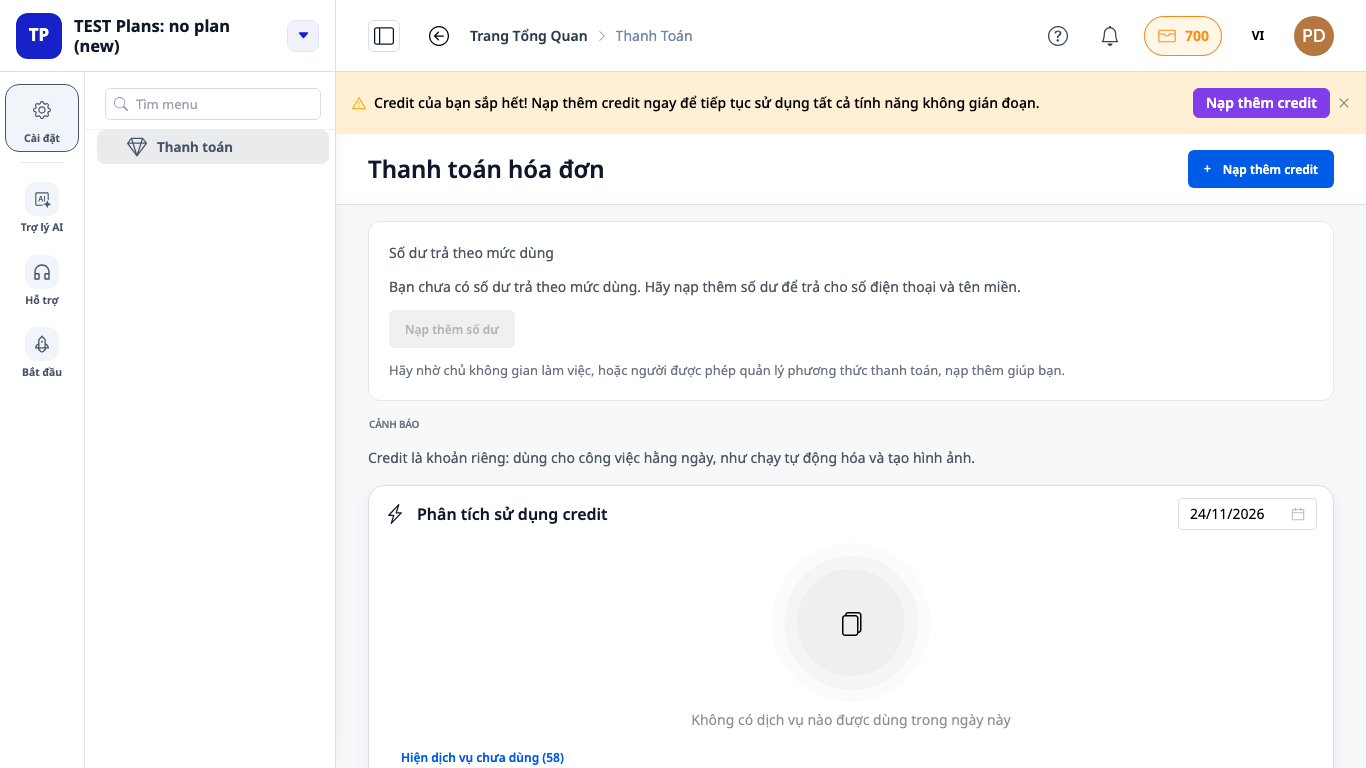
GTG CRMの支払い画面には、よく似た二つの項目があります。上部バーのクレジット欄と、従量課金残高のブロックです。これらは別々の残高です。クレジットは、自動化の実行や画像生成など日常的な作業に使われます。従量課金残高は、電話番号やドメインの支払いのためにあらかじめチャージしておく金額です。この残高にチャージしても、クレジットは増えません。
このガイドに沿って進めると、それぞれの支払いが何に使われるかがわかり、正しい画面を開いて残高を確認でき、正しい項目にチャージできるようになります。また、残高の追加ボタンがグレーアウトしているときの対処法もわかります。
手順は短くまとめると、支払い画面を開く → 二つの残高を確認する → クレジットまたは残高を追加する、の流れです。
事前に知っておくこと
- クレジットと従量課金残高は別々の残高です。残高を追加してもクレジットは増えず、クレジットを追加しても残高は増えません。
- 電話番号のレンタルとドメインの登録は、残高から支払われ、クレジットからは引かれません。ただし、通話料はこれまでどおりクレジットで計算されます。
- 支払い画面への入口は二つあります。設定 → 支払いと、プロフィール画像 → 請求書です。どちらの入口からも同じ従量課金残高のブロックが表示され、表示される文言も同じです。
- 残高の追加ボタンを押すと、GTG CRMが支払いのための安全な決済ページに移動します。
- 画面では「ワークスペース」と表記されていますが、このガイドでは workspace と呼びます。
事前準備
| # | 条件 | 必要な理由 |
|---|---|---|
| 1 | ワークスペースのオーナーであるか、請求書の閲覧を許可されたメンバーであること。 | この権限がないメンバーは、支払い画面を開けません(残高を追加できるユーザーの表を参照してください)。 |
| 2 | 残高を追加ボタンを押せること:オーナーであるか、支払い方法の管理を許可されていること。 | 閲覧のみの権限では、このボタンはグレーアウトして表示されます。 |
手順1:支払い画面を開く
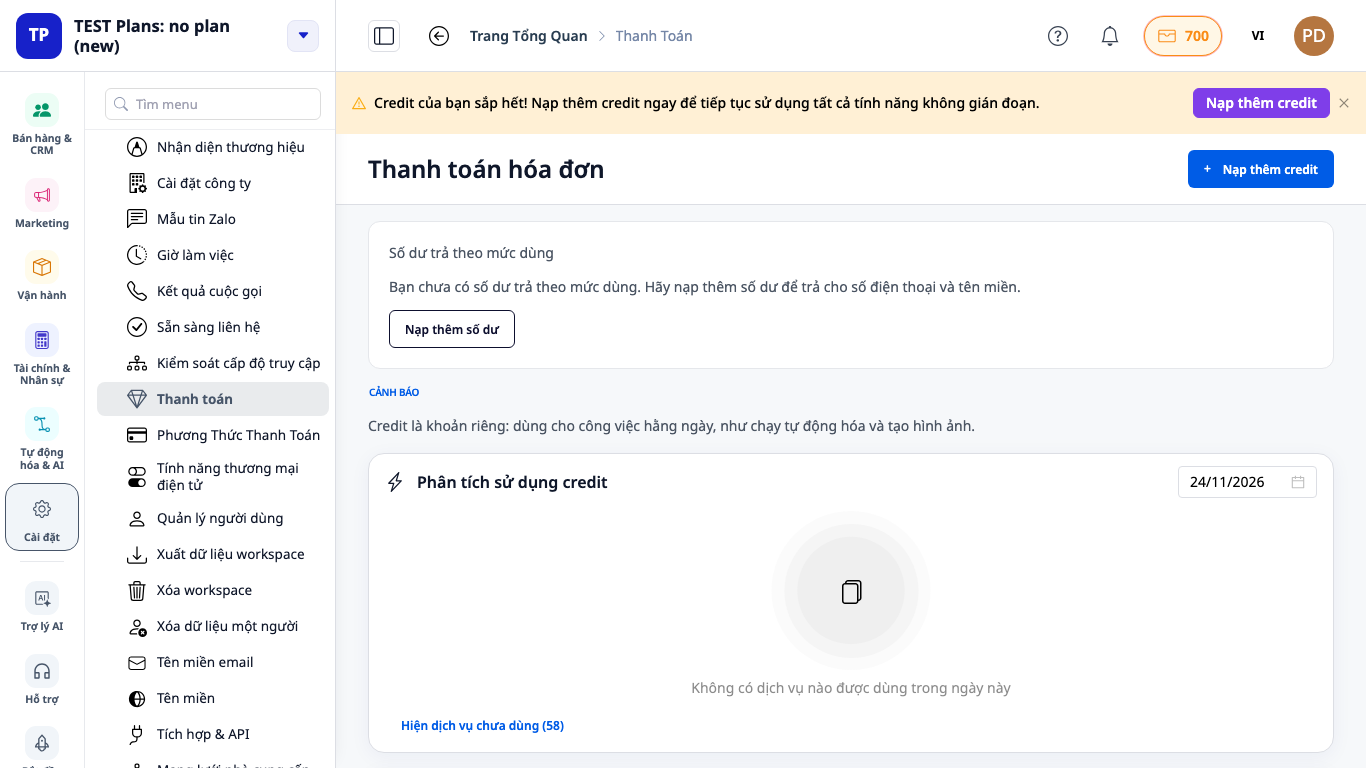
- 方法1:左側のメニューで設定を選び、次に支払いを選びます。画面のタイトルは請求の支払いです。
- 方法2:画面右上のプロフィール画像をクリックし、請求書を選びます。
✅ 期待される結果:従量課金残高のブロックが表示されます。まだ一度もチャージしていない場合、ブロックには従量課金残高がまだありません。電話番号とドメインの支払いのために残高を追加してください。と表示され、残高を追加ボタンが表示されます。アラートリンクの下には、クレジットは別の残高です:自動化の実行や画像生成など日常的な作業に使われます。という一文があります。請求書の入口から開いた場合は、このブロックの上にプランを選択するカードも表示されます。
手順2:二つの残高を確認する
- 支払い画面の上部にある+ クレジットを追加ボタンを見てください。ここでクレジットをチャージします。
- 従量課金残高のブロックを見てください。ここで残高をチャージします。
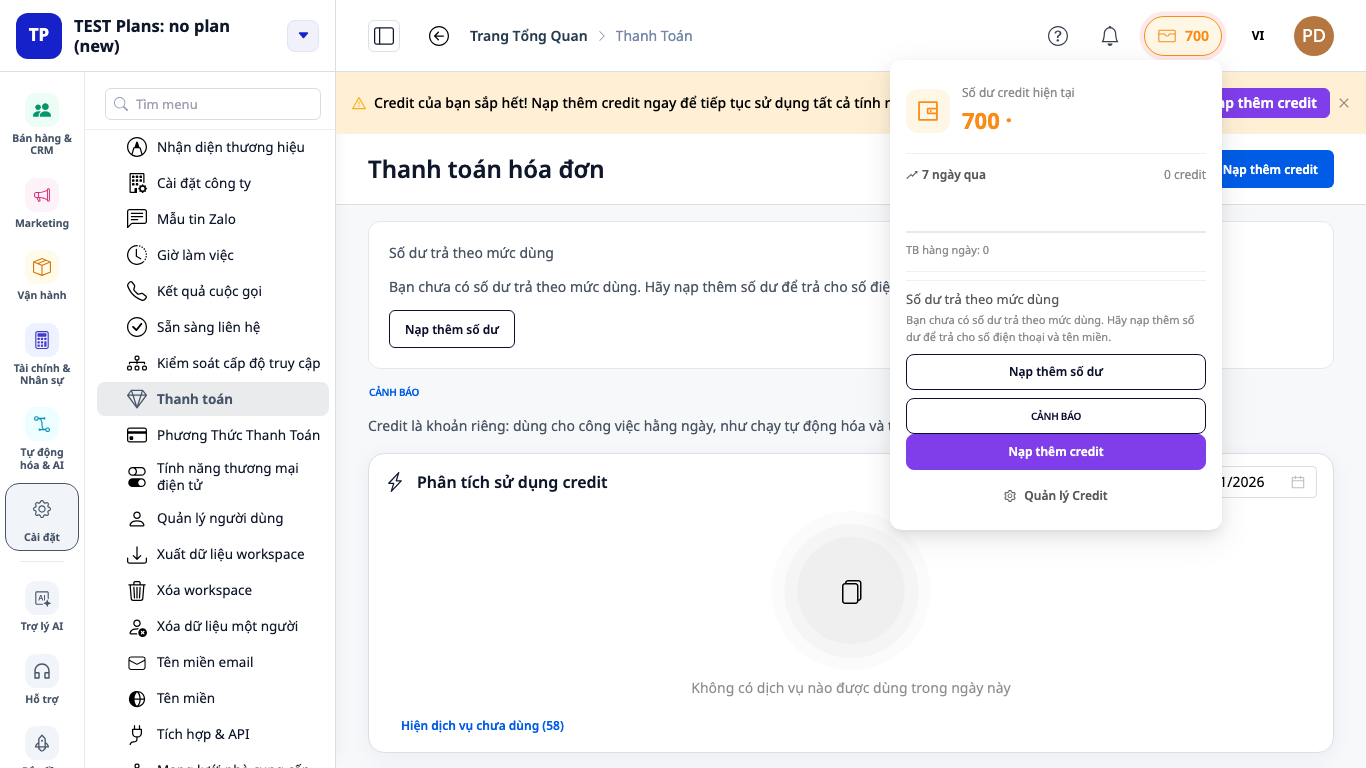
- どの画面からでもすばやく確認したい場合は、上部バーのクレジット欄をクリックします。ウィンドウに現在のクレジット残高、過去7日間の使用量、従量課金残高のブロック、そしてクレジット管理のリンクが表示されます。
✅ 期待される結果:二つの数字を、それぞれ別の名前で読み取れます。現在のクレジット残高(クレジット)と従量課金残高(金額)です。これらの画面では、一方の残高がもう一方の名前で表示されることはありません。
ℹ️ スマートフォンの画面では、クレジット欄はページ上部のバーに表示されません。支払い画面で2つの項目をご確認ください。
ステップ3:クレジットを追加する
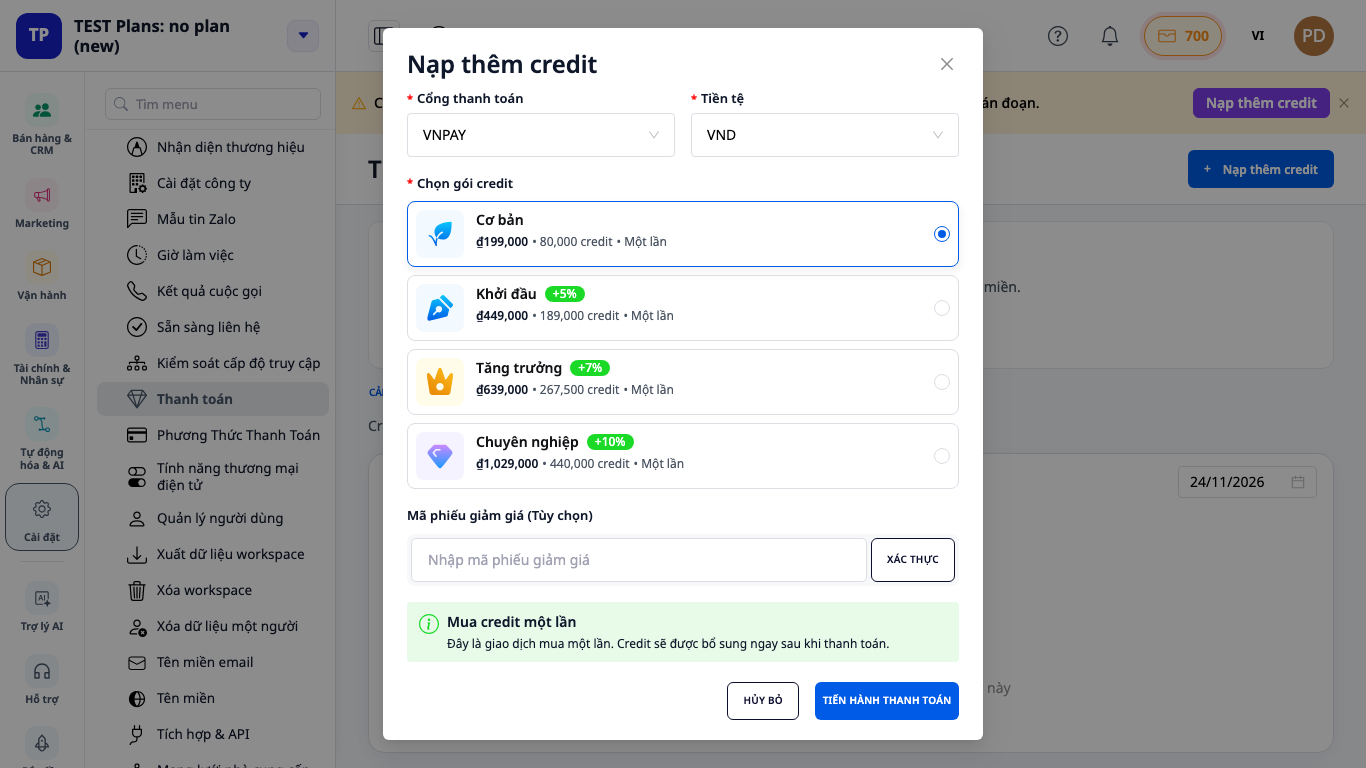
- 支払い画面の+ クレジットを追加、クレジット欄のウィンドウ内のクレジットを追加、またはクレジットの残高がわずかですという通知が表示されている場合はその中のボタンをクリックします。
- 開いたクレジット購入画面の指示に従ってください。
✅ 期待される結果:クレジット購入画面が開きます。追加されたクレジットはクレジット残高に加算され、従量課金残高には加算されません。
ステップ4:従量課金残高を追加する
- 従量課金残高のブロックで、残高を追加をクリックします。
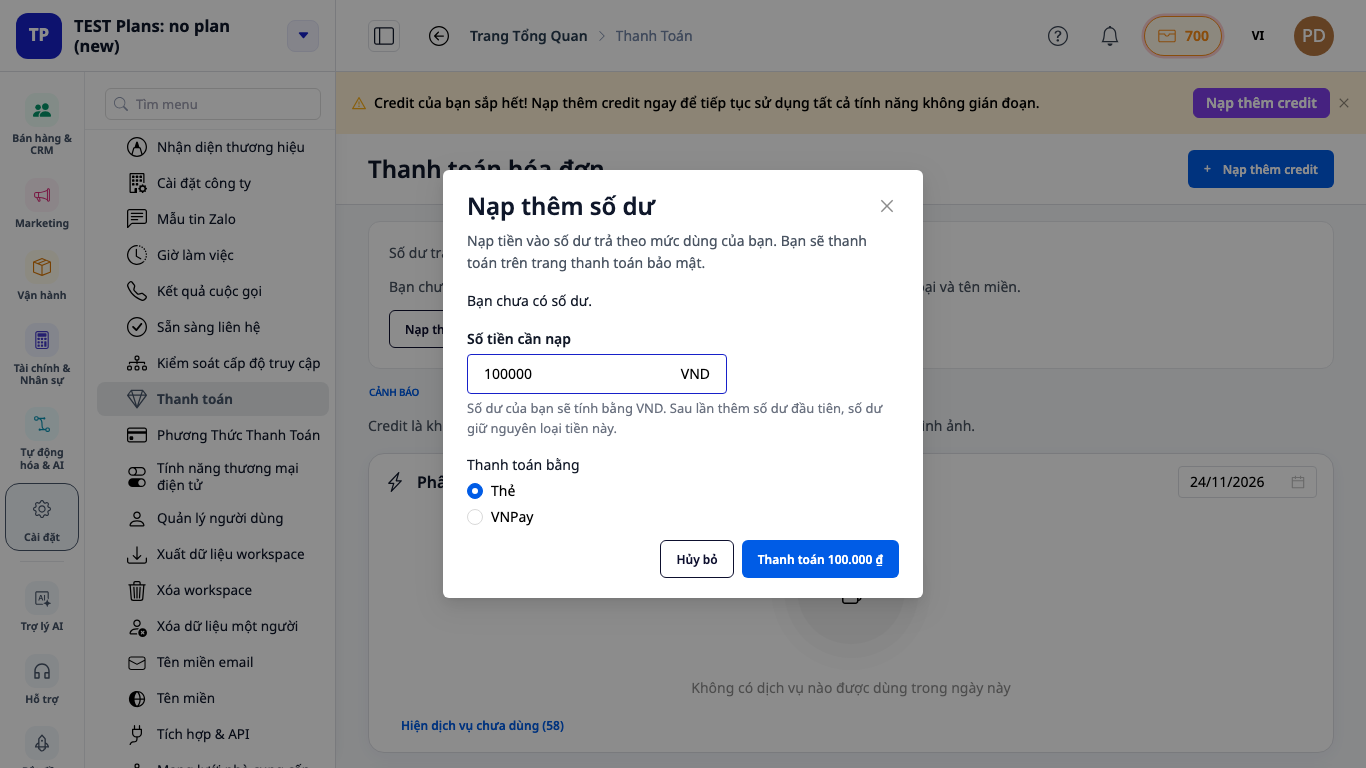
- 残高を追加のダイアログで、従量課金残高にチャージします。お支払いは安全な決済ページで行っていただきます。という説明を読みます。
- チャージ金額を入力します。
- 支払うボタンをクリックし、開いた安全な決済ページでお支払いを完了します。
✅ 期待される結果:お支払いが完了して GTG CRM に戻ると、お支払いを受け付けました。残高が更新されました。と表示され、従量課金残高のブロックに新しい金額が表示されます。初回のチャージでは、ダイアログに残高の通貨が表示されます。以降は、残高は同じ通貨のまま維持されます。
ステップ5:「残高を追加」ボタンが無効になっている場合
このステップは、支払いの閲覧のみが許可されているメンバー向けです。お客様がオーナーまたは支払い方法の管理権限をお持ちの場合は、以下の表示にはなりません。
- ステップ1と同様に支払い画面を開きます。
- 残高を追加ボタンと、その横の説明文を確認します。
✅ 期待される結果:従量課金残高のブロックは同じ表示のままですが、残高を追加ボタンは無効(グレー表示)になり、ワークスペースのオーナー、または支払い方法の管理を許可されている方に、残高の追加を依頼してください。という案内が表示されます。
各支払いの用途
| 行う作業 | 支払い方法 | 確認場所 |
|---|---|---|
| 自動化の実行、画像の生成、その他の日常的な作業 | クレジット | 上部バーのクレジット欄:現在のクレジット残高 |
| 電話通話の料金 | クレジット | 上記と同じ |
| 電話番号のレンタル | 従量課金残高(通貨) | 従量課金残高のブロック |
| ドメインの登録 | 従量課金残高(通貨) | 上記と同じ |
残高を追加できるユーザー
| あなたの立場 | 見えるもの・できること |
|---|---|
| ワークスペースのオーナー | 支払い画面を開き、2つの項目を確認して、チャージを追加をクリックできます。 |
| 支払い方法の管理権限があるメンバー | チャージを追加ボタンが有効になっています。支払い画面を開くには、請求書の閲覧権限も必要です。 |
| 請求書の閲覧のみ許可されたメンバー | 支払い画面を開き、2つの項目を確認できます。チャージを追加ボタンはグレーアウトされ、ワークスペースのオーナーに依頼するよう案内が表示されます。 |
| その他のメンバー | 支払い画面を開くことができません。画面にはこのページにアクセスする権限がありませんと、ワークスペースのオーナーにアクセス権の付与を依頼してください。と表示されます。 |
期待される結果の早見表
| 操作 | 表示される結果 |
|---|---|
| 設定 → 支払いを開く、またはアバター → 請求書 | 従量課金の残高のブロック、チャージを追加ボタン、そしてクレジットが別項目であることを示す行が表示されます |
| 上部バーのクレジット欄をクリック | 現在のクレジット残高、過去7日間、残高のブロック、クレジットを管理が表示されます |
| + クレジットを追加をクリック | クレジット購入画面が開きます。新しいクレジットはクレジット項目に加算されます |
| チャージを追加をクリックし、金額を入力して支払うをクリック | セキュアな決済ページが表示されます。完了するとお支払いを受け付けました。残高が更新されました。と表示されます |
| 請求書の閲覧のみ | グレーアウトされたチャージを追加ボタンと、ワークスペースのオーナーに依頼するよう案内が表示されます |
| 支払い画面へのアクセス権がない | このページにアクセスする権限がありません |
トラブルシューティング
- 設定に「支払い」がない、またはアバターのメニューに「請求書」がない: お使いのアカウントに請求書の閲覧権限がありません。ワークスペースのオーナーに権限の付与を依頼してください。
- チャージを追加ボタンがグレーアウトしている: 閲覧のみの権限です。ワークスペースのオーナー、または支払い方法の管理権限を持つ方にチャージを依頼してください。
- 「チャージをまだ追加できません」というダイアログが表示される: まもなく従量課金の残高にチャージできるようになります。と表示されます。この時点ではチャージできません。
- 「残高をまだ表示できません」と表示される: その時点では GTG CRM が残高を読み込めていません。数分後にもう一度お試しください。
- 残高が少なくなる前に通知を受け取りたい: 残高のブロックの横にあるアラートリンクをクリックし、従量課金の残高がこの値を下回ったときに通知を受け取る金額を設定してください。
注意事項
- クレジットと残高は別の項目です。クレジットがなくなっても残高は減らず、その逆も同様です。
- 従量課金の残高がなくなると、従量課金の残高がなくなりました。電話番号とドメインの支払いを続けるには、残高をチャージしてください。と表示されます。自動化の実行や画像の生成にはクレジットが使われ、残高は使われません。
- サブスクリプションに登録済みのワークスペースでは、請求書ページに追加のタブとボタンが表示されます。このガイドは、サブスクリプション未登録のワークスペースの画面を説明しています。
- 料金は料金ページでご確認いただけます。
次のステップ: 通話用の電話番号を登録した場合に電話番号の料金がどのように表示されるかは、Call Center の利用ガイドをご覧ください。


