

このガイドで できること
予約の日時が変わると、GTG CRMは担当チームとお客様に通知できます。このガイドでは、これらの通知をどこで管理するか、各カードの役割、そして新しいカード予約時間変更の通知について説明します。このカードは、お客様がAIチャットボットとのチャット画面で予約時間を変更すると、事業主のベルアイコンに通知を届けるものです(予約通知の設定が完了している必要があります)。誰かが予約表を開いて確認する必要はありません。また、各通知をオフにする方法や、受信者を変更する方法も学びます。
手順は簡単です:予約通知を開く → オンになっているカードを確認する → 時間変更の通知を読む → 必要に応じてオフにするか受信者を変更する。
事前準備
| # | 条件 | 必要な理由 |
|---|---|---|
| 1 | お客様が予約できるサービスを作成済みであること | 通知はそのサービスの予約に紐づいて送られるためです。 |
| 2 | チャットで予約変更の通知を受け取るには、AIチャットボット設定 → コンテキストオプション → 予約をオンにしていること | チャットボットが予約を扱えるように許可されている場合にのみ、お客様はチャットで予約を変更できます。この項目はオンにするまでデフォルトでオフです。詳しくはAIチャットボットをご覧ください。 |
| 3 | 予約の既存設定と自動化ライブラリを開けること | カードのオン/オフや受信者の変更に必要です。開けない場合は、ワークスペースの管理者に依頼してください。 |
手順1:予約通知の一覧を開く
予約通知のカードへは2つの方法で進めます。
- 予約ページから。販売&CRM → カタログ → 予約を開きます(このページのタイトルは予約枠と表示されます)。次に既存の設定をクリックします。予約通知の項目には概要行が表示され、たとえば7件中6件がオンのように示されます。予約通知を管理をクリックすると、自動化ライブラリが新しいタブで開き、この7つのカードのみが表示されます。上部には予約通知の自動化を表示中と表示されます。
- 自動化ライブラリから。自動化&AI → 自動化 → 自動化ライブラリを開き、販売&CRMタブの予約&優良顧客グループを選択します。予約通知の7つのカードはこのグループに含まれており、ほかの予約・優良顧客関連のカードも同じグループにあります。フィルターのすべて表示ボタンを押すと、同じ完全な一覧に移動します。
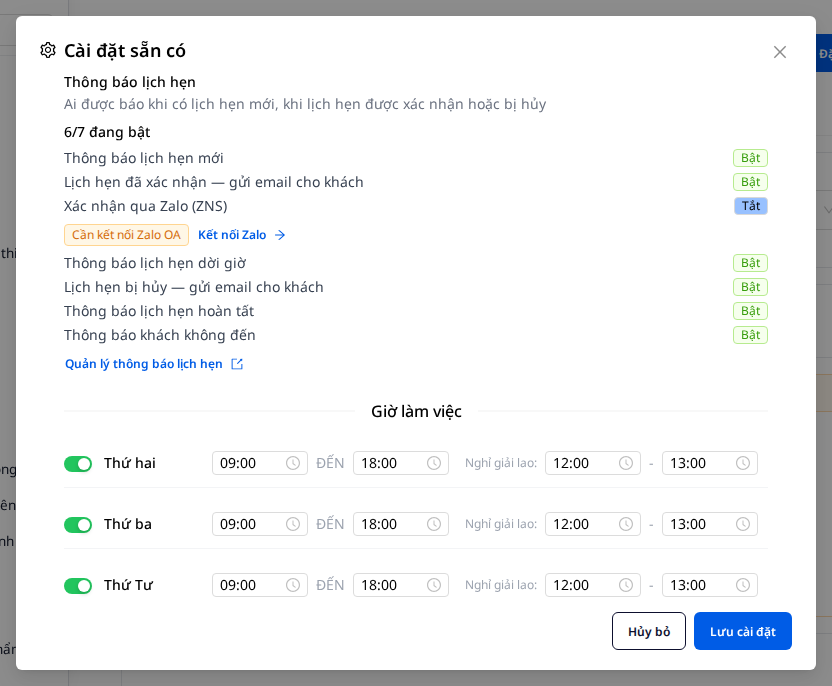
✅ 期待される結果:予約通知のカードの一覧が表示され、各カードにオンまたはオフの状態が表示されます。
ワークスペースで既存設定を一度も保存していない場合は、0/7件がオンと表示され、7つのカードすべてがオフになっています。既存の設定で設定を保存を一度クリックすると、予約通知が設定され、概要行は7件中6件がオンに変わります(オフのままなのはZaloのカードだけです)。一部のカードだけ必要な場合は、予約通知を管理から開いた一覧で、カードごとに個別にオンにできます。
手順2:各カードの役割を理解する
| カード | その機能 |
|---|---|
| 新しい予約の通知 | 新しい予約が入ったとき、担当者に通知します。 |
| 予約確定 — 顧客にメール送信 | 予約が確定すると、すぐに顧客へメールを送信します。 |
| Zalo(ZNS)での予約確認 | 予約が確定したとき、顧客へZalo ZNSの確認メッセージを送信します。初期設定ではオフです。Zalo OAへの接続(Zalo OAへの接続が必要と表示される行)と、承認済みのテンプレート(承認済みのテンプレートがありませんと表示される行)が必要で、その後ご自身でカードをオンにしてください(詳しくはメッセージング連携の手順をご覧ください)。 |
| 予約時間変更の通知(新規) | 予約が新しい時間に変更されたとき、担当者に通知します。予約通知の設定が済んでいれば、初期状態でオンになります(手順1を参照)。 |
| 予約キャンセル — 顧客にメール送信 | 予約がキャンセルされたとき、顧客へメールを送信します。 |
| 予約完了の通知 | 予約が完了としてマークされたとき、担当者に通知します。 |
| 顧客の無断欠席の通知 | 顧客が予約に来なかったとき、担当者に通知します。 |
オフになっているカードは、自動化ライブラリでそのカードの行のスイッチをオンにしてください。Zalo のカードには、表に記載された2つの条件も必要です。
手順3:顧客が予約を変更したときの通知を確認する
予約時間変更の通知が設定されている場合(手順1)、顧客が予約済みのチャットで、たとえば日曜日に変更したいと送信すると、AIアシスタントがその予約の時間を変更します。その直後、GTG CRMのベルアイコンにワークスペースオーナー宛ての通知が届きます。
- タイトル:予約情報の更新。
- 内容:(サービス名)の予約が(新しい時間)に更新されました。通知に表示される時間は新しい時間で、12時間表記とタイムゾーン付きです(例:02/12/2026 10:00 AM (+07))。
この通知は確認を促すためのもので、履歴の代わりにはなりません。予約の変更前と変更後の時間は、その予約のアクティビティ欄に記録されています。
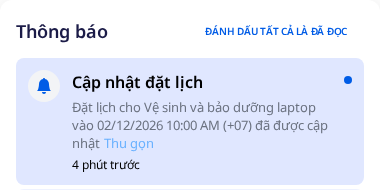
✅ 期待される結果:顧客がチャットで一度予約を変更すると、ワークスペースオーナーのベルに予約情報の更新の通知が表示されます。顧客には予約変更に関するメールは届きません。チャット内のアシスタントの返答が、すでに顧客への確認となっているためです。
この通知は、顧客がAIアシスタントとのチャットで予約を変更したときに発生します。
手順4:通知をオフにする、または受信者を変更する
- 自動化ライブラリのカード一覧(予約通知の管理から開きます)で、この通知が不要な場合は予約時間変更の通知カードのスイッチをオフにしてください。いつでも再びオンにできます。
- 通知は残しつつ別の人に送りたい場合は、カードを開いてプロセスエディタに入り、オーナーへの通知ステップを選択し、受信者欄を変更してください。空欄の場合は、このプロセスに設定されている人(通常はワークスペースオーナー)に通知が届きます。右上の保存をクリックしてください。
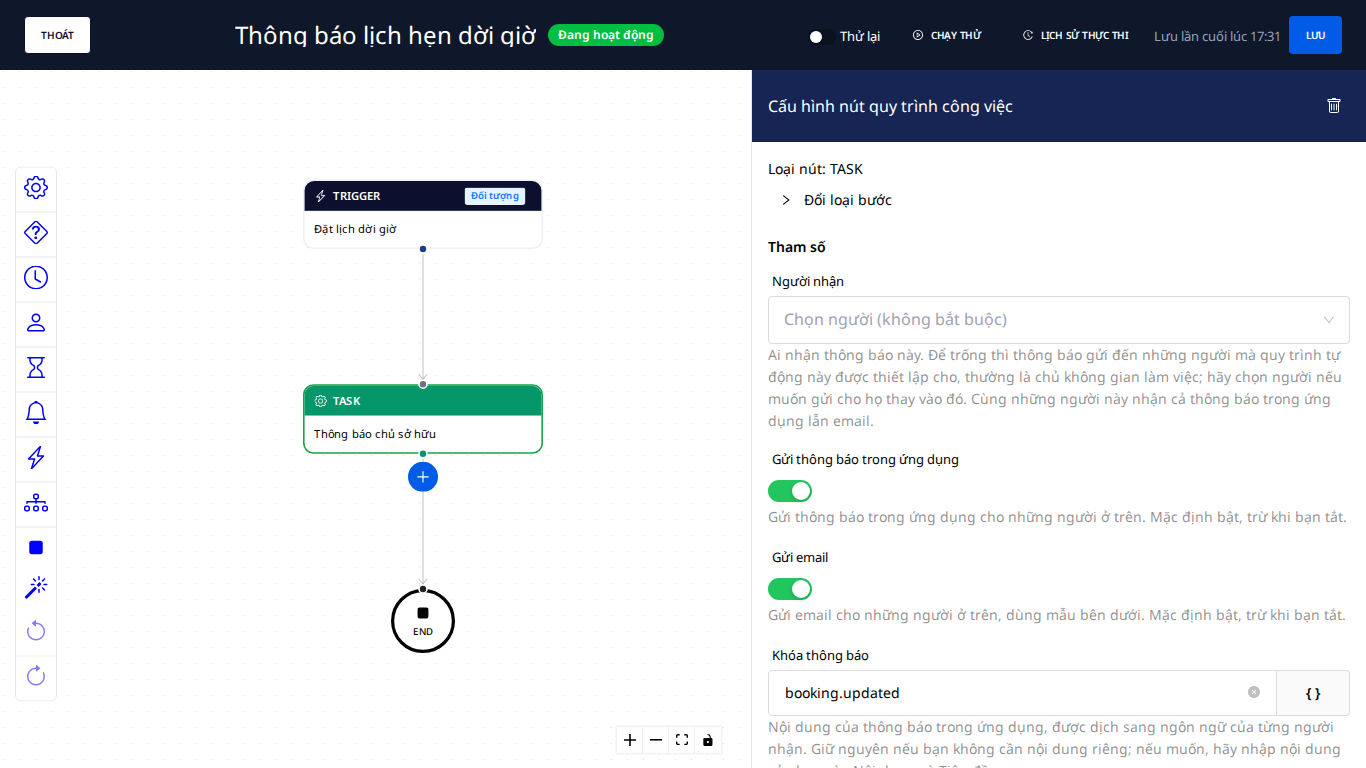
✅ 期待される結果:設定ページの概要行が、オンになっているカードの数に応じて変わり、次回からの通知は選択した人に届きます。
よくある質問
顧客が予約を変更したのに、ベルに何も表示されないのはなぜですか?
確認は次の順序で行ってください。予約通知がセットアップ済みか(0/7 の場合は未設定です。設定済みで一度設定を保存をクリックしてください)、予約時間変更の通知のカードがオンになっているか、AI Chatbot の予約機能が有効になっているか、そして、その予約がお客様ご自身がチャットで予約したものかどうか。アシスタントが変更できるのは、同じチャットスレッド内で予約された日時だけです。
お客様は日時変更時にメールを受け取りますか?
いいえ。チャットで日時を変更した場合、お客様への確認はチャット内の返信がその役割を果たします。
この通知を完全にオフにすることはできますか?
はい。手順4で、予約時間変更の通知のカードにあるスイッチをオフにしてください。他のカードには影響しません。
次のステップ:予約通知の管理を開き、必要なカードがオフになっていないか確認したうえで、チャットで一度日時変更を試してみてください。AI アシスタントが予約に対してできることについては、AI Chatbotをご覧ください。


