
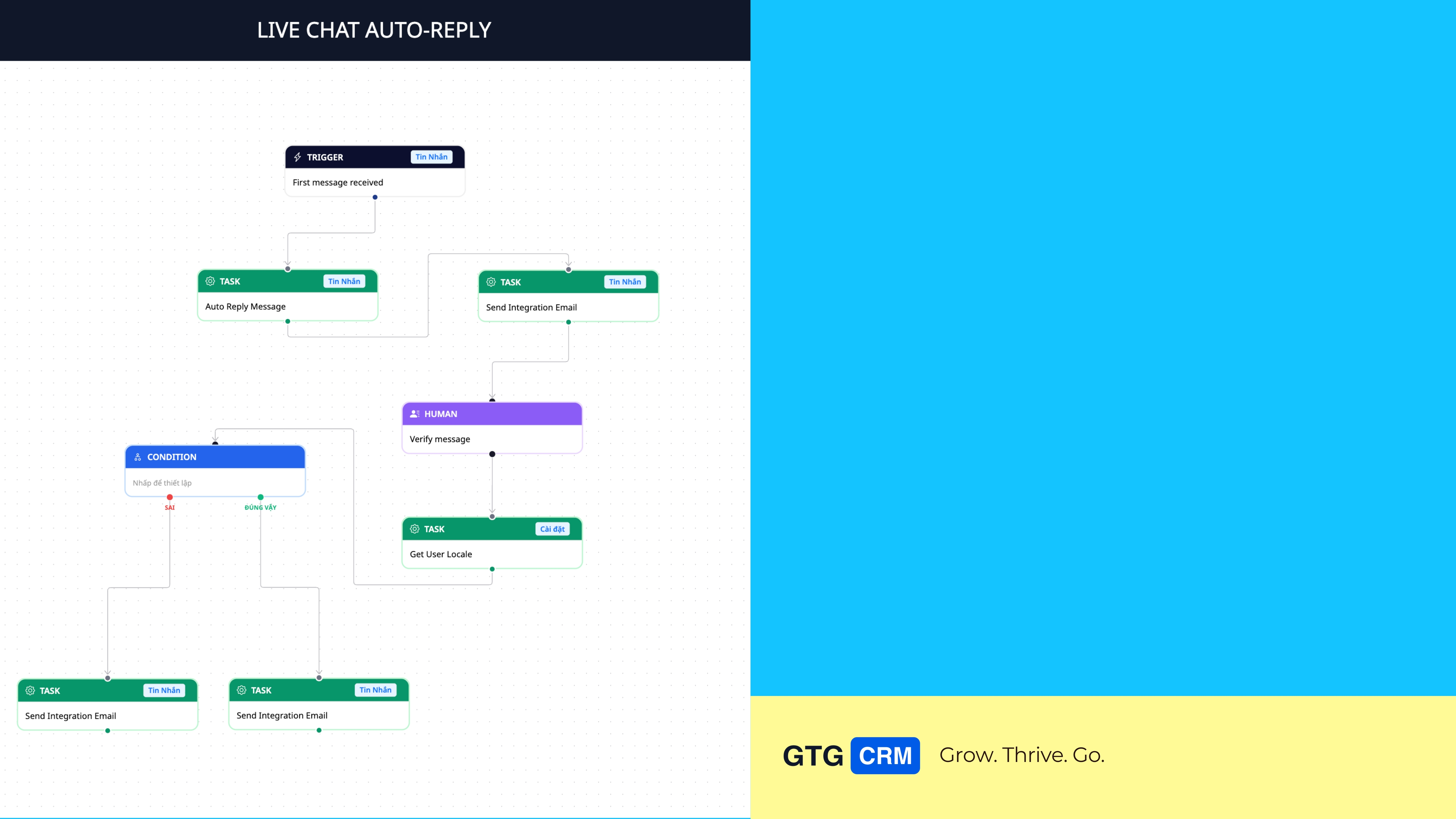
このチュートリアルでできること
Automations → プロセスを作成 (テンプレートから、またはゼロから) → Trigger, Condition, Action, Wait, Human を設定 → "Ask AI" を使用してクイックステップとコンテキストに応じた次のステップの提案を設定 → 保存して有効化 →視覚的な実行履歴でプロセスの進捗を確認 → 二層自動化ストアの既存のスクリプトを使用。
機能の概要をまだ把握できていませんか? Automation — プロセスの自動化 の記事を先に参照してください。
事前準備
1. GTG CRM にログインし、左側サイドバーの Automations メニューを確認します。 — 自動化プロセスを作成・管理する場所です。
2. (推奨) Email Builder でメールテンプレートを事前に作成しておきます。 — メール送信ステップで使用するためです。
ステップ 1 — Automation にアクセス & リストを確認
メイン画面から、左側サイドバーの Automations メニューをクリックします。
作成済みのプロセスのリストを表示します: 名前、ステータス (Active/Inactive)、作成日、更新日。
✅ 期待される結果: 各プロセスのステータスとともに、automation のリストが表示されます。


ステップ 2 — 新規 Automation を作成 (テンプレートを選択、またはゼロから)
"今すぐ作成" ボタンをクリックします。
既存のテンプレートを選択して素早く開始するか、ゼロから作成して自分で構築します。
Workflow Builder インターフェースが表示され、プロセスを設計できます。
✅ 期待される結果: Workflow Builder が開き、ステップの追加準備が整います。


ステップ 3 — Trigger (開始点) を設定
Trigger 要素をキャンバスにドラッグ&ドロップします (または既存の Trigger ノードをクリックします)。
Object Type (トリガーとなるオブジェクトの種類) を選択します。
Activity を選択します: Create (新規作成) · Update (更新) · Delete (削除)。
✅ 期待される結果: Trigger が設定されます。注意: Condition を追加すると、Trigger はロックされます — 事前に Trigger を正確に設定してください。


ステップ 4 — Condition (条件) を設定
Condition 要素をキャンバスにドラッグ&ドロップし、Trigger に接続します。
確認したい Field を選択します(Status, Type, Priority, Owner…)。
比較する 値 を選択します(To Do, Open, In Progress, Done, Cancelled…)。
Operator を選択します:equals(等しい) · not equals(等しくない) · in(リスト内にある)。
Condition のデータソースを変更すると、確認を求められ、いくつのルールが削除されるかが表示されます。保存時に、常に真となる条件がある場合、システムは事前に警告します。
✅ 期待される結果:Continue する前に、希望するケースを正しくフィルタリングする Condition。

ステップ 5 — Action(アクション)の設定
Action 要素をキャンバスにドラッグ&ドロップし、Condition に接続します。
アクションの種類を選択します。アクションのプールは豊富です(120 種類以上のアクションが CRM、セールス、在庫、会計、メッセージング、通知、サポート、タスク…にまたがっています)。例:Send Email:
受信者を選択:関連する Contact または特定のチームメンバー。
Email Builder で作成した email template を選択。
送信者を選択(送信元メールアカウント)。
✅ 期待される結果:Action が設定され、プロセスに接続されます。


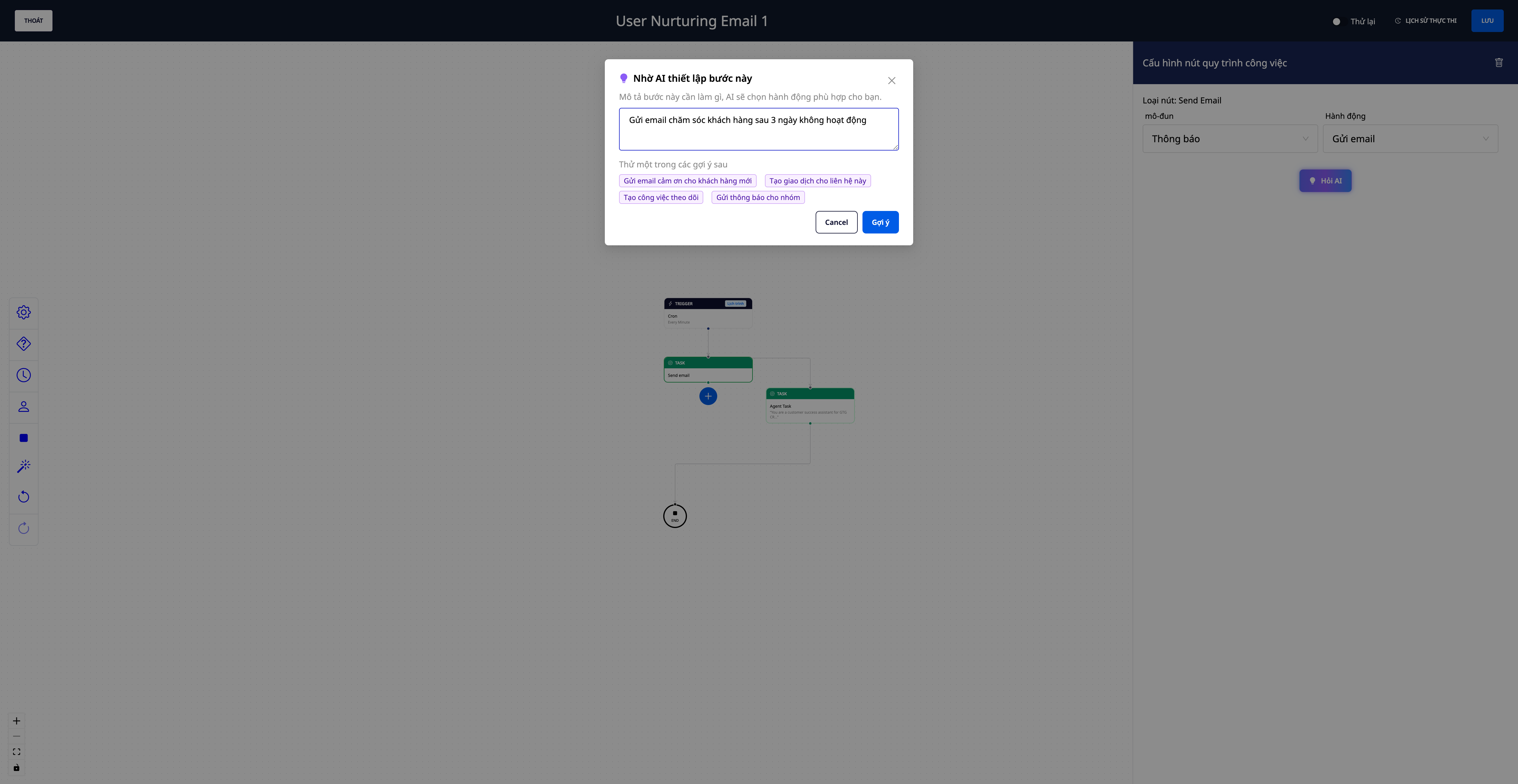
ステップ 6 — 「Ask AI」を使用してステップを迅速に設定する
Action ステップを追加し、設定パネルを開きます(空の場合、パネルには "Ask AI" ボタンが表示されます)。
"Ask AI" をクリックし、希望することを言葉で入力します。例:「*新規顧客に感謝のメールを送る*」
AI が 適切なアクションを選択 し、ステップの設定を事前に入力します。詳細を追加するだけです。
✅ 期待される結果:説明したアクションで事前に入力されたステップ(AI はシステムが実行できるアクションのみを提案します)。
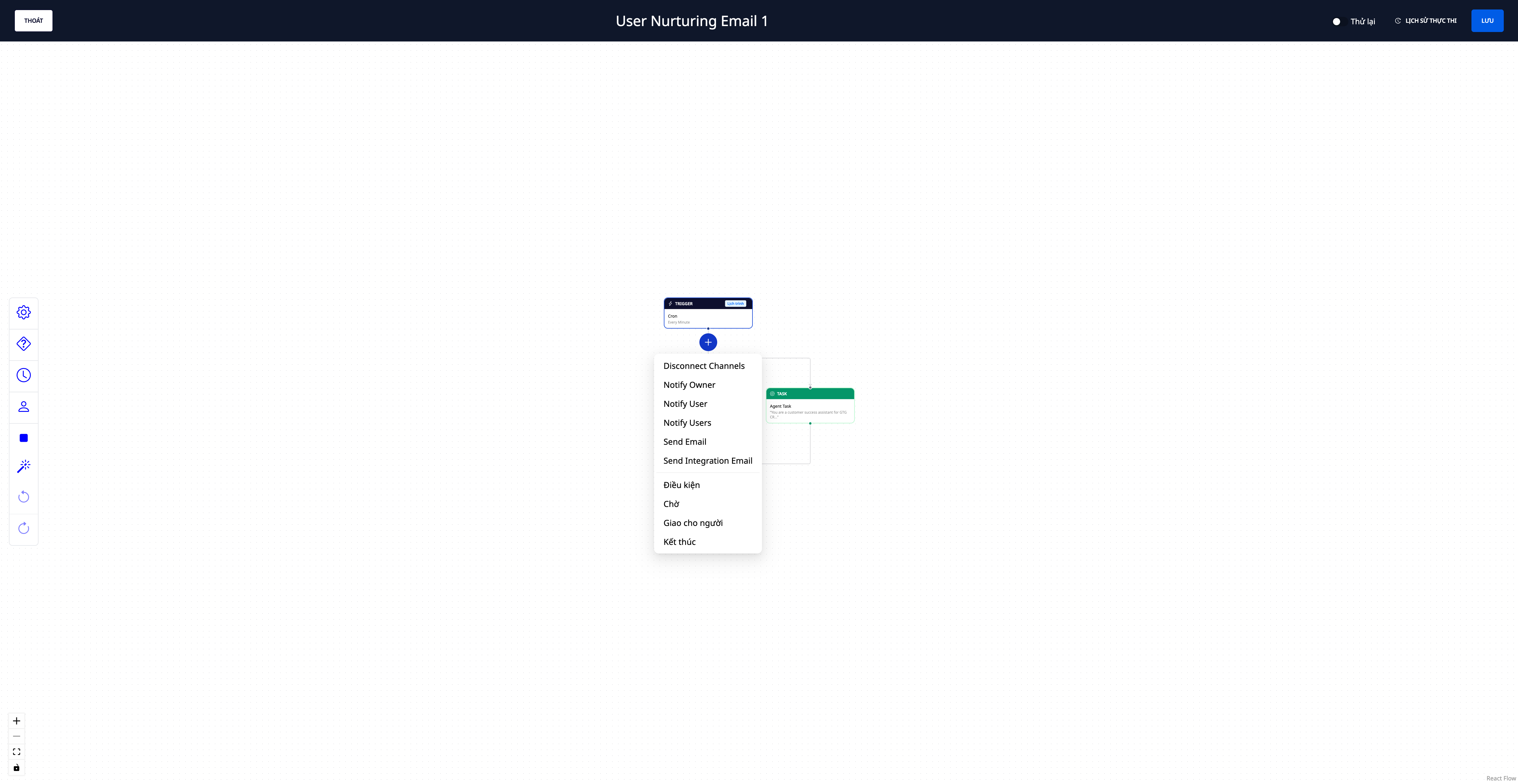
ステップ 7 — コンテキストに応じた提案で次のステップを追加する
既存のステップの下にある "+ ステップを追加" をクリックします。
ソースステップの対象に基づいた提案アクションのリスト から選択します(例:「Contact created」の後 → メール送信 · ディール作成 · Contact 更新 · タスク作成)。
✅ 期待される結果:事前設定された新しいステップが表示され、プロセスに自動的に接続されます。
ステップ 8 — 必要に応じて Wait/Delay & Human を設定する
Wait/Delay: Wait 要素をキャンバスにドラッグし、数量と単位(分/時間/日)を入力します。例:次のステップに進む前に10分待機します。
Human: 人間の介入が必要な場合はHuman要素をドラッグします — タイトル、メモ、優先度(低/中/高)、担当者、および期日(相対:このステップに到達してからX日後、または絶対:特定の日付を選択)を入力します。
✅ 期待される結果: プロセスは設定された時間だけ一時停止します。Humanステップは、次に進む前に担当者が処理するタスクを作成します。


ステップ9 — Automationの保存と有効化
プロセス全体を確認します。
Saveをクリックして保存します。
システムは保存成功のメッセージを表示します。プロセスをActiveに切り替えて実行します。
✅ 期待される結果: プロセスが保存され、有効化され、トリガーが発生すると実行を開始します。


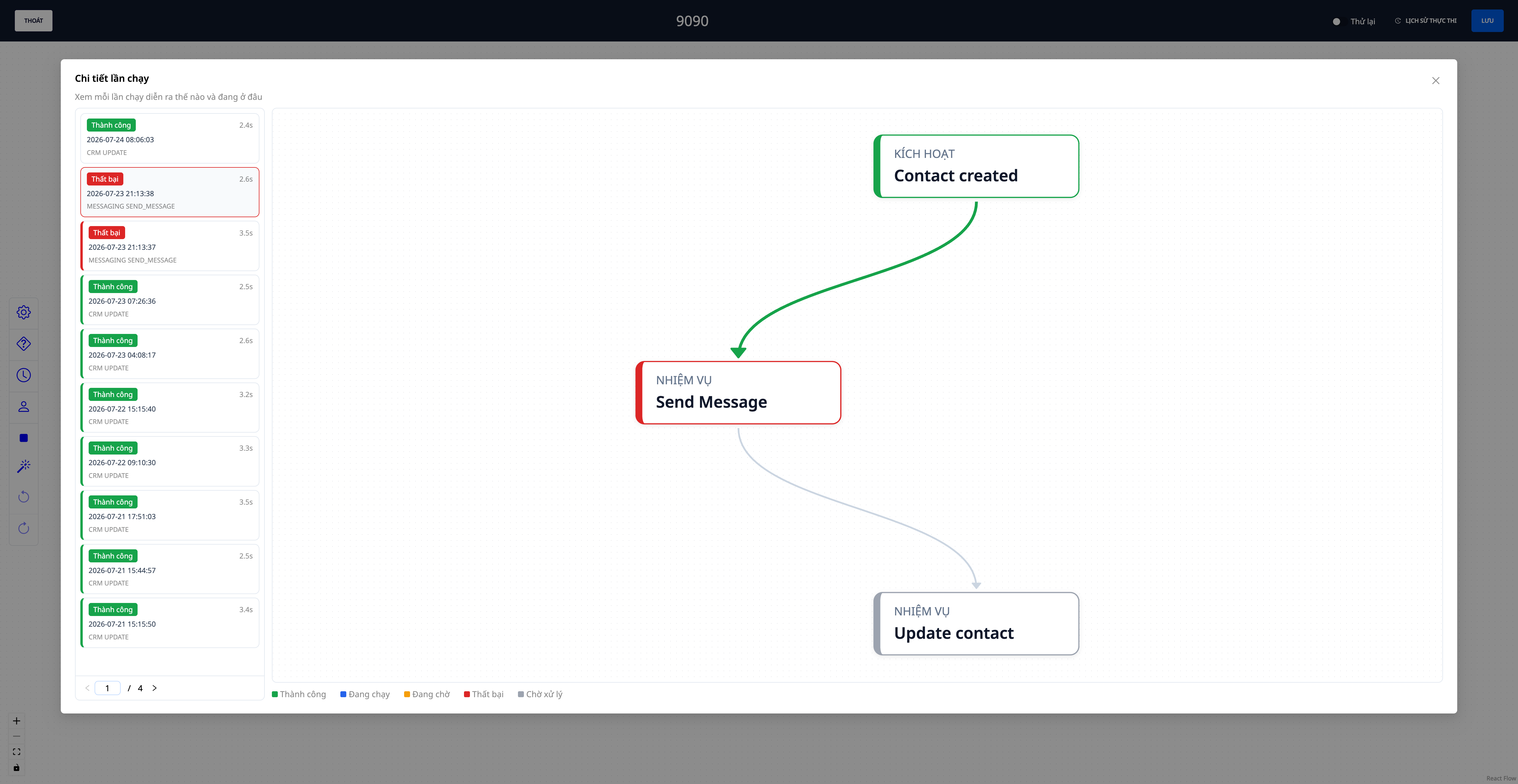
ステップ10 — 実行履歴の視覚的な確認
ビルダーで実行履歴を開きます。
リストから実行を選択します(ステータス:実行中・待機中・成功・失敗)。
各ステップのステータスに応じて色分けされたプロセスフロー図を表示します(緑 = 完了、琥珀色 = 待機中、赤 = エラー)。ステップをクリックすると詳細が表示されます(所要時間、待機理由、エラー、処理されたビジネスデータ)。
✅ 期待される結果: どの実行がどのステップまで進み、どこで一時停止し、その理由をフロー図上で確認できます。
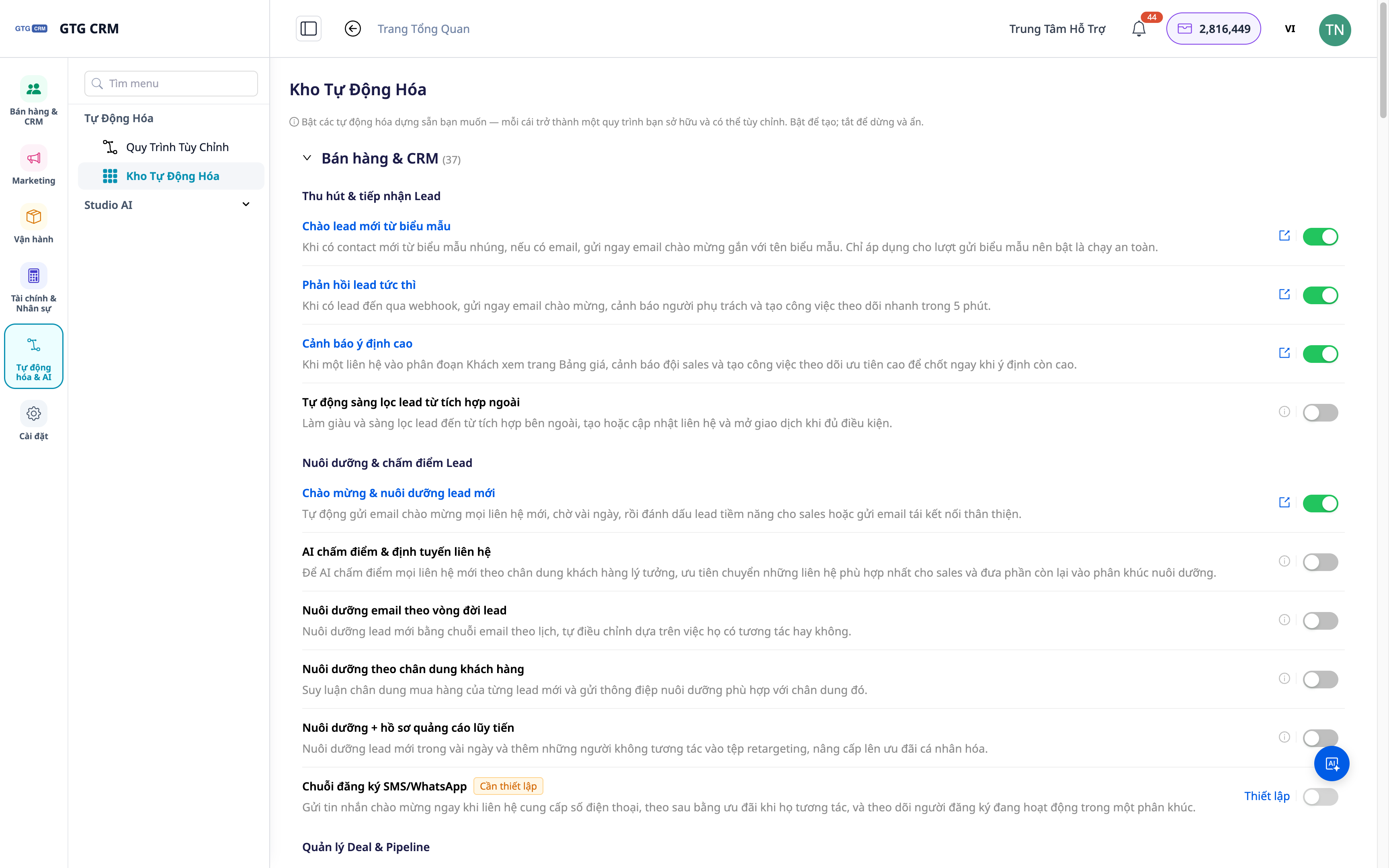
ステップ11 — 2階層のAutomationカタログを参照し、既存のプレイブックを使用する
Automationsにアクセスし、Automation Catalogを開きます。機能カテゴリ(CRM/顧客、経理、人事、タスク割り当てなど)でブラウズし、その中のプレイブックを開きます。
クイック使用:
Contact/Companyプレイブック: 歓迎メッセージ、顧客/企業フォローアップリマインダー — オンにすると実行されます。
潜在的なパートナーと見込み顧客の検索プレイブック: AI検索ツールから連絡先/企業を入力した後、アウトリーチチェーンを開始するためにフォローアッププレイブックを適用します。
✅ 期待される結果: 既存のプレイブックが有効化され、実行されます。まだ使用されていないプレイブックは非表示にできます。
期待される結果のクイックリファレンス
Automationsを開く — プロセスリスト + ステータス
新規作成 + テンプレート選択 — Workflow Builderが開く
Trigger/Condition/Actionの設定 — ステップがプロセスフロー図として接続される
「AIに質問」をクリック — 説明されたアクションに一致する事前入力されたステップ
「+ステップを追加」 — 次のステップは事前設定され、文脈に合っている
保存 + 有効化 — トリガー発生時にプロセスが実行される
実行履歴を開く — 各ステップのステータスに応じて色分けされたフロー図。各ステップの詳細
自動化倉庫を開く — 機能クラスターごとに利用可能なスクリプト、オンで実行
使用のヒント
シンプルに始める:まず短いワークフローを作成し、徐々に拡張します。
テンプレートと「AIに質問」を活用して素早く構築します。
有効化する前にテスト:テストデータで実行し、実行履歴で各ステップを確認します。
明確な名前を付けると管理しやすくなります。
メール送信ステップで使用する前に、Email Builderでメールテンプレートを準備します。


