

이 가이드를 마치면 할 수 있는 일
상단 바의 크레딧 잔액이 줄었는데, 그 크레딧이 이메일, AI 이미지, 음성 더빙, 자동화 실행 중 무엇에 쓰였는지 알고 싶으신가요? 또는 회계 담당자가 11월 11일에 다른 날보다 많이 차감된 이유를 묻는데, 추측하지 않고 항목별로 보여주고 싶으신가요? 이 가이드에서는 GTG CRM의 크레딧 사용량 분석 표를 살펴봅니다. 원하는 날짜의 표를 열어 항목을 하나씩 읽고, 그날 사용하지 않은 서비스도 확인하고, 아무 서비스도 실행되지 않은 날의 의미를 이해하고, 표를 파일로 내려받아 대조하는 방법을 다룹니다. 날짜 선택 → 사용한 항목 읽기 → 미사용 서비스 확인 → 서비스가 실행되지 않은 날 → CSV 파일 다운로드 → AI 음성 읽기 순서로 진행합니다.
미리 알아두세요
- 이 표는 월간 요금제에 가입하지 않은 워크스페이스(체험 중이거나 크레딧을 충전해 사용하는 경우)의 설정 → 결제에 있습니다. 결제 페이지에 플랜과 사용량 탭이 있다면 워크스페이스에 이미 요금제가 있는 것이므로, 이 가이드의 일별 표는 해당되지 않습니다. 대신 사용량 탭을 열고 내 워크스페이스 크레딧이 어디에 사용되었는지 항목(월별)을 확인하세요.
- 이 표는 워크스페이스 소유자와 청구서 보기 권한을 가진 사용자만 볼 수 있습니다. 여기서 말하는 권한은 결제 설정에서 워크스페이스의 청구서를 보고 내려받는 권한(설명: 결제 설정에서 워크스페이스의 청구서를 보고 다운로드)이며, 고객에게 발행하는 고객 청구서 권한과는 다릅니다. 자세한 내용은 글 끝의 역할별 권한 표를 참고하세요.
- 표는 선택한 날짜에 사용한 크레딧만 보여줍니다. 표의 날짜는 UTC(GMT+0) 기준입니다. 한국 시간으로는 11월 11일 자료가 11월 11일 오후 4시부터 11월 12일 오후 4시까지의 사용분에 해당합니다.
- 화면의 수치는 GTG CRM의 테스트 워크스페이스에서 가져온 것이며, 고객의 실제 데이터가 아닙니다.
사전 준비
| # | 조건 | 필요한 이유 |
|---|---|---|
| 1 | 워크스페이스 소유자이거나 청구서 보기 권한을 받은 사용자 | 이 권한이 없으면 페이지에 접근할 수 없고, 프로필 사진 메뉴에 청구서 항목이 표시되지 않습니다 |
| 2 | 확인할 날짜를 알고 있을 것 | 표는 날짜별로 내용을 보여줍니다. 그날 확인할 내용이 없는 경우의 안내는 4단계를 참고하세요 |
1단계: 표 열기 및 날짜 선택
- 왼쪽 사이드바에서 설정을 선택한 다음 결제를 선택합니다.
- 크레딧 사용량 분석 카드를 찾습니다. 제목 오른쪽의 날짜 입력란에는 오늘 날짜가 표시되어 있습니다. 확인하려는 날짜를 선택하거나 일/월/년 형식으로 입력합니다. 예를 들어 2026/11/11처럼 입력합니다.
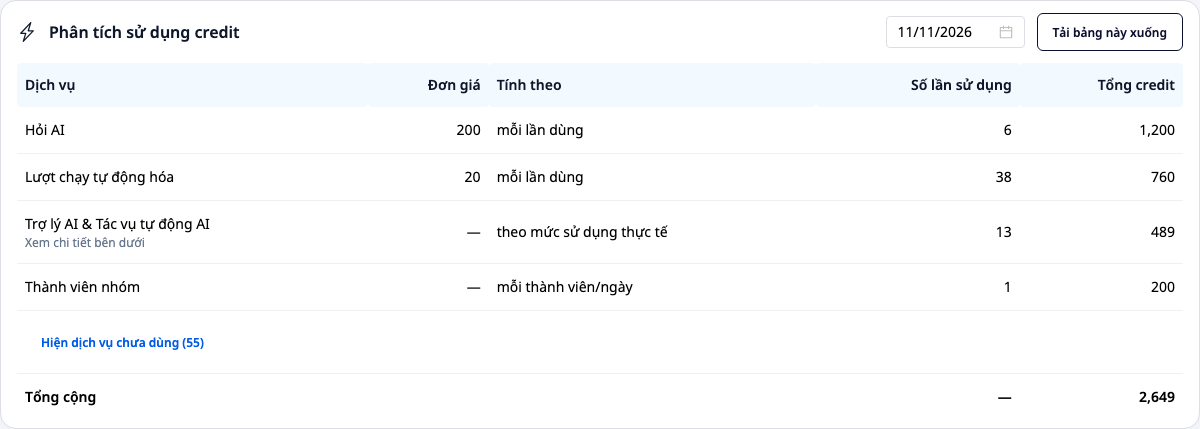
✅ 예상 결과: 선택한 날짜에 사용된 서비스가 있으면 카드에 해당 날짜의 표가 나타납니다. 표에는 서비스, 단가, 단위, 사용 횟수, 총 크레딧 열과 맨 아래의 합계 행이 있습니다. 다른 날짜로 바꾸면 잠깐 로딩 아이콘이 보일 수 있습니다(최근 30분 안에 열었던 날짜는 바로 표시됩니다). 이전 날짜의 수치가 새 날짜 아래에 남아 있지는 않습니다.
2단계: 사용한 항목 읽기
표에는 그날 사용한 서비스만 나열되며, 크레딧을 가장 많이 사용한 항목이 맨 위에 있습니다. 서비스 이름은 일반적인 용어로 적혀 있습니다. 1단계 화면의 예를 보면 AI 질문, 자동화 실행, AI 어시스턴트 및 AI 자동 작업과 같습니다. 각 행에서는 다음 다섯 가지 정보를 확인할 수 있습니다:
| 열 | 의미 |
|---|---|
| 서비스 | 사용한 기능을 일상적으로 부르는 이름 |
| 단가 | 단위당 크레딧 수 |
| 과금 기준 | 그 단위가 무엇인지 나타냅니다. 예: 사용 1회당, 연락처당, 페이지당, 이미지당, 초당, 100자당 |
| 사용 횟수 | 하루 동안 서비스가 실행된 횟수입니다. 페이지, 이미지 또는 연락처 기준 행에서는 과금된 페이지, 이미지 또는 연락처 수를 뜻합니다. 초 또는 100자 기준 행에서는 사용 횟수를 뜻하며, 초 수나 글자 수가 아닙니다 |
| 총 크레딧 | 그날 해당 행에서 차감된 크레딧 수 |
예를 들어 누군가 2026년 11월 11일에 2,649 크레딧이 차감된 이유를 묻는다고 가정해 봅시다. 1단계 이미지에서 AI 질문은 사용 1회당 200 크레딧이고, 그날 6회 사용했으므로 총 크레딧은 1,200(6 × 200)입니다. 자동화 실행은 38회 × 20 크레딧으로 760입니다. 나머지 두 행은 AI 어시스턴트 & AI 자동 작업 489, 팀 멤버 200입니다. 네 행을 더하면 합계 2,649가 됩니다. 답은 맨 위 행에 있습니다. AI 질문 하나만 2,649 중 1,200을 차지합니다. 화면에는 1,200처럼 천 단위마다 쉼표를 넣어 숫자를 표시합니다.
두 행은 조금 다르게 읽힙니다:
- AI 어시스턴트 & AI 자동 작업 행에는 고정 단가가 없습니다. 크레딧은 실제 사용량에 따라 계산되며, 행에는 아래에서 자세히 보기라고 표시됩니다. 자세한 내용은 이 표 바로 아래, 결제 페이지 맨 위에 있는 AI 사용량 카드에서 확인할 수 있습니다. 이 카드는 사용 중인 기기의 시간대(베트남은 GMT+7)를 기준으로 표시되므로, 12/11 05:52 기록도 표의 11/11 날짜에 포함됩니다.
- 팀 멤버 행(과금 기준: 멤버당/일): 단가 열에는 —가 표시됩니다. 하루치 금액이 한 행으로 기록되므로 사용 횟수는 멤버 수가 아니라 1이고, 금액은 총 크레딧 열에 표시됩니다. 2026년 11월 11일의 금액은 200 크레딧입니다. 이 항목은 최근 며칠에는 나타나지 않을 수 있습니다.
✅ 기대 결과: 사용한 서비스마다 그날 사용 횟수가 1회 이상 있고, 합계 행은 그날의 총합입니다.
3단계: 그날 사용하지 않은 서비스 보기
- 사용한 서비스 행 아래, 합계 행 위에서 사용하지 않은 서비스 보기를 누르세요. 괄호 안의 숫자는 그날 사용하지 않은 서비스 수입니다.
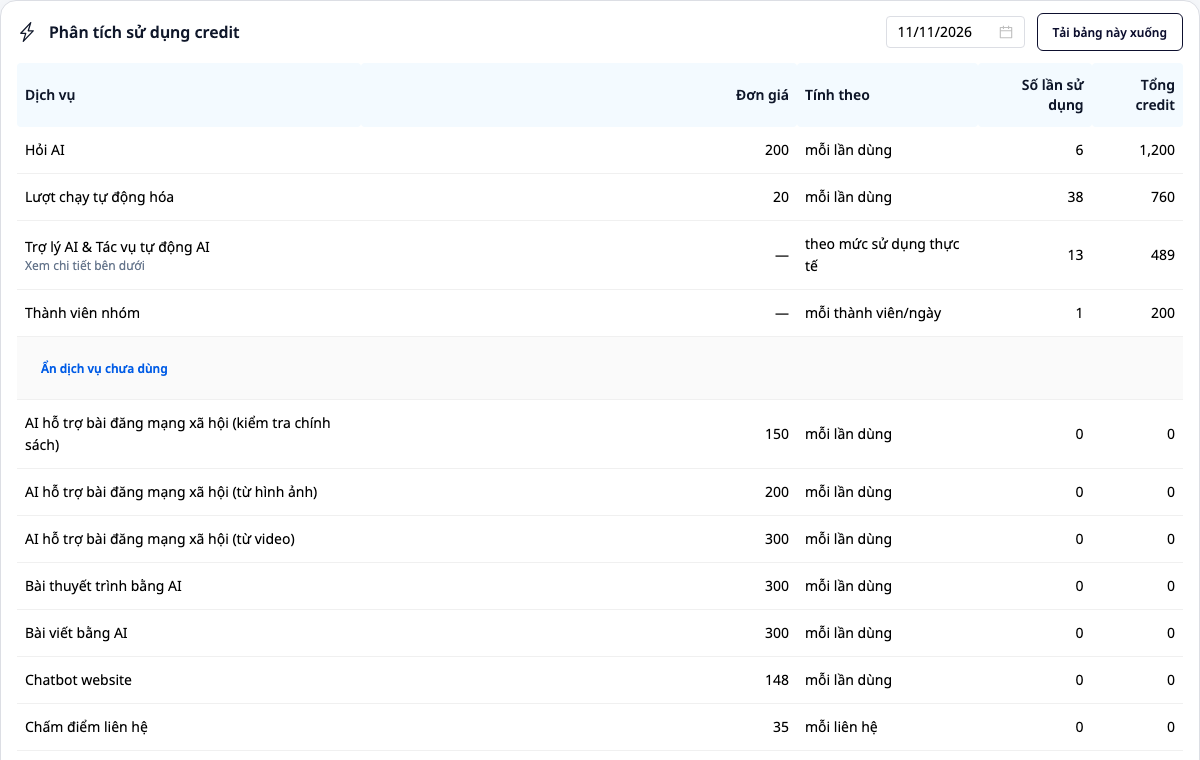
- 사용하지 않은 서비스 목록이 버튼 아래에 펼쳐지며, 서비스 이름의 알파벳 순서로 정렬됩니다. 버튼은 사용하지 않은 서비스 숨기기로 바뀝니다.
- 목록을 접으려면 사용하지 않은 서비스 숨기기를 누르세요.
이 방법으로 사용하기 전에 아직 쓰지 않은 서비스의 단가도 확인할 수 있습니다. 목록 아래쪽을 보면, 일부 워크스페이스의 일부 서비스(예: 도메인 등록)는 숫자 대신 사용량에 따른 잔액에서 차감되며, 가격은 구매할 때 계산됩니다라는 문구가 표시됩니다.
✅ 기대 결과: 사용하지 않은 행의 사용 횟수와 총 크레딧은 0이고, 그날의 합계는 변하지 않습니다. 아래 이미지는 목록의 앞부분만 보여줍니다.
4단계: 서비스가 전혀 실행되지 않은 날
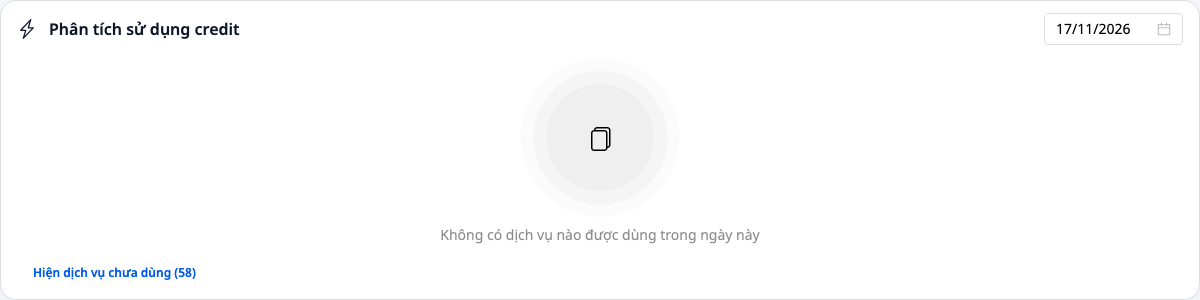
- 날짜 상자를 실행 중인 서비스가 하나도 없는 날짜로 바꾸세요(이미지에서는 2026년 11월 17일, 체험 워크스페이스의 날짜입니다). 이전 단계에서 사용하지 않은 서비스 목록이 열려 있다면, 날짜를 바꾸기 전에 사용하지 않은 서비스 숨기기를 누르세요.
- 카드에는 이 날에는 사용된 서비스가 없습니다 문구와 사용하지 않은 서비스 보기 버튼만 남습니다. 열 제목 행도, 합계 행도 없습니다.
- 요금표를 보고 싶다면 버튼을 누르세요. 열 제목 행이 다시 나타나고, 서비스는 가나다순으로 정렬되며, 합계는 0으로 표시됩니다.
✅ 기대 결과: 실행 중인 서비스가 하나도 없는 날에는 위 문구로 그 상태가 분명하게 표시됩니다. 의미를 알기 어려운 빈 표가 나타나지 않습니다. 무료 서비스만 실행된 날에는 이 문구 없이 평소처럼 표가 표시됩니다.
5단계: 표를 CSV 파일로 다운로드하기
- 이 표 다운로드를 누르세요. 이 버튼은 날짜 상자 바로 뒤에 있습니다.
- 브라우저가 선택한 날짜를 이름에 넣은 파일을 저장합니다. 예를 들어 credit-usage-2026-11-11.csv와 같은 이름입니다.
- 스프레드시트 프로그램으로 파일을 여세요.
파일에는 화면에 보이는 행이 같은 순서로 그대로 담깁니다. 사용하지 않은 서비스 보기를 눌렀다면, 그 행들도 파일에 포함됩니다. 다섯 개 열 이름은 표의 열 이름과 같고, 마지막 행은 화면에 표시된 것과 같은 숫자의 합계입니다(파일의 숫자에는 천 단위 쉼표가 없습니다).
✅ 기대 결과: 파일에는 제목 행 하나, 표의 행들, 그리고 합계 행 하나가 들어 있습니다. 다운로드 버튼은 표에 행이 하나 이상 있을 때만 나타납니다. 실행 중인 서비스가 하나도 없는 날에는 사용하지 않은 서비스 보기를 누른 뒤에 버튼이 나타납니다. 데이터를 불러오지 못하면 버튼도 나타나지 않습니다. 아래 이미지는 카드의 윗부분만 보여 줍니다. 제목, 날짜 상자, 다운로드 버튼이 포함되어 있습니다.

6단계: AI 음성 이름을 표의 항목과 대조하기
- 자동화 & AI → Studio AI → AI 비디오 스튜디오(AI Video Studio)를 여세요. 비디오 편집 탭을 선택한 뒤, 왼쪽 패널의 스피커 아이콘(텍스트를 음성으로 변환)을 누르세요.
- 음성 목록을 누르세요. 음성은 프리미엄, 고급, 자연스러움, 표준 그룹으로 나뉘어 있습니다(언어에 따라 네 그룹이 모두 있지는 않으며, 그룹이 하나뿐인 언어도 있습니다). 각 그룹에는 100자당 단가가 표시된 행이 있습니다.
- 음성을 만든 뒤(음성 생성에는 크레딧이 사용됩니다), 그날의 크레딧 사용량 분석 표를 다시 여세요. 새 행이 보이지 않으면 페이지를 새로고침하세요. 그날 음성을 사용했다면, 해당 음성 그룹의 행은 사용하지 않은 서비스 보기 버튼 아래가 아니라 사용된 서비스 목록에 이미 들어 있습니다.
이 도구를 단계별로 사용하는 방법은 AI 비디오 스튜디오 사용 가이드에서 확인할 수 있습니다.
✅ 기대 결과: 그날 음성을 하나도 만들지 않았다면, 사용하지 않은 서비스 보기를 누를 때 괄호 안에 그룹 이름이 붙은 텍스트를 음성으로 변환 행 네 개가 보입니다. 예를 들어 텍스트를 음성으로 변환(프리미엄)과 같습니다. 음성을 만들고 나면 해당 그룹의 행이 사용된 서비스 목록에 들어가고, 사용 횟수가 표시되며, 버튼 아래에는 행 세 개만 남습니다.
누가 무엇을 할 수 있나요
| Bạn là | Thấy gì |
|---|---|
| Chủ không gian làm việc, hoặc người có quyền Xem hoá đơn (không phải quyền cùng tên về hoá đơn khách hàng phát hành) | Mở được Cài đặt → Thanh toán, xem bảng của mọi ngày, bấm Tải bảng này xuống |
| Thành viên khác | Chỉ thấy số dư credit ở thanh trên cùng. Không có mục Hóa đơn trong menu ảnh đại diện, và trang Thanh toán báo không vào được. Cần xem thì nhờ chủ không gian làm việc hoặc quản trị viên cấp quyền Xem hoá đơn |
Bảng tra nhanh kết quả mong đợi
| Thao tác | Kết quả bạn sẽ thấy |
|---|---|
| Mở Cài đặt → Thanh toán | Thẻ Phân tích sử dụng credit với ô chọn ngày và nút Tải bảng này xuống (nút tải chỉ hiện khi bảng đang hiển thị ít nhất một dòng) |
| Chọn một ngày có dùng dịch vụ | Chỉ các dòng đã dùng, dòng nhiều credit nhất ở trên, rồi nút Hiện dịch vụ chưa dùng và Tổng cộng |
| Bấm Hiện dịch vụ chưa dùng | Dịch vụ chưa dùng được xếp theo thứ tự bảng chữ cái, nút đổi thành Ẩn dịch vụ chưa dùng, Tổng cộng của ngày không thay đổi |
| Chọn một ngày không có dịch vụ nào chạy | Không có dịch vụ nào được dùng trong ngày này, không hiện tiêu đề cột và Tổng cộng |
| Đổi sang ngày khác | Số liệu của ngày trước không còn hiển thị dưới ngày mới |
| Bấm Tải bảng này xuống | Tệp credit-usage-YYYY-MM-DD.csv với các dòng đang hiển thị và một dòng Tổng cộng |
| Dùng giọng đọc AI rồi xem bảng | Dòng Chuyển văn bản thành giọng nói kèm tên nhóm giọng bạn đã dùng nằm sẵn trong danh sách đã dùng, không nằm dưới nút Hiện dịch vụ chưa dùng |
Nếu có sự cố
- Trang báo không vào được, hoặc không có mục Hóa đơn trong menu: tài khoản của bạn chưa có quyền Xem hoá đơn. Nhờ chủ không gian làm việc hoặc quản trị viên cấp quyền.
- Trang Thanh toán có các tab Gói và Mức dùng, không có bảng theo ngày: không gian làm việc của bạn đã có gói. Mức dùng nằm ở phần Credit công việc của bạn đã được dùng vào đâu, xem theo tháng.
- Thẻ ghi Không tải được dữ liệu: bảng không hiển thị số 0 thay cho số thật. Bấm Thử lại. Khi dữ liệu được tải về, bảng sẽ hiển thị bình thường.
- Một dòng ghi là Dịch vụ khác: đó là dịch vụ mới chưa có tên trong bảng. Số credit của dòng vẫn đúng, chỉ là chưa có tên.
- Dòng Trợ lý AI & Tác vụ tự động AI không có đơn giá: credit được tính theo mức dùng thực tế. Xem chi tiết ở thẻ ngay bên dưới bảng.
- Một dòng vẫn khó hiểu: chụp màn hình dòng đó kèm ngày bạn chọn, gửi cho người hỗ trợ GTG CRM của bạn để đối chiếu.
Lưu ý
- Trên điện thoại, mỗi dịch vụ là một thẻ thay cho một hàng, nút Hiện dịch vụ chưa dùng và nút tải nằm thành khối rộng cả chiều ngang.
- Ô chọn ngày hiển thị theo dạng ngày/tháng/năm.
- Muốn xem đơn giá trước khi tạo giọng đọc AI, mở danh sách giọng ở Bước 6: đơn giá hiển thị ngay cạnh tên nhóm.
Bước tiếp theo: mở Cài đặt → Thanh toán và chọn ngày bạn cần xem.


