

이 안내서 이후에 무엇을 할 수 있나요?
고객에게 499,000을 청구하셨는데, 이 금액은 이미 VAT를 포함한 금액입니다. GTG CRM의 이전 송장 양식에서는 VAT 미포함 가격만 입력받아 1.1로 나누어 소수점 이하 숫자가 발생하고 총액이 맞는지 확신할 수 없었습니다. 이 안내서는 반대로 499,000을 직접 입력하면 GTG CRM이 상품 가격과 세금을 자동으로 분리해주고, 총 결제 금액은 입력하신 가격과 정확히 일치하도록 처리합니다. 저장하기 전에 이 금액을 확인한 후 발행할 수 있습니다.
이 내용을 다 읽고 나면 다음을 할 수 있습니다: 입력 가격 필드에서 입력 방식을 선택 → VAT 포함 가격 입력 → 상품 가격 / 세금 / 총 결제 금액을 양식에서 바로 확인 → 초안으로 저장, 다시 열어서 발행, 전자 VAT 송장을 발행.
사전 준비
# | 조건 | 필요성 |
|---|---|---|
1 | 송장 공급업체(S-Invoice 또는 MISA)가 연결된 워크스페이스. 전자 송장 연결 안내서를 보고 GTG CRM의 E-Invoice 기능 개요를 확인하세요. | 입력 가격 기능은 지원되는 공급업체(S-Invoice, MISA)가 연결되어 있고 송장이 VND 통화의 VAT 송장일 때만 나타납니다. |
2 | 송장을 생성할 수 있는 권한이 있는 계정(발행자라면 발행 권한도 있어야 합니다). | 생성 권한만 있는 사용자는 초안으로 저장할 수 있습니다. 발행 권한이 있는 사용자만 송장 발행 버튼을 클릭할 수 있습니다. |
3 | 발행할 송장이 VAT 송장(붉은색 송장)이고 통화가 VND입니다. | 사업자 대행 판매 송장, 외화 송장 또는 기타 공급업체의 송장에는 입력 가격 필드가 표시되지 않습니다. |
4 | 일반 정보에서 선택할 수 있는 VAT 송장 템플릿이 하나 이상 있어야 합니다. | 총액 표시는 송장 템플릿을 알아야 표시됩니다. 템플릿을 선택하지 않으면 표시에 "먼저 송장 템플릿을 선택하세요."라고 표시됩니다. |
1단계: 양식 열기, 송장 템플릿 선택 및 입력 가격 필드 찾기
재무 및 인사 → 송장 및 증빙 → 송장으로 이동합니다.
송장 생성을 클릭합니다.
일반 정보 섹션에서 송장 템플릿 코드(필수, 처음에는 비어 있음)를 찾습니다. 회사에서 사용 중인 VAT 송장 템플릿을 선택합니다. 어떤 템플릿이 올바른지 확실하지 않다면 회계팀에 문의하세요. 선택 후 송장 기호 필드가 자동으로 채워지고 통화가 VND로 표시됩니다. 워크스페이스에서 이전에 템플릿을 확인한 경우, "확인된 템플릿 사용 중: ..."이라는 줄이 표시되고 다시 선택할 필요가 없습니다.
구매자 정보 섹션에서 구매자 정보를 입력합니다.
제품 정보 섹션으로 스크롤합니다. 섹션 제목과 노란색 세율 경고 배너 아래, "제품 목록" 위에 입력 가격 필드가 있으며, VAT 미포함 및 VAT 포함 두 가지 옵션이 있습니다. 이 브라우저에서 처음이거나(또는 이전에 VAT 포함을 선택한 적이 없는 경우) 기본값은 VAT 미포함입니다.
⚠️ 가격을 입력하기 전에 송장 템플릿 코드를 선택하세요. 템플릿을 선택하지 않으면 총액 표시에 "먼저 송장 템플릿을 선택하세요."라고 표시되고 아무 숫자도 계산되지 않습니다.
✅ 기대 결과: 일반 정보에서 선택한 송장 템플릿이 표시되고, 제품 정보 섹션의 제품 목록 위에 입력하신 가격 필드가 올바르게 배치됩니다.
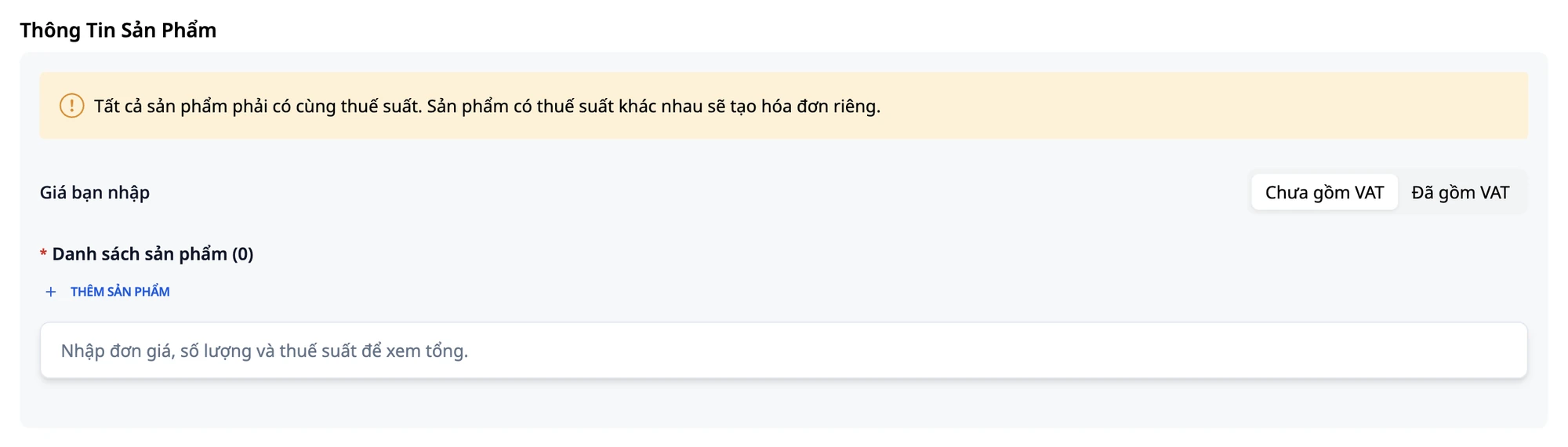
2단계: VAT 포함 선택 및 안내문 확인
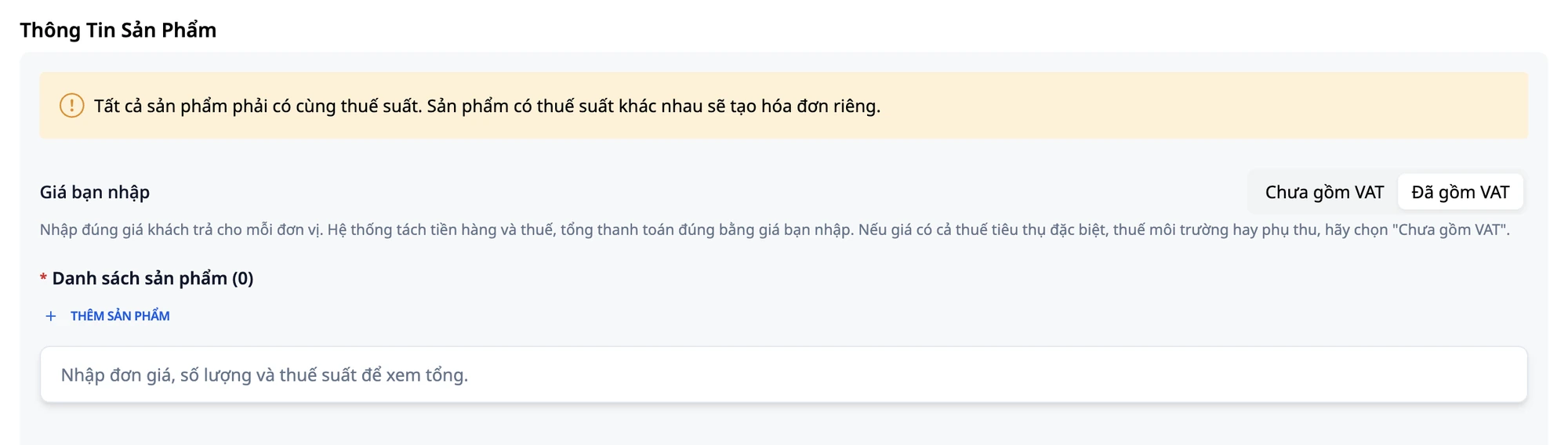
VAT 포함을 클릭합니다.
바로 아래에 나타나는 안내문을 읽습니다. "각 단가에 대해 고객이 지불할 가격을 정확하게 입력하십시오. 시스템은 상품 금액과 세금을 분리하며, 총 결제 금액은 입력한 가격과 정확히 일치합니다. 가격에 개별소비세, 환경세 또는 추가 요금이 포함된 경우 'VAT 미포함'을 선택하십시오."
💡 팁: 브라우저는 이 선택 사항을 귀하의 계정 및 워크스페이스에 기억합니다. 다음에 새 양식을 열 때, 가격을 입력하기 전에 입력하신 가격 필드를 다시 확인하십시오. 특히 여러 사람이 같은 컴퓨터를 공유하는 경우 더욱 그렇습니다.
✅ 기대 결과: 입력하신 가격 필드가 VAT 포함으로 변경되고 아래에 안내문이 표시됩니다.
3단계: 제품 추가 및 정가 입력
제품 추가를 클릭합니다.
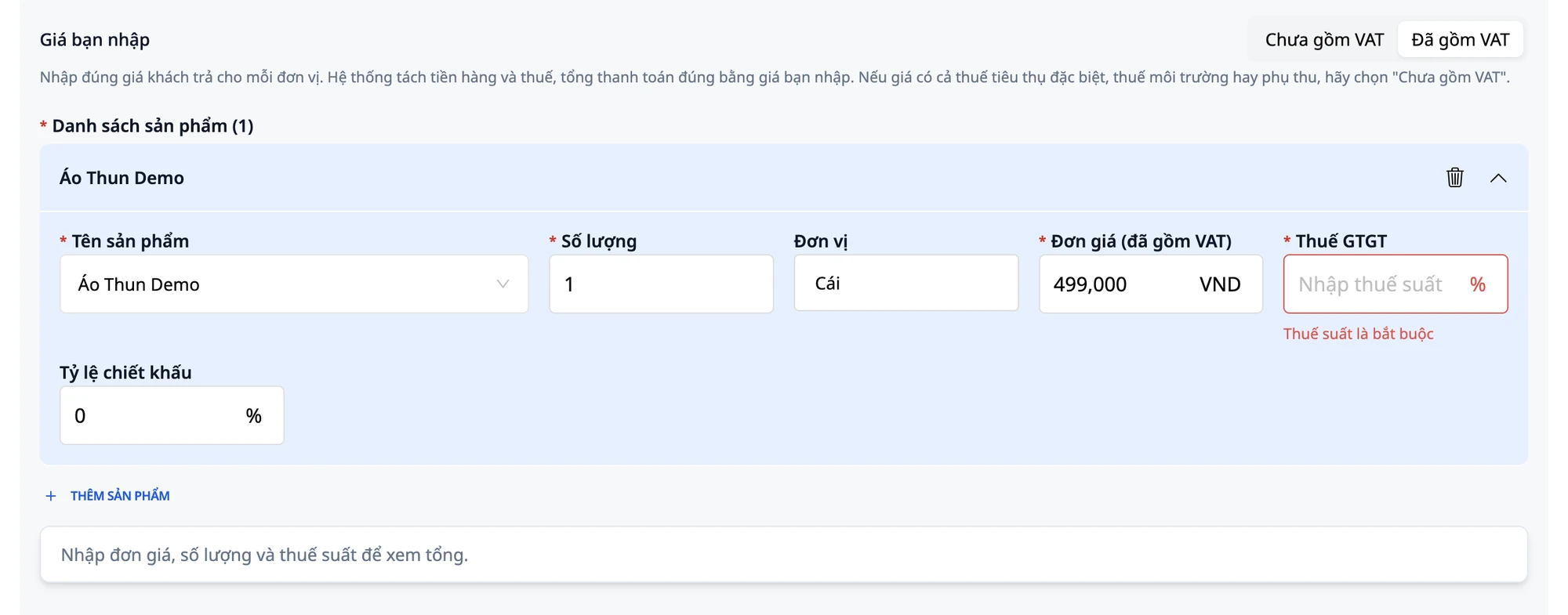
다음 정보를 입력합니다: 제품명:
데모 티셔츠· 수량:1· 단위:개.현재 가격 열의 레이블은 단가 (VAT 포함)입니다.
499000을 입력합니다 (점이나 쉼표는 필요 없습니다).부가가치세 열이 비어 있는 것을 확인합니다. 각 상품 및 서비스에 적용되는 세율은 귀하 또는 귀하의 회계사가 결정하고 책임집니다. 시스템은 자동으로 선택하지 않기 때문에 비워 둡니다. 이 상품이 어떤 세율에 해당하는지 확실하지 않으면 입력하기 전에 회계사에게 문의하십시오.
지금 바로 임시 저장을 클릭해 봅니다. 부가가치세 열이 빨간색으로 바뀌고 "세율은 필수입니다"라는 메시지가 나타납니다. 표 아래에는 "단가, 수량 및 세율을 입력하여 총액을 확인하십시오."라고 표시됩니다.
✅ 기대 결과: 제품이 단가 (VAT 포함) 열에 499,000원으로 추가되었고, 부가가치세 열은 비어 있으며, 양식이 아직 저장되지 않았습니다.
4단계: 세율 입력 및 총액표 확인
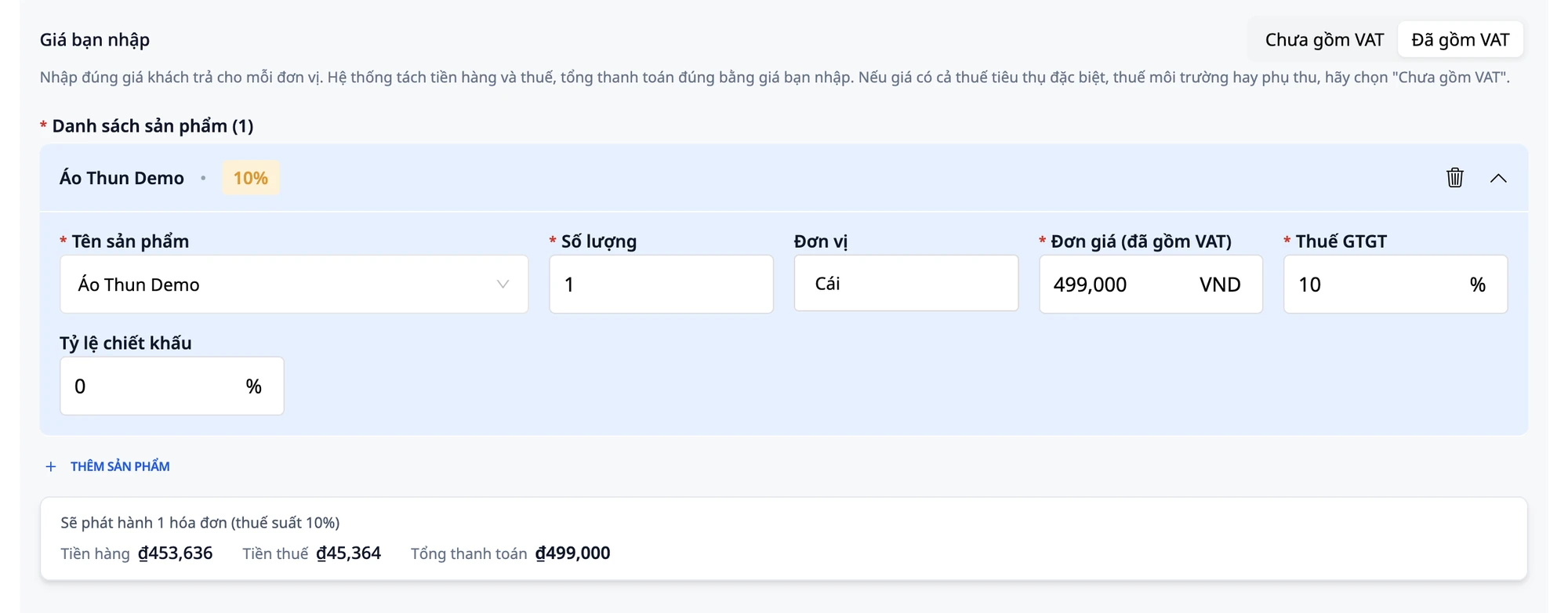
부가가치세 필드에
10을 입력합니다.약 1초 후, 아래 표가 업데이트됩니다: "1개의 송장이 발행됩니다 (세율 10%)"라고 표시되고 세 가지 숫자가 나타납니다: 상품 금액 ₫453,636 · 세금 ₫45,364 · 총 결제 금액 ₫499,000.
확인: 453,636 + 45,364 = 499,000. 총 결제 금액은 입력한 가격과 정확히 일치합니다.
💡 팁: 이 표는 발행될 송장과 동일한 공식으로 계산됩니다. 저장하기 전에 금액을 확인할 수 있으며, 송장을 볼 때까지 기다릴 필요가 없습니다.
💡 팁: 표에 여전히 "먼저 송장 템플릿을 선택하십시오."라고 표시되면 일반 정보 섹션으로 스크롤하여 송장 템플릿 코드를 선택하십시오. 선택을 완료하면 표에 모든 숫자가 표시됩니다.
✅ 기대 결과: 표에 상품 금액 ₫453,636 · 세금 ₫45,364 · 총 결제 금액 ₫499,000이 표시됩니다.
5단계: 수량 변경, 합계 검토
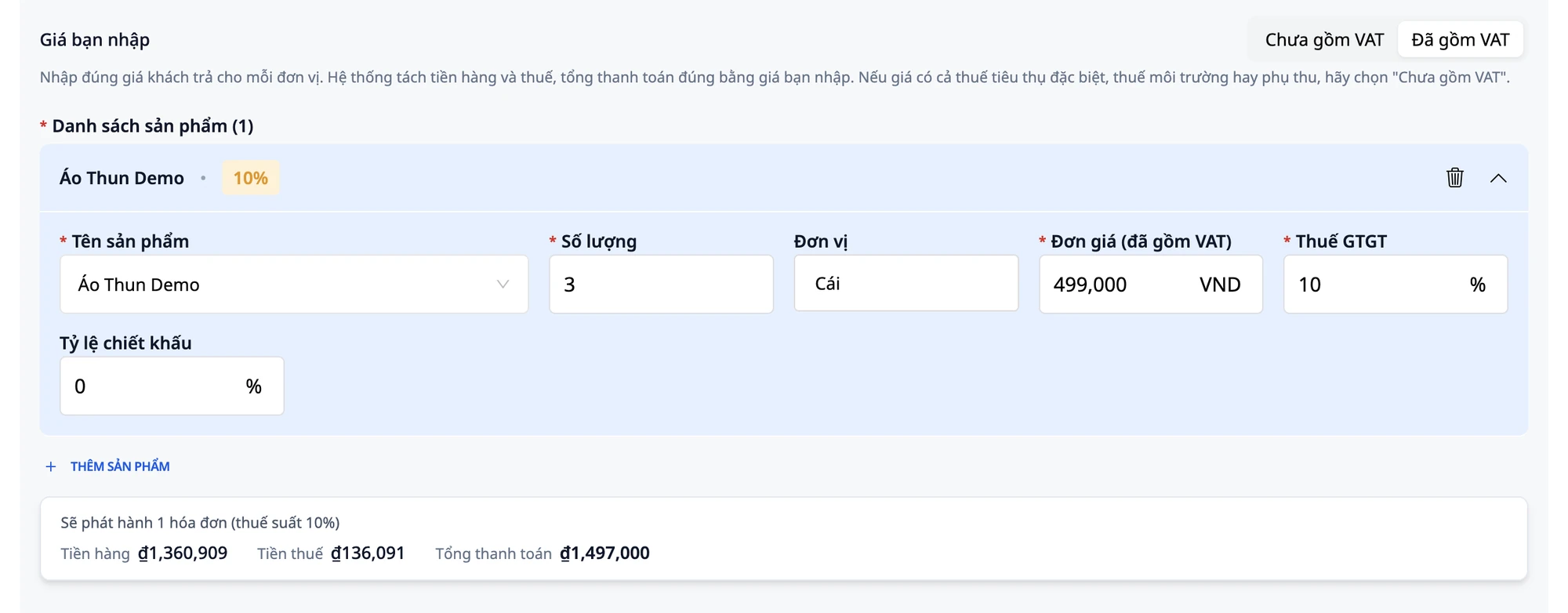
수량을
1에서3으로 변경합니다.표가 즉시 업데이트됩니다: 상품 금액 ₫1,360,909 · 세금 ₫136,091 · 총 결제 금액 ₫1,497,000.
확인: 3 × 499,000 = 1,497,000으로, 표에 표시된 합계와 일치합니다.
💡 팁: 상품 금액 / 세금 금액 분할은 합계 금액과 항상 일치하도록 반올림됩니다. 이는 시스템이 자동으로 처리하는 소수점 처리 방식입니다(VAT 역산 / 세금 포함 가격에서 역산).
✅ 예상 결과: 표에 상품 금액 ₫1,360,909 · 세금 ₫136,091 · 총 결제 금액 ₫1,497,000이 표시됩니다.
6단계: 초안 저장 및 다시 열기
초안 저장을 클릭합니다.
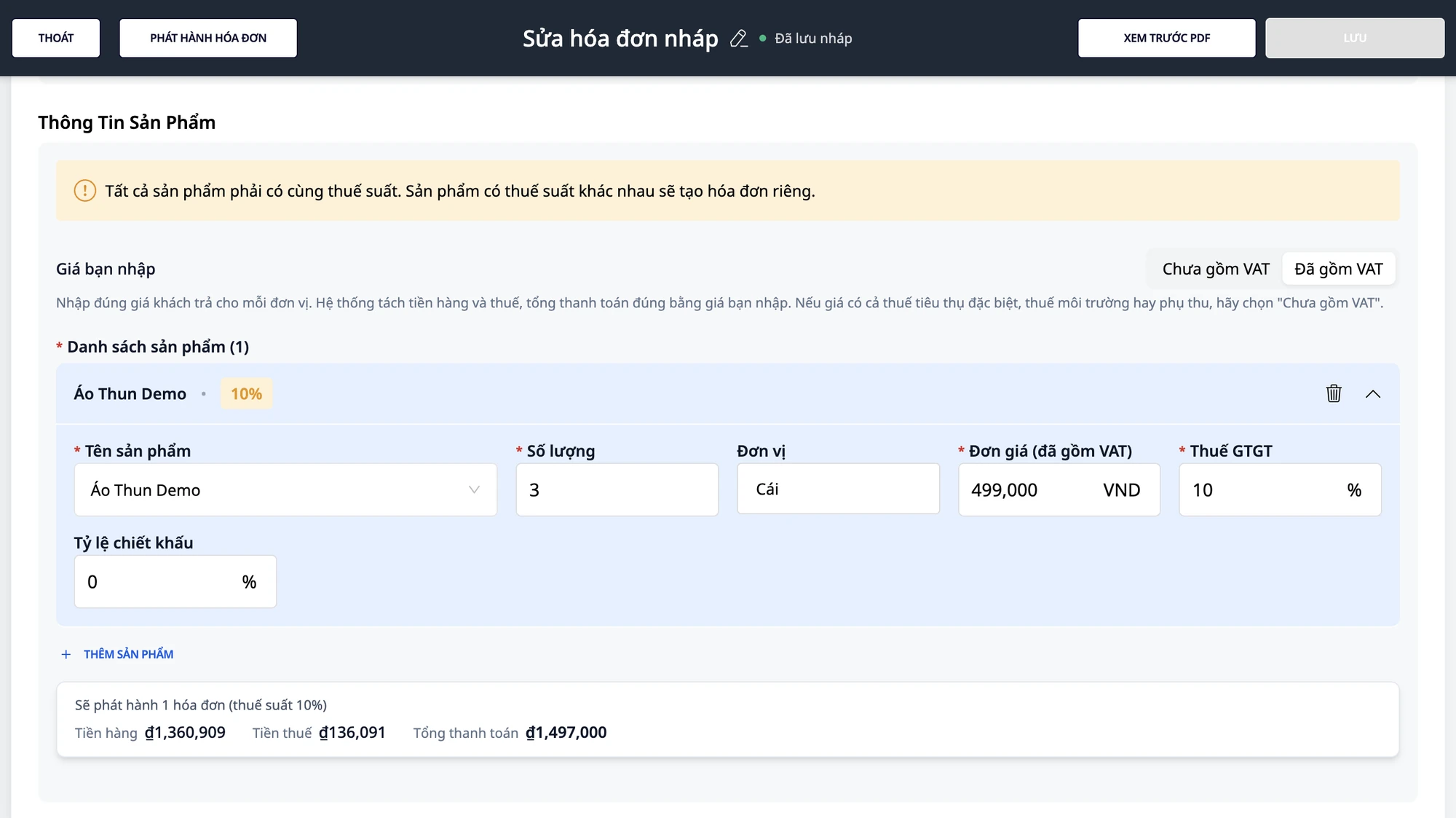
송장 목록으로 이동하여 방금 저장한 송장을 찾은 다음 해당 줄의 메뉴를 클릭하고 수정을 선택하여 다시 엽니다.
확인: 입력 가격 필드는 여전히 VAT 포함으로 설정되어 있고, 단가 (VAT 포함) 필드에는 499,000 (453,636이 아님)이 표시되며, 수량은 3, 세율은 10이며, 표에는 여전히 ₫1,497,000이 표시됩니다.
💡 팁: 방금 다시 연 초안의 저장 버튼은 처음에 비활성화되어 있으며, 값을 변경한 후에만 작동합니다. 예를 들어, 수량을 3에서 2로 변경하면 (표가 상품 금액 ₫907,273 · 세금 ₫90,727 · 총 결제 금액 ₫998,000으로 업데이트됨), 다시 3으로 변경하면 (표가 ₫1,497,000으로 표시됨), 그런 다음 저장을 클릭합니다. "송장 저장" 대화 상자가 나타나면 정보를 다시 읽고 확인을 클릭합니다.
✅ 예상 결과: 초안이 VAT 포함, 가격 499,000, 수량 3, 세율 10, 표 ₫1,497,000으로 다시 열립니다(제목이 초안 송장 수정인 페이지).
7단계: 송장 발행
송장의 모든 정보: 구매자 이름, 주소, 사업자 등록 번호, 제품명, 단가, 수량, 세율, 그리고 상품 금액 · 세금 · 총 결제 금액 표를 다시 읽습니다.
송장 발행을 클릭합니다.
확인 상자에 구매자 이름과 함께 송장이 발행되면 수정하거나 삭제할 수 없다는 경고가 나타납니다. 주의 깊게 읽고 확인을 클릭합니다.
"송장 발행 성공" 알림이 나타납니다.
송장 목록에서 구매자 이름 뒤 첫 번째 열은 총 결제 금액(₫1,497,000)입니다. 표를 오른쪽으로 스크롤하여 총 상품 금액 ₫1,360,909 및 세금 ₫136,091 (10%)를 확인합니다. 이 두 열은 총 결제 금액 열 바로 옆에 있지 않습니다.
⚠️ 중요 참고: 송장의 세율은 귀하 또는 귀하의 회계사가 선택하고 책임지는 사항입니다. 발행 전에 송장을 주의 깊게 확인하십시오. 이 안내는 소프트웨어 사용 방법에 대한 것이며 세금 관련 조언이 아닙니다. 세율 또는 소수점 처리에 대해 확실하지 않은 경우 회계사 또는 세무 자문가에게 문의하십시오.
✅ 예상 결과: 송장 상태가 발행됨으로 변경됩니다. 총 결제 금액 열에 ₫1,497,000이 표시됩니다. 표를 오른쪽으로 스크롤하여 총 상품 금액과 세금을 확인합니다.
8단계: 두 번째 송장에 대한 % 할인 시도
새 송장 생성: 송장 생성을 클릭하고 구매자 정보를 입력한 후 VAT 포함을 선택하세요.
제품 추가를 클릭하세요. 다음을 입력하세요: 제품명:
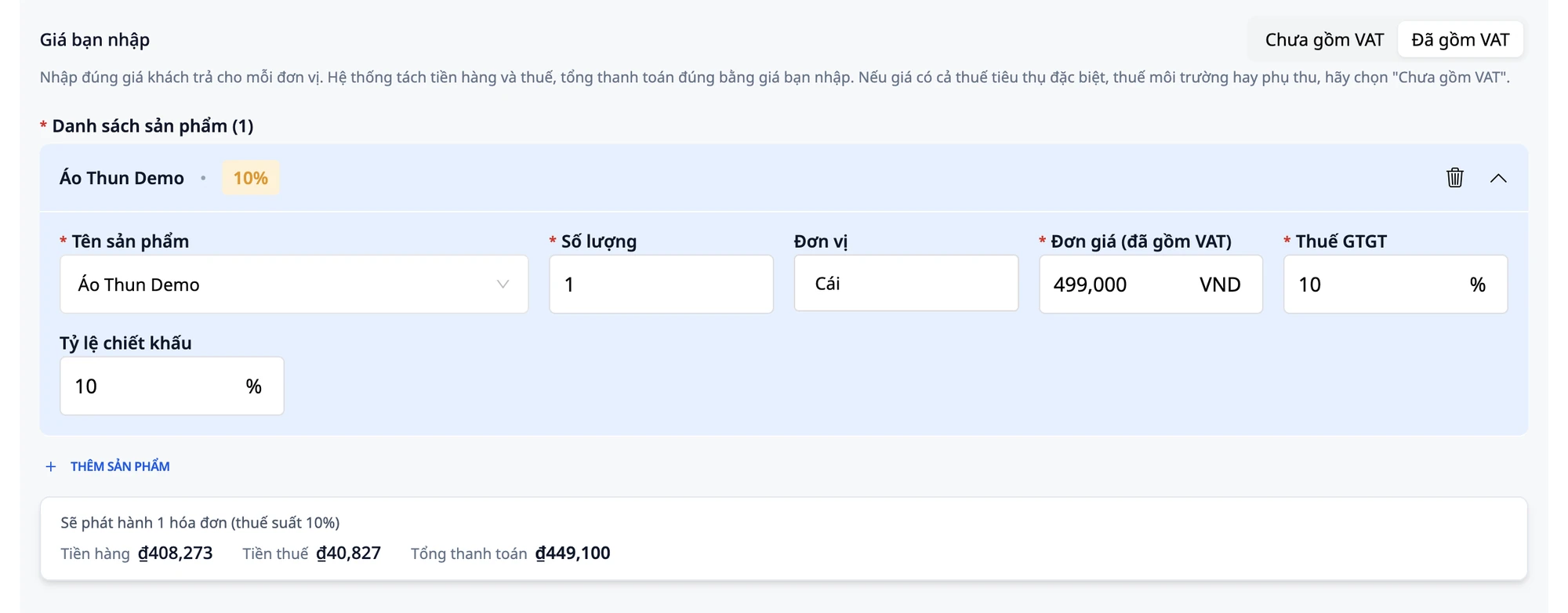
데모 티셔츠· 수량:1· 단위:개· 단가 (VAT 포함):499,000· 부가가치세:10.제품 라인에서 할인율 필드를 찾으세요.
10을 입력하세요 (10% 할인 의미).업데이트된 표: 상품 금액 ₫408,273 · 세금 ₫40,827 · 총 결제 금액 ₫449,100 (499,000에서 10% 할인 = 49,900, 잔액 449,100).
이 할인은 발행된 송장에 명확하게 표시됩니다.
⚠️ 참고: 할인율 필드는 백분율만 입력 가능하며 고정 금액은 입력할 수 없습니다. 또한 상업적 할인에만 사용됩니다. 조기 결제 할인(결제 할인)을 원하시면 이는 별도 항목이므로 여기에 입력하지 마세요. 해당 항목 기록 방법은 회계팀에 문의하세요.
✅ 예상 결과: 표에 상품 금액 ₫408,273 · 세금 ₫40,827 · 총 결제 금액 ₫449,100이 표시됩니다.
예상 결과 빠른 조회 표
입력값 (VAT 포함, 10%) | 상품 금액 | 세금 | 총 결제 금액 |
|---|---|---|---|
499,000 × 1 | ₫453,636 | ₫45,364 | ₫499,000 |
499,000 × 2 | ₫907,273 | ₫90,727 | ₫998,000 |
499,000 × 3 | ₫1,360,909 | ₫136,091 | ₫1,497,000 |
499,000 × 1, 10% 할인 | ₫408,273 | ₫40,827 | ₫449,100 |
참고
Tính năng hiển thị điều kiện: Trường Giá bạn nhập chỉ có trên hóa đơn GTGT (hóa đơn đỏ) bằng VND, kết nối qua S-Invoice hoặc MISA. Hóa đơn bán hàng hộ kinh doanh, ngoại tệ hoặc nhà cung cấp khác không hiển thị trường này. Biểu mẫu hiển thị như bình thường và bạn nhập giá chưa thuế như trước.
Chỉ dùng Đã bao gồm VAT khi giá chỉ bao gồm VAT: Nếu giá niêm yết bao gồm thuế tiêu thụ đặc biệt, thuế bảo vệ môi trường hoặc phụ thu khác, hãy chọn Chưa bao gồm VAT và nhập giá trước thuế.
Làm tròn số lẻ (VAT ngược): Tiền hàng và tiền thuế được làm tròn đến đồng sao cho hai số cộng lại luôn bằng đúng giá bạn nhập nhân số lượng. Với số lượng có thập phân, tổng thanh toán cũng được làm tròn và bảng hiển thị con số đó. Nếu cần biết thêm về quy tắc làm tròn, hãy hỏi kế toán của bạn.
Thay thế hóa đơn: Nếu bạn sử dụng chức năng thay thế hóa đơn (menu hàng ⋮ → Tạo hóa đơn thay thế), biểu mẫu thay thế sẽ mở ra với Đã bao gồm VAT và giá gốc bạn đã nhập (499,000), không phải giá trước thuế.
Nhiều mức thuế suất trên một hóa đơn: Nếu các dòng sản phẩm có mức thuế suất khác nhau, bảng bên dưới hiển thị một hàng tổng cho mỗi mức thuế suất và cho biết sẽ phát hành bao nhiêu hóa đơn.
Phân quyền: Kế toán có quyền tạo và phát hành thực hiện toàn bộ quy trình. Nhân viên chỉ có quyền tạo hóa đơn thì có thể lưu nháp nhưng không thể bấm PHÁT HÀNH HÓA ĐƠN.
Trách nhiệm và tư vấn thuế: Mức thuế suất áp dụng là do bạn hoặc kế toán của bạn chọn và chịu trách nhiệm; hãy kiểm tra kỹ trước khi phát hành. Hướng dẫn này mô tả cách sử dụng phần mềm, không phải tư vấn thuế. Nếu chưa chắc về mức thuế suất hoặc cách xử lý số lẻ, hãy hỏi kế toán hoặc chuyên gia tư vấn thuế của bạn.
Câu hỏi thường gặp
Tổng thanh toán có bằng đúng giá tôi nhập không?
Có. Đó là mục đích của chế độ Đã bao gồm VAT. Với một đơn vị, tổng thanh toán bằng đúng 499,000. Với ba đơn vị, tổng là 1,497,000 (3 × 499,000). Bảng bên dưới biểu mẫu tính toán và hiển thị con số đó ngay sau khi bạn nhập đủ đơn giá, số lượng và mức thuế suất. Bạn có thể kiểm tra trước khi lưu, không cần chờ đến lúc xem hóa đơn.
Ai chọn mức thuế suất?
Bạn hoặc kế toán của bạn. Trường Thuế GTGT luôn để trống khi mới thêm sản phẩm; hệ thống không tự động chọn thay bạn. Đây là trường bắt buộc: nếu bạn không điền, biểu mẫu sẽ báo lỗi và từ chối lưu. Nếu chưa chắc mặt hàng của mình thuộc mức thuế suất nào, hãy hỏi kế toán trước.
Tôi không thấy trường Giá bạn nhập thì phải làm sao?
Trường này chỉ xuất hiện khi đủ ba điều kiện: hóa đơn là hóa đơn GTGT (hóa đơn đỏ), đơn vị tiền tệ là VND, và workspace đã kết nối S-Invoice hoặc MISA. Nếu bạn đang lập hóa đơn bán hàng hộ kinh doanh, sử dụng ngoại tệ, hoặc nhà cung cấp khác, trường đó sẽ không xuất hiện và bạn nhập giá chưa thuế như bình thường. Nếu đủ điều kiện nhưng vẫn không thấy, hãy kiểm tra lại xem workspace đã kết nối nhà cung cấp hóa đơn chưa.
Bảng tổng báo "Chọn mẫu hóa đơn trước." thì phải làm sao?
Cuộn lên phần Thông Tin Chung và chọn Mã mẫu hóa đơn. Hệ thống cần biết mẫu hóa đơn trước khi tính được tiền hàng, tiền thuế và tổng thanh toán; chưa chọn mẫu thì bảng chưa thể hiển thị con số nào. Sau khi chọn xong, bảng sẽ cập nhật ngay. Nếu danh sách mẫu trống và không có gì để chọn, hãy hỏi kế toán hoặc người đã kết nối nhà cung cấp hóa đơn cho workspace của bạn.
Dùng thử ngay
Mở một hóa đơn nháp trong GTG CRM và nhập giá khách trả của bạn; hóa đơn nháp chưa phát hành. (Chưa kết nối nhà cung cấp hóa đơn? Xem hướng dẫn kết nối hóa đơn điện tử trước.)


