

이 가이드를 마치면 할 수 있는 일
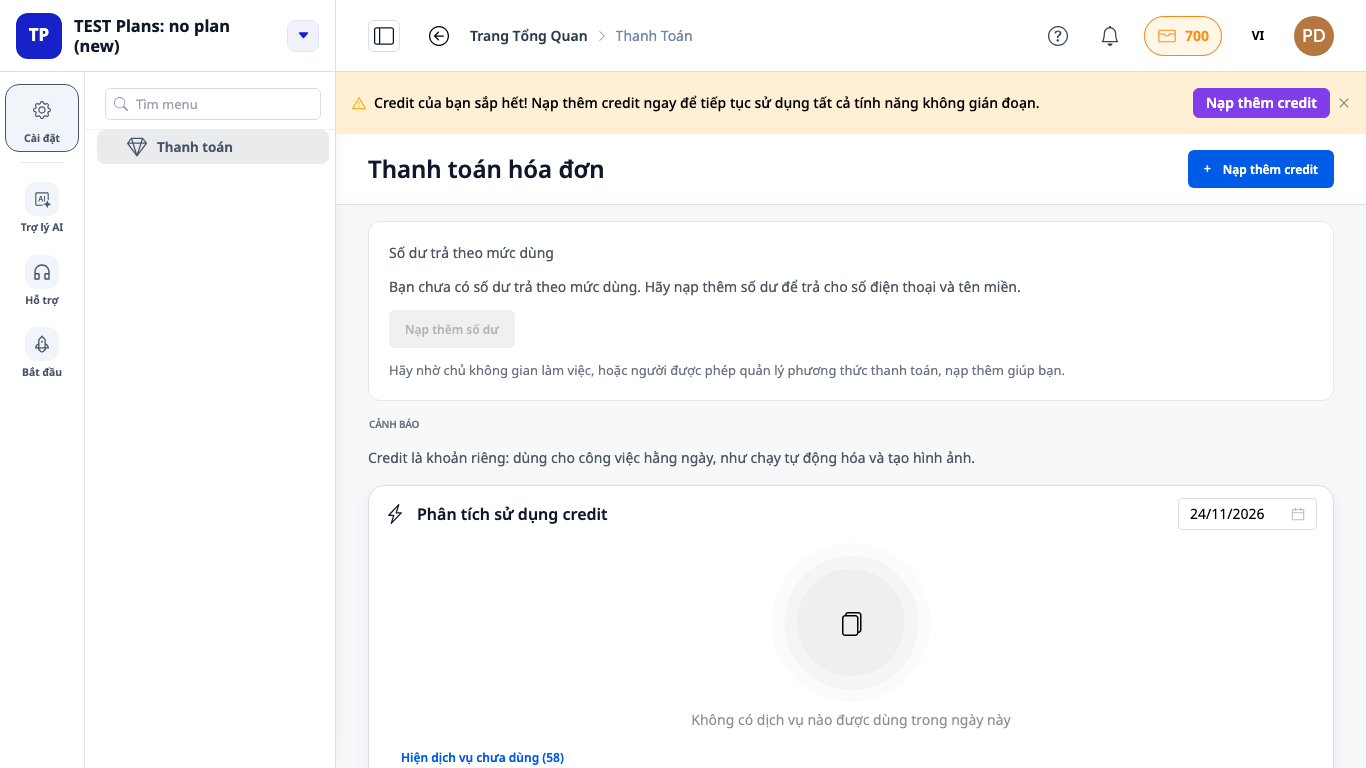
GTG CRM의 결제 화면에는 서로 비슷해 보이는 두 가지가 있습니다. 상단 바의 크레딧 칸과 종량제 잔액 블록입니다. 이 둘은 별개의 항목입니다. 크레딧은 자동화 실행, 이미지 생성 등 일상적인 작업에 사용됩니다. 종량제 잔액은 전화번호와 도메인 비용을 내기 위해 따로 충전하는 금액입니다. 이 항목에 충전해도 다른 항목이 늘어나지는 않습니다.
이 가이드를 따라 하면 각 항목이 무엇에 쓰이는지 알게 되고, 올바른 화면을 열어 확인하며, 올바른 항목을 충전하고, 잔액 충전 버튼이 흐리게 보일 때 무엇을 해야 하는지 알 수 있습니다.
간단한 절차: 결제 화면 열기 → 두 항목 확인 → 크레딧 또는 잔액 추가 충전.
미리 알아두면 좋은 점
- 크레딧과 종량제 잔액은 별개의 항목입니다. 잔액을 충전해도 크레딧은 늘지 않고, 크레딧을 충전해도 잔액은 늘지 않습니다.
- 전화번호 임대와 도메인 등록은 크레딧이 아니라 잔액에서 결제됩니다. 통화 중계 요금은 여전히 크레딧으로 계산됩니다.
- 결제 화면에는 두 가지 진입 경로가 있습니다: 설정 → 결제와 프로필 사진 → 청구서. 두 경로 모두 같은 잔액 블록을 같은 이름으로 보여 줍니다.
- 잔액 충전 버튼을 누르면 GTG CRM이 결제를 위해 보안 결제 페이지로 이동합니다.
- 화면에는 "không gian làm việc"이라고 표시되며, 이 가이드에서는 workspace라고 부릅니다.
준비 사항
| # | 조건 | 필요한 이유 |
|---|---|---|
| 1 | 워크스페이스의 소유자이거나, 청구서 조회가 허용된 구성원이어야 합니다. | 이 권한이 없는 구성원은 결제 화면을 열 수 없습니다(잔액 충전 권한 표 참고). |
| 2 | 잔액 추가 충전 버튼을 누르려면: 소유자이거나, 결제 수단 관리가 허용되어 있어야 합니다. | 조회만 가능한 사용자에게는 이 버튼이 흐리게 보입니다. |
1단계: 결제 화면 열기
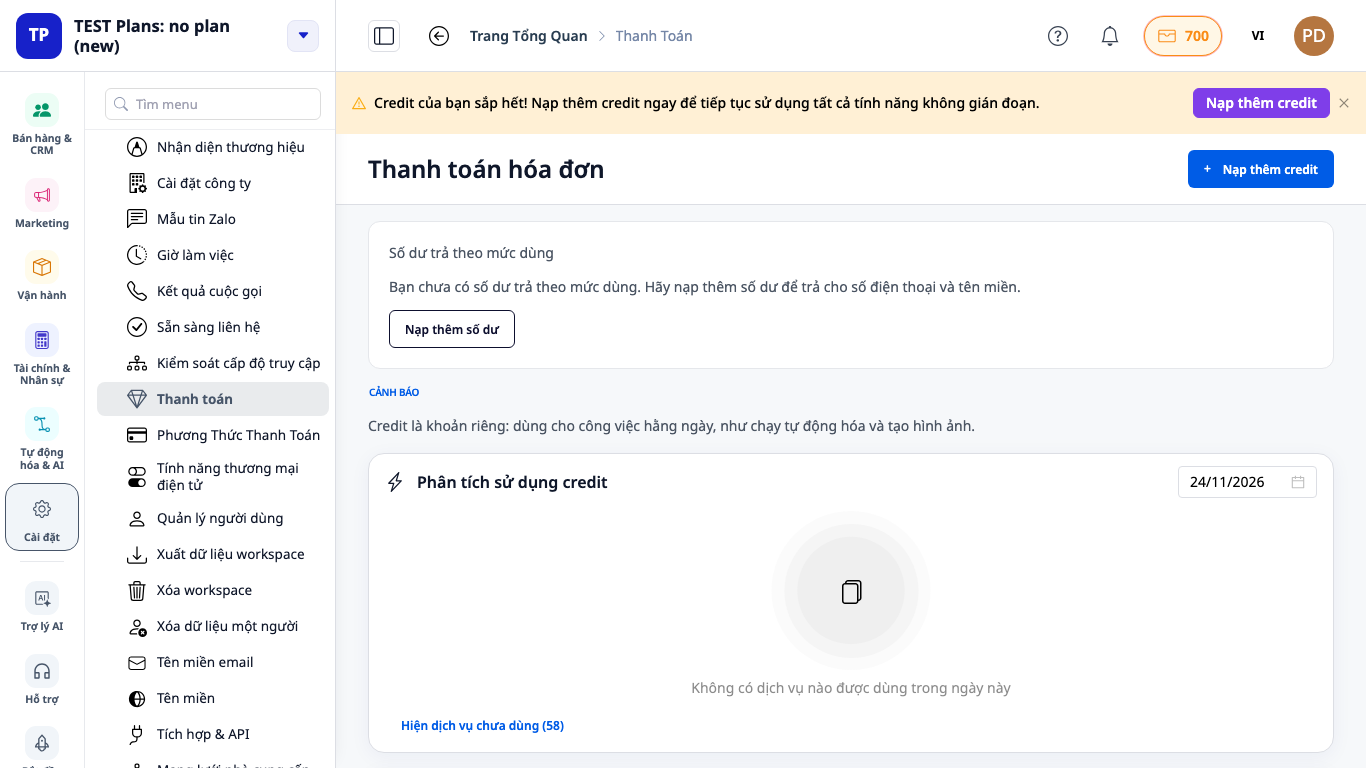
- 방법 1: 왼쪽 메뉴에서 설정을 선택한 다음 결제를 선택합니다. 청구서 결제라는 제목의 화면이 열립니다.
- 방법 2: 상단 모서리의 프로필 사진을 누른 다음 청구서를 선택합니다.
✅ 예상 결과: 종량제 잔액 블록이 보입니다. 아직 한 번도 충전하지 않았다면 블록에 종량제 잔액이 아직 없습니다. 전화번호와 도메인 비용을 내려면 잔액을 추가로 충전하세요.라는 문구와 잔액 추가 충전 버튼이 표시됩니다. 경고 링크 아래에는 다음 문장이 있습니다: 크레딧은 별개의 항목입니다: 자동화 실행, 이미지 생성 등 일상적인 작업에 사용됩니다. 청구서 경로에서는 이 블록 위에 요금제를 선택하는 카드가 하나 더 있습니다.
2단계: 내 두 항목 확인하기
- 결제 화면 상단의 + 크레딧 추가 충전 버튼을 확인하세요. 크레딧을 충전하는 곳입니다.
- 종량제 잔액 블록을 확인하세요. 잔액을 충전하는 곳입니다.
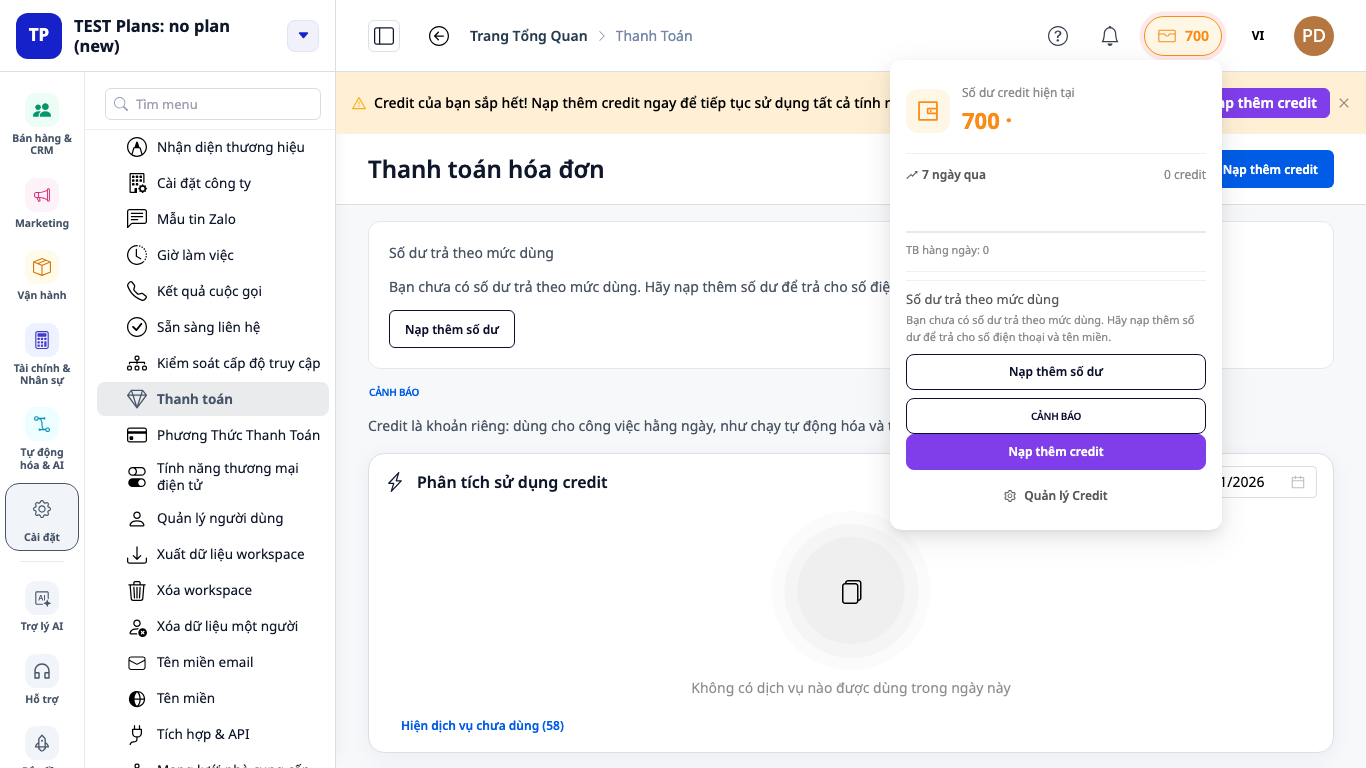
- 어느 화면에서든 빠르게 보려면 상단 바의 크레딧 칸을 누르세요. 현재 크레딧 잔액, 최근 7일 사용량, 종량제 잔액 블록, 그리고 크레딧 관리 링크가 나타납니다.
✅ 예상 결과: 두 개의 숫자를 서로 다른 이름으로 읽을 수 있습니다: 현재 크레딧 잔액(크레딧)과 종량제 잔액(금액). 이 화면들에서는 한 항목이 다른 항목의 이름으로 표시되지 않습니다.
ℹ️ 휴대폰 화면에서는 크레딧 창이 상단 바에 나타나지 않습니다. 결제 화면에서 두 항목을 확인해 주세요.
3단계: 크레딧 추가하기
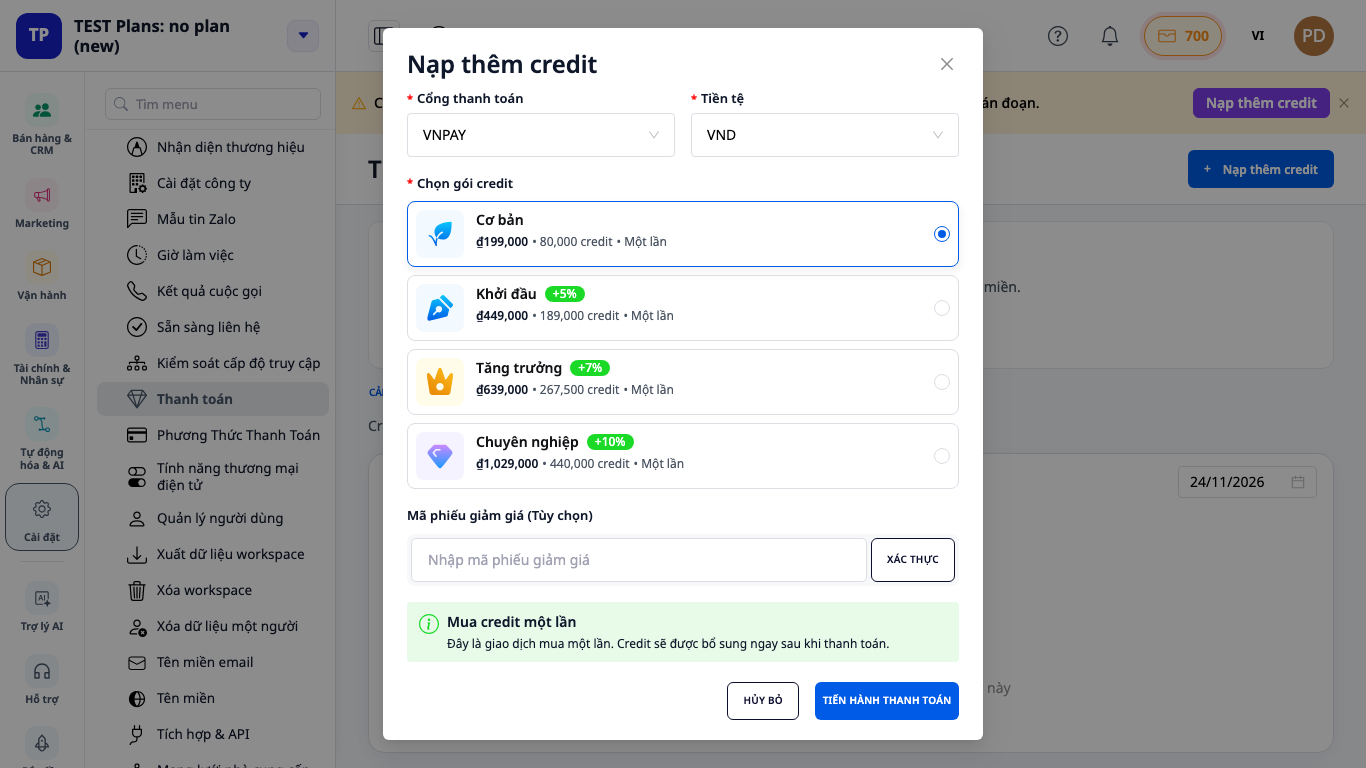
- 결제 화면에서 + 크레딧 추가를 누르거나, 크레딧 창에서 크레딧 추가를 누르세요. 또는 회원님의 크레딧이 곧 소진됩니다 알림이 나타나면 그 알림에서 누르세요.
- 열리는 크레딧 구매 화면의 안내를 따르세요.
✅ 예상 결과: 크레딧 구매 화면이 열립니다. 새로 충전한 크레딧은 크레딧 잔액에 더해지며, 사용량 기준 잔액에는 더해지지 않습니다.
4단계: 사용량 기준 잔액 추가하기
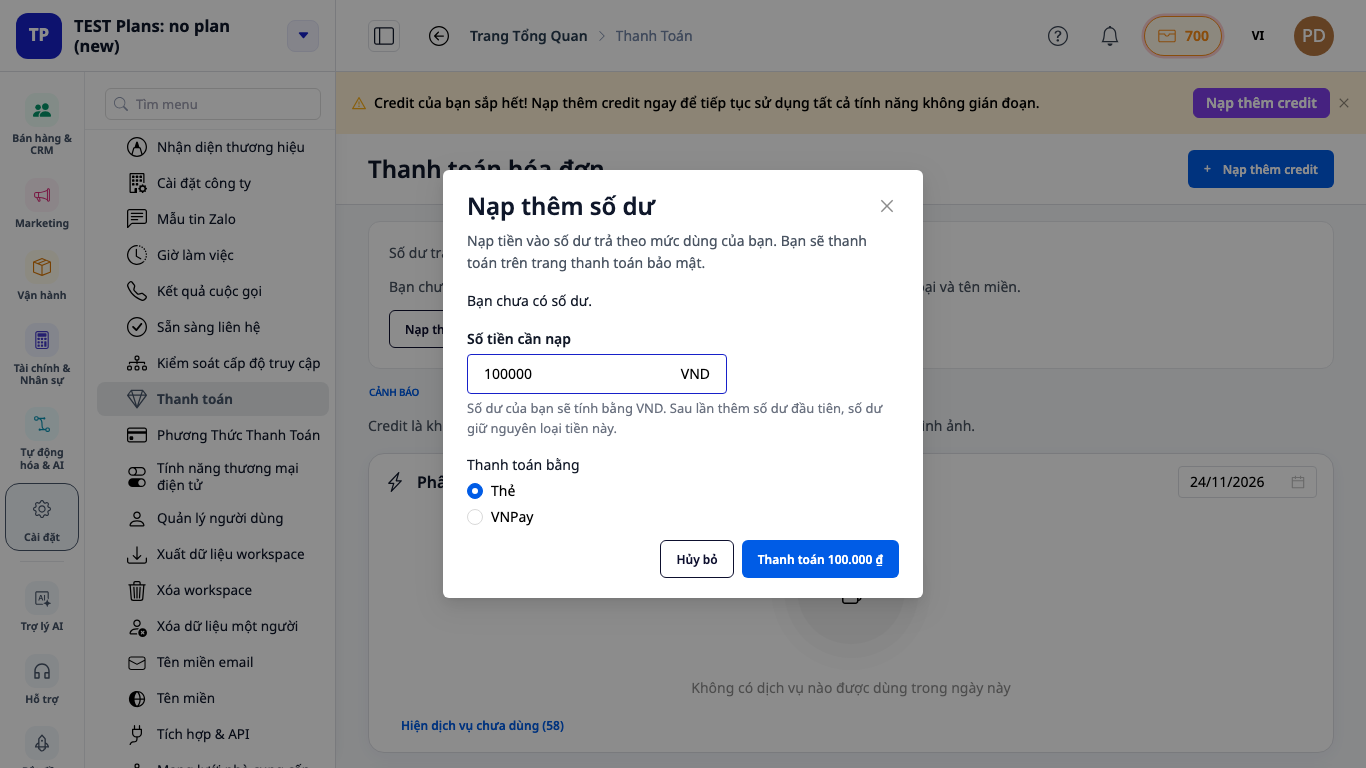
- 사용량 기준 잔액 블록에서 잔액 추가를 누르세요.
- 잔액 추가 대화상자에서 사용량 기준 잔액에 금액을 충전합니다. 보안 결제 페이지에서 결제하게 됩니다. 문구를 읽어 보세요.
- 충전할 금액을 입력하세요.
- 결제 버튼을 누른 다음, 열리는 보안 결제 페이지에서 결제하세요.
✅ 예상 결과: 결제를 마치고 GTG CRM으로 돌아오면 결제가 확인되었습니다. 잔액이 업데이트되었습니다. 메시지가 나타나고, 사용량 기준 잔액 블록에 새 금액이 표시됩니다. 처음 충전할 때는 대화상자에서 잔액이 어떤 통화로 계산되는지 알려 줍니다. 이후에는 잔액이 같은 통화로 유지됩니다.
5단계: 잔액 추가 버튼이 흐리게 표시될 때
이 단계는 결제 정보를 보기만 할 수 있는 구성원을 위한 것입니다. 회원님이 소유자이거나 결제 수단을 관리할 권한이 있다면 아래 내용이 보이지 않습니다.
- 1단계와 같이 결제 화면을 여세요.
- 잔액 추가 버튼과 그 옆의 문구를 확인하세요.
✅ 예상 결과: 잔액 블록은 같은 내용을 보여 주지만, 잔액 추가 버튼이 흐리게 표시되고 워크스페이스 소유자나 결제 수단 관리 권한이 있는 분께 잔액 충전을 요청해 주세요. 문구가 함께 나타납니다.
각 비용의 용도
| 하는 일 | 결제 수단 | 확인 위치 |
|---|---|---|
| 자동화 실행, 이미지 생성 및 기타 일상 작업 | 크레딧 | 상단 바의 크레딧 창: 현재 크레딧 잔액 |
| 콜센터 통화 요금 | 크레딧 | 위와 같음 |
| 콜센터 전화번호 임대 | 사용량 기준 잔액 (금액) | 사용량 기준 잔액 블록 |
| 도메인 등록 | 사용량 기준 잔액 (금액) | 위와 같음 |
누가 잔액을 충전할 수 있나요
| Bạn là | Bạn thấy và làm được |
|---|---|
| Chủ sở hữu workspace | Mở màn hình thanh toán, đọc hai khoản, nhấn Nạp thêm số dư. |
| Thành viên được phép quản lý phương thức thanh toán | Nút Nạp thêm số dư được bật. Để mở màn hình thanh toán, bạn cũng cần được phép xem hóa đơn. |
| Thành viên chỉ được phép xem hóa đơn | Mở màn hình thanh toán và đọc hai khoản. Nút Nạp thêm số dư bị mờ, kèm câu nhờ chủ workspace. |
| Thành viên khác | Không mở được màn hình thanh toán. Màn hình hiển thị Bạn không thể truy cập trang này và Hãy nhờ chủ sở hữu workspace cấp quyền truy cập cho bạn. |
Bảng tra nhanh kết quả mong đợi
| Thao tác | Kết quả bạn sẽ thấy |
|---|---|
| Mở Cài đặt → Thanh toán, hoặc ảnh đại diện → Hóa đơn | Khối Số dư trả theo mức dùng, nút Nạp thêm số dư và dòng ghi credit là khoản riêng |
| Nhấn ô credit trên thanh đầu trang | Số dư credit hiện tại, 7 ngày qua, khối số dư và Quản lý Credit |
| Nhấn + Nạp thêm credit | Màn hình mua credit; credit mới thuộc khoản credit |
| Nhấn Nạp thêm số dư, nhập số tiền, Thanh toán | Trang thanh toán bảo mật; khi xong sẽ hiển thị Đã nhận thanh toán. Số dư của bạn đã được cập nhật. |
| Chỉ được xem hóa đơn | Nút Nạp thêm số dư bị mờ kèm câu nhờ chủ workspace |
| Không có quyền vào màn hình thanh toán | Bạn không thể truy cập trang này |
Nếu có sự cố
- Không thấy Thanh toán trong Cài đặt, hoặc Hóa đơn trong menu ảnh đại diện: tài khoản của bạn chưa được xem hóa đơn. Nhờ chủ sở hữu workspace cấp quyền.
- Nút Nạp thêm số dư bị mờ: bạn chỉ được xem. Nhờ chủ workspace, hoặc người được quản lý phương thức thanh toán, nạp giúp.
- Hộp thoại ghi Chưa thể nạp thêm: màn hình hiển thị Bạn sẽ sớm có thể nạp thêm vào số dư trả theo mức dùng. Lúc này bạn chưa nạp được.
- Màn hình ghi chưa thể hiển thị số dư: GTG CRM chưa đọc được số dư lúc đó. Kiểm tra lại sau vài phút.
- Muốn được báo trước khi số dư cạn: nhấn liên kết Cảnh báo cạnh khối số dư và đặt mức mà bạn muốn được báo khi số dư trả theo mức dùng xuống dưới mức đó.
Lưu ý
- Credit và số dư là hai khoản riêng: hết credit không làm hết số dư, và ngược lại.
- Khi số dư hết, màn hình hiển thị Số dư trả theo mức dùng của bạn đã hết. Hãy nạp thêm số dư để tiếp tục trả cho số điện thoại và tên miền. Việc chạy tự động hóa hay tạo hình ảnh dùng credit, không dùng số dư.
- Workspace đã đăng ký gói sẽ thấy trang Hóa đơn có thêm tab và nút riêng. Hướng dẫn này mô tả màn hình của workspace chưa có gói.
- Giá xem tại trang Bảng giá.
Bước tiếp theo: muốn biết tiền thuê số điện thoại hiển thị thế nào khi bạn đăng ký số tổng đài, xem Hướng dẫn sử dụng Call Center.


