

이 가이드를 마치면 할 수 있는 일
예약 일정이 바뀌면 GTG CRM은 팀과 고객에게 알릴 수 있습니다. 이 가이드에서는 이러한 알림을 관리하는 위치, 각 카드의 역할, 그리고 새 카드인 예약 시간 변경 알림을 안내합니다. 고객이 AI 어시스턴트와의 채팅에서 예약 시간을 바꾸면, 사장님은 누군가 일정을 열어 확인하지 않아도 종 모양 아이콘에 알림을 받습니다(예약 알림이 설정된 후에 한함). 또한 알림을 하나씩 끄거나 수신자를 바꾸는 방법도 배웁니다.
간단한 절차: 예약 알림 열기 → 켜진 카드 확인 → 시간 변경 알림 읽기 → 필요하면 끄거나 수신자 변경.
준비 사항
| # | 조건 | 필요한 이유 |
|---|---|---|
| 1 | 고객이 예약할 수 있는 서비스가 이미 있음 | 알림은 해당 서비스의 예약과 연결됩니다. |
| 2 | 채팅으로 고객이 일정을 변경할 때 알림을 받으려면: AI 챗봇 설정 → 문맥 옵션 → 예약 설정을 켜 두어야 함 | 챗봇이 예약 일정을 다룰 수 있어야 고객이 채팅으로 일정을 바꿀 수 있습니다. 이 항목은 직접 켜기 전까지 기본적으로 꺼져 있습니다. 자세한 내용은 AI 챗봇을 참고하세요. |
| 3 | 예약 기본 설정 및 자동화 창고를 열 수 있음 | 카드를 켜고 끄고 수신자를 바꾸기 위해 필요합니다. 열 수 없다면 워크스페이스 관리자에게 요청하세요. |
1단계: 예약 알림 목록 열기
예약 알림 카드에 들어가는 방법은 두 가지입니다.
- 예약 페이지에서. 판매 & CRM → 카탈로그 → 예약(이 페이지의 제목은 예약 현황으로 표시됨)을 열고 기본 설정을 클릭합니다. 예약 알림 항목에 7개 중 6개 켜짐 같은 요약이 표시됩니다. 예약 알림 관리를 클릭하면 자동화 창고가 새 탭에 열리며, 이 일곱 개 카드만 표시되고 예약 알림의 자동화를 표시 중이라는 문구가 나타납니다.
- 자동화 창고에서. 자동화 & AI → 자동화 → 자동화 창고를 열고, 판매 & CRM 탭의 예약 & 단골 고객 그룹을 선택합니다. 예약 알림 카드 일곱 개가 이 그룹에 있으며, 다른 예약 및 단골 고객 카드도 함께 있습니다. 모두 보기 버튼을 필터 상태로 누르면 같은 전체 목록으로 이동합니다.
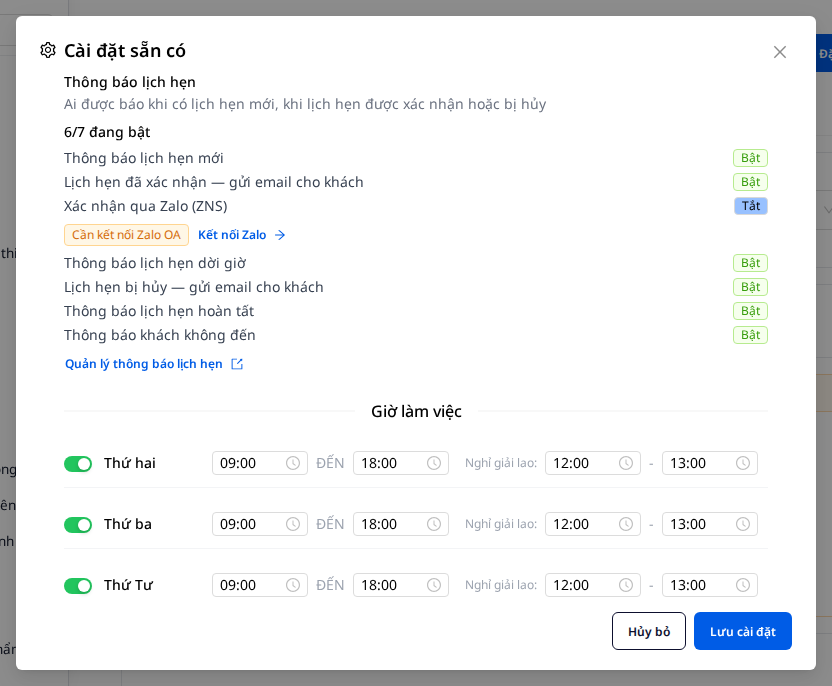
✅ 예상 결과: 예약 알림 카드 목록이 보이며, 각 카드에 켜짐 또는 꺼짐 상태가 표시됩니다.
워크스페이스에서 기본 설정을 한 번도 저장하지 않은 경우 0개 중 0개 켜짐으로 표시되고 일곱 개 카드가 모두 꺼짐 상태입니다. 기본 설정에서 설정 저장을 한 번 클릭하면 예약 알림이 설정되고 요약이 7개 중 6개 켜짐으로 바뀝니다(Zalo 카드만 꺼진 상태로 남음). 몇 개의 카드만 필요하다면 예약 알림 관리에서 열리는 목록에서 카드를 하나씩 켜면 됩니다.
2단계: 각 카드의 역할 알아보기
| 카드 | 하는 일 |
|---|---|
| 새 예약 알림 | 새 예약이 생기면 담당자에게 알립니다. |
| 예약 확정 — 고객에게 이메일 발송 | 예약이 확정되는 즉시 고객에게 이메일을 보냅니다. |
| Zalo(ZNS) 확정 알림 | 예약이 확정되면 고객에게 Zalo ZNS 확정 메시지를 보냅니다. 기본값은 꺼짐입니다. Zalo OA 연결이 필요하며(Zalo OA 연결 필요 표시 줄), 승인된 메시지 템플릿이 있어야 합니다(승인된 메시지 템플릿 없음 표시 줄). 이 조건을 갖춘 뒤 직접 카드를 켜세요 (메시지 연결 가이드를 참고하세요). |
| 예약 시간 변경 알림 (신규) | 예약이 새 시간으로 변경되면 담당자에게 알립니다. 예약 알림 설정이 완료되어 있으면 기본으로 켜져 있습니다 (1단계 참고). |
| 예약 취소 — 고객에게 이메일 발송 | 예약이 취소되면 고객에게 이메일을 보냅니다. |
| 예약 완료 알림 | 예약이 완료로 표시되면 담당자에게 알립니다. |
| 고객 미방문 알림 | 고객이 예약 시간에 방문하지 않으면 담당자에게 알립니다. |
꺼져 있는 카드는 자동화 라이브러리에서 해당 카드의 줄을 찾아 켤 수 있습니다. Zalo 카드는 표에 적힌 두 가지 조건을 추가로 충족해야 합니다.
3단계: 고객이 예약을 변경했을 때 알림 확인하기
예약 알림 설정이 완료되어 있으면(1단계), 고객이 예약한 채팅 대화에서 예를 들어 일요일로 일정 변경해 주세요라고 메시지를 보내고, AI 어시스턴트가 해당 예약 시간을 변경합니다. 바로 이후 워크스페이스 소유자는 GTG CRM의 종 아이콘에서 알림을 받습니다:
- 제목: 예약 업데이트.
- 내용: (서비스)의 예약이 (새 시간)으로 업데이트되었습니다. 알림에 표시되는 시간은 새 시간이며, 12시간제와 시간대가 함께 표시됩니다 (예: 02/12/2026 10:00 AM (+07)).
이 알림은 확인을 위해 들어가 보라는 안내이며, 변경 기록을 대신하지 않습니다. 예약의 이전 시간과 새 시간은 해당 예약의 활동 항목에 기록되어 있습니다.
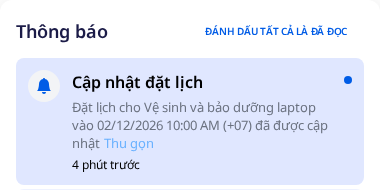
✅ 기대 결과: 고객이 채팅으로 예약을 한 번 변경하면, 워크스페이스 소유자의 종 아이콘에 예약 업데이트 알림이 표시됩니다. 고객은 일정 변경에 대해 이메일을 추가로 받지 않습니다. 채팅에서 어시스턴트가 보낸 답변이 이미 고객에게 전하는 확인 메시지이기 때문입니다.
이 알림은 고객이 AI 어시스턴트와의 채팅으로 예약을 변경했을 때 발송됩니다.
4단계: 알림 끄기 또는 수신자 변경하기
- 자동화 라이브러리의 카드 목록(예약 알림 관리에서 열기)에서 이 알림을 원하지 않으면 예약 시간 변경 알림 카드의 스위치를 끕니다. 언제든지 다시 켤 수 있습니다.
- 알림은 유지하되 다른 사람에게 보내려면, 카드를 열어 워크플로 편집기로 들어간 뒤 소유자 알림 단계를 선택하고 수신자 칸을 수정합니다. 비워 두면 이 워크플로가 설정된 사람들, 보통 워크스페이스 소유자에게 알림이 갑니다. 오른쪽 위의 저장을 누르세요.
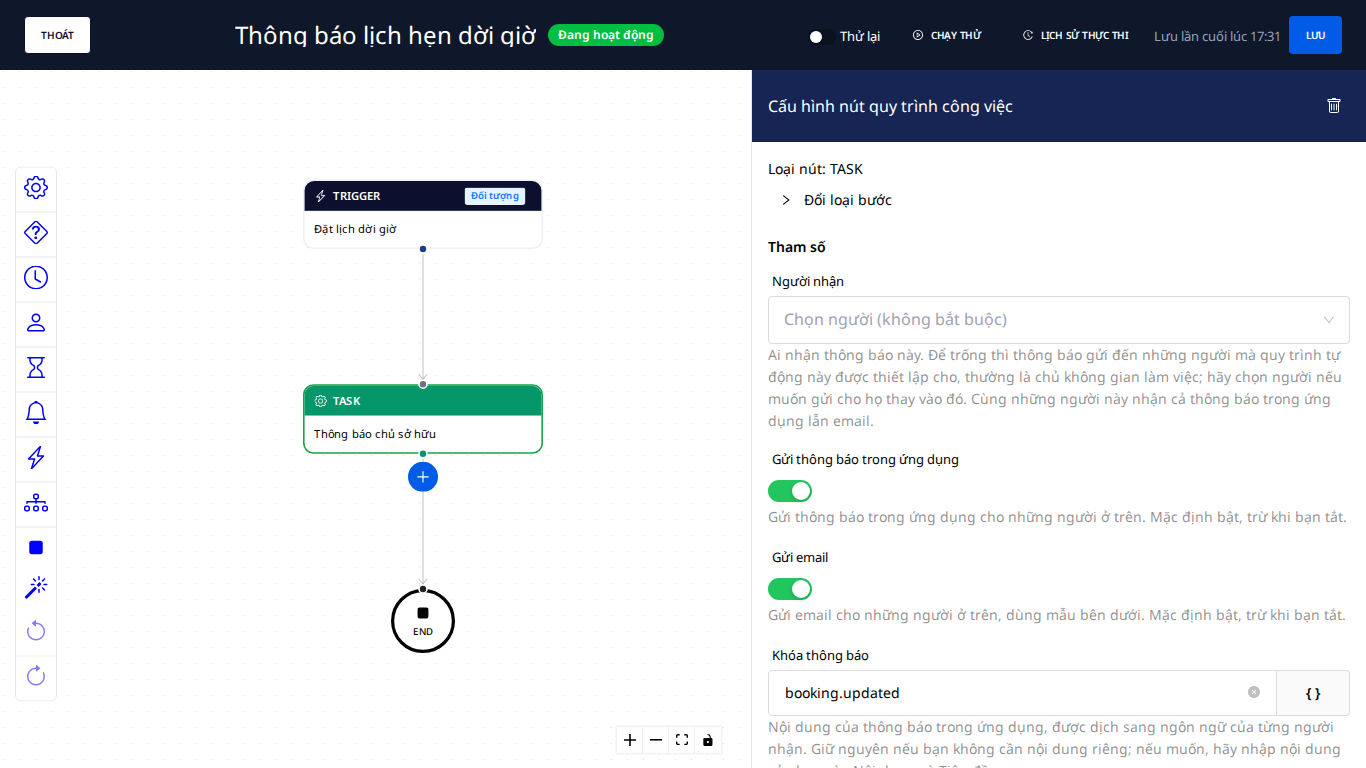
✅ 기대 결과: 설정 페이지의 요약 줄이 켜진 카드 수에 맞게 바뀌고, 다음 알림부터는 선택한 사람에게 전달됩니다.
자주 묻는 질문
고객이 예약을 변경했는데 종 아이콘에 아무것도 표시되지 않아요?
순서대로 확인하세요: 예약 알림이 설정되어 있는지(0/7은 아직 설정되지 않았다는 뜻이며, 기본 설정에서 설정 저장을 한 번 누르세요); 일정 변경 알림 카드가 켜짐 상태인지; AI Chatbot의 예약 설정 기능이 켜져 있는지; 그리고 그 예약이 고객이 채팅으로 직접 잡은 것인지 확인하세요. 어시스턴트는 같은 채팅 대화에서 잡은 예약만 변경할 수 있기 때문입니다.
변경 시 고객이 이메일을 받나요?
아니요. 채팅으로 일정을 변경하면, 고객에게 전달되는 확인은 채팅 대화 안의 답변입니다.
이 알림을 완전히 끌 수 있나요?
네. 4단계에서 일정 변경 알림 카드의 스위치를 끄세요. 다른 카드에는 영향이 없습니다.
다음 단계: 예약 알림 관리를 열고, 필요한 카드 중 꺼져 있는 것이 있는지 확인한 다음, 채팅에서 일정 변경을 한 번 해보세요. AI 어시스턴트가 예약과 관련해 무엇을 할 수 있는지 알고 싶다면 AI Chatbot을 참고하세요.


