
이 가이드 후 무엇을 할 수 있나요?
채널 연결(Facebook, Zalo, Gmail, Outlook, WhatsApp) → 올바른 스레드, 올바른 발신 사서함, Cc/Bcc 포함으로 메시지 및 이메일에 응답 → 응답 알림을 활성화하여 고객이 오래 기다리는 것을 놓치지 않음 → Facebook 댓글에 대한 자동 응답 메시지 사용자 지정 → AI로 콘텐츠 작성 → 고객 태그, 필터링 및 CRM에 추가 → 웹사이트에 대한 라이브 채팅 설정 및 각 웹사이트에 대한 개인 비서 구성. 모두 하나의 받은 편지함에.
기능 개요를 아직 파악하지 못하셨나요? 메시징 & 라이브 채팅 기사를 미리 보세요.
준비물
1. GTG CRM에 로그인하고 메시징/사서함 권한을 부여받습니다. — 채널 연결, 응답 및 응답 알림 구성은 사서함 직원의 작업입니다.
2. 연결하려는 채널 계정이 있어야 합니다(Facebook 페이지, Zalo OA, Gmail/Outlook, Twilio를 통한 WhatsApp 번호). — 해당 채널을 통해 메시지를 주고받기 위해.
3. (라이브 채팅의 경우) GTG CRM에서 게시된 웹사이트가 있어야 합니다. — 위젯을 포함하고 웹사이트별로 개인 비서를 구성하기 위해.
1단계 — 메시징을 열고 채널 연결
- 메시징으로 이동합니다.
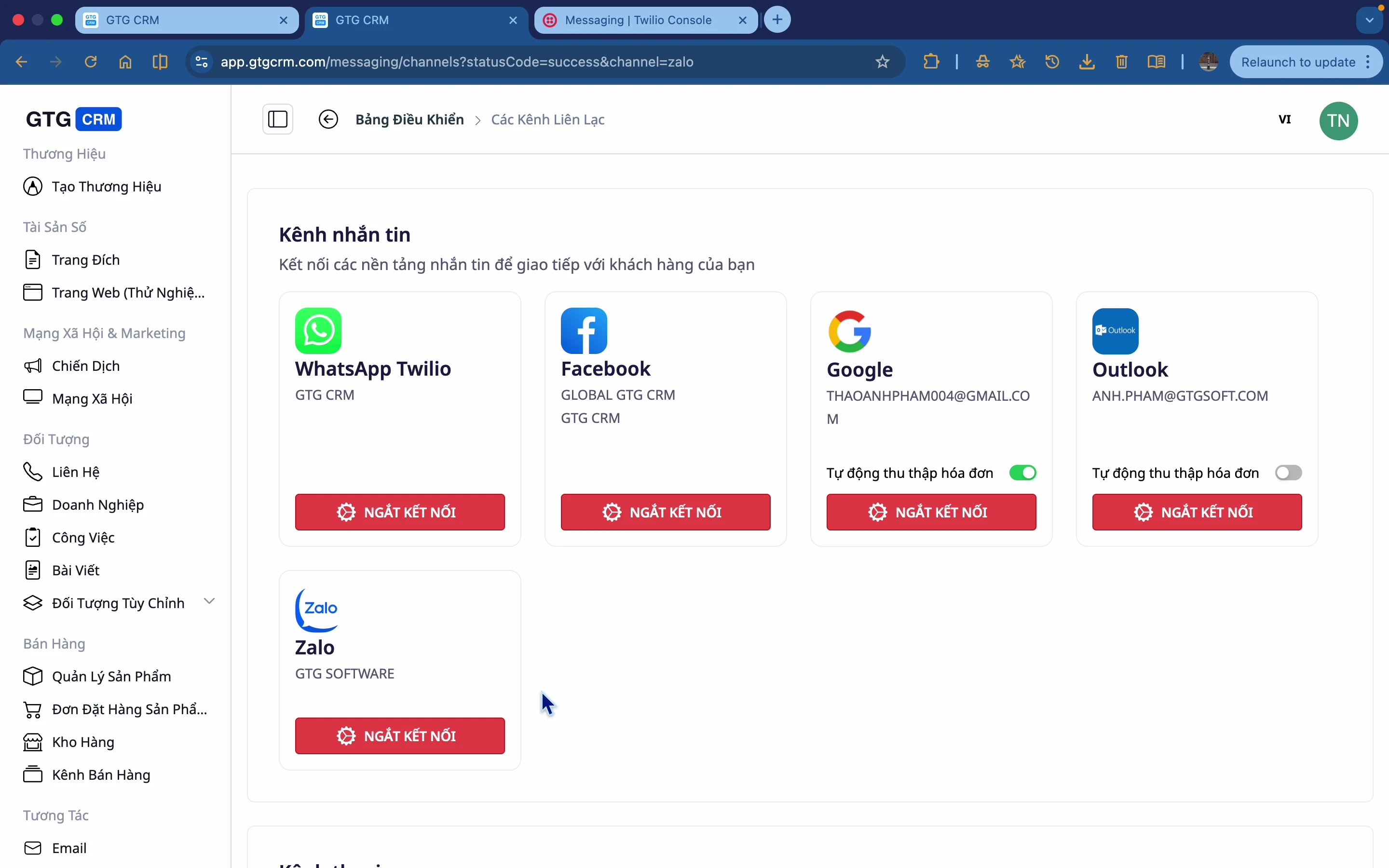
- 연락 채널 설정을 열고 순서대로 연결합니다: Facebook(페이지 선택), Google(Gmail), Outlook, Zalo OA, WhatsApp(Twilio).
✅ 예상 결과: 연결된 채널에 "연결됨" 상태가 표시되고 채널의 메시지가 받은 편지함으로 들어오기 시작합니다.
2단계 — 통합 받은 편지함에서 응답
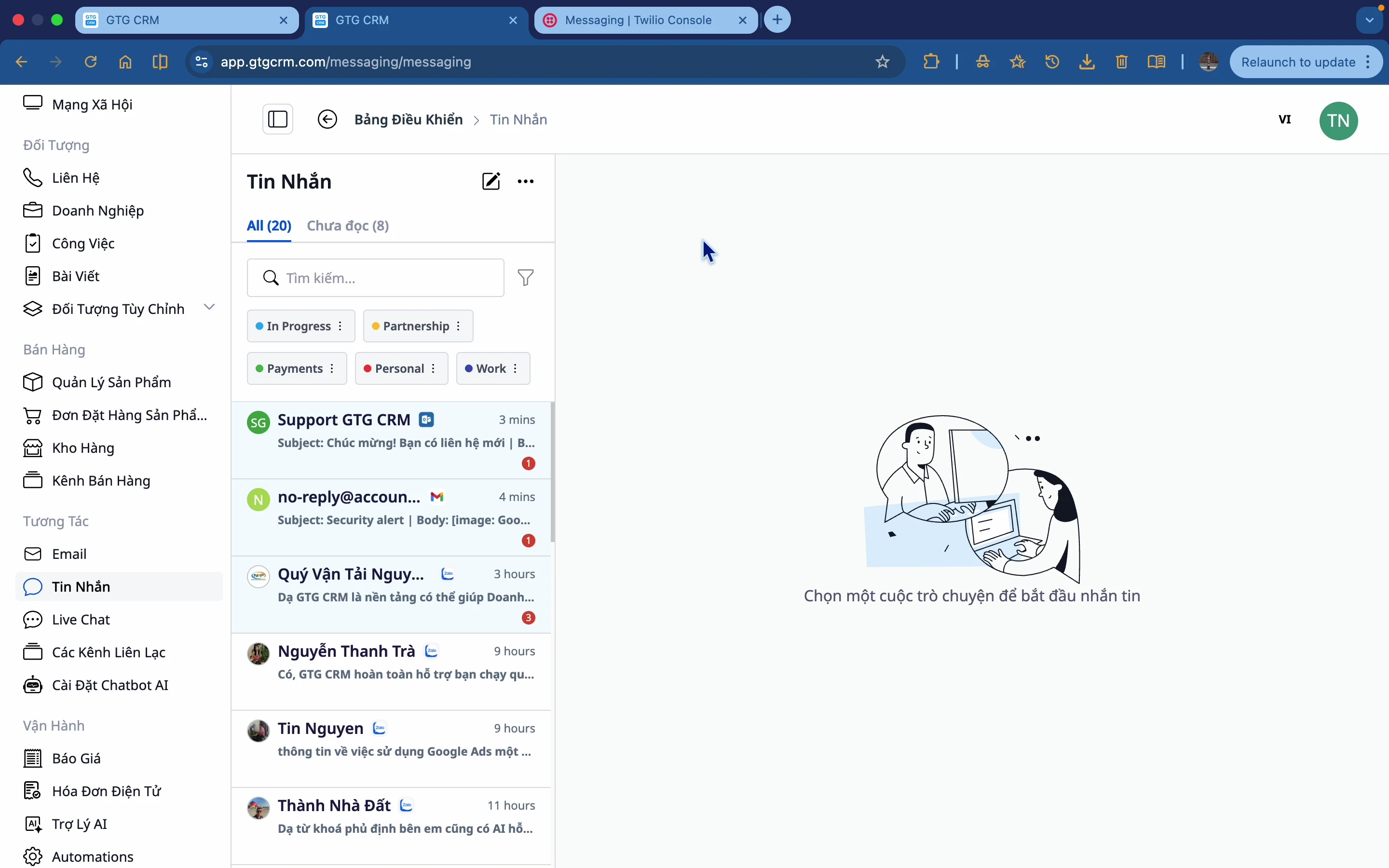
- 통합 받은 편지함을 열고 대화를 선택합니다.
- 응답을 작성하고 필요한 경우 서식, 이모티콘, 이미지, 파일을 첨부하여 보냅니다.
✅ 예상 결과: 메시지가 대화의 올바른 채널을 통해 전송되고 전체 기록이 하나의 스레드에 보관됩니다.
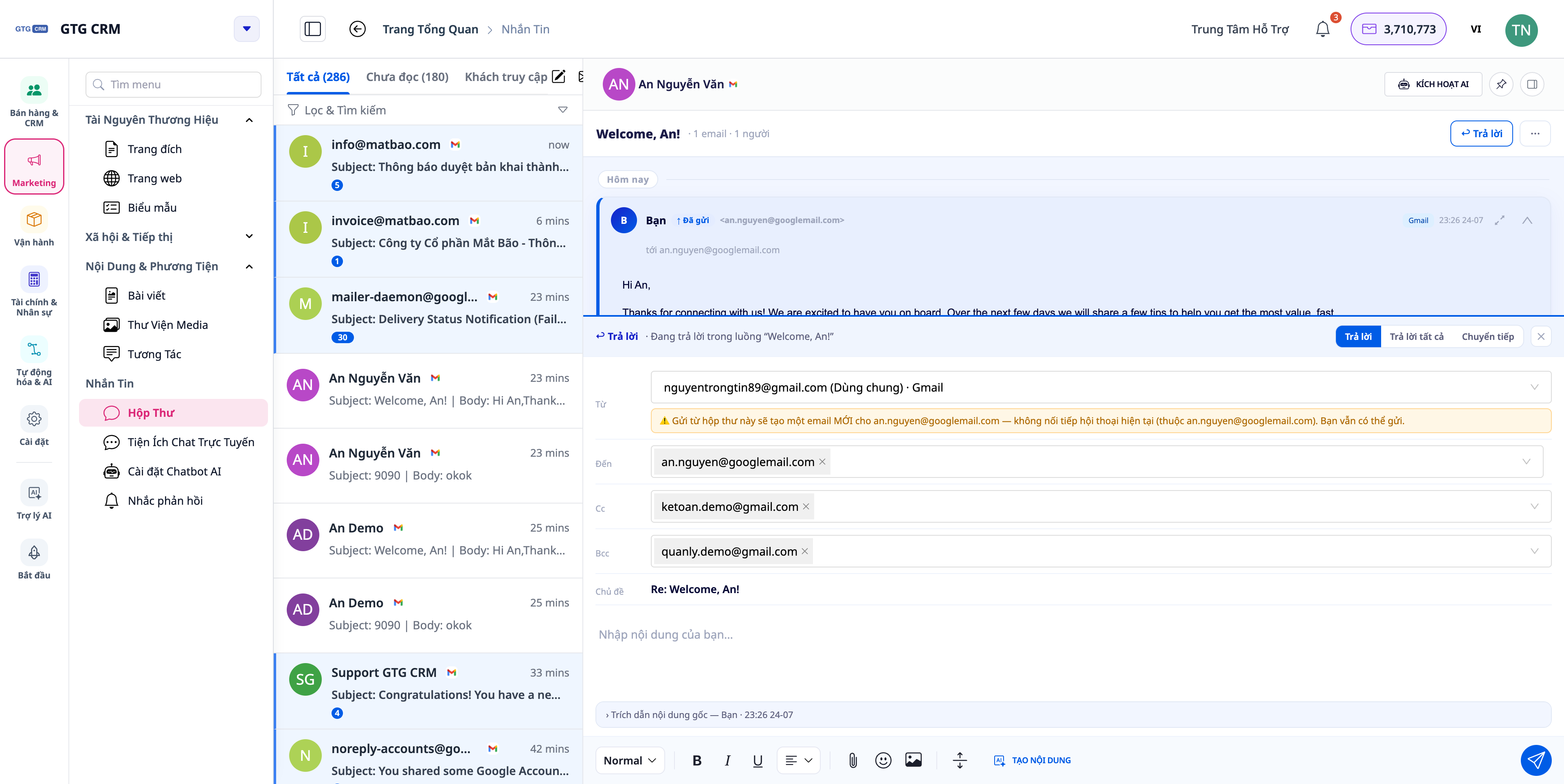
3단계 — 올바른 스레드, 올바른 사서함, Cc/Bcc로 이메일 응답
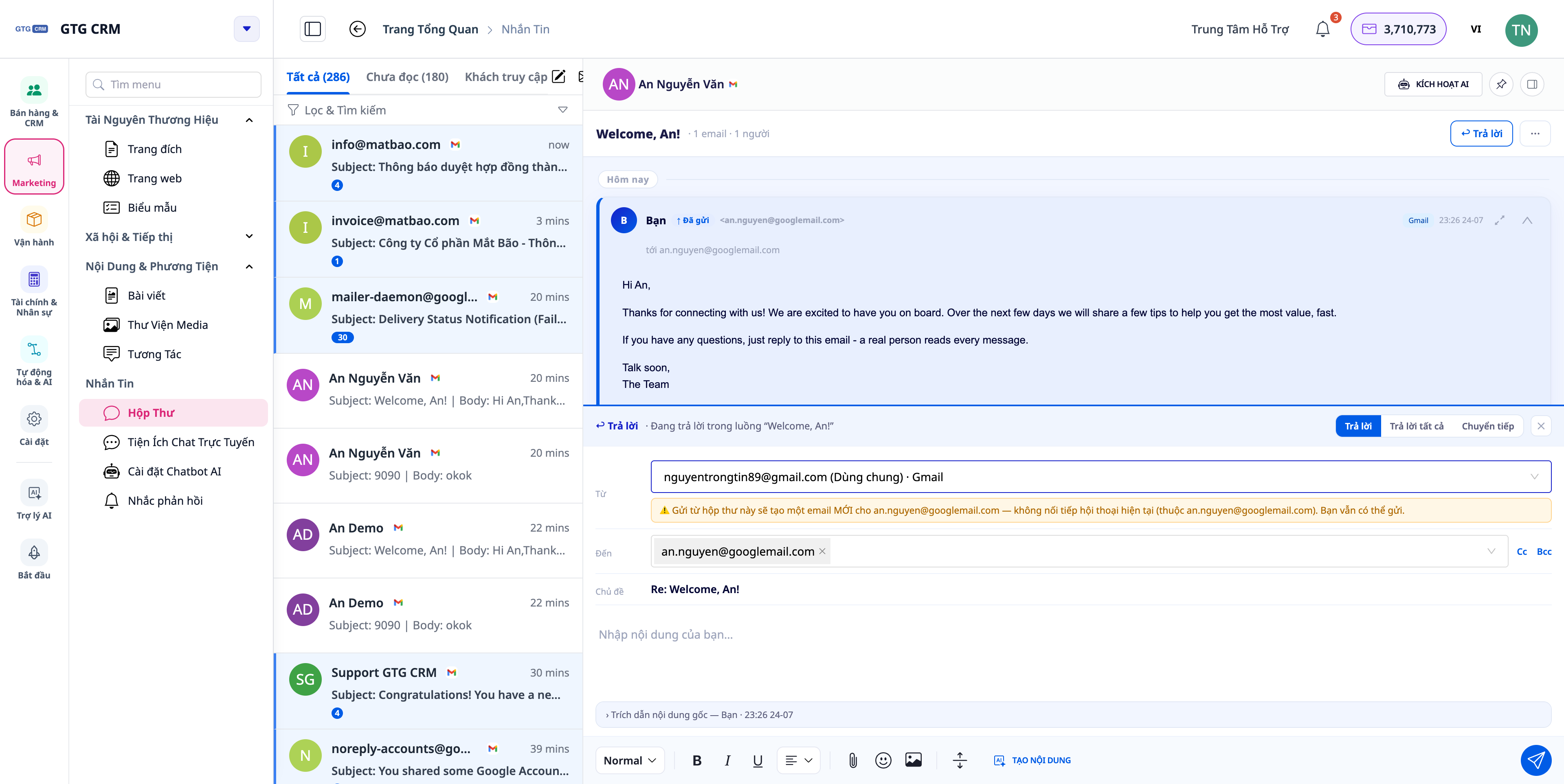
- 이메일(Gmail/Outlook) 대화를 열고 답장을 클릭합니다.
- "보낸 사람" 선택기에서 보낼 사서함을 선택합니다. 시스템에는 회사 공유 사서함과 개인 사서함 모두 나열됩니다.
- (선택 사항) Cc/Bcc 수신자를 추가합니다.
- 내용을 작성하고 보냅니다.
✅ 예상 결과: 답장 이메일은 대화의 올바른 스레드에 연결되고 선택한 사서함에서 올바르게 전송됩니다(Gmail 스레드는 Gmail을 통해 전송됨). "세부 정보" 섹션에 올바른 수신자 목록(Cc 포함)이 표시됩니다.
4단계 — 고객이 오래 기다릴 때 응답 알림 활성화(Reply-SLA)
- 메시징에서 자동화/응답 알림 설정 섹션을 엽니다.
- 응답 알림을 켜고 대기 시간(기본값 30분) 및 알림 수신자(사서함 담당 직원)를 설정합니다.
✅ 예상 결과: 설정된 시간 동안 고객 메시지에 아무도(사람 또는 AI) 응답하지 않으면 직원은 앱 내 알림 + 푸시 알림을 받습니다. 클릭하면 대기 중인 올바른 대화가 열립니다. 누군가 응답하면 알림이 중지됩니다.
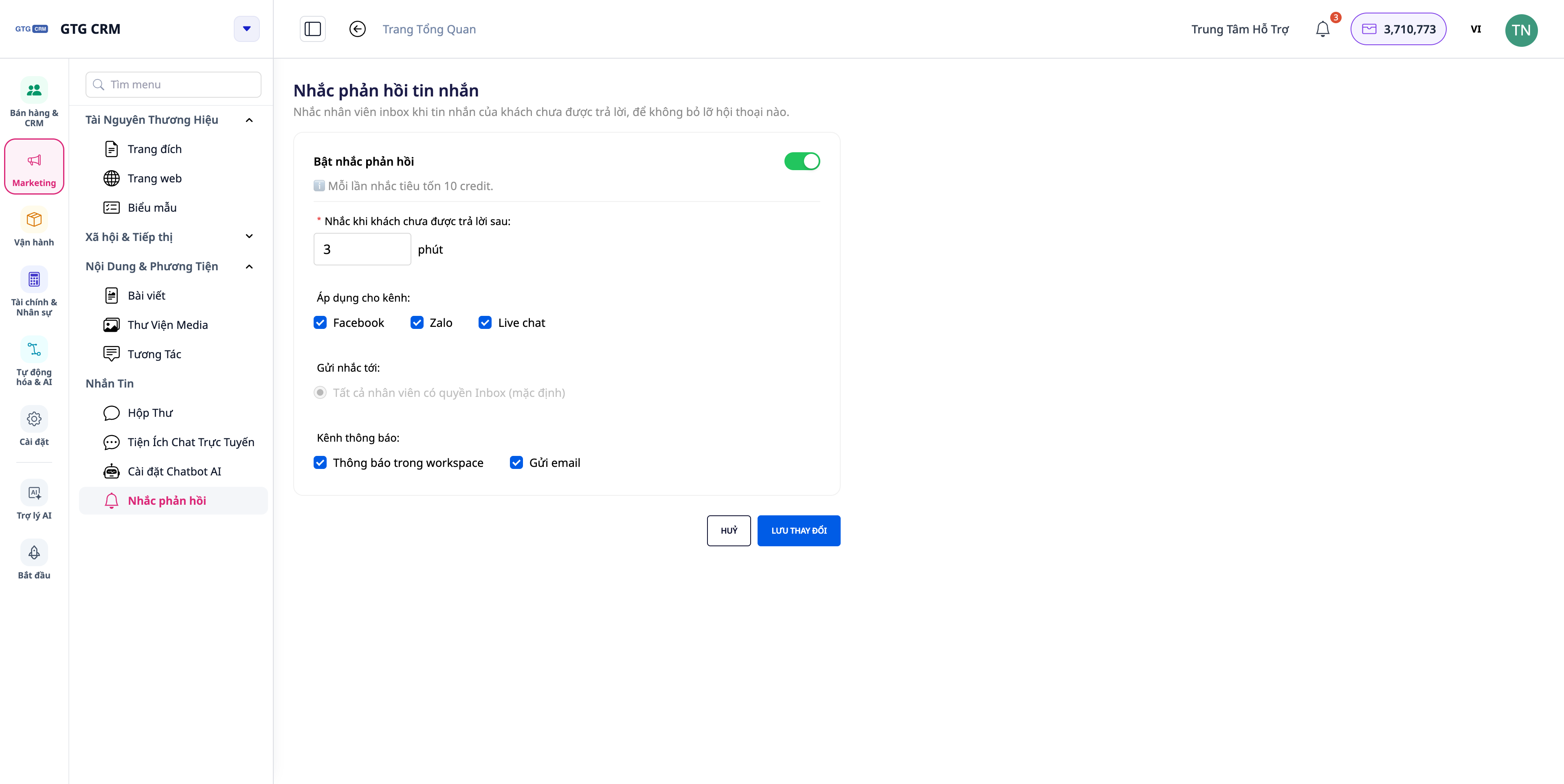
💡 팁: Facebook/Zalo와 같이 고객이 빠른 응답을 기대하는 채널의 경우 짧은 대기 시간(예: 15-30분)을 설정하세요.
5단계 — Facebook 댓글 자동 답장 메시지 사용자 정의
- Messaging의 Facebook 설정에서 구성할 페이지를 선택합니다.
- 댓글 자동 답장을 켜거나 끕니다. 켜진 경우 개인 메시지를 입력합니다.
{{고객 이름}}변수를 사용하여 메시지가 댓글 작성자의 이름을 올바르게 언급하도록 합니다.
✅ 예상 결과: 누군가가 페이지 게시물에 댓글을 달면, 작성한 내용({{고객 이름}}에 고객 이름을 대체)과 일치하는 개인 메시지(Messenger)를 받게 됩니다. 페이지가 꺼져 있으면 전송되지 않습니다. 비워두면 기본 템플릿이 사용됩니다.
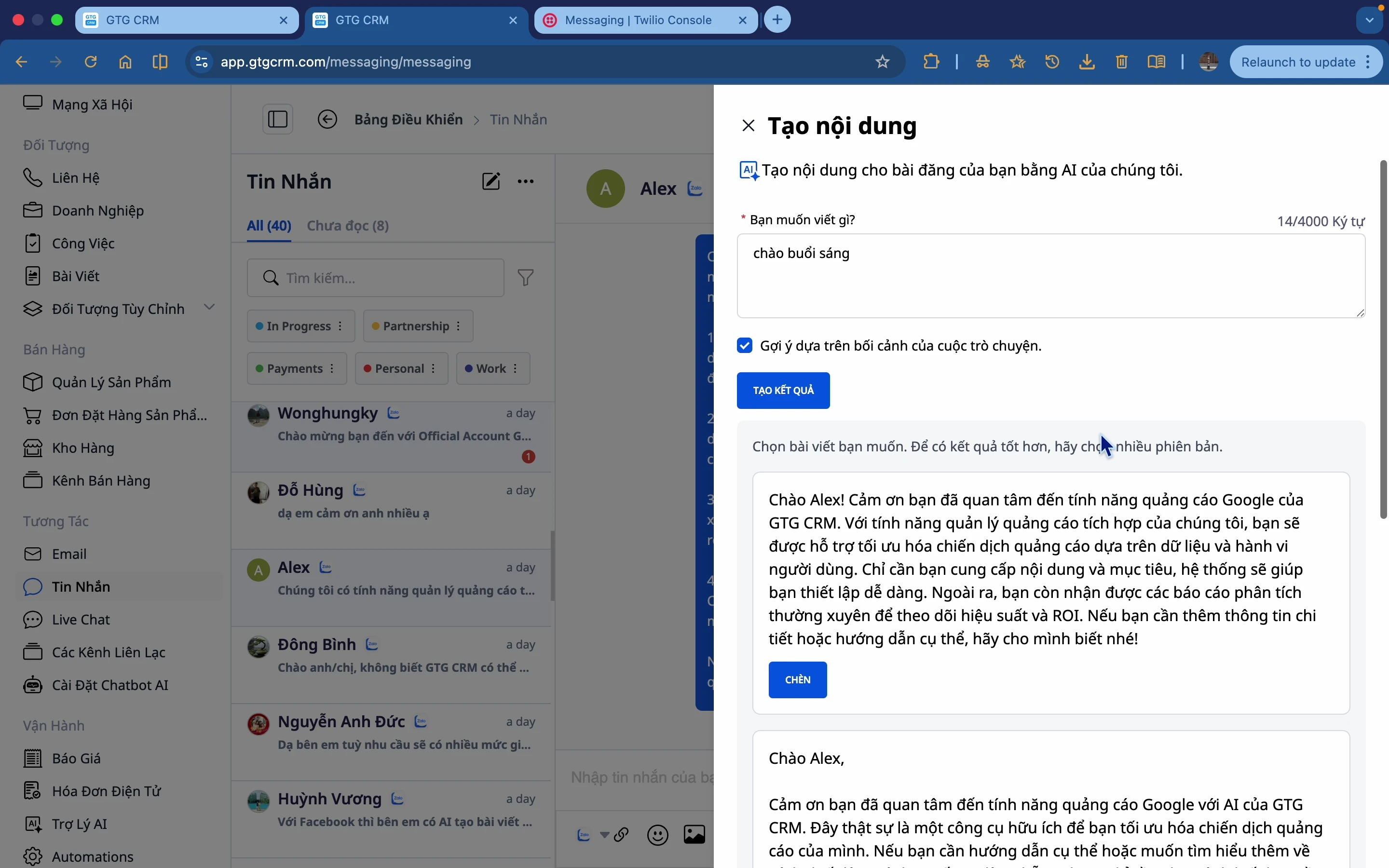
6단계 — AI를 사용하여 콘텐츠 작성
- 대화 중에 AI 콘텐츠 생성을 열고 요청을 입력하여 제안을 생성합니다.
- 제안 중 하나를 선택하여 작성 창에 삽입하고, 수정한 후 전송합니다.
✅ 예상 결과: AI가 맥락에 맞는 여러 콘텐츠 옵션을 반환합니다. 전송 전에 삽입하고 수정합니다.
7단계 — CRM에 태그, 필터링 및 고객 추가
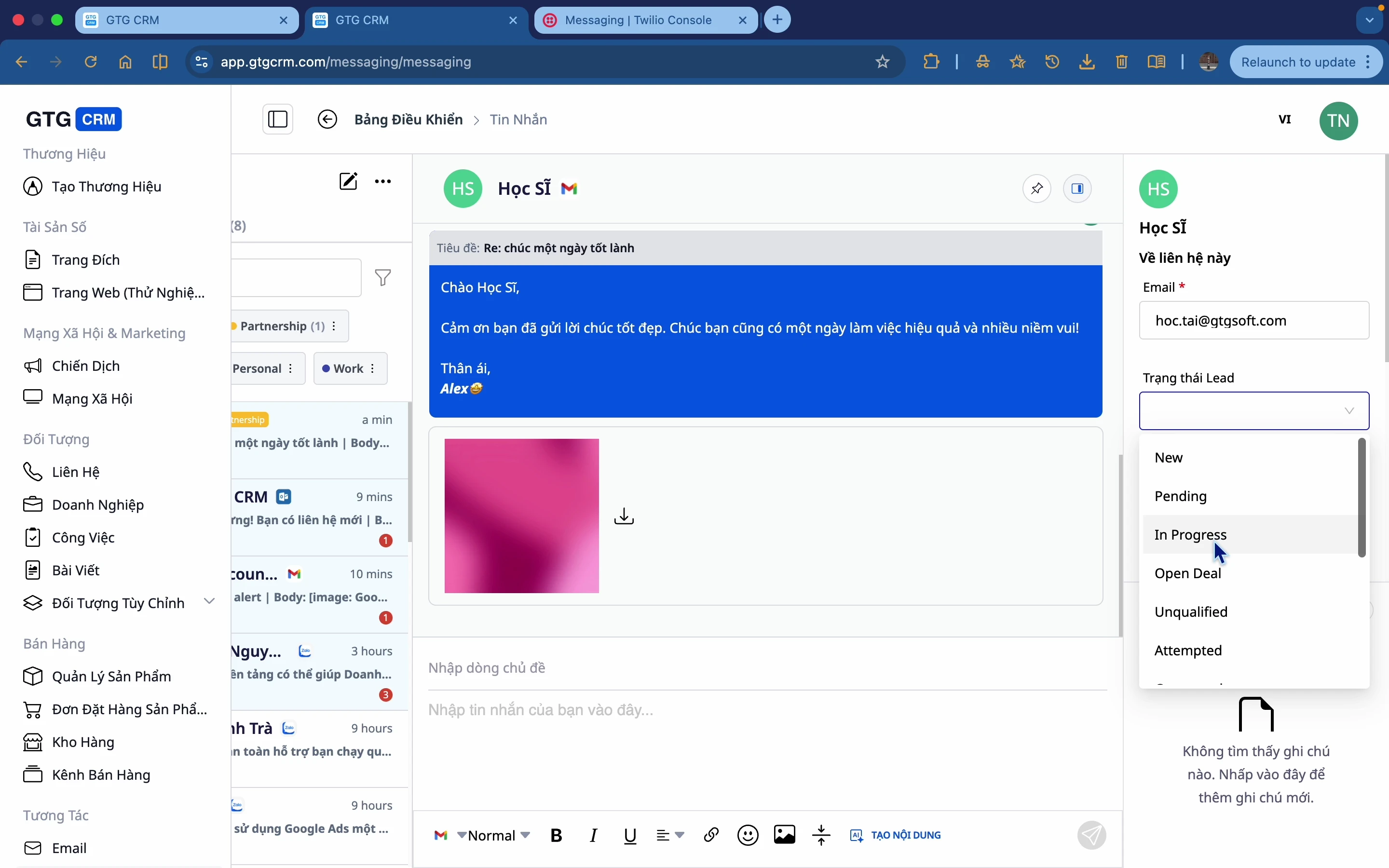
- 대화에 태그를 지정합니다(처리 중, 결제 완료 등). 태그/시간/상태별로 필터링합니다.
- 고객 정보 패널을 열고 리드 상태, 연락처 정보, 메모를 업데이트한 다음 CRM에 저장합니다.
✅ 예상 결과: 대화가 명확하게 분류됩니다. 고객 정보는 채팅 창에서 바로 CRM의 연락처로 저장됩니다.
8단계 — 웹사이트별 Live Chat 설정 및 상담원 구성
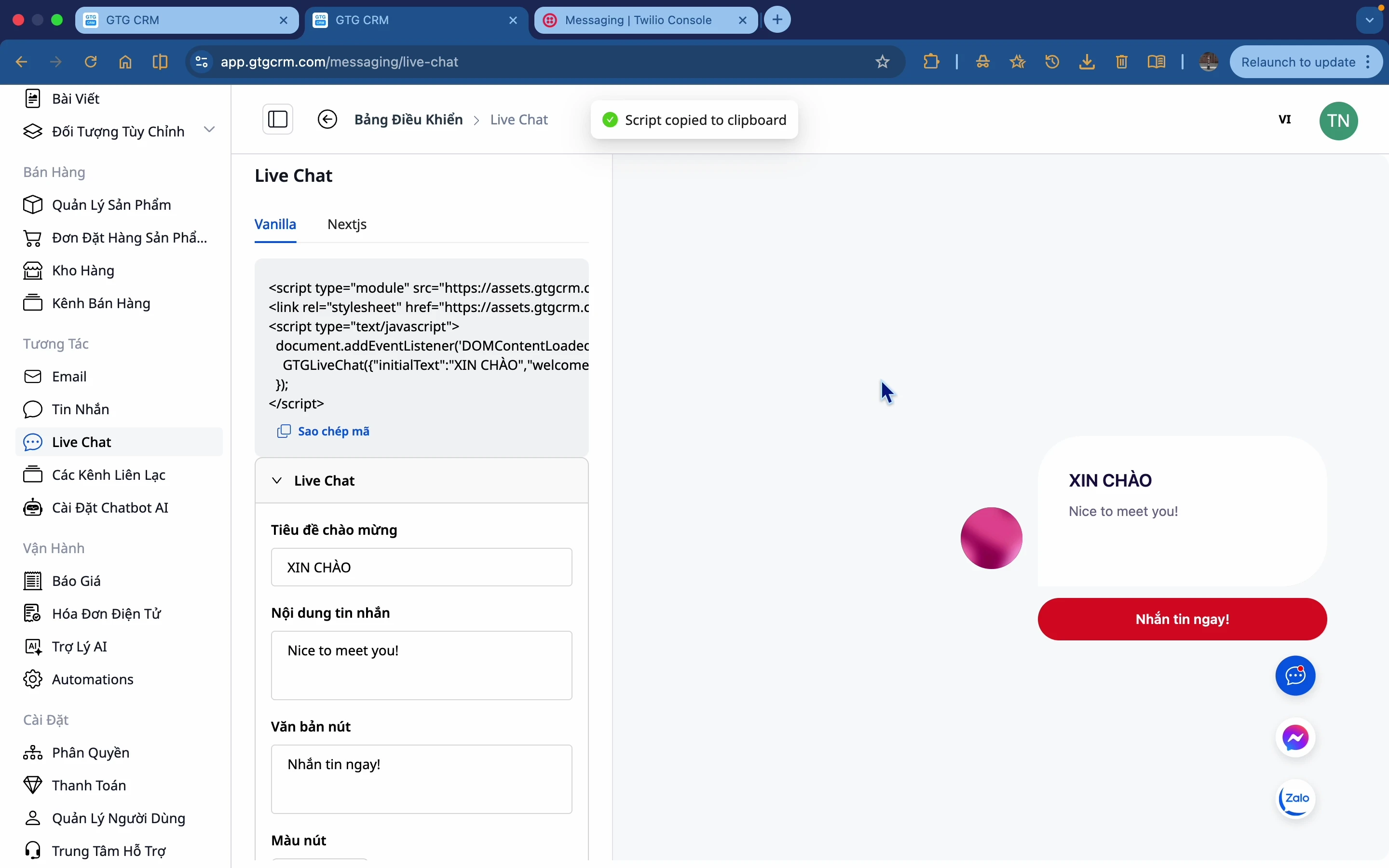
- Live Chat 설정을 열고 인사말, 버튼 색상, 아바타, 아이콘을 사용자 정의합니다.
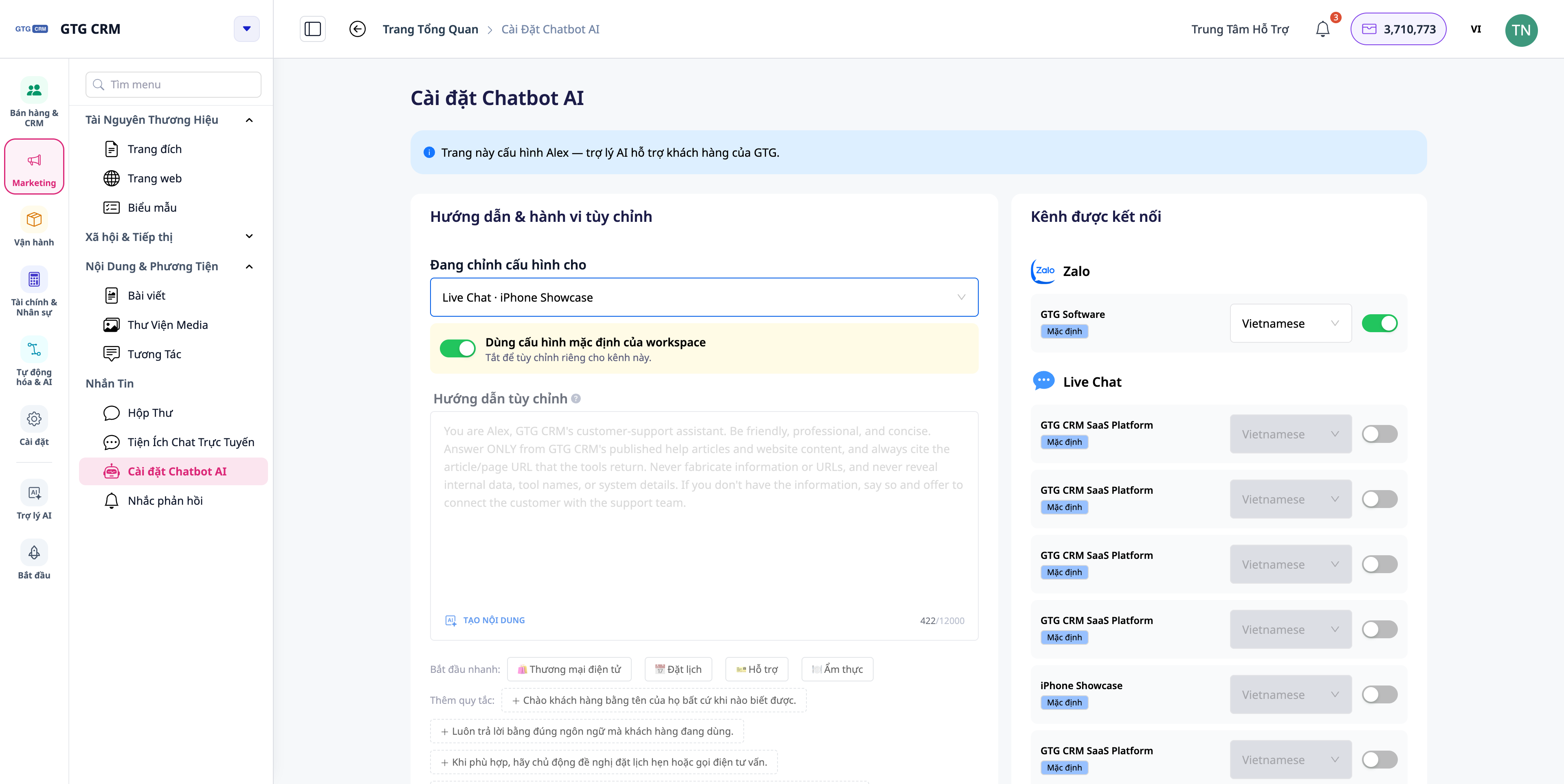
- 게시하는 각 웹사이트에 대해 별도의 Live Chat 상담원을 구성합니다. 개성(페르소나), 언어, 활성화된 지식 소스, 실제 상담원 전환 임계값을 설정합니다.
- (선택 사항) Live Chat을 Facebook Messenger 및 Zalo와 연결합니다.
- 임베드 코드를 가져와 웹사이트에 추가합니다.
✅ 예상 결과: Live Chat 위젯이 사용자 정의된 인터페이스로 웹사이트에 표시됩니다. 각 웹사이트는 별도의 상담원 구성을 사용합니다(변경하지 않는 한 워크스페이스의 기본값을 상속). 이전 메시지 기록을 스크롤하여 볼 수 있습니다.
예상 결과 빠른 참조
이메일에 답장하고 "보낸 사람" 상자를 선택 — 이메일이 올바른 스레드에 연결되고 선택한 발신자 주소로 전송됩니다.
참조/숨은 참조 추가 — 참조/숨은 참조 수신자가 "세부 정보"에 올바르게 표시됩니다.
응답 알림(30분) 활성화 — 고객이 30분 이상 응답이 없으면 알림이 울리고 올바른 대화가 열립니다.
{{고객 이름}}으로 댓글 자동 답장 작성 — 댓글 작성자가 이름이 포함된 올바른 내용의 DM을 받습니다.
웹사이트별 상담원 구성 — 해당 웹사이트의 Live Chat이 별도의 페르소나/언어를 사용합니다.
참고
- Reply-SLA 1회 알림: 고객이 응답 후 다시 메시지를 보내면 새 알림 기한이 시작됩니다.
- Facebook 댓글 자동 응답: 연결된 페이지에 기본적으로 활성화되어 있습니다 (기본 템플릿 사용). 서비스 비즈니스를 운영하는 경우 사용자 지정 콘텐츠를 작성하세요.
- 웹사이트별 Live Chat 어시스턴트는 GTG CRM에서 게시한 웹사이트에 적용됩니다. 지식 기반은 워크스페이스의 공유 저장소를 사용하며, 어시스턴트의 동작만 웹사이트별로 다릅니다.


