
この手順のあとにできること
チャネル(Facebook、Zalo、Gmail、Outlook、WhatsApp)を接続 → メッセージとメールを正しいスレッド・正しい送信元の受信箱から、Cc/Bcc 付きで返信 → 返信リマインダーを有効にして、長く待っている顧客を見逃さない → Facebookコメントへの自動返信メッセージをカスタマイズ → AIで内容を作成 → タグ付け、絞り込み、顧客をCRMへ送客 → Webサイト向けにLive Chatを設定し、サイトごとに専用アシスタントを構成。すべて1つの受信箱で行えます。
機能の全体像がまだ分からない方は、先に Messaging & Live Chat の記事をご覧ください。
事前準備
1. GTG CRMにログインし、Messaging / 受信箱の権限が付与されていること。 — チャネル接続、返信、返信リマインダーの設定は受信箱担当者の操作です。
2. 接続したいチャネルのアカウントがあること(Facebook Page、Zalo OA、Gmail/Outlook、Twilio経由のWhatsApp番号)。 — そのチャネルでメッセージを受信・送信するためです。
3.(Live Chatの場合)GTG CRMから公開済みのWebサイトがあること。 — ウィジェットを埋め込み、サイトごとにアシスタントを設定するためです。
ステップ1 — Messagingを開いて各チャネルを接続する
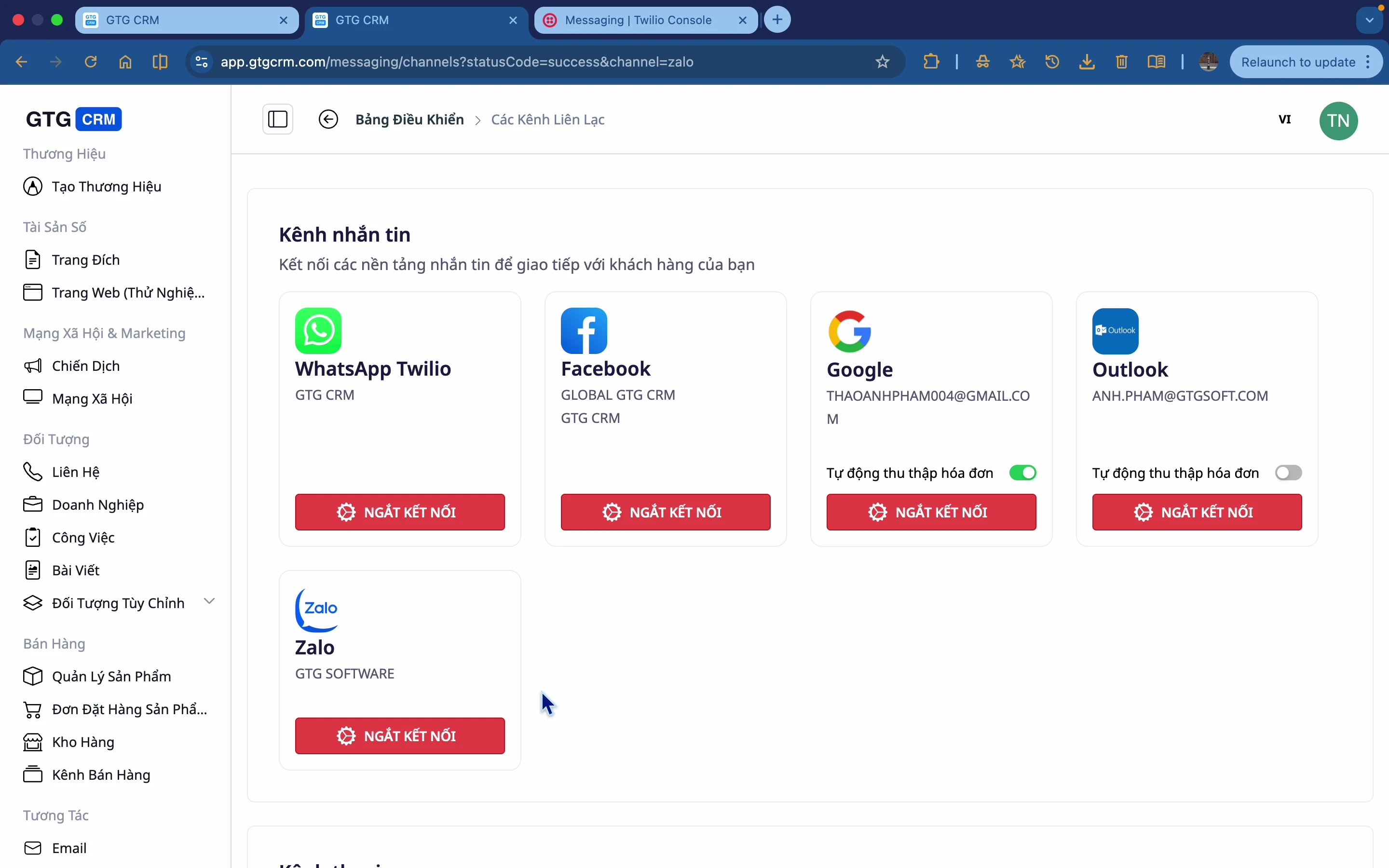
- Messaging に移動します。
- 連絡先チャネル設定 を開き、順番に Facebook(Pageを選択)、Google (Gmail)、Outlook、Zalo OA、WhatsApp (Twilio) を接続します。
✅ 期待される結果: 接続済みのチャネルに「接続済み」ステータスが表示され、各チャネルからのメッセージが受信箱に届き始めます。
ステップ2 — 統合受信箱で返信する
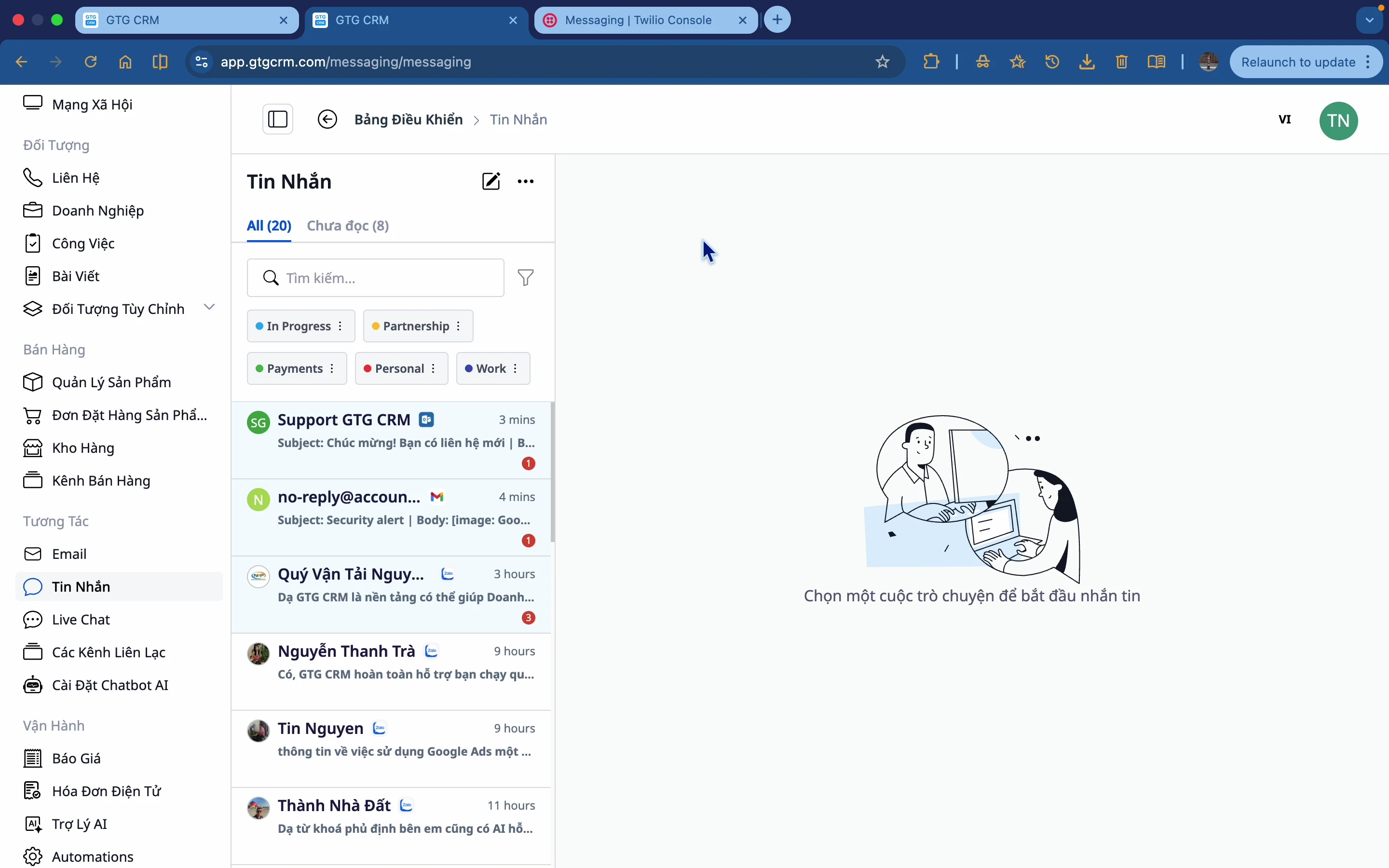
- Unified Inbox を開き、会話を1つ選択します。
- 返信を作成し、必要に応じて書式、絵文字、画像、ファイルを添付して送信します。
✅ 期待される結果: メッセージは会話の正しいチャネルから送信され、すべての履歴が1つのスレッドにまとまります。
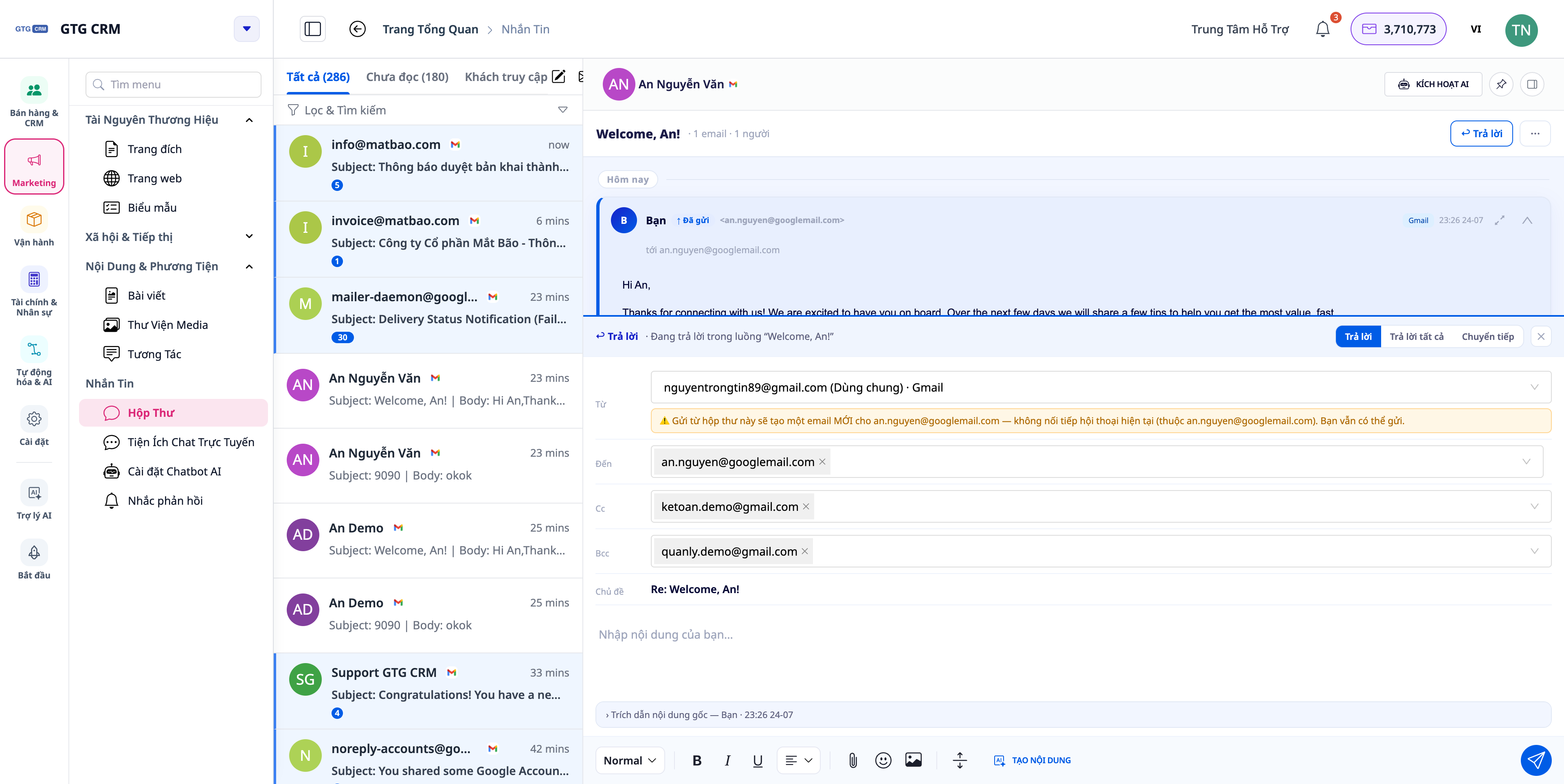
ステップ3 — 正しいスレッド、正しい受信箱、Cc/Bcc付きでメールに返信する
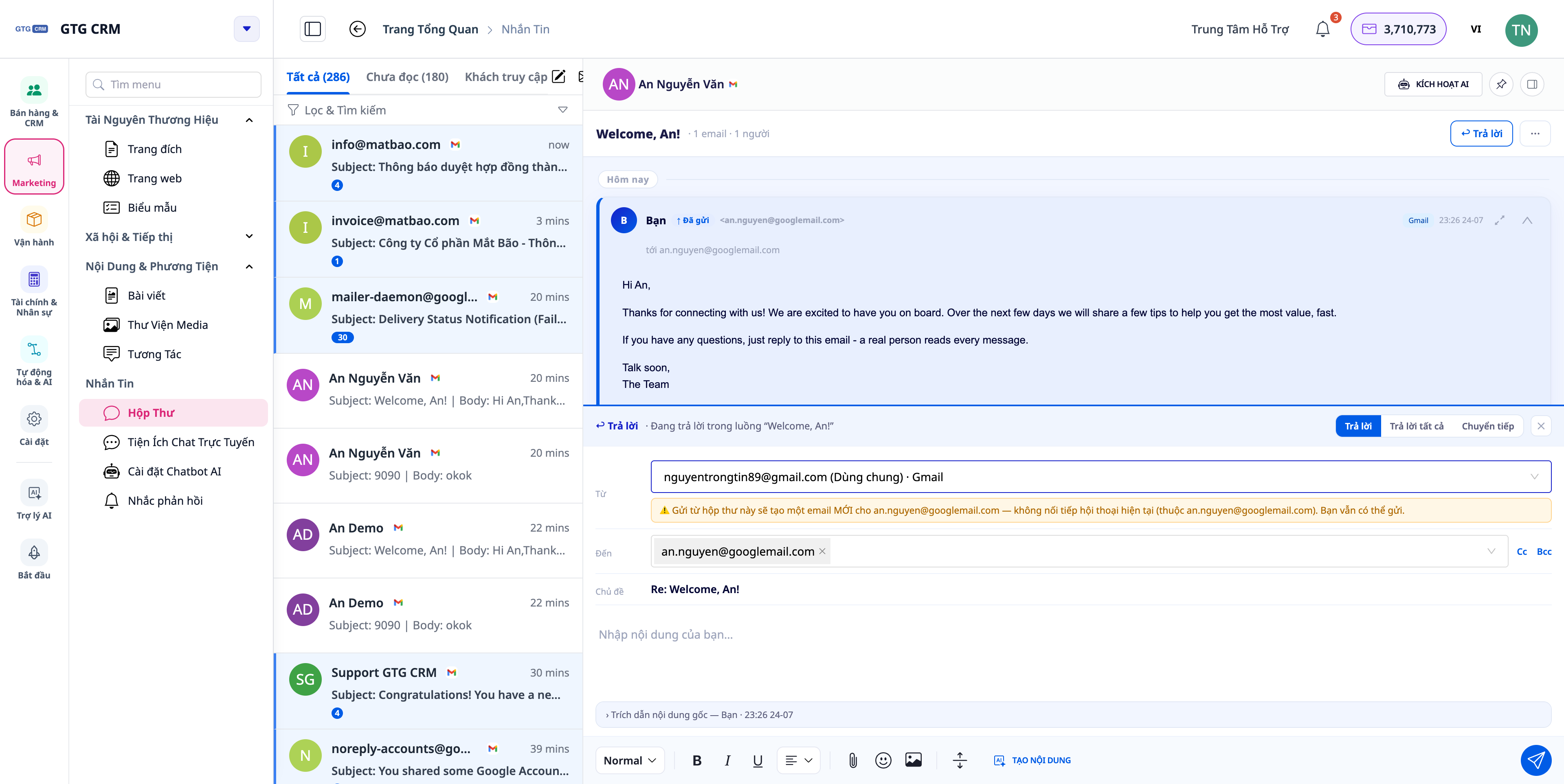
- メール(Gmail/Outlook) の会話を開き、返信 をクリックします。
- 「送信元」 の選択欄で、送信したい受信箱を選びます — システムは 会社の共用受信箱と自分の個人受信箱の両方 を表示します。
- (任意)受信者に Cc/Bcc を追加します。
- 内容を作成して送信します。
✅ 期待される結果: 返信メールは会話の正しいスレッドに紐づき、選択した受信箱から正しく送信されます(GmailのスレッドはGmail経由で送信されます)。「詳細」欄には、Ccを含む正しい受信者一覧が表示されます。
ステップ4 — 顧客の返信待ちが長いときにリマインダーを有効にする(Reply-SLA)
- Messaging内の 自動化 / 返信リマインダー設定 を開きます。
- 返信リマインダー を有効にし、待機時間(初期値は30分)と 通知先(受信箱担当スタッフ)を設定します。
✅ 期待される結果: 顧客からのメッセージが、設定した時間を超えても誰にも返信されない場合(人またはAI)、担当者に アプリ内通知 + プッシュ通知 が届きます。クリックすると、待機中の会話がそのまま開きます。誰かが返信するとリマインダーは停止します。
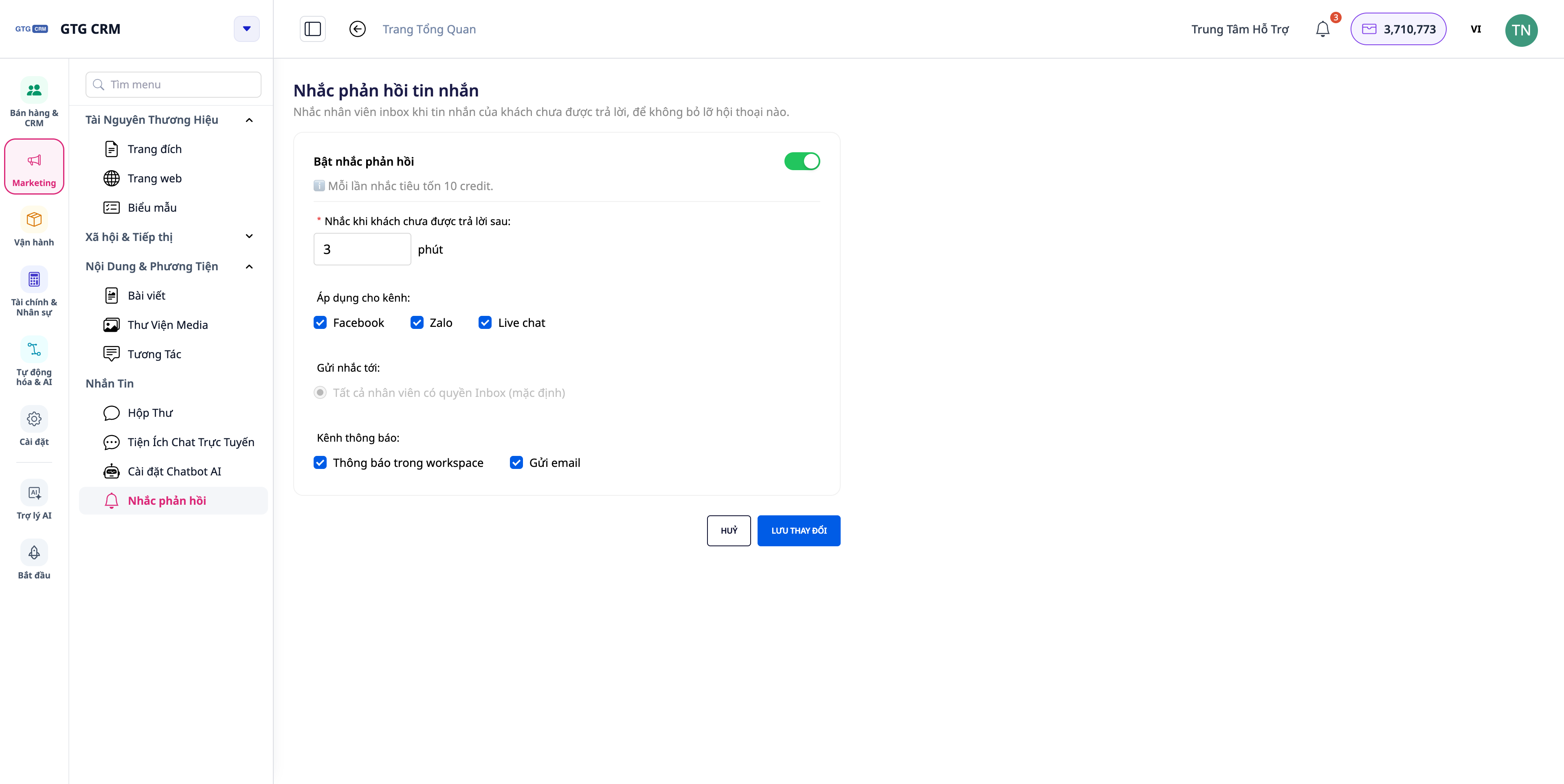
💡 ヒント: Facebook/Zalo のように迅速な返信が期待されるチャネルでは、待機時間を短め(例: 15〜30分)に設定してください。
ステップ 5 — Facebookコメントの自動返信メッセージをカスタマイズする
- Messaging の Facebook 設定で、設定したい Page を選択します。
- コメントへの自動返信 をオン/オフします。オンにした場合は、独自のメッセージ を入力します。
{{tên khách}}変数を使って、コメントした人の名前を正しく呼びかけるメッセージにします。
✅ 期待される結果: 誰かが Page の投稿にコメントすると、入力した内容どおりの個別メッセージ(Messenger)が届きます({{tên khách}} に顧客名を入れます)。オフにしたページには送信されません。空欄の場合は既定のテンプレートが使用されます。
ステップ 6 — AIで内容を作成する
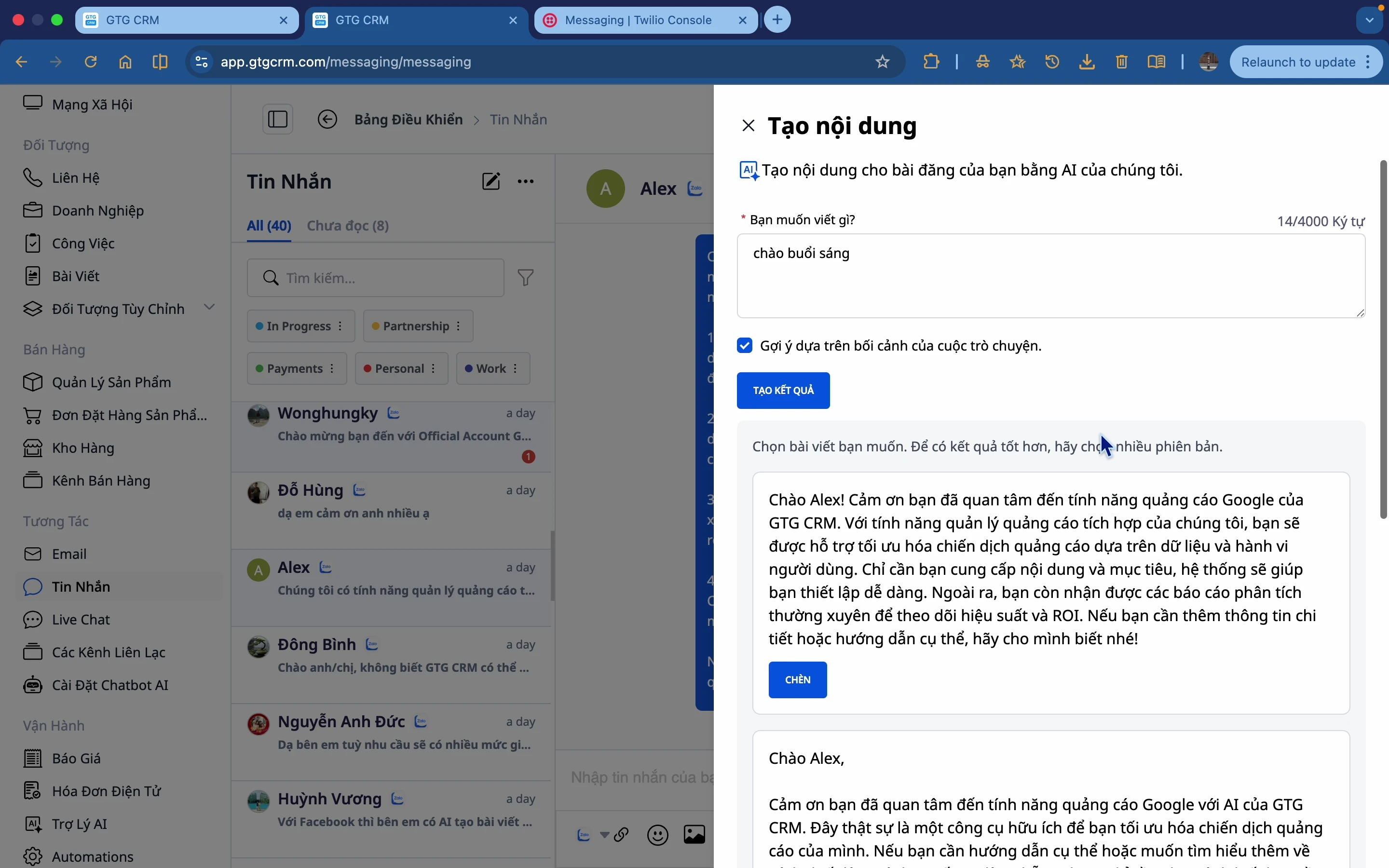
- 会話画面で AIコンテンツ作成 を開き、要件を入力して候補を生成します。
- 候補を1つ選び、入力欄に挿入してから調整し、送信します。
✅ 期待される結果: AIが文脈に応じた複数の内容案を返します。挿入して調整してから送信できます。
ステップ 7 — タグ付け、フィルタリング & 顧客をCRMに追加する
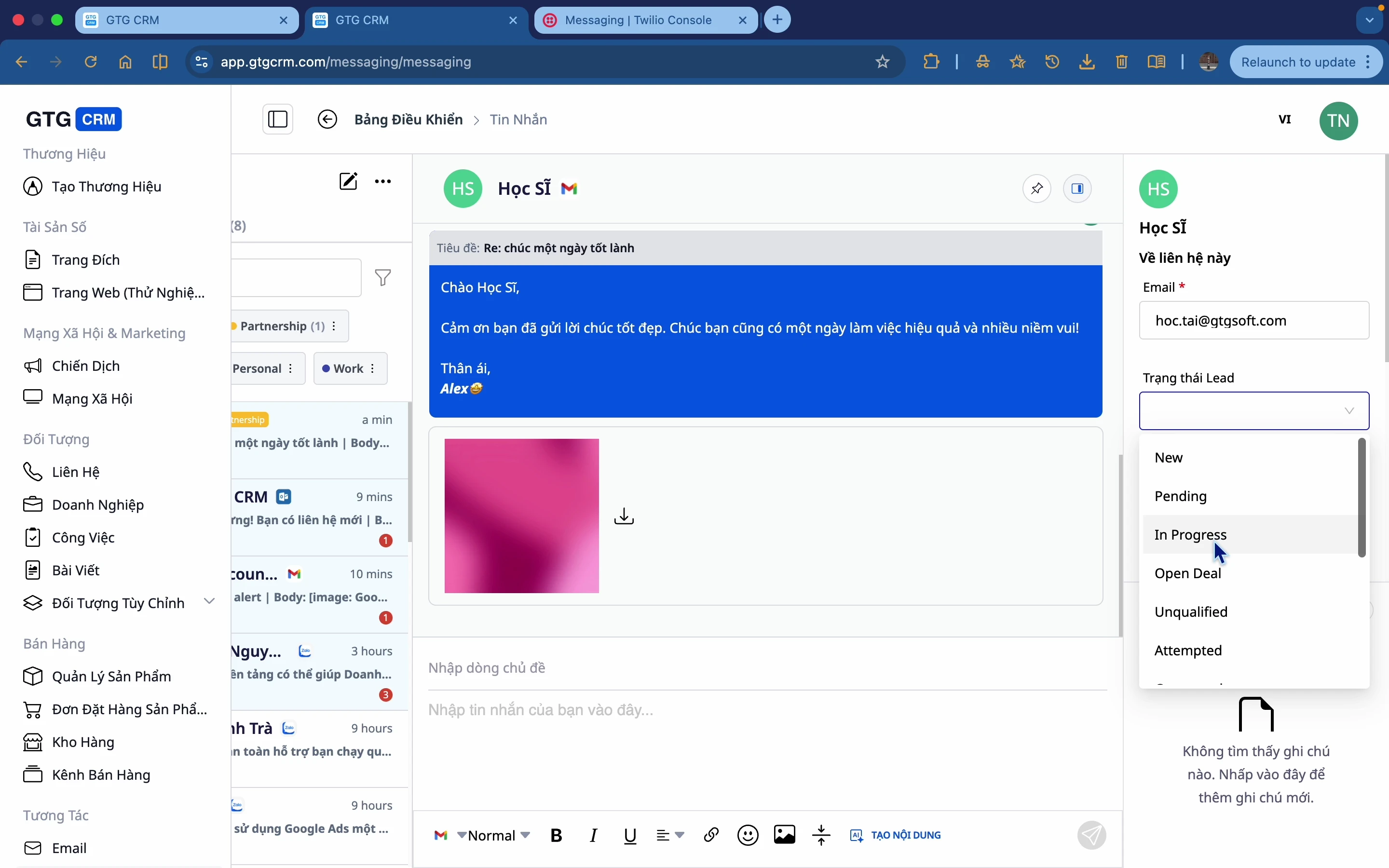
- 会話に タグ を付けます(対応中、支払い済み…)。タグ/時間/ステータス でフィルタリングします。
- 顧客情報パネルを開き、リードステータス、連絡先情報、メモを更新して、CRMに保存 します。
✅ 期待される結果: 会話が明確に分類され、顧客情報がチャット画面からそのままCRMの連絡先として保存されます。
ステップ 8 — Live Chat を設定し、サイトごとにアシスタントを構成する
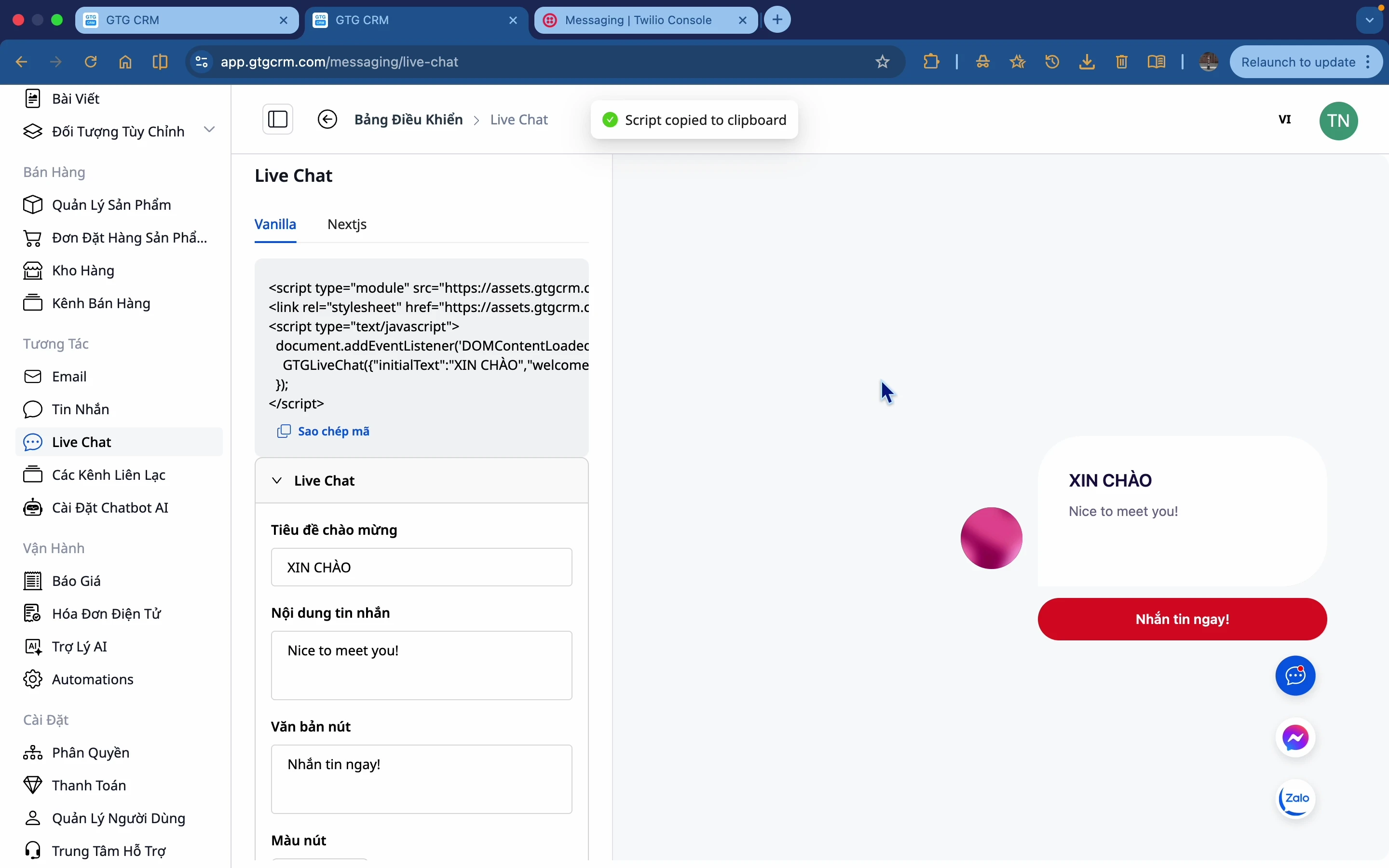
- Live Chat設定 を開き、挨拶文、ボタン色、アバター、アイコン を調整します。
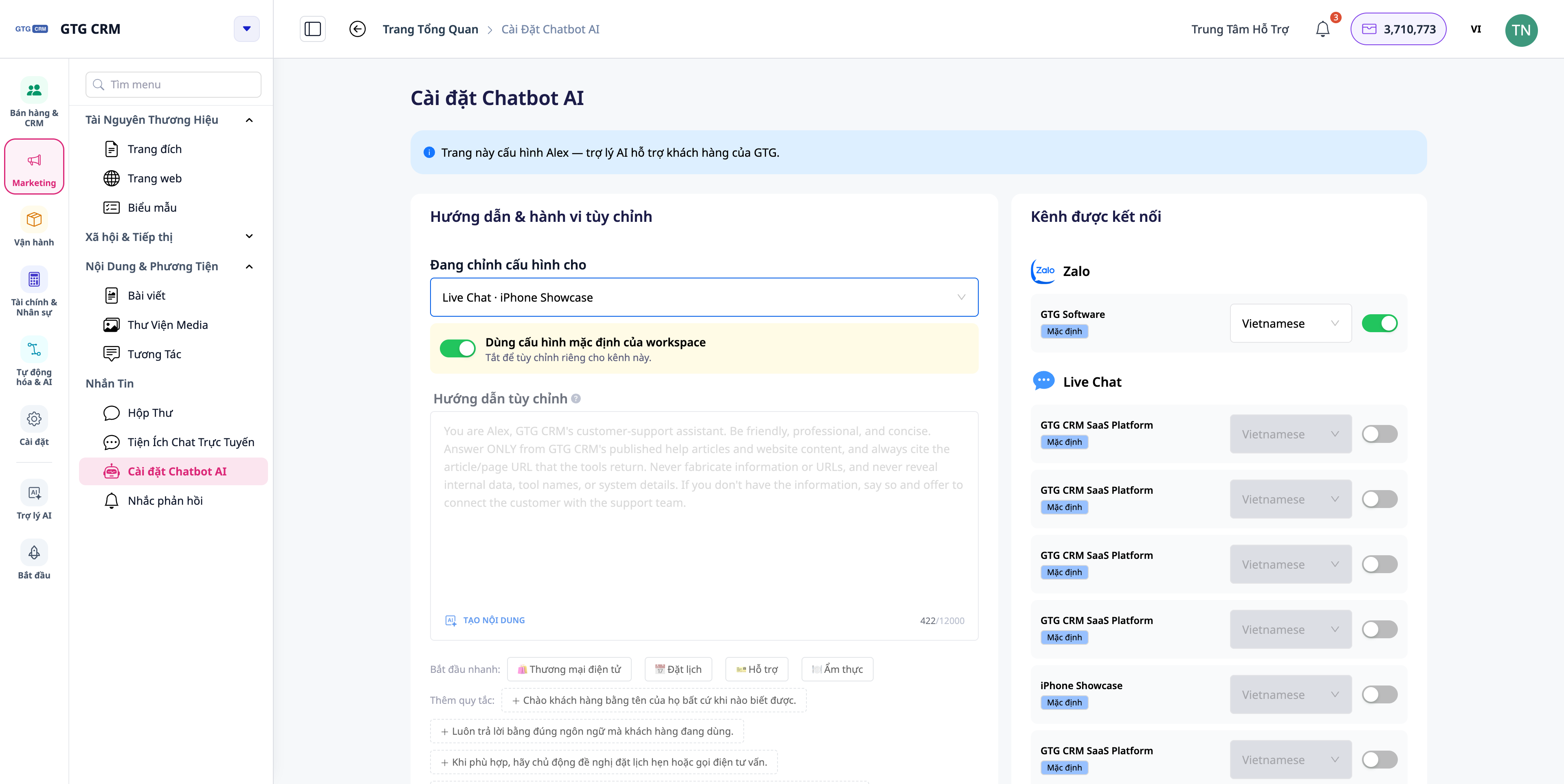
- 公開する各 website ごとに、Live Chat アシスタントを個別に設定します: 性格(persona)、言語、有効なナレッジソース、人間への引き継ぎしきい値。
- (任意)Live Chat を Facebook Messenger と Zalo に接続します。
- 埋め込みコード を取得し、website に設置します。
✅ 期待される結果: カスタマイズ済みのデザインで Live Chat ウィジェットが website に表示されます。各 website は個別のアシスタント設定を使用します(変更しない限り workspace の既定設定を継承します)。過去のメッセージ履歴をスクロールして確認できます。
期待される結果のクイック参照表
1通のメールに返信して「From」メールボックスを選ぶ — メールが正しいスレッドにつながり、選択したメールボックスから正しく送信される
Cc/Bccを追加する — Cc/Bcc の受信者が「詳細」に正しく表示される
返信リマインダー(30分)をオンにする — 顧客が30分以上待っても誰も返信しない → 通知が正しい会話を開く
{{tên khách}} を使った自動コメント返信を作成する — コメントした人が名前入りの正しい内容のDMを受け取る
ある website 用にアシスタントを設定する — その website の Live Chat は専用の persona/言語を使う
注意事項
- Reply-SLA は待機ごとに1回だけリマインド: お客様が返信済みの後に再度メッセージを送ると、新しいリマインドのサイクルが開始されます。
- Facebookコメントの自動返信: 接続済みのPageではデフォルトで有効です(既定テンプレートを使用)。サービス業の場合は、独自の内容を作成してください。
- ウェブサイト別のLive Chatアシスタントは、GTG CRMが公開したウェブサイトに適用されます。知識ソースはワークスペース共通のナレッジベースを引き続き使用し、アシスタントの動作のみウェブサイトごとに設定されます。


