

이 튜토리얼을 마치면 할 수 있는 것
AI로 웹사이트 생성 → 웹 빌더에서 시각적으로 편집 → 페이지 빌드 중에 바로 블로그 카테고리 관리 (추가/이름 변경/삭제, 실시간 업데이트 확인) → 버튼 하나로 여러 페이지 웹사이트 게시 → 게시된 페이지 확인.
준비물
1. 웹사이트 및 게시물 생성/업데이트 권한으로 GTG CRM에 로그인 — 페이지 생성, 카테고리 관리 및 게시를 위해
2. 계정에 충분한 크레딧 보유 — AI 웹사이트 생성은 크레딧 기반입니다 (생성 시 시스템에서 미리 알려드립니다)
3. (권장) 브랜드 아이덴티티 설정 (로고, 색상, 글꼴) — AI가 처음부터 브랜드 "색깔"에 맞는 웹사이트를 생성하도록
1단계 — AI로 웹사이트 생성
- 메인 메뉴에서 Website를 선택합니다.
- Generate (AI 생성 — 권장) 또는 Manual Creation을 클릭합니다.
- 필요한 페이지 (Home, About Us, Contact, Products, Blog 등)를 선택하고, Brand Identity (있는 경우)를 선택한 다음, 귀사에 대한 간략한 설명과 원하는 스타일을 입력합니다.
- Confirm을 클릭하여 AI가 생성을 시작하도록 합니다. 완료될 때까지 실시간 진행 상황을 확인합니다.
✅ 예상 결과: 선택한 모든 페이지가 포함된 웹사이트가 생성되고, 설명에 맞는 콘텐츠와 브랜드에 따른 디자인 (Brand Identity가 있는 경우)이 적용됩니다.
2단계 — 웹 빌더를 열고 시각적으로 편집
- 방금 생성한 웹사이트를 클릭하여 Website Builder를 엽니다.
- 왼쪽 사이드바에서 컴포넌트 (Text, Image, Button, Form 등)를 끌어 중앙 빌드 프레임에 놓습니다.
- 블록을 선택하여 오른쪽 패널에서 속성을 편집하고, 완료되면 Save를 클릭합니다.
✅ 예상 결과: 변경 사항이 빌드 프레임에 즉시 표시되고, 콘텐츠가 저장됩니다.
3단계 — NEW: 웹 빌더에서 바로 블로그 카테고리 추가
- 블로그/게시물 블록이 있는 페이지에서 게시물 블록을 선택하고 오른쪽 설정 패널을 엽니다.
- Content Source 섹션에서 By Categories를 선택합니다.
- Manage Categories → Add를 클릭한 다음 새 카테고리 이름을 입력하고 확인합니다.
✅ 예상 결과: "Category added" 알림이 표시되고, 새 카테고리가 선택 목록에 즉시 나타납니다.
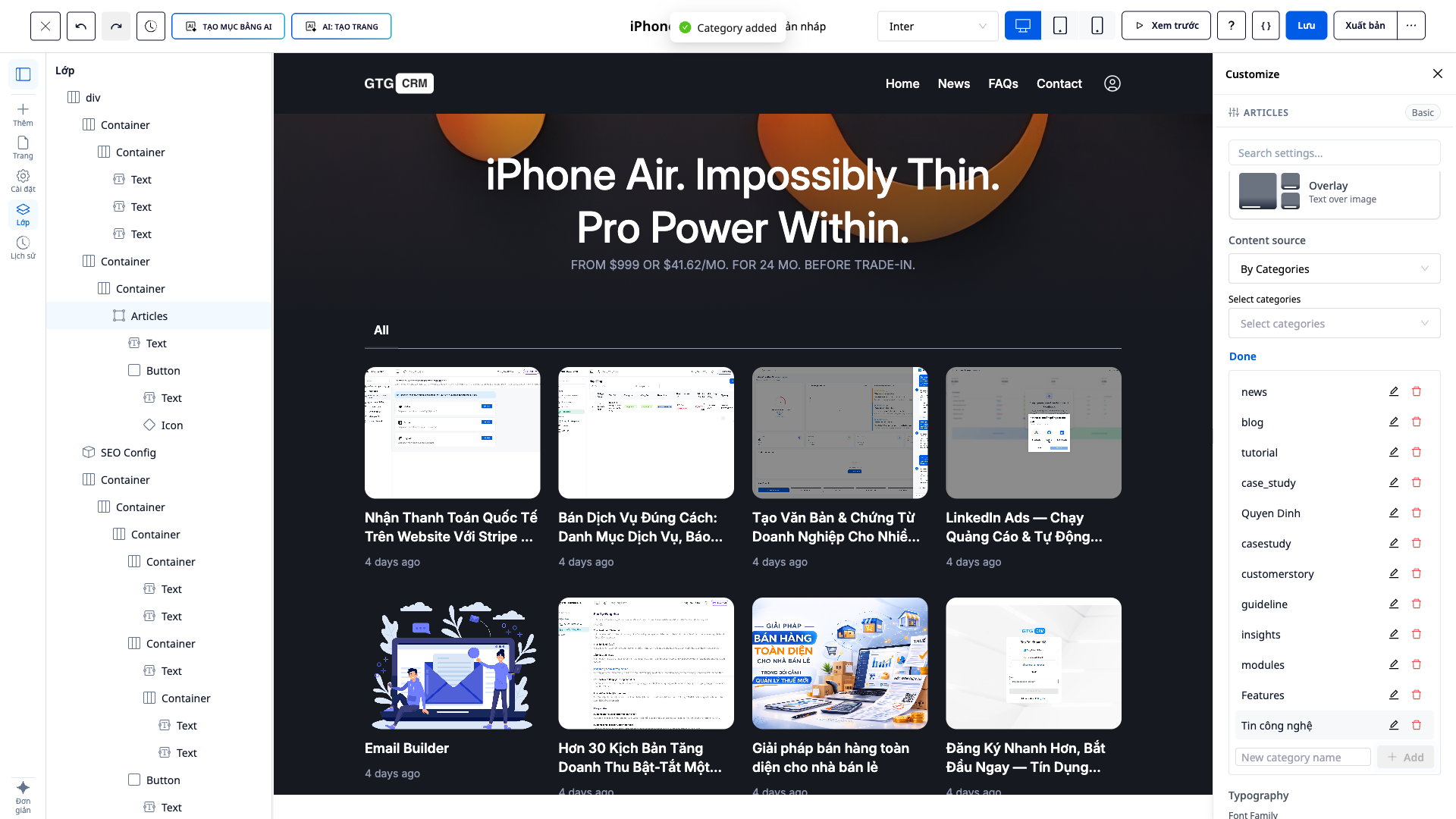
4단계 — NEW: 카테고리 이름 변경 (실시간 업데이트, 페이지 새로고침 없이)
- Manage Categories에서 카테고리를 선택하고 → Rename → 새 이름을 입력하고 확인합니다.
- 빌드 프레임을 관찰합니다.
✅ 예상 결과: "Category renamed. N posts updated" 알림이 표시되고, 게시물 블록의 카테고리 레이블이 미리보기 프레임에서 페이지 새로고침 없이 즉시 변경됩니다 (해당 카테고리를 가진 모든 게시물도 함께 업데이트됩니다).
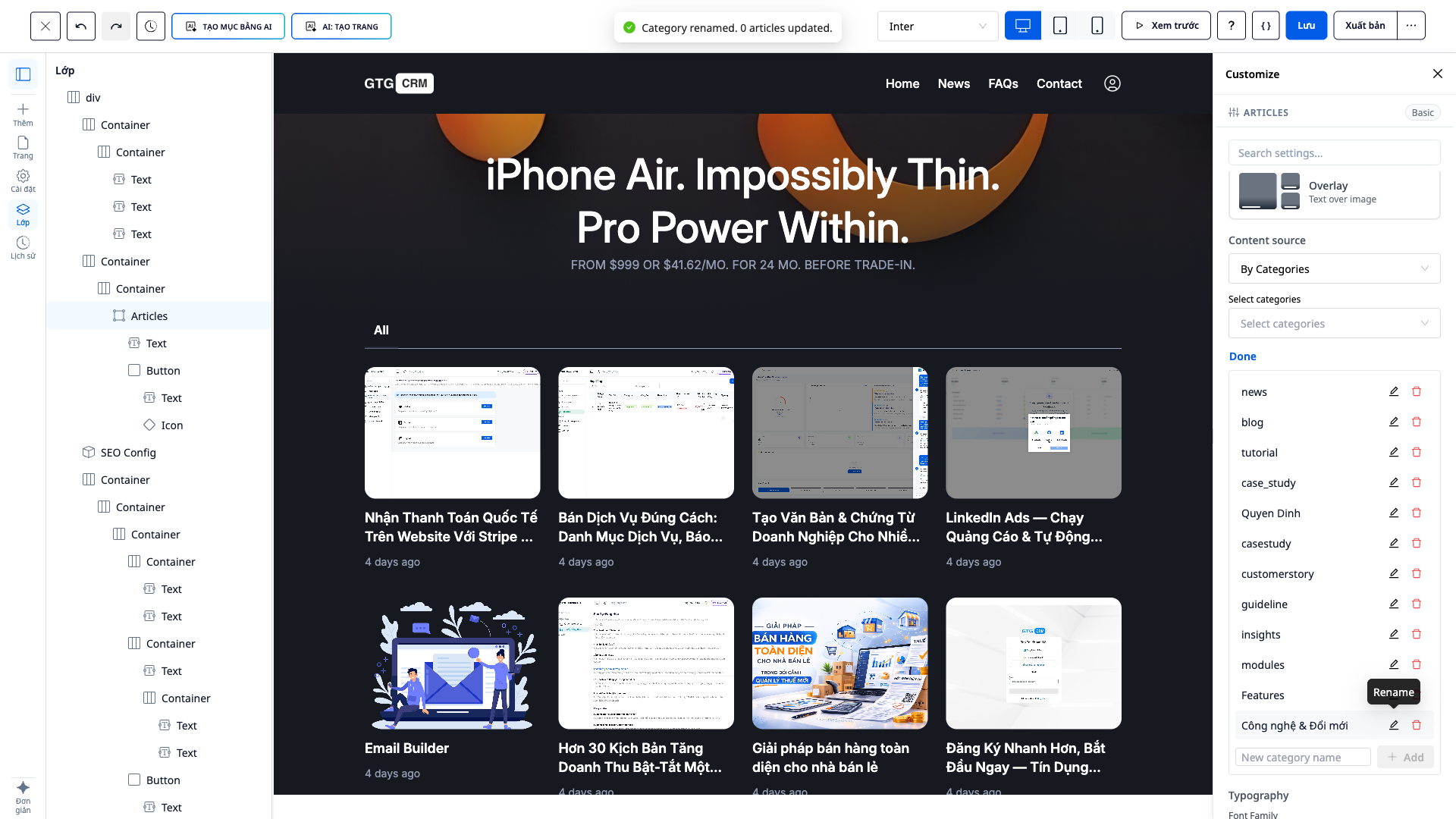
5단계 — NEW: 더 이상 사용하지 않는 카테고리 삭제
- Manage Categories에서 삭제할 카테고리를 선택하고 → Delete를 클릭합니다.
- 확인 상자를 읽습니다 (카테고리가 몇 개의 게시물에서 사용 중인지 명확하게 표시) → 삭제를 확인합니다.
✅ 예상 결과: 카테고리가 사용 중인 경우, "This category is used by N posts. Proceed with deletion?"이라는 알림 상자가 표시됩니다. 삭제 후 "Category deleted. N posts updated"가 표시되고, 카테고리가 미리보기 프레임에서 사라지며 관련 게시물은 유지됩니다 (레이블만 제거됨).
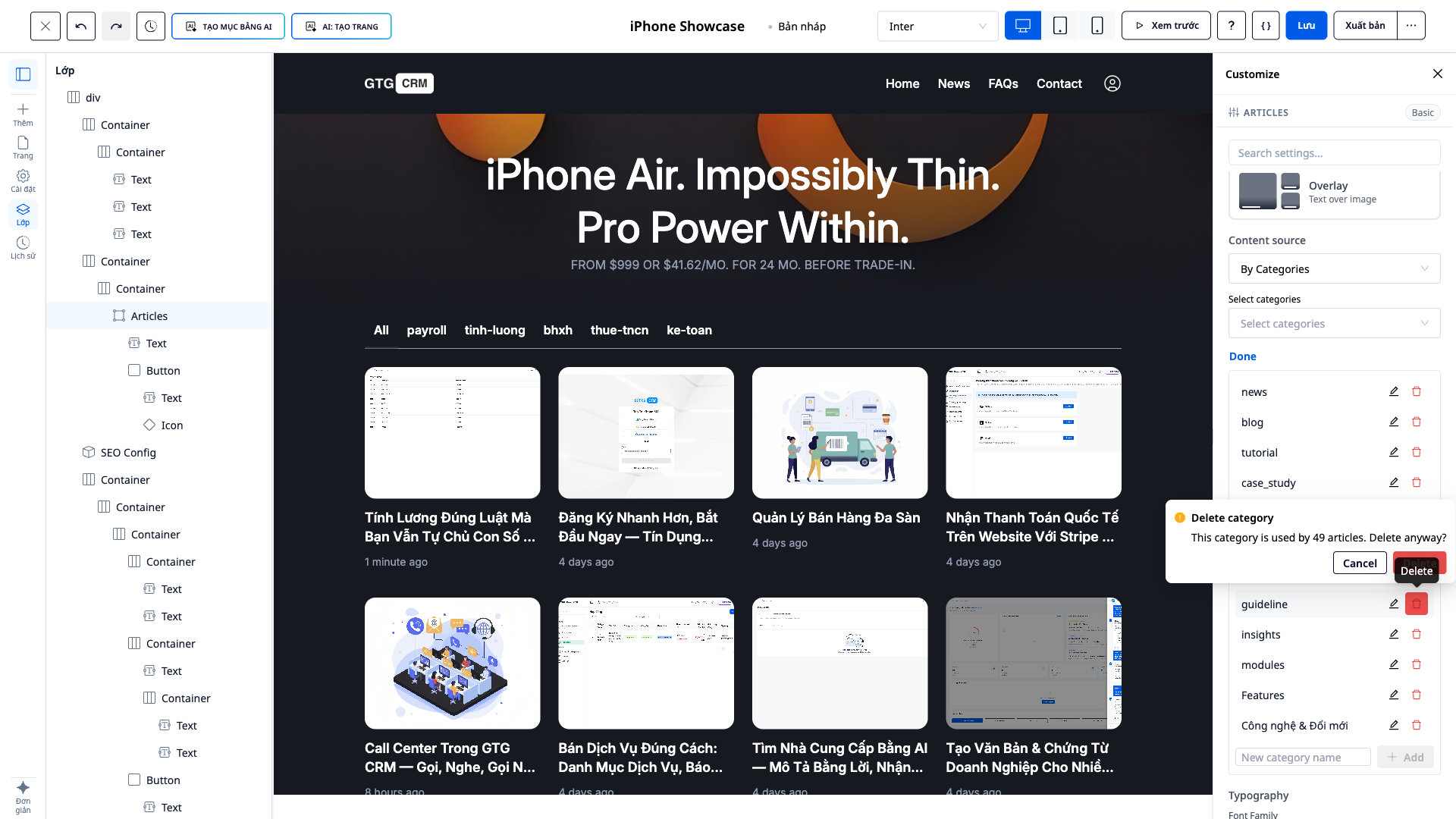
6단계 — 새로 나온 기능: 버튼 하나로 여러 페이지 웹사이트 모두 게시
- 미리보기를 클릭하여 전체 페이지를 미리 봅니다.
- 게시를 클릭합니다.
✅ 예상 결과: 자격이 되는 모든 페이지가 게시됨 상태로 전환되고, 몇 분 안에 웹사이트가 각 페이지의 정확한 경로에 게시됩니다("초안" 상태에 더 이상 머물러 있지 않습니다).
7단계 — 게시된 페이지 확인
- 웹사이트 경로(또는 각 페이지, 예:
/소개,/제품, 카테고리별 블로그 페이지)를 엽니다. - 블로그가 방금 관리한 카테고리를 올바르게 표시하는지 확인합니다.
✅ 예상 결과: 페이지가 공개적으로 표시되고, 블로그는 구성된 카테고리에 따라 올바르게 필터링됩니다.
예상 결과 빠른 조회표
AI 생성 — 모든 페이지가 포함된 웹사이트, 올바른 브랜드
웹 빌더에서 카테고리 추가 — "카테고리가 추가되었습니다"; 카테고리가 즉시 나타남
카테고리 이름 변경 — "이름 변경됨... N개의 게시물이 업데이트되었습니다"; 미리보기 프레임이 새로고침 없이 즉시 변경됨
사용 중인 카테고리 삭제 — 확인 상자 "...N개의 게시물에서 사용 중입니다. 그래도 삭제하시겠습니까?"; 게시물은 그대로 유지됨
게시 — 자격이 되는 모든 페이지가 게시되고, "초안"에 머물러 있지 않음
참고
- 카테고리 관리는 콘텐츠 업데이트 권한이 필요합니다. 권한이 부족한 계정은 카테고리 관리 버튼이 보이지 않고 추가/이름 변경/삭제 작업에서 차단됩니다.
- 카테고리 이름 변경/삭제는 해당 카테고리가 적용된 모든 게시물에 일괄 적용되므로, 삭제 전에 신중하게 고려하시기 바랍니다.
- CRM의 게시물 편집기에서도 카테고리 관리가 가능합니다(동일한 경험).
- AI로 웹사이트를 생성하는 데는 크레딧이 유료로 발생하며, 시스템은 생성 전에 항상 비용을 먼저 알립니다.


