
Ką galėsite padaryti po šio vadovo
Jūs ką tik pastebėjote neteisingą įrašą arba reikia įrašyti koreguojantį buhalterinį įrašą, kurį turi peržiūrėti antras asmuo? Šis vadovas nuo rankinio įrašo sudarymo, antro asmens patvirtinimo iki jau įtrauktų į knygas įrašų atšaukimo arba taisymo nauju įrašu (pradinis įrašas lieka nepakeistas). Pagal numatytuosius nustatymus įrašas į didžiąją knygą patenka tik tada, kai jį patvirtina kitas asmuo; vieno asmens įmonėms skirtas atskiras perjungiklis.
Ko jums reikia? Rankinio įrašo sudarymui ir patvirtinimui: 1–3 žingsniai. Jei dirba tik vienas asmuo: pirmiausia atlikite 4 žingsnį. Jei norite pataisyti jau įrašytą įrašą: 5 ir 6 žingsniai. Pradinio likučio įvedimui žr. Pradinio likučio įvedimo vadovą.
Dar nesusipažinote su bendra apžvalga? Žr. Rankiniai įrašai, atšaukimas arba taisymas, pradinis likutis: apžvalga. Dar nesate susikūrę apskaitos? Pirmiausia vadovaukitės Apskaitos ir elektroninių sąskaitų vadovu.
Pasiruošimas
| # | Sąlyga | Kodėl reikia |
|---|---|---|
| 1 | Įrašą sudarantis asmuo turi teises Kurti įrašus ir Peržiūrėti sąskaitų planą. | Parengti juodraštį ir pateikti tvirtinimui; dar niekas neįrašoma į knygas. Teisė peržiūrėti sąskaitų planą reikalinga sąskaitai pasirinkti 1 žingsnyje. |
| 2 | Antras asmuo turi ir teisę Patvirtinti rankinius įrašus, ir teisę Peržiūrėti įrašus. | Vien turint teisę Patvirtinti rankinius įrašus, nematomas meniu punktas Juodraščiai, todėl neįmanoma atidaryti laukiančio patvirtinimo juodraščio. Iš anksto suteiktuose Accountant ir Administrator vaidmenyse yra abi teisės. Patvirtinti įrašus (be žodžio „rankinius“) yra kita teisė, skirta pirkimo sąskaitoms. |
| 3 | Sąskaitų planas jau pritaikytas ir apskaita įjungta. | Sąskaitos pasirenkamos iš jūsų sąskaitų plano. |
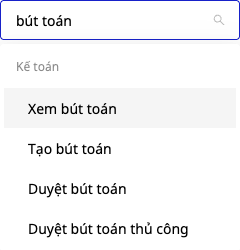
Administratorius suteikia teises per Nustatymai → Prieigos lygių valdymas. Žemiau pateikta teisų filtravimo ekrano nuotrauka, kai įvedama „įrašas“.
1 žingsnis — Sudarykite rankinį įrašą ir pateikite jį tvirtinti
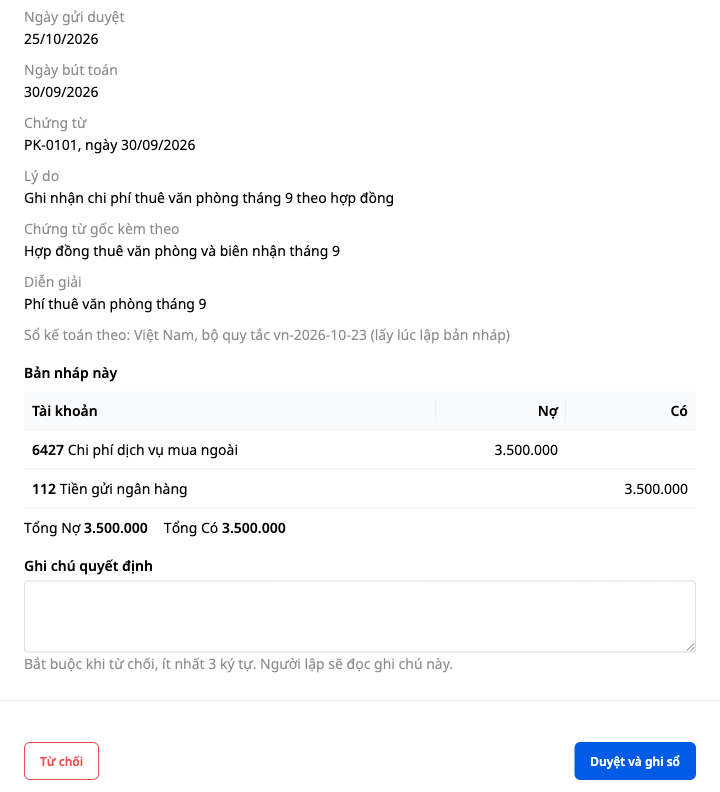
Paveikslėlio pavyzdys: rugsėjo biuro nuoma, D 6427, K 112, 3 500 000.

- Eikite į Finansai & Personalas → Apskaita → Įrašai, spauskite + Naujas įrašas → Rankinis įrašas.
- Užpildykite Įrašo datą, Dokumento datą, Dokumento numerį (trys laukai paliekami tušti: GTG datos už jus neįveda), Pridėtą pirminį dokumentą, Kam skirtas šis įrašas?, Priežastis (patvirtintojas ją skaitys).
- Pasirinkite Sąskaitą iš savo sąskaitų plano ir įveskite sumą į D arba K. Jei reikia papildomos eilutės, spauskite + Pridėti eilutę.
- Poraštėje turi būti rodoma Suderinta; jei nesuderinta, pateikti negalėsite. Spauskite Pateikti tvirtinimui arba Išsaugoti juodraštį, jei norite tęsti vėliau. Jei 4 žingsnyje įjungėte perjungiklį ir turite tiek kūrimo, tiek patvirtinimo teises, pagrindinis mygtukas rodys Pateikti ir įrašyti į knygas, o įrašas bus įtrauktas į knygas iš karto.
✅ Laukiamas rezultatas: „Įrašas pateiktas ir laukia patvirtinimo.“; meniu Juodraščiai pasikeis į Juodraščiai · 1 laukia patvirtinimo; Sąraše naujo įrašo dar nebus.
💡 Juodraščio, laukiančio patvirtinimo, redaguoti negalima: spauskite Atšaukti, kad grįžtų į rengimo režimą, tada redaguokite arba Išmesti juodraštį (ekranas paprašys patvirtinti; juodraštis vis tiek išsaugomas, būsena Išmestas).
2 žingsnis — Antras asmuo peržiūri ir tada patvirtina arba atmeta
- Antras asmuo eina į Apskaita → Įrašai. Jei yra laukiančių juodraščių, ekranas atsidaro jau Juodraščių skiltyje, su filtru Laukiantys patvirtinimo. Spauskite Peržiūrėti laukiančios eilutės vietoje.
- Peržiūros: rankinis įrašas skydelis turi pakankamai informacijos sprendimui priimti: kūrėją, datą, Dokumentą, Priežastį, debeto ir kredito eilutes su suma.
- Jei sutinkate, spauskite Patvirtinti ir įrašyti į apskaitą. Jei nesutinkate, įrašykite priežastį (mažiausiai 3 simboliai) į Sprendimo pastabos ir spauskite Atmesti; kūrėjas matys pastabą savo juodraštyje.
- Kai 4 žingsnio jungiklis išjungtas, kūrėjas negali patvirtinti savo paties įrašo: abu mygtukai yra papilkėję, neaktyvūs, o ekrane rodoma „Jūs sukūrėte šį įrašą. Jį turi patvirtinti kitas asmuo.“
✅ Laukiamas rezultatas: skydelyje rodoma Įrašyta į apskaitą su numeriu JE-…, lieka tik mygtukas Uždaryti; įrašas atsiranda Sąraše su būsena Įrašyta į apskaitą.

💡 Jei norite, kad antras asmuo būtų nedelsiant informuotas: ekrane Įrašai spauskite Automatizavimas → Automatizavimo sandėlis → įjunkite Pranešti patvirtinančiajam, kai yra įrašų, laukiančių patvirtinimo (pagal numatymą išjungta). Mygtukas Automatizavimas rodomas tik naudotojui, turinčiam teisę Patvirtinti rankinius įrašus arba Valdyti apskaitos nustatymus, ir kai jis gali atidaryti Automatizavimo skyrių.
3 žingsnis — Peržiūrėkite įrašytus įrašus
- Sąraše kaip Šaltinis nurodyta Rankinis įrašas, būsena Įrašyta į apskaitą, o po aprašymu pateikiamas dokumento numeris. Pagal numatymą sąrašas rodo tik šiuos metus: praėjusių metų įrašams spauskite datos lauką ir pasirinkite Praėję metai. Atsisiųsti galima dviem formatais: PDF arba Excel (reikia abiejų teisių: Peržiūrėti įrašus ir Peržiūrėti finansines ataskaitas).
- Spustelėkite eilutę: dešinėje esantis skydelis turi tris korteles Išsami informacija (su Kūrėju ir Patvirtintoju), Eilutės, Veikla (kas ką padarė ir kada). Skiltis Veikla šalia Sąrašo sujungia visų įrašų veiksmus.
- Norėdami peržiūrėti pagal sąskaitą, atidarykite Apskaita → Finansinės ataskaitos → Didžioji knyga (reikia teisės Peržiūrėti finansines ataskaitas): įrašas bus rodomas su tuo pačiu dokumento numeriu.
✅ Laukiamas rezultatas: kūrėjas ir patvirtintojas yra du skirtingi asmenys; įrašo kortelėje Veikla matomas kiekvieno žingsnio laikas.

4 žingsnis — Vieno asmens įmonė: įjunkite automatinio patvirtinimo jungiklį
Jei apskaitą tvarko vienas asmuo, nėra antro žmogaus, kuris galėtų patvirtinti. Įmonės savininkas gali leisti kūrėjui patvirtinti pačiam. Pagal numatymą jungiklis yra išjungtas.
- Asmuo, turintis ir Workspace naudotojų tvarkymas, ir Apskaitos nustatymų tvarkymas (darbo erdvės savininkas ir numatytasis administratorius turi abu), eikite į Apskaita → Nustatymai, skirtuką Rankinių įrašų tvirtinimas.
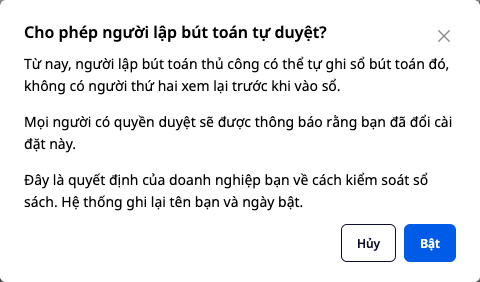
- Įjunkite jungiklį Rankinius įrašus sudaręs asmuo gali patvirtinti ir patį įrašą (skirta vieno asmens įmonėms). Laukelis Leisti įrašo sudarytojui pačiam patvirtinti? aiškiai nurodo: įrašą suveda pats sudarytojas, jo niekas kitas neperžiūri; tai jūsų verslo sprendimas, sistema įrašo jūsų vardą ir įjungimo datą. Spauskite Įjungti.
✅ Laukiamas rezultatas: po jungikliu matosi eilutė Įjungė jūsų vardas data …; asmuo, turintis ir sudarymo, ir tvirtinimo teises, mato mygtuką Siųsti ir įtraukti į apskaitą, jo įrašas iškart patenka į apskaitą ir pažymimas eilute Patvirtino pats sudarytojas. Išjungus jungiklį, papildomas klausimas nerodomas.
5 žingsnis — Atšaukti arba taisyti įtrauktą į apskaitą įrašą: atsakykite į klausimus
- Sąraše (jei tai praėję metai, datos lauke pasirinkite Praėję metai) spustelėkite vieną Įtrauktą į apskaitą įrašą, kurį sudarė pats naudotojas (rankinį įrašą arba pradinį likutį), tada spustelėkite Atšaukti arba taisyti.
- Pirmiausia langas klausia Kodėl tai darote?, su dviem pasirinkimais, iš anksto nepažymėta nė viena parinktis:
- Šis įrašas neteisingas: taisau klaidą
- Šis įrašas teisingas, bet aš jį atšaukiu dėl verslo priežasčių
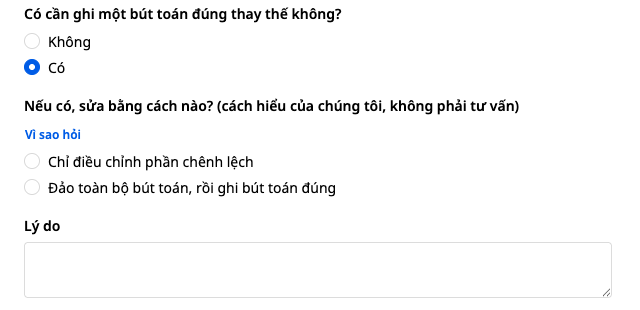
- Tada langas pateiks tik papildomus klausimus, susijusius su jūsų situacija. Jei tai klaida, matysite klausimą Ar reikia įrašyti teisingą pakaitinį įrašą?: pasirinkus Ne bus tik atšaukimo įrašas; pasirinkus Taip toliau rinkitės Tik koreguoti skirtumą arba Visiškai atšaukti įrašą, tada įrašyti teisingą. Įveskite Priežastį, pasirinkite vieną iš lango siūlomų datų, įveskite dokumento numerį ir dokumento datą.
- Baigtų metų įrašas: langas papildomai klausia kelių klausimų apie tų metų finansines ataskaitas; atsakymai yra jūsų, GTG jų netikrina. Kartais ši versija dar negali būti įtraukta į apskaitą ir langas aiškiai nurodo priežastį, pavyzdžiui: „Esminė praėjusių metų klaida turi būti taisoma retrospektyviai, tačiau ši versija to dar negali įtraukti į apskaitą. Pasitarkite su savo buhalteriu.“ Tokiu atveju nieko pateikti negalite.
Apie šį langą: klausimai ir paaiškinimai Kodėl klausiame (maža nuoroda po klausimu „Jei taip, kaip taisyti?“) yra GTG supratimas, o ne teisinė ar apskaitos konsultacija. Kokį variantą pasirinkti ir kaip atsakyti, sprendžia jūsų įmonė; GTG įrašo atsakymus kaip jūsų ir jų netikrina.
Ką pasirinkti? Pavyzdys su skaičiais: 1.300.000 buvo klaidingai įrašyta į 6423, nors turėjo būti 6427; pradinis įrašas yra Debetas 6423 / Kreditas 111.
- Tik koreguoti skirtumą: naujas įrašas, Debetas 6427 / Kreditas 6423, 1.300.000. Reikia tvirtinti tik vieną įrašą, o pradinis įrašas lieka Įtrauktas į apskaitą.
- Visiškai atšaukti įrašą, tada įrašyti teisingą: du nauji įrašai, atšaukimo įrašas (Debetas 111 / Kreditas 6423) ir teisingas įrašas (Debetas 6427 / Kreditas 111); abu įrašai turi būti tvirtinami, o pradinis įrašas pakeičiamas į Atšauktas.
Didžiojoje knygoje, abiem atvejais, 6423 tampa 0, o 6427 turi Debetą 1.300.000.
✅ Laukiamas rezultatas: pagrindinis mygtukas rodo, ką ketinate daryti: Siųsti tvirtinimui arba Atidaryti korekcinį įrašą (šis mygtukas dar nieko nesiunčia: siųsite jau atsidariusiame puslapyje); mygtukas pilkas, kol neatsakysite į visus klausimus.

💡 Darant vienam? Savo įrašą tvirtinate patys pagal „Darant vienam“ bloką 6 žingsnio pradžioje.
6 žingsnis — Pateikimas, tvirtinimas ir rezultatų peržiūra: trys atvejai
Vadovaukitės 5 žingsnyje pasirinktu atveju; antrasis asmuo kiekvieną įrašą tvirtina taip pat kaip 2 žingsnyje. Šio žingsnio ekrano nuotraukos paimtos iš kitų pavyzdinių buhalterinių įrašų, o ne iš 5 žingsnyje pateikto 1.300.000 pavyzdžio.
💡 Darant vienam (įjungta jungikliu 4 žingsnyje)? Atliekant įrašo atšaukimą (pirmi du atvejai), po Siųsti tvirtinti eikite į Apskaita → Įrašai → Juodraščiai ir stulpelyje Peržiūrėti spustelėkite savo eilutę Atšaukti įrašą: ekrane bus parašyta „Workspace leidžia jums tvirtinti savo paties įrašą.“ Spustelėkite Tvirtinti ir įrašyti į apskaitą. Teisingo įrašo puslapyje (antras atvejis) ir koreguojančio įrašo puslapyje (trečias atvejis) pagrindinis mygtukas vadinasi Siųsti ir įrašyti į apskaitą, kaip ir 1 žingsnyje.
Įrašas teisingas, bet atšaukiamas dėl verslo priežasčių, arba klaidingas ir pakeičiamojo įrašo nereikia
Spustelėkite Siųsti tvirtinti, tada antrasis asmuo patvirtina (skiltis Peržiūrėti: atšaukti įrašą).
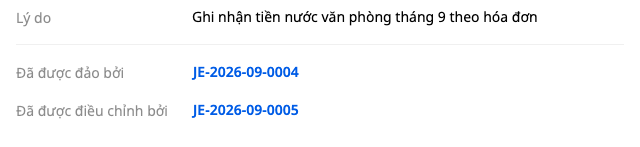
✅ Laukiamas rezultatas: rodoma „Išsiųsta tvirtinti.“; skiltyje Juodraščiai yra viena eilutė Atšaukti įrašą būsenoje Laukiama tvirtinimo, o pradinis įrašas lieka Įrašyta į apskaitą. Po patvirtinimo pradinis įrašas turi žalią juostą „Šis įrašas buvo atšauktas.“ , žymą Atšaukta ir eilutę Atšaukta pagal …; atšaukimo įraše yra eilutė Atšauktas įrašas ….
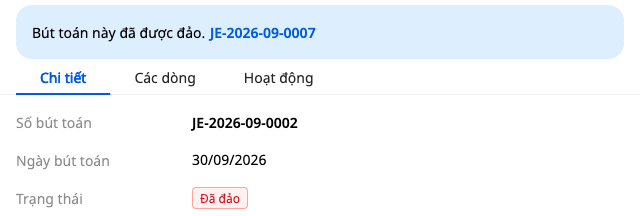

💡 Jei atšaukimo užklausa išsiųsta per klaidą, spustelėkite Atšaukti, Ištrinti juodraštį, tada vėl atidarykite įrašą ir pasirinkite Atšaukti arba taisyti.
Viso įrašo atšaukimas, o tada teisingo įrašo įrašymas
- Spustelėkite Siųsti tvirtinti. Atšaukimo užklausa išsiunčiama iš karto, o puslapis Rankinis įrašas atsidaro su jau paruoštu teisingu įrašu („Išsiųsta tvirtinti. Teisingas įrašas jau paruoštas: įveskite jį dabar.“).
- Šio puslapio eilutės yra klaidingo įrašo kopija: pataisykite sąskaitą teisingai (1.300.000 pavyzdyje 5 žingsnyje: pakeiskite 6423 į 6427). Įrašo data, Dokumento data, Dokumento numeris ir Kam šis įrašas skirtas? lieka tušti: juos užpildykite. Lauke Priežastis jau įrašytas jūsų ką tik įvestas sakinys.
- Dar kartą spustelėkite Siųsti tvirtinti. Teisingas įrašas yra atskiras juodraštis: jei jo neišsiųsite, niekas nepakeis klaidingo įrašo.
- Antrasis asmuo patvirtina abu įrašus. Norėdami atidaryti teisingą įrašą: atidarykite pradinį įrašą iš Sąrašo, tada spustelėkite numerį eilutėje Pakeista pagal.
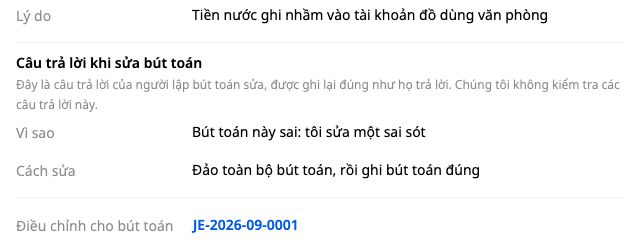
✅ Laukiamas rezultatas: po antrojo Siųsti tvirtinti skiltyje Juodraščiai matomos dvi eilutės Laukiama tvirtinimo (Atšaukti įrašą ir teisingas įrašas); pradinis įrašas lieka Įrašyta į apskaitą. Patvirtinus abu, pradinis įrašas yra Atšaukta, turi dvi eilutes Atšaukta pagal … ir Pakeista pagal …; teisingame įraše yra eilutė Pakeista įrašas … ir blokas Atsakymas taisant įrašą.
Koreguokite tik skirtumą
- Spustelėkite Atidaryti koregavimo įrašą. Dar nieko nesiuntus: atsidaro Rankinio įrašo puslapis su data, dokumento numeriu ir priežastimi, paimtais iš langelio; eilutės ir laukas Kam skirtas šis įrašas? lieka tušti, o pradinį įrašą matysite šalia palyginimui.
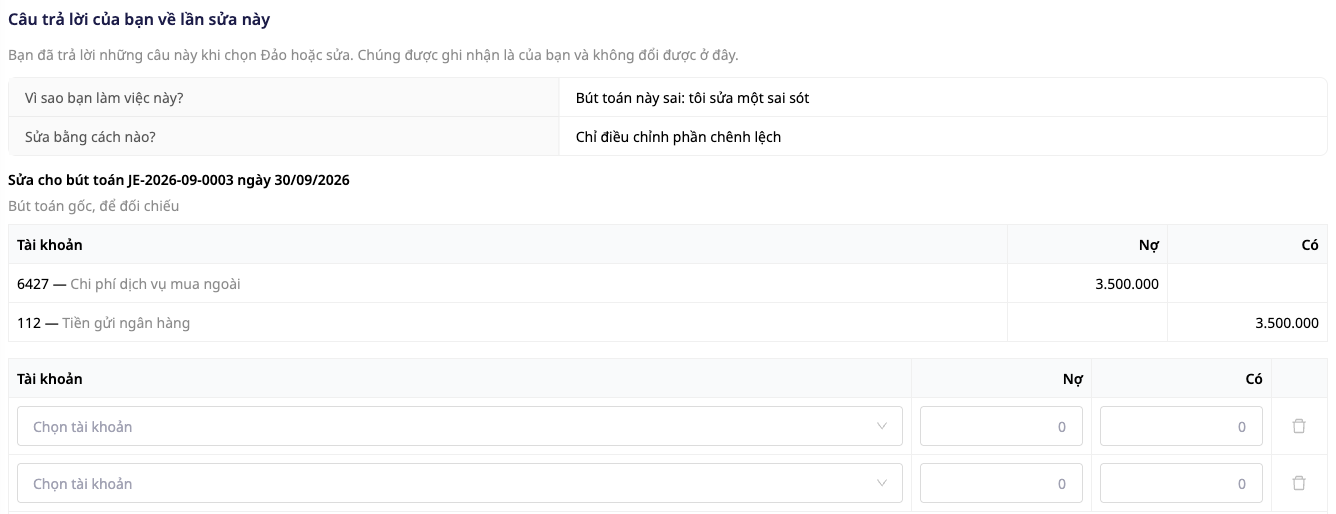
2. Įveskite skirtumą į eilutes (šiame paveikslėlio pavyzdyje: pradinio įrašo D 6427 / K 112 yra 3.500.000, o faktinis yra 3.800.000, todėl reikia įrašyti D 6427 / K 112, 300.000), užpildykite Kam skirtas šis įrašas?, spustelėkite Siųsti tvirtinimui; antras asmuo patvirtina (atidaro koregavimo įrašą kaip ir anksčiau).
✅ Laukiamas rezultatas: po išsiuntimo Juodraščiai skyriuje koregavimo įrašas bus būsenoje Laukia patvirtinimo, o pradinis įrašas išliks Užregistruotas knygose. Po patvirtinimo pradinis įrašas ir toliau bus Užregistruotas knygose (ne Anuliuotas) ir turės papildomą eilutę Pakoreguota pagal …; koregavimo įrašas turės eilutę Koregavimas įrašui … ir bloką Atsakymas taisant įrašą.
Greita laukiamo rezultato lentelė
| Veiksmas | Matomas rezultatas |
|---|---|
| Siųsti tvirtinimui rankinį įrašą | „Įrašas išsiųstas laukiant tvirtinimo.", Juodraščiai · 1 laukiantis tvirtinimo |
| Anuliuoti arba taisyti | Kodėl tai darote?, abi parinktys nepasirinktos |
| Atidaryti koregavimo įrašą | Rankinio įrašo puslapis su tuščiomis eilutėmis; dar nieko nesiųsta |
Pastabos
- Įrašai, padaryti kitose GTG CRM dalyse (sąskaitos, pirkimo sąskaitos, bankas, darbo užmokestis, sandėlis), čia neanuliuojami; išsamios informacijos skydelyje nurodyta, kur juos anuliuoti ar taisyti, jei tai įmanoma.
- Prie įrašo dar negalima pridėti failo: nurodykite Dokumento numerį, Dokumento datą ir Pridėtą originalų dokumentą.
Patikrinkite rezultatą Didžiojoje knygoje (3 žingsnis). Reikia perkelti senos knygos metų pabaigos likutį? Žr. Pradinio likučio įvedimo instrukciją.

