

Ką galėsite padaryti pagal šią instrukciją
Yra grąžinimai pinigų, kurie yra pakankamai dideli, todėl savininkas verslo nori, kad juos prieš įregistruojant peržiūrėtų atsakingas asmuo. Ši instrukcija aprašo kortelę Grąžinimų, viršijančių limitą, patvirtinimas: įjungti kortelę, nustatyti limitą, pamatyti, kaip darbuotojas įrašo priežastį, pažymėdamas grąžinamą užsakymą, o patvirtintojas perskaito prašymą ir spaudžia Patvirtinti arba Atmesti. Verta žinoti: priežastis, kurią darbuotojas įvedė priimdamas grąžintas prekes, automatiškai įrašoma į patvirtintojo lauką Grąžinimo pinigų priežastis, todėl patvirtintojui nereikia klausti ir rašyti iš naujo.
Trumpa eiga: įjungti kortelę → nustatyti limitą → darbuotojas pažymi užsakymą kaip Grąžinimas su priežastimi → patvirtintojas atidaro prašymą skiltyje Laukia patvirtinimo → Patvirtinti arba Atmesti.
Pasiruošimas
| # | Sąlyga | Kodėl reikalinga |
|---|---|---|
| 1 | Galite atidaryti Automatizavimo biblioteką ir keisti darbo erdvės procesus | Reikia įjungti kortelę ir keisti limitą. Jei negalite įjungti arba keisti, kreipkitės į darbo erdvės administratorių. |
| 2 | Bent vienam asmeniui suteiktas leidimas Mokėjimo nurodymų patvirtinimas (Nustatymai → Prieigos lygio valdymas) | Grąžinimo prašymai siunčiami tik asmenims, turintiems šį leidimą. Jei niekas jo neturi, niekas prašymų nematys ir nepatvirtins. |
| 3 | Užsakymas parduotas GTG CRM ir jame jau įrašytas mokėjimas | Patvirtinus, GTG CRM įrašo grąžinimą į užsakymo mokėjimą. Jei užsakymas neturi mokėjimo, nėra ko grąžinti. |
1 žingsnis: įjunkite kortelę Grąžinimų, viršijančių limitą, patvirtinimas
- Atidarykite Automatizavimas ir DI → Automatizavimas → Automatizavimo biblioteka ir pasirinkite skirtuką Patvirtinimas.
- Skyriuje Grąžinimų patvirtinimas raskite eilutę Grąžinimų, viršijančių limitą, patvirtinimas. Ši kortelė sulaiko grąžinimo pinigų sumą, kai užsakymas pažymimas Grąžinimas ir jo bendra suma yra lygi arba didesnė už jūsų nustatytą limitą, kol asmuo ją peržiūrės; mažesni užsakymai praeina be jokių pakeitimų.
- Įjunkite kortelės jungiklį. Kortelė pagal numatytuosius nustatymus išjungta, todėl jūsų darbo erdvės grąžinimai nebus sulaikomi, kol pats jos neįjungsite.
✅ Tikėtinas rezultatas: kortelė pasikeičia į įjungtą būseną, o atitinkamas procesas atsiranda jūsų procesų sąraše, kad galėtumėte jį redaguoti.
2 žingsnis: nustatykite limitą
Numatytasis limitas yra 10.000.000: užsakymai, kurių bendra suma yra šio dydžio arba didesnė, grąžinami pažymėjus Grąžinimas, turi laukti patvirtinimo, o mažesni – ne. Šis skaičius lyginamas tiesiogiai su užsakymo bendra suma (ne su grąžinamos sumos dydžiu), valiuta nekonvertuojama. Jei jūsų parduotuvė parduoda kita valiuta, nustatykite limitą pagal tą valiutos vienetą.
- Procesų sąraše atidarykite ką tik įjungtą procesą.
- Atidarykite sąlygos žingsnį (kuriame užsakymo bendra suma lyginama su limitu) ir pakeiskite skaičių į norimą dydį.
- Išsaugokite procesą.
Tame pačiame procese galite pakeisti, kas gauna pranešimą, kai grąžinimo pinigų prašymas atmetamas, ir pranešimo tekstą.
3 žingsnis: darbuotojas pažymi grąžinamą užsakymą ir įrašo priežastį
- Atidarykite užsakymą, kurį klientas grąžino, ir spustelėkite Grąžinimas. Šis mygtukas rodomas tik tada, kai užsakymas yra būsenoje Pristatoma; kitose būsenose mygtuko nėra.
- Atsidaro langas Pažymėti užsakymą kaip grąžintą, su priminimu, kad įvesta priežastis bus rodoma asmeniui, patvirtinsiančiam šį grąžinimo pinigų prašymą. Aiškiai ir konkrečiai įrašykite lauke Prekių grąžinimo priežastis, pavyzdžiui ekrano kortelės defektas. Šis laukas privalomas; jei jis tuščias, sistema primins jį užpildyti.
- Languje spustelėkite Grąžinimas. Jei bendra užsakymo suma pasiekia limitą, patvirtinimo prašymas sukuriamas iš karto. Jei ji mažesnė, prašymo nebus ir šį grąžinimą tvarkote įprastai.
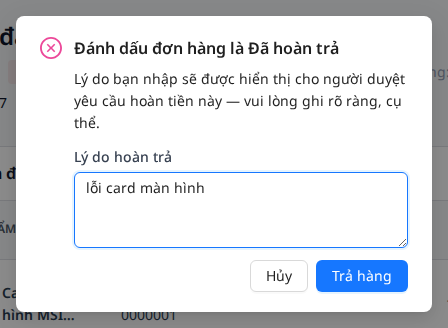
✅ Laukiamas rezultatas: užsakymas pereina į būseną Grąžintas; užsakymams, pasiekusiems limitą, asmuo, turintis teisę Patvirtinti mokėjimo nurodymą, mato naują prašymą skiltyje Užduotys → Laukia patvirtinimo.
Tik perkėlus užsakymą į Grąžinimas sukuriamas patvirtinimo prašymas. Atšaukus užsakymą, toks prašymas nesukuriamas.
4 žingsnis: patvirtintojas peržiūri prašymą ir priima sprendimą
- Eikite į Užduotys → Laukia patvirtinimo, raskite eilutę Grąžinimo išmokos patvirtinimas: užsakymo numeris (suma) ir spauskite Peržiūrėti ir patvirtinti.
- Laukelyje Grąžinimo priežastis jau yra tiksli priežastis, kurią darbuotojas įrašė 3 žingsnyje. Iš karto matote, kodėl klientas grąžino prekes, ir laukelyje galite ją pakeisti: jūsų galutinė reikšmė išsaugoma kartu su jūsų patvirtinimo sprendimu.
- Patikrinkite Patvirtinama suma. Grąžinimo išmoka negrįžtama, todėl prieš patvirtinimą dialogas paprašys jūsų iš naujo įvesti tikslią sumą skiltyje Patvirtinimas: iš naujo įveskite patvirtinamą sumą.
- Spauskite Patvirtinti, kad leistumėte grąžinti pinigus, arba Atmesti ir laukelyje Jūsų pastaba nurodykite, kodėl grąžinimas neleidžiamas (atmetant pastaba privaloma). Spaudžiant Atmesti, sistema vėl paklaus Patvirtinimas: veiksmo negalima atšaukti; spauskite Suprantu, tęsti, kad patvirtintumėte. Spaudžiant Patvirtinti, sprendimas įrašomas iš karto po to, kai iš naujo įvesite tikslią sumą 3 punkte; papildomo patvirtinimo dialogo nebus.
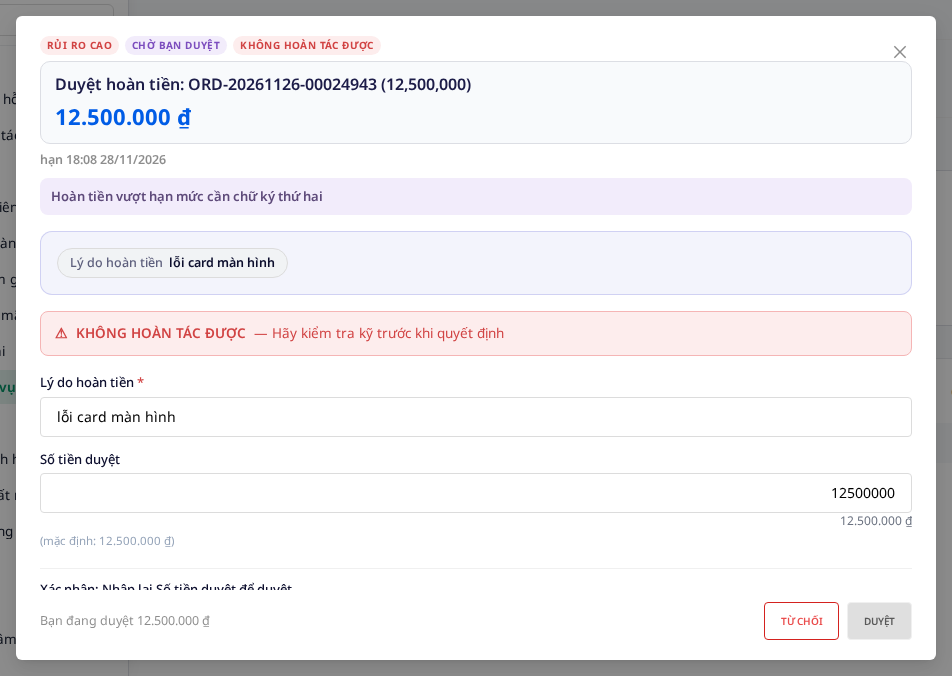
✅ Laukiamas rezultatas: spaudžiant Patvirtinti, GTG CRM įrašo grąžinimo sumą į užsakymo mokėjimus kartu su darbuotojo įrašyta priežastimi, kai prekės grąžintos; jūsų laukelyje įvesta priežastis išsaugoma kartu su patvirtinimo sprendimu, o kvite nurodomas patvirtinusio asmens vardas. Spaudžiant Atmesti, grąžinimo suma neįrašoma, o darbo erdvės savininkas gauna pranešimą.
Dažniausiai užduodami klausimai
Nematau mygtuko Grąžinti prekes ant užsakymo?
Mygtukas Grąžinti prekes rodomas tik tada, kai užsakymas yra būsenos Vykdomas pristatymas. Pirmiausia patikrinkite užsakymo būseną.
Laukelis Grąžinimo priežastis tuščias, ką daryti?
Laukelyje tekstas jau įrašytas tik tada, kai užsakymas perėjo per Grąžinimo žingsnį su nurodyta priežastimi. Jei priežasties nėra, laukelis lieka tuščias ir prieš patvirtindami ją įrašote patys.
Ar ši funkcija blokuoja visus pinigų grąžinimo būdus?
Ne. Ji saugo grąžinimo išmoką nuo to momento, kai užsakymas pažymimas Grąžinimas. Asmuo, turintis teisę tiesiogiai įrašyti grąžinimą užsakymui, vis tiek gali tai padaryti, todėl grąžinimo įrašymo teisę suteikite tik patikimiems žmonėms.
Ar patvirtinus pinigai automatiškai grąžinami klientui?
Ne. GTG CRM įrašo grąžinimo išmoką į užsakymo žurnalą. Faktinį pinigų grąžinimą klientui atliekate įprastu būdu, pavyzdžiui, pavedimu.
Ką daryti, jei niekas nepriima sprendimo?
Jei per 2 dienas niekas nepriims sprendimo, prašymas pasibaigia: grąžinimo išmoka neįrašoma, o darbo erdvės savininkas gauna pranešimą.
Ką daryti, jei bendra užsakymo suma yra žemiau limito?
Patvirtinimo prašymas nekuriamas, o ši funkcija su tokiu užsakymu nieko nedaro. Tvarkote jį taip pat, kaip tvarkėte prieš įjungdami šią funkciją.
Nematau jokio prašymo skiltyje Laukia patvirtinimo?
Patikrinkite tris dalykus: ar kortelė įjungta, ar bendra užsakymo suma neviršija limito ir ar jūsų paskyra turi teisę Patvirtinti mokėjimo nurodymus.
Kitas žingsnis: nustatykite limitą, tinkantį jūsų verslui, suteikite teisę Patvirtinti mokėjimo nurodymus tinkamam asmeniui, o tada išbandykite su tikru grąžinimo užsakymu. Norėdami suprasti, kaip užsakymas keliauja nuo pardavimo iki pristatymo, žr. užsakymų valdymo vadovą.


