Ką galėsite padaryti pagal šį vadovą
Kas nors paklausia jūsų: pagal kurį išleidimo iš sandėlio dokumentą parduota ši sąskaita? Kuriam pirkimo užsakymui atitinka šis priėmimo į sandėlį dokumentas? Už kurią sąskaitą sumokėta šis banko įrašas? Puslapis Dokumentų susiejimas visus šiuos atsakymus surenka į vieną sąrašą. Kiekviena eilutė – du tarpusavyje susiję dokumentai, pavyzdžiui: priėmimo į sandėlį dokumentas ir jo pirkimo užsakymas, išleidimo iš sandėlio dokumentas ir pagal jį išrašyta pardavimo sąskaita, banko operacija ir sąskaita, kurią ji apmokėjo. Vietoj to, kad atidarytumėte pirkimo užsakymus, sandėlio dokumentus ir banko operacijas ir ieškotumėte, kurie iš jų susiję, atidarote vieną puslapį.
Šis vadovas nuves jus nuo pirmo atidarymo, kai sąrašas dar tuščias ir puslapis tik parodo, ką verta padaryti pirmiausia, iki to momento, kai sąraše jau yra eilučių. Taip pat aptarsime, kaip rasti konkretų dokumentą ir ką daryti, jei puslapis neįsikrauna arba neturite teisės jo peržiūrėti: atidaryti puslapį → perskaityti ir paspausti pirmiausia atliktiną veiksmą → perskaityti sąrašą → ieškoti ir filtruoti → žinoti, ką daryti, jei puslapis neįsikrauna.
Verta žinoti iš anksto
- Šis puslapis anksčiau vadinosi Dokumentų suderinimas. Naujas pavadinimas – Dokumentų susiejimas, kad jo nesupainiotumėte su banko išrašo eilučių suderinimu su apskaita, kuris vis dar vadinamas suderinimu skiltyje Banko mokėjimai. Puslapio adresas nepasikeitė, todėl jūsų išsaugotos nuorodos vis dar veikia.
- Čia tik skaitote sąrašą. Susiejimus sukuria jūsų veiksmai kituose puslapiuose: priimant prekes pagal pirkimo užsakymą, išleidžiant prekes pagal pardavimo užsakymą, suderinant banko operaciją su sąskaita.
Pasiruošimas
| # | Sąlyga | Kodėl reikalinga |
|---|---|---|
| 1 | Paskyra turi teisę Peržiūrėti įrašus arba Peržiūrėti finansines ataskaitas. | Sąrašą atveria bet kuri iš šių dviejų teisių. Jei neturite nei vienos, matysite Jūs negalite pasiekti šio puslapio (5 žingsnis). |
| 2 | Bent vienas veiksmas, sukuriantis pirmąjį susiejimą: priimti prekes pagal pirkimo užsakymą, išleisti prekes pagal pardavimo užsakymą arba suderinti banko operaciją su sąskaita. | Sąraše atsiranda eilučių, kai šie veiksmai ar panašūs jau buvo atlikti. Puslapis rodo mygtukus tik tiems veiksmams, kuriuos jums leidžiama atlikti (2 žingsnis). |
| 3 | Norint suderinti banko operacijas: banko sąskaita prijungta skiltyje Banko mokėjimai. | Jei bankas neprijungtas, puslapis Banko mokėjimai pats parodys Prijunkite savo banką ir mygtuką Prijungti banką. |
1 žingsnis: atidarykite puslapį ir perskaitykite jį, kai susiejimų dar nėra
- Eikite į Finansai ir personalas → Buhalterija → Dokumentų susiejimas.
- Palaukite, kol sąrašas užsikraus. Kol kraunama, matysite besisukantį ratą; frazė Dokumentų susiejimų nėra rodoma tik tada, kai įkėlimas baigtas, ir nemirksi.
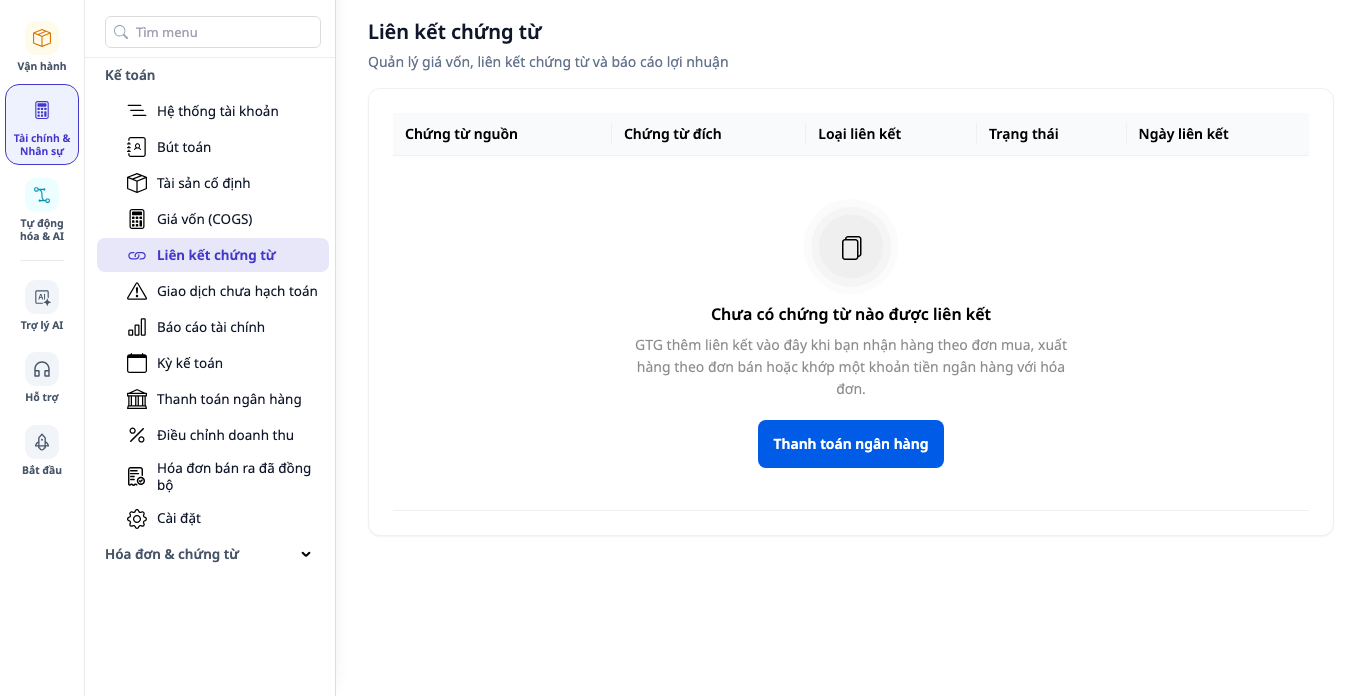
- Skaitykite iš viršaus į apačią: stulpelių antraštės (Šaltinio dokumentas, Paskirties dokumentas, Susiejimo tipas, Būsena, Susiejimo data), tada pranešimą Dokumentų susiejimų nėra ir frazę: Čia GTG rodys susiejimus, kai priimsite prekes pagal pirkimo užsakymą, išleisite prekes pagal pardavimo užsakymą arba susiesite banko sumą su sąskaita.
✅ Tikėtinas rezultatas: puslapio antraštėje ir meniu rašoma Dokumentų susiejimas. Paieškos lauko, filtrų ar trijų skaitiklių dar nematote, nes nėra ko ieškoti ar skaičiuoti. Po paaiškinimu yra mygtukas, kurį reikia paspausti pirmiausia. Paveikslėlyje – numatytasis buhalterijos grupės naudotojo vaizdas: yra tik vienas mygtukas, Banko mokėjimai. Jūsų matomas mygtukas priklauso nuo to, ką jums leidžiama daryti (2 žingsnis).
2 žingsnis: paspauskite pirmiausia atliktiną veiksmą
Mygtukai, kurių negalite naudoti, nerodomi ir nėra užtemdyti.
| Jūs galite | Pagrindinis mygtukas | Eilutė Taip pat prasideda nuo: |
|---|---|---|
| Kurti priėmimo kvitą | Priėmimo kvitas | Nuorodos Išdavimo kvitas ir Banko mokėjimai, jei ir jų naudojimo teisė jums suteikta |
| Kurti išdavimo kvitą, bet ne priėmimo kvitą | Išdavimo kvitas | Nuoroda Banko mokėjimai, jei ją galite naudoti |
| Turite teisę Peržiūrėti mokėjimo nurodymus ir Suderinti banko operacijas, bet neturite sandėlio teisių | Banko mokėjimai | Nėra |
| Neturite jokių aukščiau nurodytų teisių (pavyzdžiui, tik peržiūra) | Mygtukų nėra, tik paaiškinimas | Nėra |
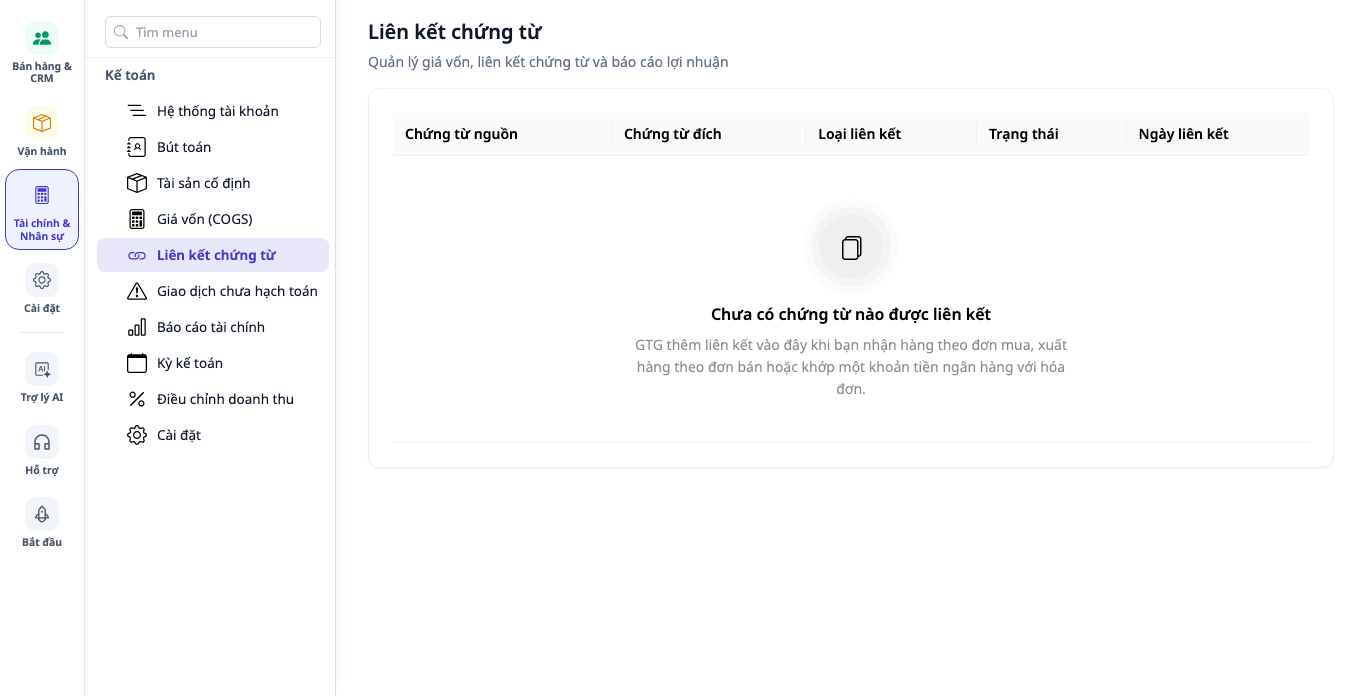
Darbo erdvės savininkas mato visus tris veiksmų kelius. Numatytąjį Buhalterijos grupės naudotojas mato tik vieną mygtuką – Banko mokėjimai (paveikslėlis 1 žingsnyje). Tik peržiūrą galintis asmuo mato tą patį paaiškinimą, bet mygtukų nemato, kaip parodyta paveikslėlyje žemiau.
- Spustelėkite pagrindinį mygtuką. Norėdami kitą kelią, grįžkite atgal ir spustelėkite nuorodą eilutėje Taip pat prasideda nuo:.
- Dirbkite atidarytame ekrane. Pavyzdžiui, Operacijos → Prekyba → Sandėlio valdymas → Priėmimo kvitas skiltyje atidarykite juodraštį pagal patvirtintą pirkimo užsakymą, spustelėkite Patvirtinti priėmimą į sandėlį ir patvirtinimo langą patvirtinkite mygtuku Patvirtinti.
- Grįžkite į Dokumentų susiejimas.
✅ Laukiamas rezultatas: kiekvienas mygtukas atidaro tinkamą ekraną, kurio pavadinimas nurodytas ant mygtuko. Jei darbo erdvė dar nėra prijungta prie banko, atsidaro ekranas Banko mokėjimai su Prijunkite savo banką ir mygtuku Prijungti banką: tai yra to ekrano darbas. Baigę jį, grįžkite atgal.
3 žingsnis: sąrašo skaitymas, kai susiejimai jau yra
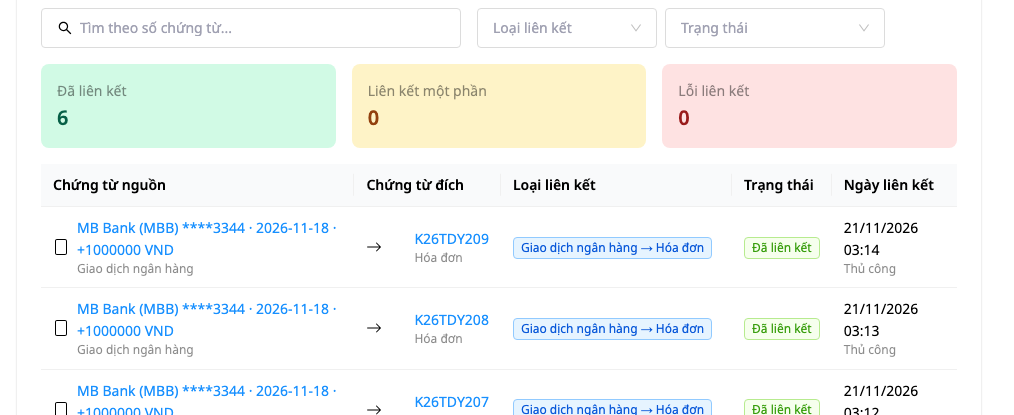
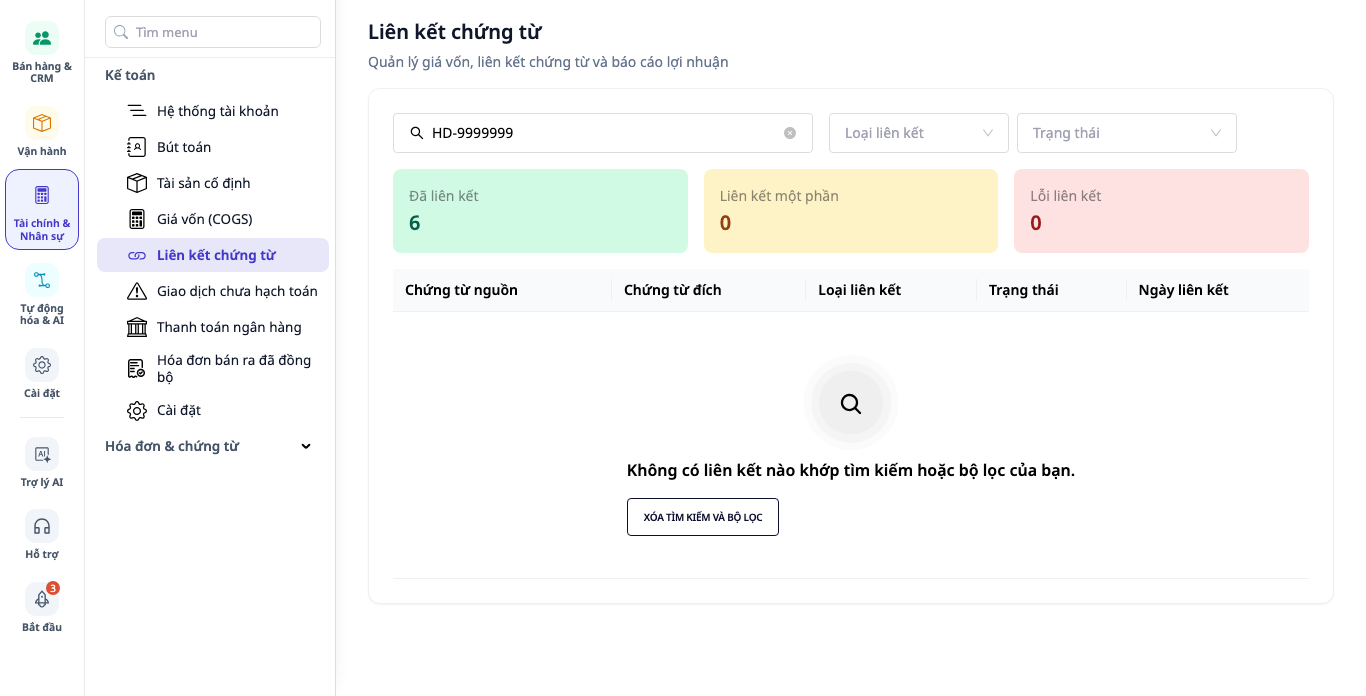
- Kai susiejimų jau yra, vėl atidarykite Dokumentų susiejimas. Pavyzdžiui, po to, kai sandėlio darbuotojas patvirtino priėmimo kvitą, kuriuo priimta tik dalis pirkimo užsakymo prekių, lentelėje atsiranda eilutė PO → Priėmimas su būsena Dalinis susiejimas ir žyma Automatinis (jei priimta visas pirkimo užsakymo kiekis, būsena yra Susieta). Paveikslėlyje žemiau darbo erdvė yra susiejusi 6 banko operacijas su 6 sąskaitomis faktūromis: kiekviena eilutė yra Banko operacija → Sąskaita faktūra, būsena Susieta, o po susiejimo data yra žyma Rankinis.
- Skaitykite iš viršaus į apačią. Kompiuteryje puslapio viršuje yra sąrašas su keturiais klausimais, į kuriuos šis ekranas padeda atsakyti: Kuriai prekių partijai priklauso ši sąskaita faktūra? Iš kurios sandėlio operacijos kyla ši išlaida? Iš kur paskaičiuota savikaina? Ar yra skirtumų tarp pirkimo, priėmimo ir pardavimo? (telefone šis sąrašas nerodomas). Paveikslėliai šio žingsnio pabaigoje ir 5 žingsnio pabaigoje prasideda nuo paieškos lauko, todėl šio sąrašo juose nėra.
- Toliau eina paieškos laukas Ieškoti pagal dokumento numerį..., du filtrai Susiejimo tipas ir Būsena, trys skaitikliai Susieta, Dalinis susiejimas, Susiejimo klaida, ir pati lentelė. Lentelės apačioje nurodomas bendras eilučių skaičius (paveikslėlis rodo nuo paieškos lauko iki pirmųjų lentelės eilučių, lentelės apačios nerodo).
✅ Laukiamas rezultatas: naujoje darbo erdvėje, kurioje yra tik vienas ką tik patvirtintas priėmimo kvitas (be tiekėjo sąskaitos faktūros) ir kuriame priimta tik dalis pirkimo užsakymo prekių, skaitikliai rodo 0, 1, 0, o lentelės apačioje nurodyta Viso: 1. Paveikslėlyje žemiau skaitikliai rodo 6, 0, 0. 1 žingsnio tuščias ekranas dingo.
Žingsnis 4: Surasti vieną dokumentą, filtruoti pagal tipą ar būseną
- Įveskite dokumento numerį į lauką Ieškoti pagal dokumento numerį....
- Atidarykite lauką Susiejimo tipas arba lauką Būsena (Susieta, Dalinai susieta, Susiejimo klaida) ir pasirinkite vieną reikšmę.
- Pabandykite įvesti neegzistuojantį dokumento numerį.
✅ Laukiamas rezultatas: matote Nėra susiejimų, atitinkančių jūsų paiešką ar filtrus. su mygtuku Išvalyti paiešką ir filtrus. Paieškos laukas, du filtrų laukai ir trys skaičiavimo langeliai lieka vietoje, kad galėtumėte toliau koreguoti, o keturių klausimų blokas laikinai paslepiamas, kai nėra eilučių rodymui, ir vėl rodomas, kai sąraše atsiranda eilučių. Šis mygtukas rodomas didžiosiomis raidėmis. Paspaudus mygtuką, sąrašas grįžta. Kai filtravimas nerodo nė vienos eilutės, ekranas elgiasi būtent taip, tai niekada nėra įkėlimo klaida.
Žingsnis 5: Kai ekranas neįkeliamas arba neturite teisių
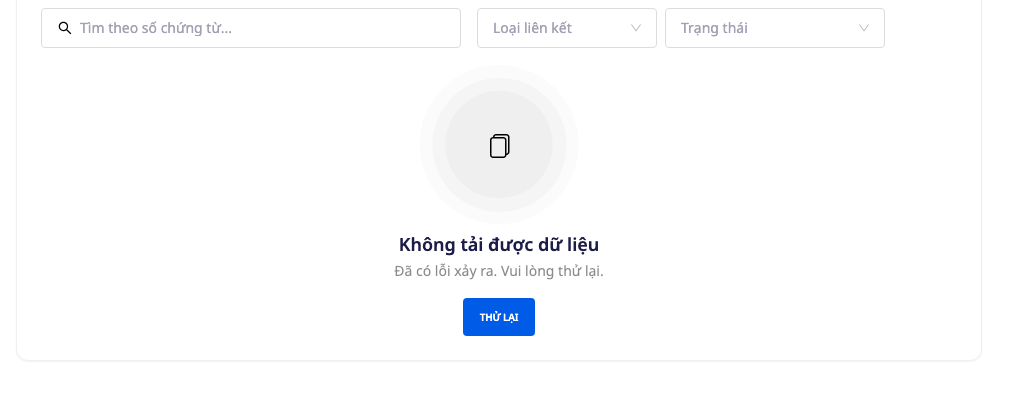
- Neįkeliama: matote Nepavyko įkelti duomenų, tekstą Įvyko klaida. Bandykite dar kartą. ir mygtuką Bandyti dar kartą (rodomas didžiosiomis raidėmis). Trys skaičiavimo langeliai nerodo nulio ir nėra teksto Dar nėra susietų dokumentų, nes įkėlimo klaida nereiškia, kad sąrašas tuščias. Spauskite Bandyti dar kartą. Žemiau – ekranas, kai įvyko įkėlimo klaida.
- Neturite teisių: matote Jūs negalite pasiekti šio puslapio ir Prašykite darbo erdvės savininko suteikti jums prieigą. Mygtuko Bandyti dar kartą nėra, nes bandymas nepakeis teisių.
✅ Laukiamas rezultatas: kiekviena situacija turi savo vieną atsakymą, ir nė viena neatrodo kaip tuščias ekranas iš 1 žingsnio.
Susiję vietos
Banko operacijos susiejimas iš sąskaitos faktūros: suma viršija likusią skolą ir sąskaita jau apmokėta iš anksto
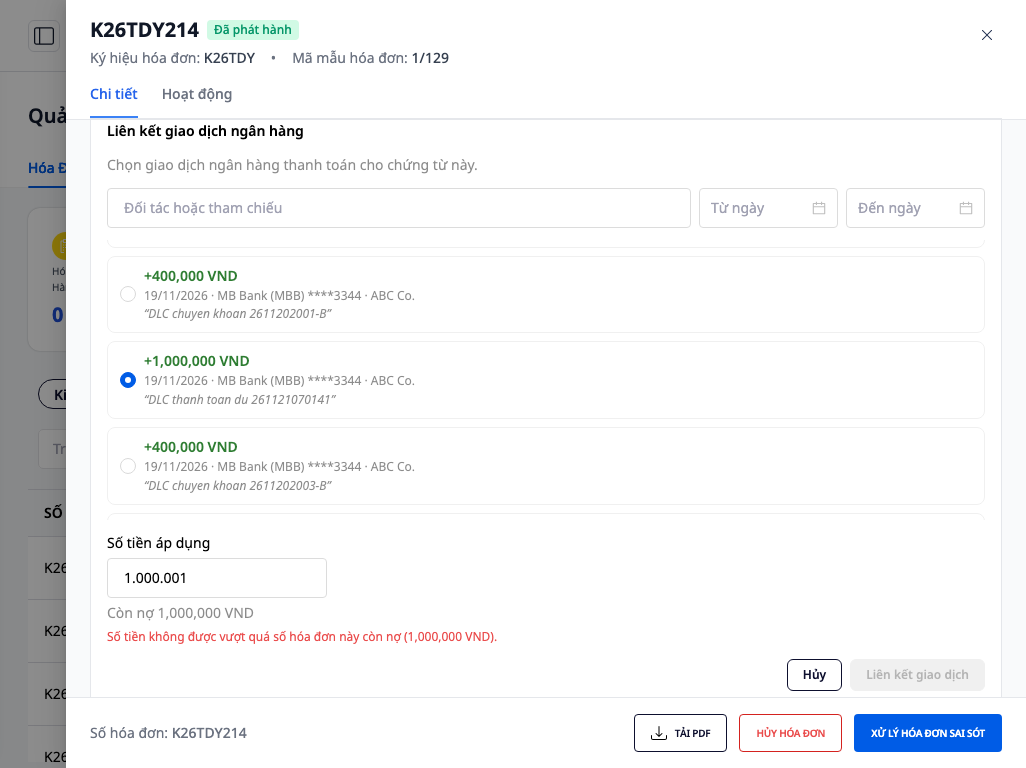
Sąskaitos faktūros, dar turinčios skolą, bloke Gauta suma spauskite Susieti banko operaciją, pasirinkite įplaukos operaciją ir spauskite Susieti operaciją. Laukas Taikoma suma negali būti didesnis už likusią skolą: įvedus didesnę sumą, iš karto po lauku rodoma raudona eilutė Suma negali viršyti šios sąskaitos likusios skolos (1,000,000 VND). (skaičius skliausteliuose – sąskaitos likusi skola paveikslėlyje), o mygtukas Susieti operaciją užblokuojamas.
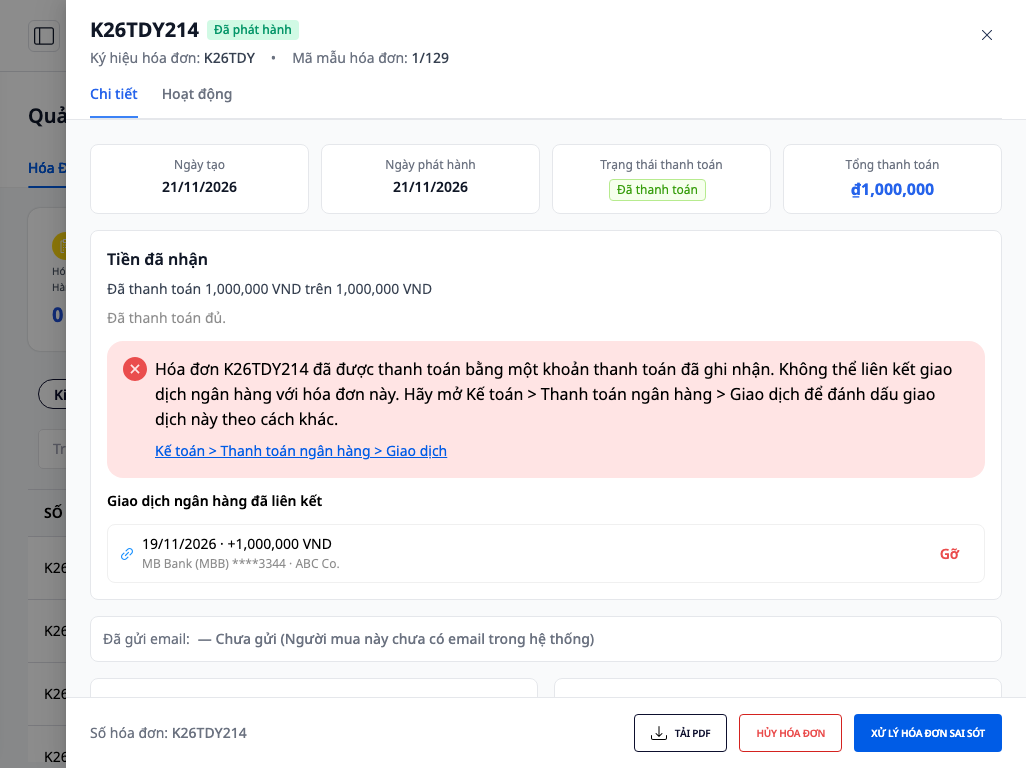
Nếu trong lúc đó người khác vừa thanh toán đủ hóa đơn ở một tab khác, thông báo màu đỏ hiện ngay trong phần bạn đang nhìn thấy: Hóa đơn … đã được thanh toán bằng một khoản thanh toán đã ghi nhận. Không thể liên kết giao dịch ngân hàng với hóa đơn này. Hãy mở Kế toán > Thanh toán ngân hàng > Giao dịch để đánh dấu giao dịch này theo cách khác. Dưới đó là liên kết Kế toán > Thanh toán ngân hàng > Giao dịch, mở tab Giao dịch. Danh sách chọn tự đóng và khoản người kia vừa liên kết hiện ngay bên dưới, kèm nút Gỡ. Từng bước liên kết từ phía hóa đơn nằm trong Hướng dẫn hóa đơn điện tử (E-Invoice).
Khi danh sách chọn giao dịch ghi Không có giao dịch tiền vào nào chưa khớp bằng VND. Hãy kiểm tra Kế toán > Liên kết chứng từ., liên kết cuối câu mở màn hình Liên kết chứng từ mà hướng dẫn này mô tả, để bạn xem những giao dịch đã khớp. Cách khớp giao dịch từ phía ngân hàng nằm trong Hướng dẫn đối soát ngân hàng.
Từ bút toán đi tới màn hình gốc
Vào Kế toán → Bút toán và mở một bút toán đã ghi sổ. Nếu bạn có quyền Tạo bút toán, bạn thấy ở chân ngăn chi tiết (người chỉ có quyền Xem bút toán không thấy phần chân này):
- Bút toán do một giao dịch ngân hàng: câu Bút toán này thuộc về một giao dịch ngân hàng. Hãy bỏ khớp giao dịch đó. và liên kết Đi tới giao dịch ngân hàng. Nếu tài khoản của bạn được dùng màn Thanh toán ngân hàng, liên kết mở tab Giao dịch của màn đó.
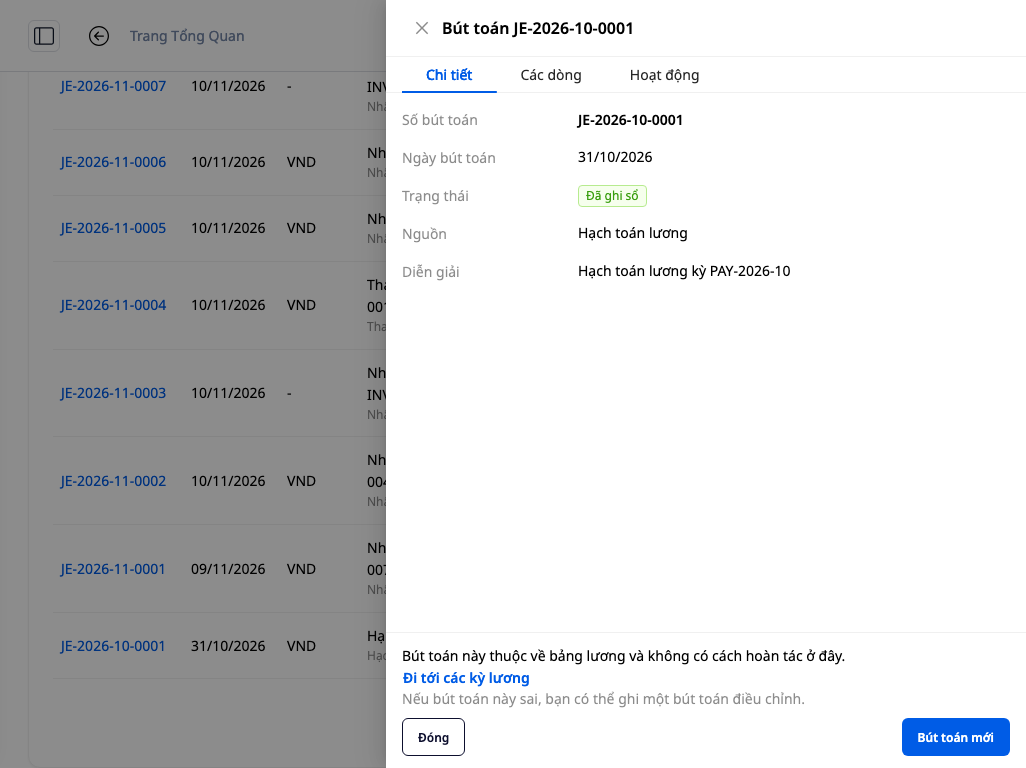
- Bút toán lương: câu giải thích, gợi ý lập bút toán điều chỉnh và nút Bút toán mới. Liên kết Đi tới các kỳ lương chỉ hiện với người có quyền Xem bảng lương, và mở danh sách các kỳ lương, không mở một kỳ cụ thể.
Ảnh dưới là ngăn chi tiết của một bút toán lương, mở bởi người có quyền Xem bảng lương: chân ngăn có câu giải thích, liên kết Đi tới các kỳ lương, gợi ý lập bút toán điều chỉnh và nút Bút toán mới.
Bảng tra nhanh kết quả mong đợi
| Thao tác | Kết quả bạn sẽ thấy |
|---|---|
| Mở Liên kết chứng từ khi chưa có liên kết | Tiêu đề Chưa có chứng từ nào được liên kết, một câu giải thích và một nút việc nên làm trước. Chưa có ô tìm, ô lọc, ô đếm |
| Người dùng nhóm Kế toán mặc định | Một nút: Thanh toán ngân hàng |
| Không có quyền nào trong bảng ở bước 2 | Chỉ có câu giải thích, không có nút |
| Đã có liên kết | Khung bốn câu hỏi (máy tính), ô tìm, hai ô lọc, ba ô đếm, cuối bảng Tổng: N |
| Tìm không ra hoặc lọc ra không dòng nào | Không có liên kết nào khớp… và nút Xóa tìm kiếm và bộ lọc |
| Tải lỗi | Không tải được dữ liệu và nút Thử lại, không có số 0 |
| Không có quyền xem danh sách | Jūs negalite pasiekti šio puslapio, không có nút Thử lại |
| Gõ Số tiền áp dụng lớn hơn số còn nợ | Dòng đỏ dưới ô, nút Liên kết giao dịch bị khóa |
| Hóa đơn đã được trả trước khi bạn bấm Liên kết giao dịch | Thông báo đỏ trong tầm nhìn, liên kết Kế toán > Thanh toán ngân hàng > Giao dịch, dòng người kia liên kết có nút Gỡ |
| Chân ngăn bút toán lương | Liên kết Đi tới các kỳ lương, chỉ với người có quyền Xem bảng lương |
Lưu ý
- Danh sách này để đọc: các cột không có nút sửa hay gỡ. Muốn bỏ một khoản đã khớp với hóa đơn, bấm Gỡ ở khung Tiền đã nhận của hóa đơn, hoặc bấm Gỡ cạnh giao dịch đó ở tab Giao dịch của Thanh toán ngân hàng.
- Trên điện thoại, danh sách hiện thành các thẻ, chữ xuống dòng đầy đủ và không cuộn ngang. Khung bốn câu hỏi chỉ hiện trên máy tính.
Bước tiếp theo: muốn liên kết giao dịch ngân hàng từ chính hóa đơn, xem Hướng dẫn hóa đơn điện tử (E-Invoice).