

Ką galėsite padaryti po šios pamokos
Jūsų nurodyta kaina klientui yra 499 000, įskaitant PVM. Anksčiau GTG CRM sąskaitų faktūrų forma prašė kainos be PVM, todėl turėjote patys padalyti iš 1,1, gauti nelyginius skaičius ir nerimauti, ar suma sutaps. Ši pamoka leidžia tai daryti atvirkščiai: įveskite tiesiogiai 499 000, GTG CRM atskirs prekių ir mokesčių sumą, o bendra mokėtina suma bus lygiai tokia, kokią įvedėte. Prieš išsaugodami ir išrašydami sąskaitą, patikrinkite šį skaičių.
Baigę skaityti, galėsite: pasirinkti įvedimo būdą laukelyje Jūsų įvesta kaina → įvesti kainą su PVM → matyti prekių kainos / mokesčių / bendros mokėtinos sumos lentelę tiesiai formoje → išsaugoti juodraštį, atidaryti iš naujo, išrašyti PVM sąskaitą faktūrą.
Paruošimas
# | Sąlyga | Kodėl reikia |
|---|---|---|
1 | Darbo vieta sujungta su sąskaitų tiekėju (S-Invoice arba MISA). Žr. elektroninių sąskaitų prijungimo pamoką ir apžvalgą E-Invoice GTG CRM. | Langelis Jūsų įvesta kaina pasirodo tik tada, kai yra prijungtas palaikomas tiekėjas (S-Invoice, MISA), o sąskaita yra PVM sąskaita faktūra VND valiuta. |
2 | Jūsų paskyra turi teisę kurti sąskaitas (ir jas išrašyti, jei esate atsakingas už išrašymą). | Vartotojai, turintys tik kūrimo teisę, gali išsaugoti juodraštį; tik išrašymo teisę turintys vartotojai gali paspausti SĄSKAITOS IŠRAŠYMAS. |
3 | Sąskaita, kurią reikia išrašyti, yra PVM sąskaita faktūra (raudonoji sąskaita), valiuta VND. | Tarpininkavimo verslo, užsienio valiutos ar kitų tiekėjų pardavimo sąskaitos nerodo langelio Jūsų įvesta kaina. |
4 | Yra bent vienas PVM sąskaitos faktūros šablonas, kurį galima pasirinkti skiltyje Bendra informacija. | Bendros sumos lentelė reikalauja žinoti sąskaitos šabloną; jei šablonas nepasirinktas, lentelėje bus rodoma tik „Pasirinkite sąskaitos šabloną.“ |
1 žingsnis: Atidarykite formą, pasirinkite sąskaitos šabloną ir raskite langelį Jūsų įvesta kaina
Eikite į Finansai ir personalas → Sąskaitos ir dokumentai → Sąskaitos.
Spustelėkite SUDARYTI SĄSKAITĄ.
Skiltyje Bendra informacija raskite laukelį Sąskaitos šablono kodas (privalomas, iš pradžių tuščias). Pasirinkite PVM sąskaitos faktūros šabloną, kurį naudoja jūsų įmonė; jei nesate tikri, kuris šablonas tinkamas, paklauskite buhalterio. Po pasirinkimo laukelis Sąskaitos serija bus užpildytas automatiškai, o Valiuta rodys VND. Jei darbo vieta jau anksčiau patvirtino šabloną, formoje bus rodoma eilutė „Naudojamas patvirtintas šablonas: ...“ ir jums nereikės jo rinktis iš naujo.
Užpildykite pirkėjo informaciją skiltyje Pirkėjo informacija.
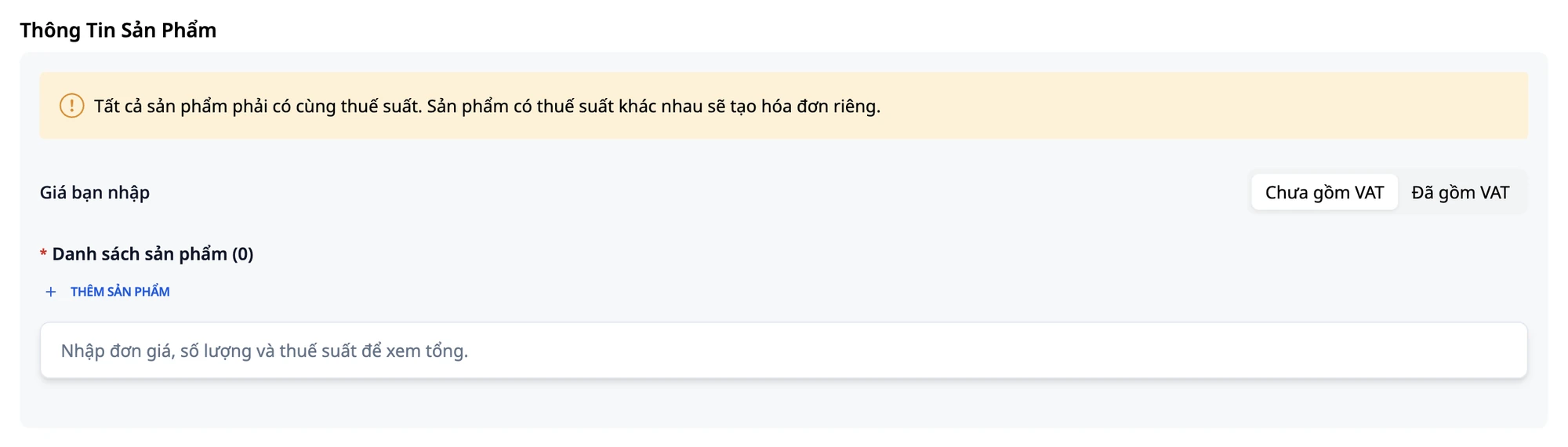
Slinkite žemyn į skiltį Produkto informacija. Po skilties antraštės ir geltono perspėjimo apie PVM tarifą, virš „Produktų sąrašas“, rasite langelį Jūsų įvesta kaina su dviem pasirinkimais: Be PVM ir Su PVM. Pirmą kartą (arba jei dar niekada nesirinkote Su PVM šioje naršyklėje), numatytasis pasirinkimas yra Be PVM.
⚠️ Pasirinkite Sąskaitos šablono kodą prieš įvesdami kainą. Jei šablonas nepasirinktas, bendrosios sumos lentelėje bus rodoma tik „Pasirinkite sąskaitos šabloną.“ ir jokie skaičiai nebus apskaičiuoti.
✅ Laukiamas rezultatas: Matote, kad Bendra informacija skiltyje pasirinktas sąskaitos faktūros šablonas, o Jūsų įvesta kaina laukelis tinkamai įsikūręs Produkto informacija skiltyje, virš produktų sąrašo.
2 veiksmas: Pasirinkite Su PVM ir perskaitykite pastabą
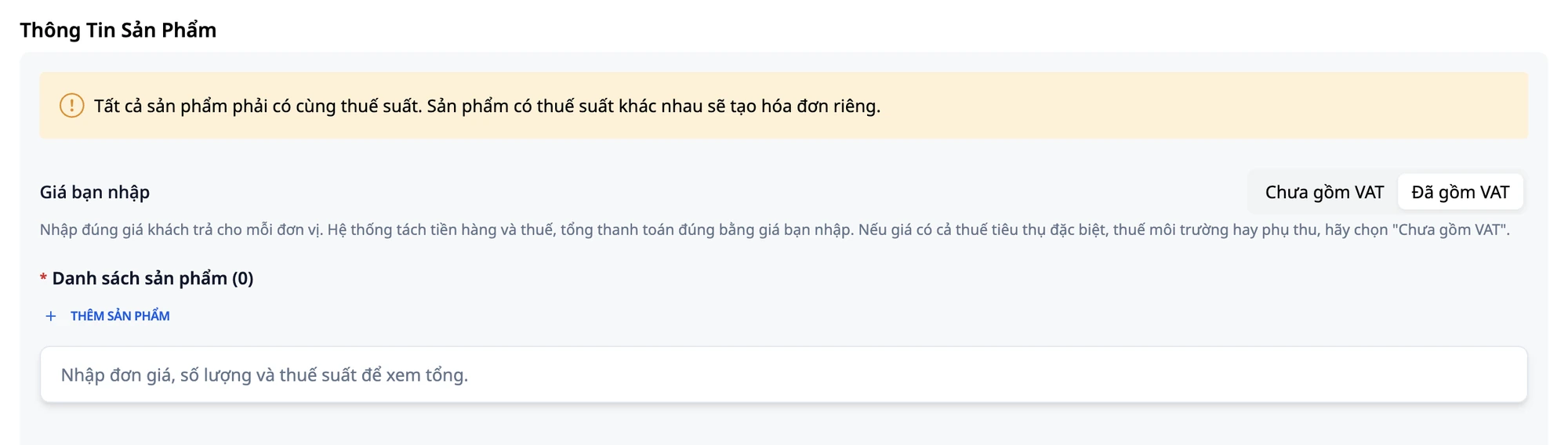
Spustelėkite Su PVM.
Perskaitykite iškart po to pasirodžiusią pastabą: „Įveskite tikslią kainą, kurią klientas moka už vienetą. Sistema atskirs prekių kainą ir mokesčius, bendra suma bus tiksli jūsų įvesta kaina. Jei kaina apima akcizo mokestį, aplinkosaugos mokestį ar papildomą mokestį, pasirinkite „Be PVM“.“
💡 Patarimas: Naršyklė įsimena šį pasirinkimą jūsų paskyrai ir darbo erdvei. Kitą kartą atidarydami naują formą, patikrinkite Jūsų įvesta kaina laukelį prieš įvesdami kainą, ypač jei naudojate tą patį kompiuterį su kitais.
✅ Laukiamas rezultatas: Jūsų įvesta kaina laukelis pakeistas į Su PVM, o po juo rodoma pastaba.
3 veiksmas: Pridėkite produktą ir įveskite kainoraštį
Spustelėkite PRIDĖTI PRODUKTĄ.
Užpildykite: Produkto pavadinimas:
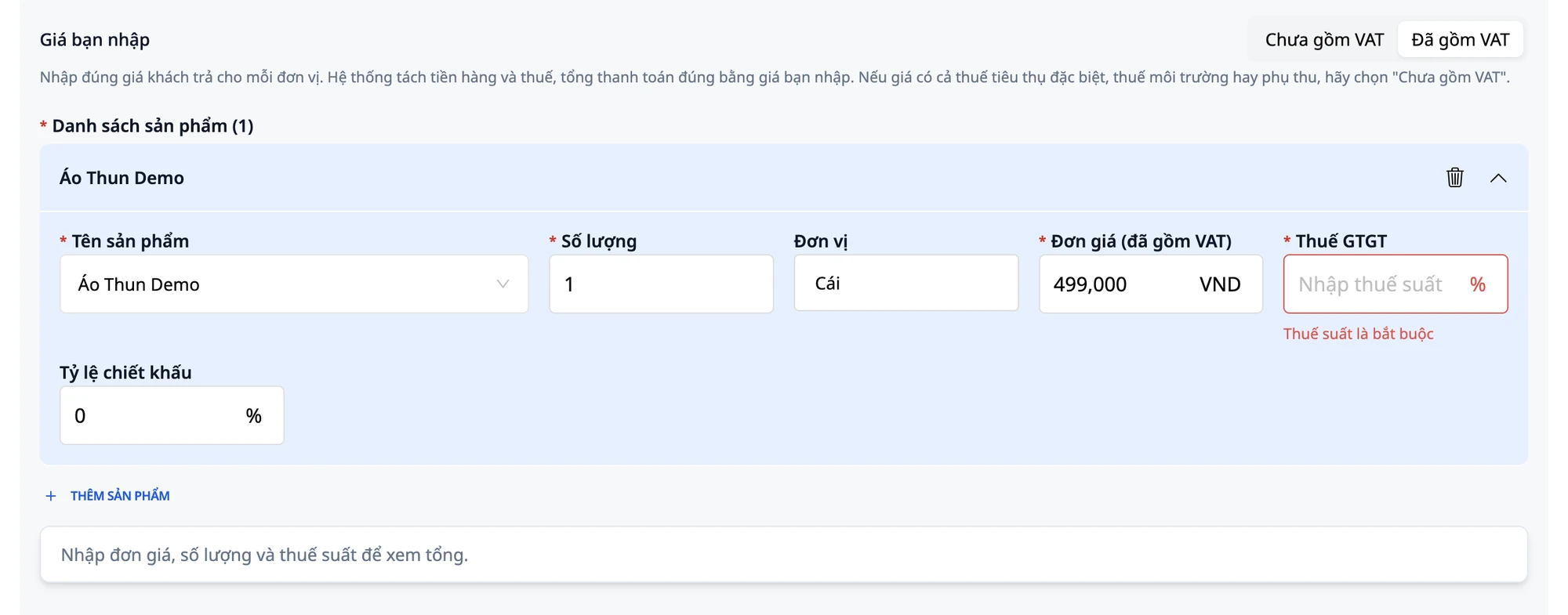
Demo marškinėliai· Kiekis:1· Vienetas:Vnt..Kainos stulpelio antraštė dabar yra Vieneto kaina (su PVM). Įveskite
499000(nereikia taškų ar kablelių).Atkreipkite dėmesį į PVM stulpelį, kuris yra tuščias. PVM tarifas kiekvienai prekei ar paslaugai nustatote ir esate atsakingas jūs arba jūsų buhalteris; sistema palieka jį tuščią, nes negali rinktis už jus. Jei nesate tikri, koks PVM tarifas taikomas šiai prekei, prieš įvesdami pasitarkite su buhalteriu.
Pabandykite spustelėti IŠSAUGOTI JUODRAŠTĮ dabar: PVM laukelis pasidarys raudonas ir pasirodys pranešimas „PVM tarifas yra privalomas“. Po lentele taip pat bus rodoma: „Įveskite vieneto kainą, kiekį ir PVM tarifą, kad pamatytumėte bendrą sumą.“
✅ Laukiamas rezultatas: Produktas pridėtas su 499 000 kaina Vieneto kaina (su PVM) stulpelyje; PVM laukelis tuščias; forma dar neleidžia išsaugoti.
4 veiksmas: Įveskite PVM tarifą ir perskaitykite santraukos lentelę
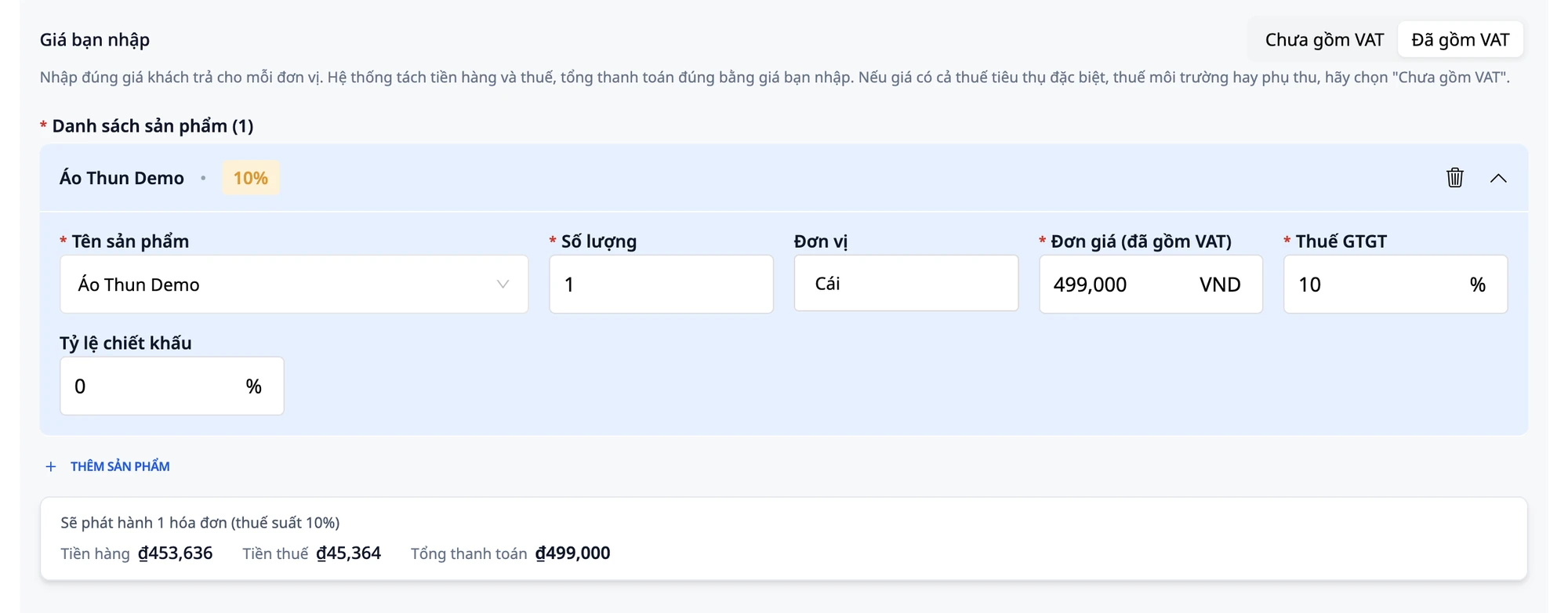
Įveskite
10į PVM laukelį.Maždaug po sekundės, žemiau esanti lentelė bus atnaujinta: „Bus išrašyta 1 sąskaita faktūra (10% PVM tarifas)“ ir bus rodomi trys skaičiai: Prekių kaina 453 636 Lt · Mokesčiai 45 364 Lt · Bendra suma 499 000 Lt.
Patikrinkite: 453 636 + 45 364 = 499 000, bendra suma yra tiksli jūsų įvesta suma.
💡 Patarimas: Ši lentelė apskaičiuojama pagal tą patį formulę, kaip ir išrašyta sąskaita faktūra. Sumą matote prieš išsaugodami, nereikia laukti, kol peržiūrėsite sąskaitą faktūrą, kad sužinotumėte bendrą sumą.
💡 Patarimas: Jei lentelėje vis dar rodoma „Pasirinkite sąskaitos faktūros šabloną“. Slinkite į viršų į Bendra informacija skiltį ir pasirinkite Sąskaitos faktūros šablono kodas. Kai baigsite pasirinkti, lentelėje pasirodys visi skaičiai.
✅ Laukiamas rezultatas: Lentelėje rodoma Prekių kaina 453 636 Lt · Mokesčiai 45 364 Lt · Bendra suma 499 000 Lt.
5 veiksmas: pakeiskite kiekį, peržiūrėkite bendrą sumą
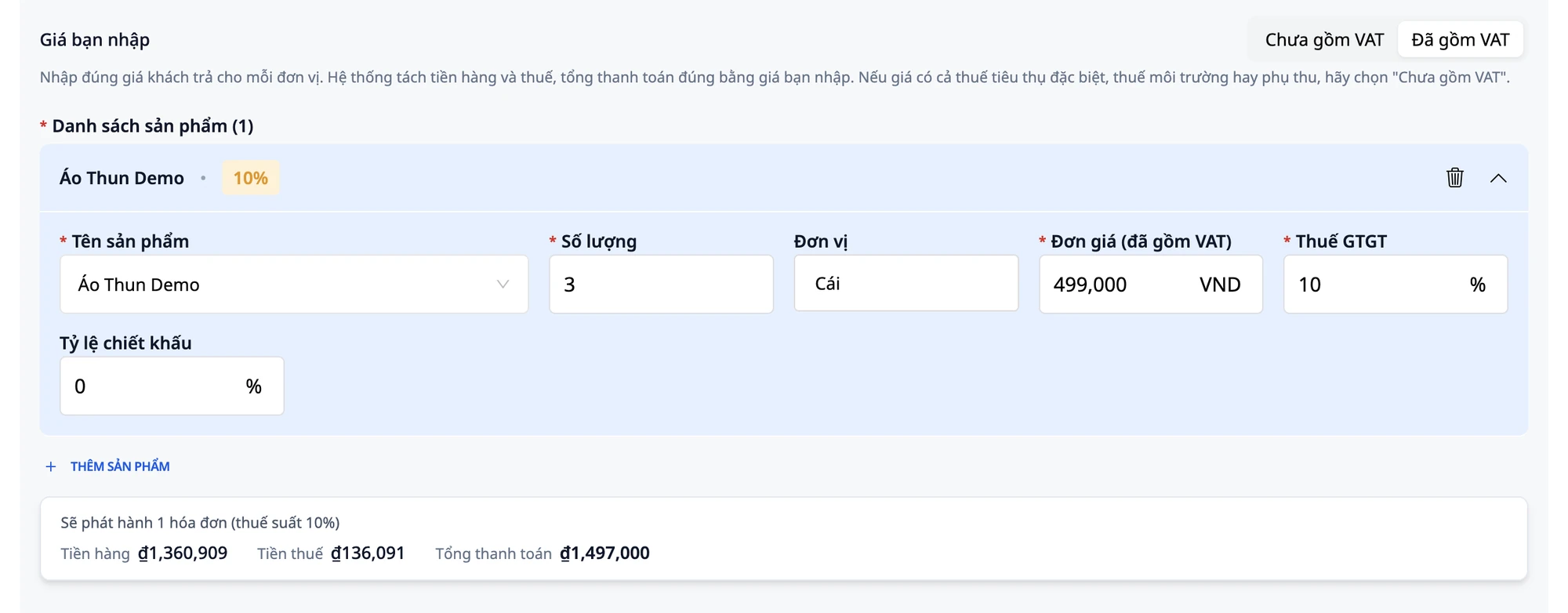
Pakeiskite Kiekį iš
1į3.Lentelė atnaujinama akimirksniu: Prekių suma ₫1 360 909 · PVM suma ₫136 091 · Bendra apmokėjimo suma ₫1 497 000.
Patikrinkite: 3 × 499 000 = 1 497 000, tai atitinka lentelės parodytą bendrą sumą.
💡 Patarimas: Prekių sumos / PVM sumos atskyrimas apvalinamas iki monetos, todėl abi sumos kartu visada sudaro bendrą apmokėjimo sumą. Tai yra sistemos atliekamas smulkių litų tvarkymas (PVM atgaline data / skaičiavimas nuo kainos su PVM), kad galėtumėte dirbti.
✅ Laukiamas rezultatas: Lentelėje rodoma Prekių suma ₫1 360 909 · PVM suma ₫136 091 · Bendra apmokėjimo suma ₫1 497 000.
6 veiksmas: išsaugokite juodraštį ir atidarykite iš naujo
Paspauskite IŠSAUGOTI JUODRAŠTĮ.
Eikite į sąskaitų faktūrų sąrašą, raskite ką tik išsaugotą sąskaitą faktūrą, paspauskite tos eilutės meniu, pasirinkite Redaguoti, kad atidarytumėte iš naujo.
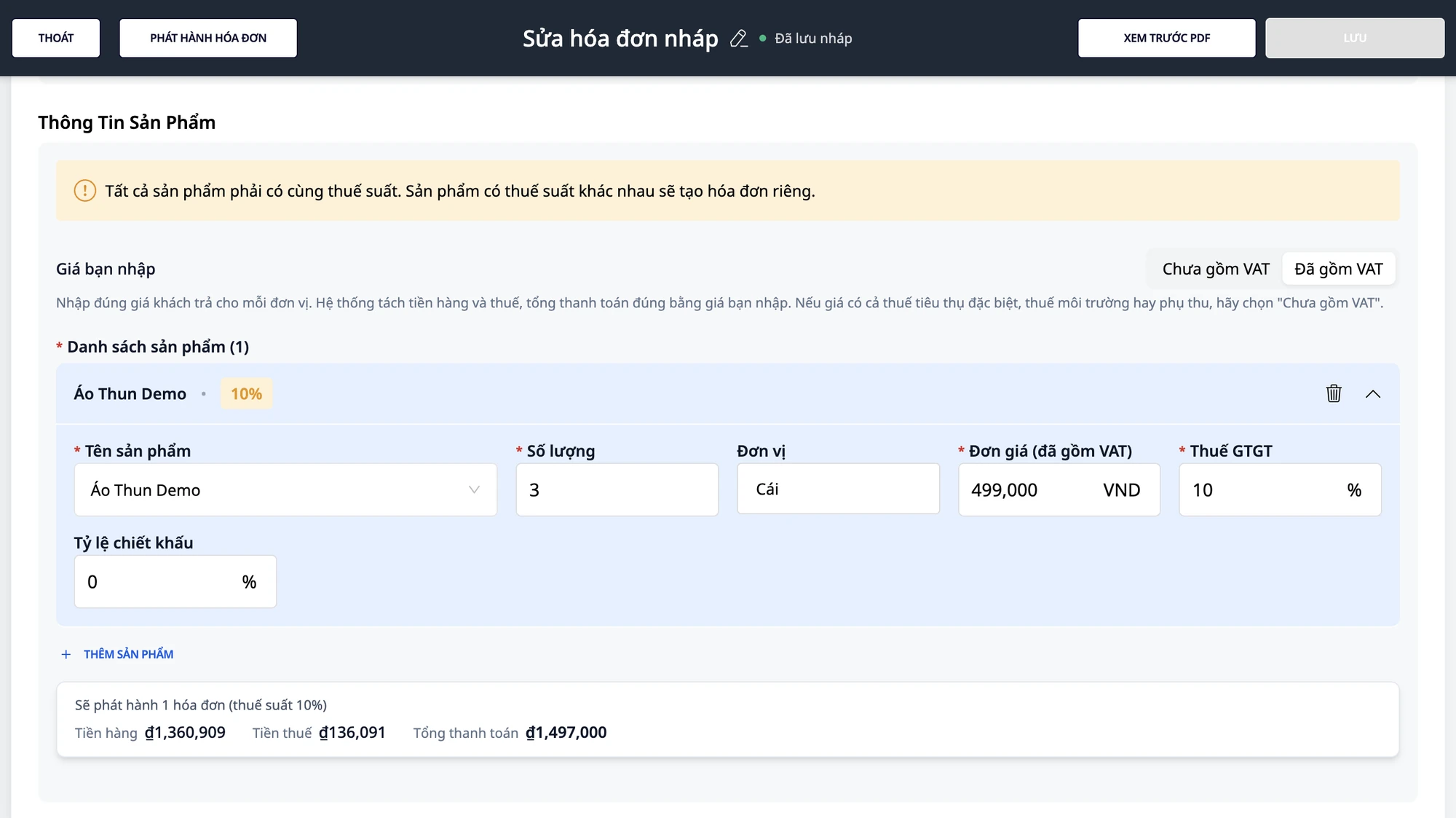
Patikrinkite: laukelyje Įvesta kaina vis dar nurodyta Su PVM, laukelyje Vieneto kaina (su PVM) rodoma 499 000 (ne 453 636), kiekis 3, PVM tarifas 10, lentelėje vis dar rodoma 1 497 000.
💡 Patarimas: Mygtukas IŠSAUGOTI naujai atidarytame juodraštyje iš pradžių yra pritemdytas ir veikia tik pakeitus vertę. Pavyzdys: pakeiskite Kiekį iš 3 į 2 (lentelė atnaujinta: Prekių suma ₫907 273 · PVM suma ₫90 727 · Bendra apmokėjimo suma ₫998 000), pakeiskite atgal į 3 (lentelė rodo ₫1 497 000), tada paspauskite IŠSAUGOTI. Atsidarys langas „Išsaugoti sąskaitą faktūrą“, perskaitykite informaciją, paspauskite PATVIRTINTI.
✅ Laukiamas rezultatas: Juodraštis atidarytas iš naujo (puslapis su pavadinimu Redaguoti sąskaitos faktūros juodraštį) su Su PVM, kaina 499 000, kiekiu 3, PVM tarifu 10 ir lentele ₫1 497 000.
7 veiksmas: išrašyti sąskaitą faktūrą
Perskaitykite visą sąskaitos faktūros informaciją: pirkėjo vardas, adresas, PVM kodas, produkto pavadinimas, vieneto kaina, kiekis, PVM tarifas ir Prekių suma · PVM suma · Bendra apmokėjimo suma lentelė.
Paspauskite IŠRAŠYTI SĄSKAITĄ FAKTŪRĄ.
Atsidarys patvirtinimo langas su pirkėjo vardu ir perspėjimu: išrašytos sąskaitos faktūros negalima redaguoti ar ištrinti. Atidžiai perskaitykite, paspauskite Patvirtinti.
Pasieksite pranešimą „Sąskaita faktūra sėkmingai išrašyta“.
Sąskaitų faktūrų sąraše pirmoji skiltyje po pirkėjo vardo yra Bendra apmokėjimo suma (₫1 497 000). Patraukite lentelę į dešinę, kad pamatytumėte Bendrą prekių sumą ₫1 360 909 ir PVM sumą ₫136 091 (10%); šios dvi skiltys nėra tiesiai šalia Bendros apmokėjimo sumos stulpelio.
⚠️ Svarbus patarimas: Sąskaitoje faktūroje nurodytą PVM tarifą pasirenkate ir už jį atsistote jūs arba jūsų buhalteris. Atidžiai patikrinkite sąskaitą faktūrą prieš ją išrašydami. Ši instrukcija aprašo programinės įrangos naudojimą, o ne mokesčių konsultavimą. Jei nesate tikri dėl PVM tarifo ar smulkių litų tvarkymo, pasikonsultuokite su savo buhalteriu arba mokesčių konsultantu.
✅ Laukiamas rezultatas: Sąskaitos faktūros būsena pasikeičia į Išrašyta; stulpelyje Bendra apmokėjimo suma rodoma ₫1 497 000; patraukite lentelę į dešinę, kad pamatytumėte bendrą prekių sumą ir PVM sumą.
8 veiksmas: išbandykite nuolaidą procentais ant antros sąskaitos faktūros
Sukurkite naują sąskaitą faktūrą: spustelėkite KURTI SĄSKAITĄ FAKTŪRĄ, užpildykite pirkėjo informaciją, pasirinkite Su PVM.
Spustelėkite PRIDĖTI PREKĘ. Užpildykite: Prekės pavadinimas:
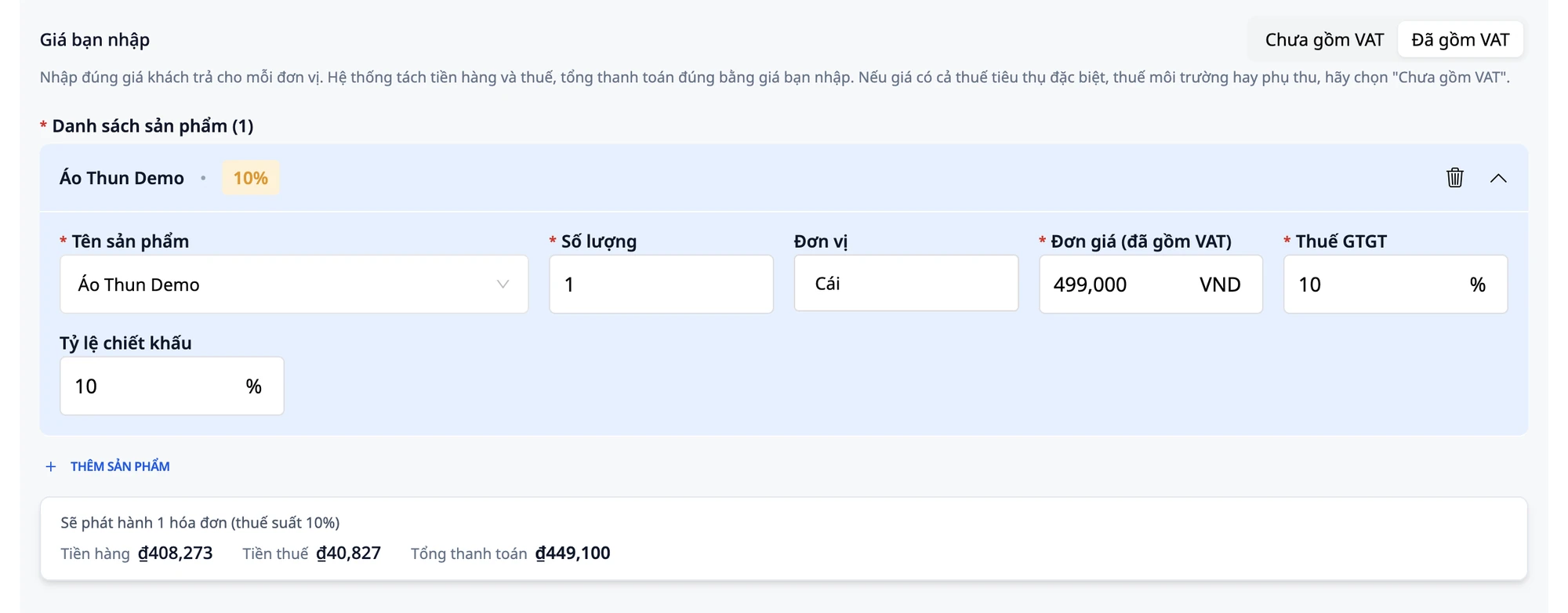
Demo marškinėliai· Kiekis:1· Vienetas:Vnt.· Kaina (su PVM):499000· PVM:10.Prekės eilutėje raskite laukelį Nuolaidos procentas. Įveskite
10(reiškia 10 % nuolaidą).Lentelė atnaujinama: Prekių suma ₫408,273 · PVM ₫40,827 · Bendra suma ₫449,100 (499 000 minus 10 % = 49 900, lieka 449 100).
Ši nuolaida bus aiškiai matoma išrašytoje sąskaitoje faktūroje.
⚠️ Pastaba: Laukelyje Nuolaidos procentas priimami tik procentai, ne fiksuota suma, ir jis naudojamas tik komercinei nuolaidai. Jei norite suteikti nuolaidą už ankstyvą apmokėjimą (mokėjimo nuolaida), tai yra kita išlaidų rūšis, kurios čia nenurodoma. Dėl šios išlaidų rūšies įrašymo kreipkitės į buhalterį.
✅ Laukiamas rezultatas: Lentelėje rodoma Prekių suma ₫408,273 · PVM ₫40,827 · Bendra suma ₫449,100.
Greitas lūkesčių patikrinimo lentelė
Jūsų įvestis (Su PVM, 10%) | Prekių suma | PVM | Bendra suma |
|---|---|---|---|
499 000 × 1 | ₫453,636 | ₫45,364 | ₫499,000 |
499 000 × 2 | ₫907,273 | ₫90,727 | ₫998,000 |
499 000 × 3 | ₫1,360,909 | ₫136,091 | ₫1,497,000 |
499 000 × 1, 10% nuolaida | ₫408,273 | ₫40,827 | ₫449,100 |
Pastabos
Funkcijos pasirodymo sąlygos: Laukas Jūsų įvesta kaina yra tik PVM sąskaitoje faktūroje (raudonojoje sąskaitoje faktūroje) VND valiuta, prijungtoje per S-Invoice arba MISA. Tarpininko verslo, užsienio valiutos ar kito tiekėjo pardavimo sąskaitos faktūroje šis laukas nerodomas. Forma atsiveria kaip įprasta ir įvedate kainą be mokesčių, kaip ir anksčiau.
Naudokite „Įskaitant PVM“ tik tada, kai kaina apima PVM: Jei nurodyta kaina apima ir akcizo mokestį, aplinkosaugos mokestį ar kitus papildomus mokesčius, pasirinkite Neįskaitant PVM ir įveskite kainą be mokesčių.
Apvalinimas centų (atvirkštinis PVM): Prekių kaina ir mokesčio suma apvalinama iki lito, kad šios dvi sumos kartu visada būtų lygios jūsų įvestos kainos, padaugintos iš kiekio. Esant kiekiui su dešimtainėmis dalimis, bendra suma taip pat apvalinama ir lentelėje rodoma ši suma. Jei reikia daugiau informacijos apie apvalinimo taisykles, kreipkitės į savo buhalterį.
Sąskaitos faktūros pakeitimas: Jei naudojate sąskaitos faktūros pakeitimo funkciją (prekių meniu ⋮ → Kurti pakeistą sąskaitą faktūrą), pakeitimo forma atsidaro su Įskaitant PVM ir jūsų įvesta pradinė kaina (499 000), o ne kaina be mokesčių.
Keli mokesčių tarifai vienoje sąskaitoje faktūroje: Jei produktų eilutės turi skirtingus mokesčių tarifus, žemiau esanti lentelė rodo bendrą eilutę kiekvienam mokesčio tarifui ir nurodo, kiek sąskaitų faktūrų bus išrašyta.
Teisių skyrimas: Buhalteris turi teisę kurti ir išrašyti visas procedūras. Darbuotojai, turintys tik teisę kurti sąskaitas faktūras, gali išsaugoti juodraštį, bet negali paspausti MYGTUKO „IŠRAŠYTI SĄSKAITĄ FAKTŪRĄ“.
Atsakomybė ir mokesčių konsultavimas: Taikomas mokesčio tarifas yra jūsų arba jūsų buhalterio pasirinktas ir už jį atsakingas; prieš išrašydami, atidžiai patikrinkite. Ši instrukcija apibūdina programinės įrangos naudojimą, o ne mokesčių konsultavimą. Jei nesate tikri dėl mokesčio tarifo ar kaip apdoroti centus, kreipkitės į savo buhalterį ar mokesčių konsultantą.
Dažnai užduodami klausimai
Ar bendra suma bus lygiai tokia, kokią įvedžiau?
Taip. Tai yra Įskaitant PVM režimo tikslas. Vienai prekei bendra suma bus lygi 499 000. Trim prekėms – 1 497 000 (3 × 499 000). Lentelėje po forma apskaičiuojama ir rodoma ši suma iškart po to, kai įvedate tinkamą vieneto kainą, kiekį ir mokesčio tarifą. Galite patikrinti prieš išsaugodami, nereikia laukti, kol pamatysite sąskaitą faktūrą.
Kas pasirenka mokesčių tarifą?
Jūs arba jūsų buhalteris. PVM laukas visada lieka tuščias pridėjus produktą; sistema jo automatiškai nepasiimpa. Tai privalomas laukas: jei jo neužpildysite, forma parodys klaidą ir atsisakys išsaugoti. Jei nesate tikri, koks jūsų prekės mokesčių tarifas, pirmiausia pasikonsultuokite su buhalteriu.
Nėra lauko „Jūsų įvesta kaina“?
Šis laukas pasirodo tik esant visiems trims sąlygoms: sąskaita faktūra yra PVM sąskaita faktūra (raudonoji sąskaita faktūra), valiuta yra VND, o darbo erdvė yra prijungta prie S-Invoice arba MISA. Jei rengiate tarpininko verslo pardavimo sąskaitą faktūrą, naudojate užsienio valiutą arba kitą tiekėją, šis laukas neatsiranda ir jūs įvedate kainą be mokesčių kaip įprasta. Jei sąlygos išpildytos, bet laukas vis tiek nerodomas, patikrinkite, ar darbo erdvė yra prijungta prie sąskaitos faktūros teikėjo.
Lentelė rodo „Pasirinkite sąskaitos faktūros šabloną.“?
Slinkite į skiltį Bendra informacija ir pasirinkite Sąskaitos faktūros šablono kodas. Sistema turi žinoti sąskaitos faktūros šabloną, kad galėtų apskaičiuoti prekių kainą, mokesčio sumą ir bendrą apmokėjimą; nepasirinkus šablono, lentelėje jokie skaičiai nebus rodomi. Pasirinkus, lentelė bus nedelsiant atnaujinta. Jei šablonų sąrašas tuščias ir nėra ko pasirinkti, kreipkitės į buhalterį arba asmenį, kuris prijungė sąskaitos faktūros teikėją prie jūsų darbo erdvės.
Išbandykite dabar
Atidarykite juodraštinę sąskaitą faktūrą GTG CRM ir įveskite jūsų kliento mokamą kainą; juodraštinė sąskaita faktūra dar neišrašyta. (Dar neprijungtas sąskaitos faktūros teikėjas? Pirmiausia peržiūrėkite elektroninių sąskaitų faktūrų prijungimo vadovą.)


