

Ką galėsite padaryti pagal šį vadovą
GTG CRM mokėjimų ekrane yra du dalykai, kurie atrodo beveik vienodai: kreditų laukelis viršutinėje juostoje ir blokas Naudojimo mokėjimo balansas. Tai du atskiri dalykai. Kreditai skirti kasdieniam darbui, pavyzdžiui, automatizavimų paleidimui ir vaizdų kūrimui. Naudojimo mokėjimo balansas yra pinigai, kuriuos įkeliate atskirai, kad apmokėtumėte telefono numerius ir domenus. Papildymas vienos dalies nedidina kitos.
Pagal šį vadovą sužinosite, už ką moka kiekviena dalis, atidarysite reikiamą ekraną, papildysite tinkamą dalį ir žinosite, ką daryti, kai mygtukas Papildyti balansą yra neaktyvus.
Trumpa eiga: atidarykite mokėjimų ekraną → perskaitykite abi dalis → papildykite kreditus arba balansą.
Prieš pradedant
- Kreditai ir naudojimo mokėjimo balansas yra atskiros dalys. Balanso papildymas nedidina kreditų, o kreditų papildymas nedidina balanso.
- Telefono numerių nuoma ir domenų registracija apmokama iš balanso, o ne iš kreditų. Pokalbių centro skambučių kaina vis dar skaičiuojama kreditais.
- Mokėjimų ekranas pasiekiamas dviem būdais: Nustatymai → Mokėjimai ir profilio nuotrauka → Sąskaitos. Abu keliai veda į tą patį balanso bloką su tuo pačiu tekstu.
- Paspaudus balanso papildymą, GTG CRM nukreips jus į saugų mokėjimo puslapį.
- Ekrane rašoma „không gian làm việc“, o šiame vadove tai vadinama workspace (darbo erdve).
Pasiruošimas
| # | Sąlyga | Kodėl reikalinga |
|---|---|---|
| 1 | Esate workspace savininkas arba narys, kuriam leista peržiūrėti sąskaitas. | Narys be šios teisės negali atidaryti mokėjimų ekrano (žr. lentelę Kas gali papildyti balansą). |
| 2 | Kad galėtumėte paspausti Papildyti balansą: esate savininkas arba turite teisę valdyti mokėjimo būdus. | Asmuo, turintis tik peržiūros teisę, mato šį mygtuką neaktyvų. |
1 žingsnis: atidarykite mokėjimų ekraną
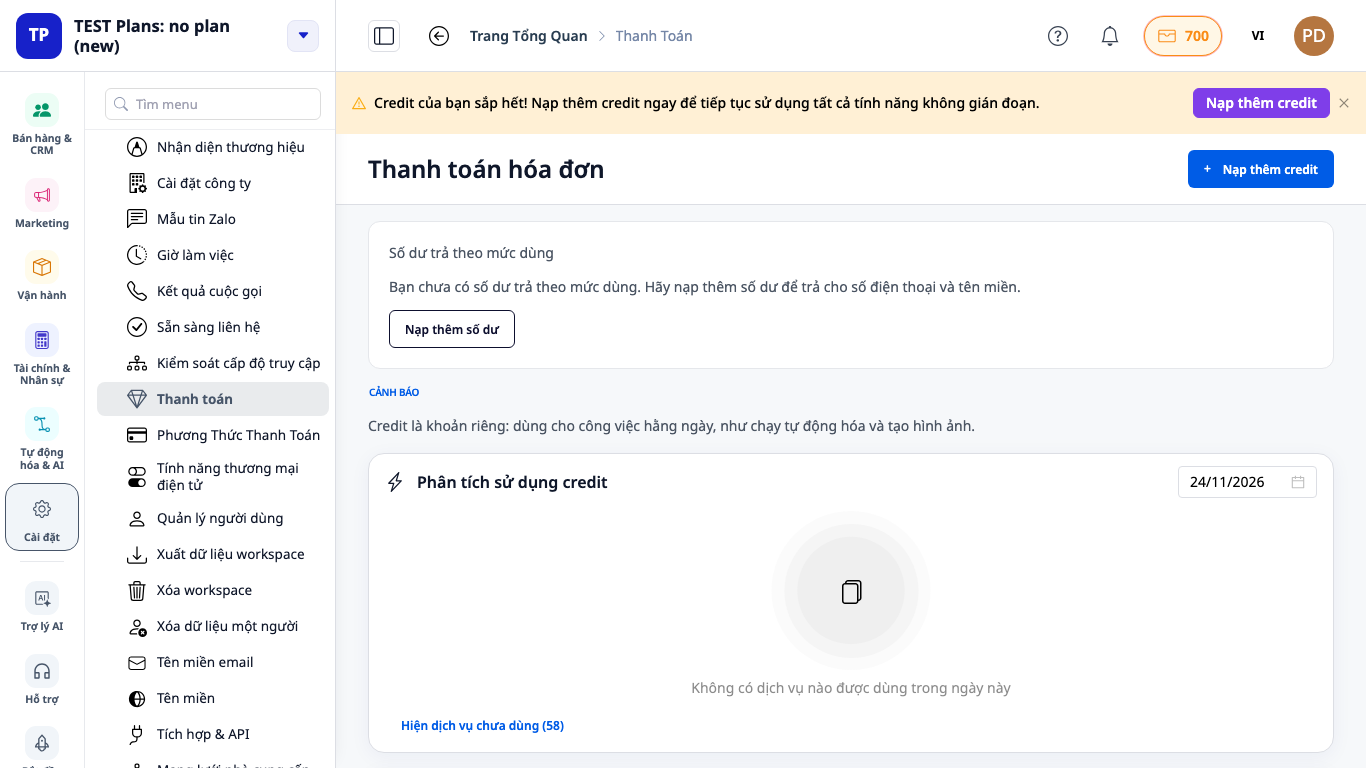
- 1 būdas: kairiajame meniu pasirinkite Nustatymai, tada – Mokėjimai. Ekrano antraštė: Sąskaitų apmokėjimas.
- 2 būdas: viršuje paspauskite savo profilio nuotrauką, tada pasirinkite Sąskaitos.
✅ Laukiamas rezultatas: matote bloką Naudojimo mokėjimo balansas. Jei dar niekada nepapildėte balanso, bloke rašoma: Jūs dar neturite naudojimo mokėjimo balanso. Papildykite balansą, kad apmokėtumėte telefono numerius ir domenus. ir yra mygtukas Papildyti balansą. Po nuoroda Įspėjimai yra tekstas: Kreditai yra atskira dalis: naudojami kasdieniam darbui, pavyzdžiui, automatizavimų paleidimui ir vaizdų kūrimui. Per lygyje Sąskaitos virš šio bloko yra kortelė planui pasirinkti.
2 žingsnis: perskaitykite abi savo dalis
- Mokėjimų ekrano viršuje raskite mygtuką + Papildyti kreditus: tai vieta, kur papildomi kreditai.
- Raskite bloką Naudojimo mokėjimo balansas: tai vieta, kur papildomas balansas.
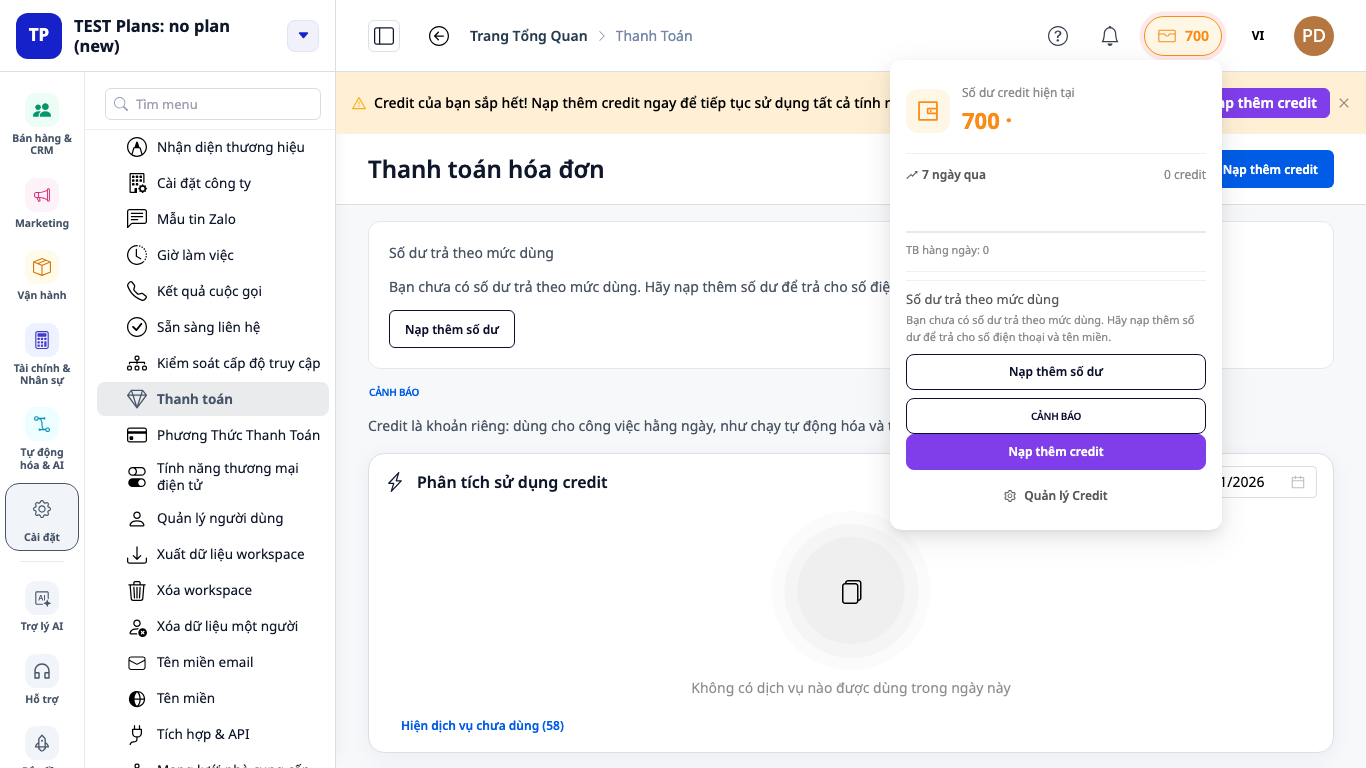
- Norėdami greitai pažiūrėti bet kuriame ekrane, spustelėkite kreditų laukelį viršutinėje juostoje. Atsidarys langas su Dabartinis kreditų likutis, naudojimu už paskutines 7 dienas, bloku Naudojimo mokėjimo balansas ir nuoroda Kreditų valdymas.
✅ Laukiamas rezultatas: matote du skaičius su skirtingais pavadinimais: Dabartinis kreditų likutis (kreditai) ir Naudojimo mokėjimo balansas (pinigai). Šiuose ekranuose viena dalis nevadinama kitos vardu.
ℹ️ Trên màn hình điện thoại, ô credit không hiện ở thanh đầu trang. Hãy xem hai khoản ở màn hình thanh toán.
Bước 3: Nạp thêm credit
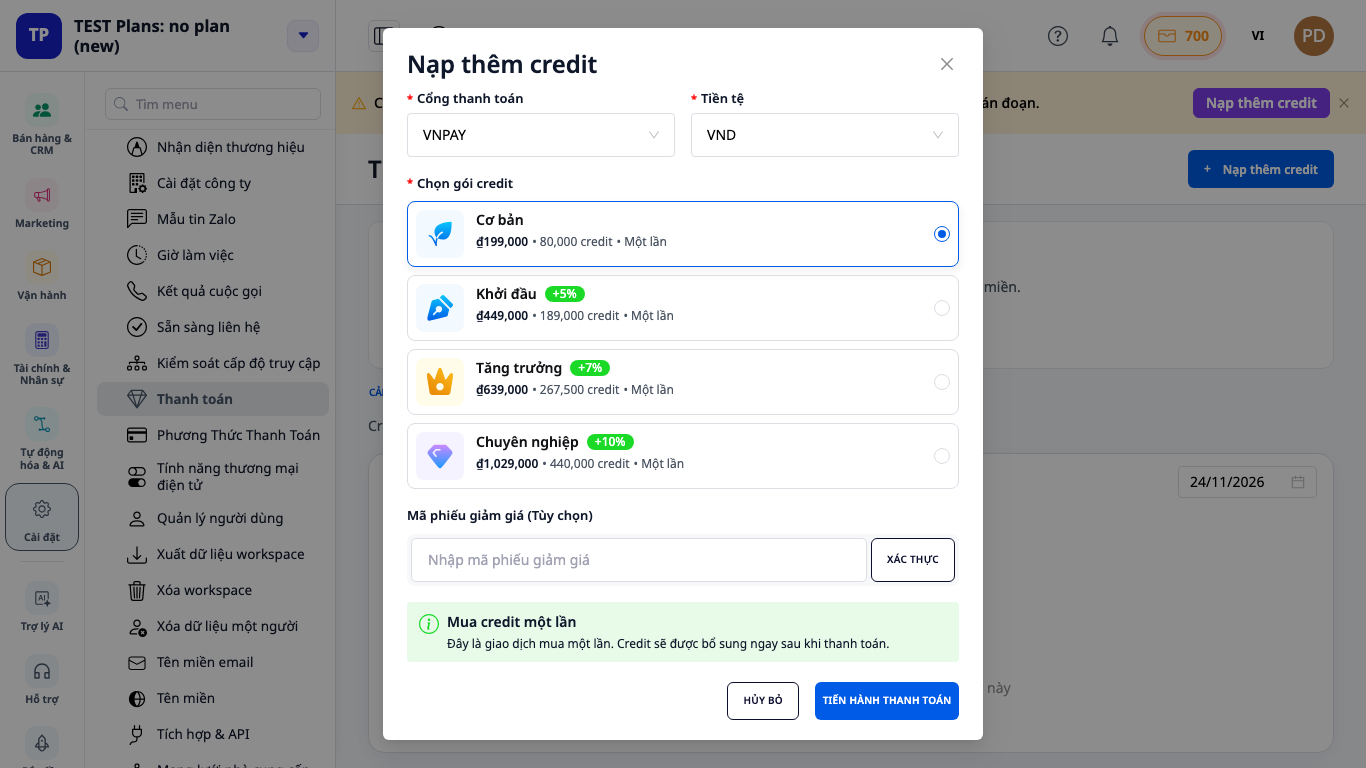
- Bấm + Nạp thêm credit ở màn hình thanh toán, hoặc Nạp thêm credit trong cửa sổ ô credit, hoặc ở thanh nhắc Credit của bạn sắp hết khi nó hiện.
- Làm theo màn hình mua credit mở ra.
✅ Kết quả mong đợi: màn hình mua credit mở ra. Credit mới thuộc khoản credit, không cộng vào Số dư trả theo mức dùng.
Bước 4: Nạp thêm số dư trả theo mức dùng
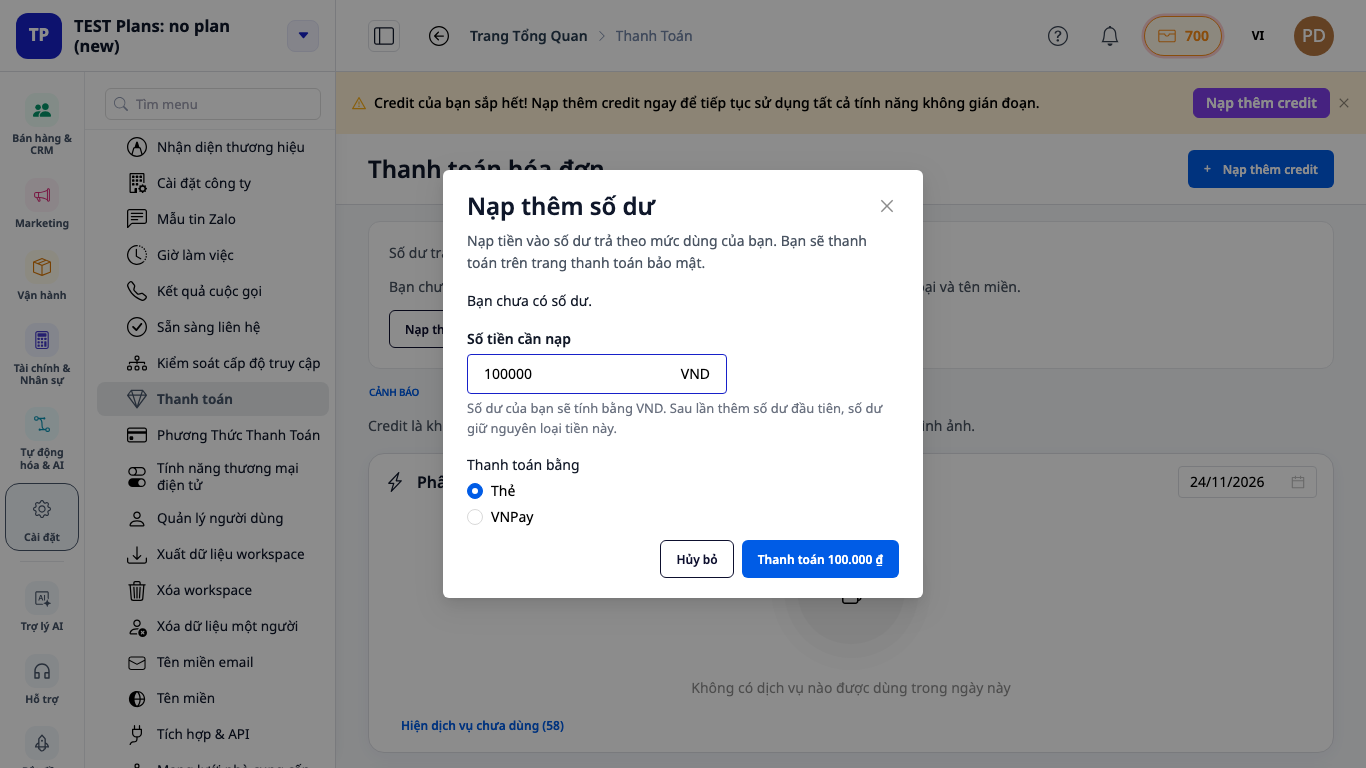
- Ở khối Số dư trả theo mức dùng, bấm Nạp thêm số dư.
- Trong hộp thoại Nạp thêm số dư, đọc dòng Nạp tiền vào số dư trả theo mức dùng của bạn. Bạn sẽ thanh toán trên trang thanh toán bảo mật.
- Nhập Số tiền cần nạp.
- Bấm nút Thanh toán, rồi trả trên trang thanh toán bảo mật mở ra.
✅ Kết quả mong đợi: sau khi trả xong và quay lại GTG CRM, màn hình báo Đã nhận thanh toán. Số dư của bạn đã được cập nhật. và khối Số dư trả theo mức dùng hiện số tiền mới. Ở lần nạp đầu tiên, hộp thoại cho bạn biết số dư sẽ tính bằng loại tiền nào; từ lần sau, số dư giữ nguyên loại tiền đó.
Bước 5: Khi nút Nạp thêm số dư bị mờ
Bước này dành cho thành viên chỉ được xem thanh toán. Nếu bạn là chủ sở hữu hoặc được quản lý phương thức thanh toán, bạn không thấy những gì tả dưới đây.
- Mở màn hình thanh toán như ở Bước 1.
- Nhìn nút Nạp thêm số dư và câu bên cạnh nó.
✅ Kết quả mong đợi: khối số dư vẫn hiện cùng chữ, nhưng nút Nạp thêm số dư bị mờ, kèm câu nhờ bạn hỏi đúng người: Hãy nhờ chủ không gian làm việc, hoặc người được phép quản lý phương thức thanh toán, nạp thêm giúp bạn.
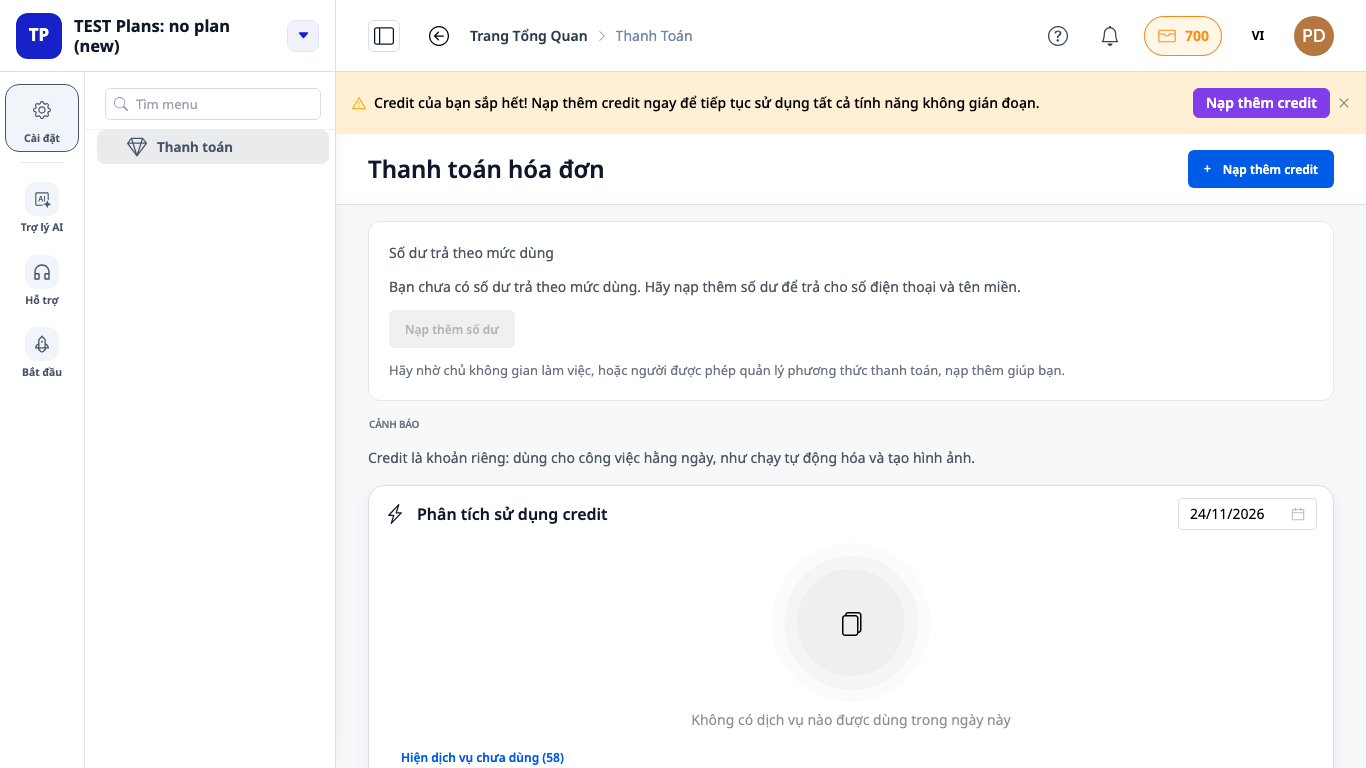
Mỗi khoản trả cho việc gì
| Việc bạn làm | Trả bằng | Xem ở đâu |
|---|---|---|
| Chạy tự động hóa, tạo hình ảnh và các việc hằng ngày khác | Credit | Ô credit trên thanh đầu trang: Số dư credit hiện tại |
| Cước các cuộc gọi tổng đài | Credit | Như trên |
| Thuê số điện thoại tổng đài | Số dư trả theo mức dùng (tiền) | Khối Số dư trả theo mức dùng |
| Đăng ký tên miền | Số dư trả theo mức dùng (tiền) | Như trên |
Ai nạp được số dư
| Bạn là | Bạn thấy và làm được |
|---|---|
| Chủ sở hữu workspace | Mở màn hình thanh toán, đọc hai khoản, bấm Nạp thêm số dư. |
| Thành viên được phép quản lý phương thức thanh toán | Nút Nạp thêm số dư bật. Để mở màn hình thanh toán, bạn cũng cần được phép xem hóa đơn. |
| Thành viên chỉ được phép xem hóa đơn | Mở màn hình thanh toán và đọc hai khoản. Nút Nạp thêm số dư bị mờ, kèm câu nhờ chủ không gian làm việc. |
| Thành viên khác | Không mở được màn hình thanh toán. Màn hình ghi Bạn không thể truy cập trang này và Hãy nhờ chủ sở hữu không gian làm việc cấp quyền truy cập cho bạn. |
Bảng tra nhanh kết quả mong đợi
| Thao tác | Kết quả bạn sẽ thấy |
|---|---|
| Mở Cài đặt → Thanh toán, hoặc ảnh đại diện → Hóa đơn | Khối Số dư trả theo mức dùng, nút Nạp thêm số dư và dòng nói credit là khoản riêng |
| Bấm ô credit trên thanh đầu trang | Số dư credit hiện tại, 7 ngày qua, khối số dư và Quản lý Credit |
| Bấm + Nạp thêm credit | Màn hình mua credit; credit mới thuộc khoản credit |
| Bấm Nạp thêm số dư, nhập số tiền, Thanh toán | Trang thanh toán bảo mật; xong thì Đã nhận thanh toán. Số dư của bạn đã được cập nhật. |
| Chỉ được xem hóa đơn | Nút Nạp thêm số dư bị mờ kèm câu nhờ chủ không gian làm việc |
| Không có quyền vào màn hình thanh toán | Bạn không thể truy cập trang này |
Nếu có sự cố
- Không thấy Thanh toán trong Cài đặt, hoặc Hóa đơn trong menu ảnh đại diện: tài khoản của bạn chưa được xem hóa đơn. Nhờ chủ sở hữu workspace cấp quyền.
- Nút Nạp thêm số dư bị mờ: bạn chỉ được xem. Nhờ chủ không gian làm việc, hoặc người được quản lý phương thức thanh toán, nạp giúp.
- Hộp thoại ghi Chưa thể nạp thêm: màn hình ghi Bạn sẽ sớm có thể nạp thêm vào số dư trả theo mức dùng. Lúc này bạn chưa nạp được.
- Màn hình ghi chưa thể hiển thị số dư: GTG CRM chưa đọc được số dư lúc đó. Kiểm tra lại sau vài phút.
- Muốn được báo trước khi số dư cạn: bấm liên kết Cảnh báo cạnh khối số dư và đặt mức mà bạn muốn được báo khi số dư trả theo mức dùng xuống dưới.
Lưu ý
- Credit và số dư là hai khoản riêng: hết credit không làm hết số dư, và ngược lại.
- Khi số dư hết, màn hình ghi Số dư trả theo mức dùng của bạn đã hết. Hãy nạp thêm số dư để tiếp tục trả cho số điện thoại và tên miền. Việc chạy tự động hóa hay tạo hình ảnh dùng credit, không dùng số dư.
- Workspace đã đăng ký gói thấy trang Hóa đơn có thêm tab và nút riêng. Hướng dẫn này tả màn hình của workspace chưa có gói.
- Giá xem ở trang Bảng giá.
Bước tiếp theo: muốn biết tiền thuê số điện thoại hiện ra thế nào khi bạn đăng ký số tổng đài, xem Hướng dẫn sử dụng Call Center.


