

Ką galėsite padaryti pagal šią instrukciją
Pasikeitus susitikimo laikui, GTG CRM gali pranešti jūsų komandai ir klientui. Ši instrukcija parodys, kur valdyti šiuos pranešimus, ką kiekviena kortelė daro, ir naująją kortelę Pranešimas apie susitikimo perkėlimą: kai klientas pakeičia susitikimo laiką tiesiai pokalbyje su DI asistentu, verslo savininkas gauna pranešimą ant varpelio ikonos (kai susitikimų pranešimai jau nustatyti), ir nereikia, kad kas nors atvertų kalendorių, kad tai pastebėtų. Taip pat sužinosite, kaip išjungti kiekvieną pranešimą atskirai arba pakeisti gavėją.
Trumpa eiga: atidarykite Susitikimų pranešimus → peržiūrėkite, kurios kortelės įjungtos → perskaitykite pranešimą apie perkėlimą → jei reikia, išjunkite arba pakeiskite gavėją.
Pasiruošimas
| # | Sąlyga | Kodėl reikalinga |
|---|---|---|
| 1 | Turite paslaugą, kurią klientai gali rezervuoti | Pranešimai susieti su tos paslaugos susitikimais. |
| 2 | Norint gauti pranešimą, kai klientas pakeičia laiką per pokalbį: įjungta Nustatymai DI pokalbių robotas → Konteksto parinktys → Rezervuoti susitikimus | Klientas gali pakeisti laiką pokalbyje tik tada, kai robotui leidžiama dirbti su susitikimais; ši parinktis numatytai išjungta, kol jos neįjungsite. Žr. DI pokalbių robotas. |
| 3 | Galite atidaryti esamus susitikimų nustatymus ir Automatizavimų biblioteką | Reikia kortelėms įjungti, išjungti ir pakeisti gavėją. Jei negalite, paprašykite darbo erdvės administratoriaus. |
1 žingsnis: atidarykite susitikimų pranešimų sąrašą
Į susitikimų pranešimų korteles galima patekti dviem būdais.
- Iš susitikimų puslapio. Atidarykite Pardavimai ir CRM → Katalogas → Susitikimai (šis puslapis rodomas pavadinimu Rezervacijos) ir spustelėkite Turimi nustatymai. Skyrius Susitikimų pranešimai rodo trumpą santrauką, pavyzdžiui Įjungta 6/7. Spustelėkite Valdyti susitikimų pranešimus: Automatizavimų biblioteka atsidarys naujame lange, rodydama tik šias septynias korteles, su eilute Rodoma automatizavimų dalis: Susitikimų pranešimai.
- Iš Automatizavimų bibliotekos. Atidarykite Automatizavimas ir DI → Automatizavimas → Automatizavimų biblioteka, skirtuką Pardavimai ir CRM, grupę Susitikimai ir lojalūs klientai. Septynios susitikimų pranešimų kortelės yra šioje grupėje kartu su kai kuriomis kitomis susitikimų ir lojalių klientų kortelėmis; mygtukas Peržiūrėti visus su filtru nukreips į tą patį pilną sąrašą.
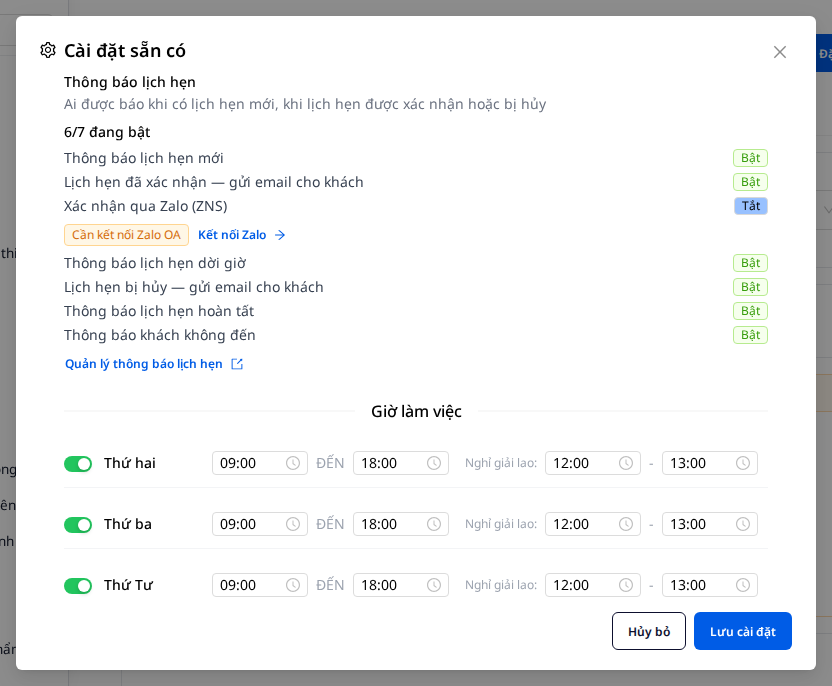
✅ Laukiamas rezultatas: matote susitikimų pranešimų kortelių sąrašą, kiekviena su būsena Įjungta arba Išjungta.
Jei darbo erdvėje Turimi nustatymai dar niekada neišsaugoti, rodoma Įjungta 0/7 ir visos septynios kortelės yra Išjungtos. Spustelėkite Išsaugoti nustatymus vieną kartą skiltyje Turimi nustatymai: susitikimų pranešimai bus nustatyti, o santrauka taps Įjungta 6/7 (išjungta lieka tik Zalo kortelė). Jei reikia tik kelių kortelių, galite įjungti jas atskirai sąraše, atidarytame iš Valdyti susitikimų pranešimus.
2 žingsnis: sužinokite, ką daro kiekviena kortelė
| Kortelė | Ką ji daro |
|---|---|
| Naujo susitikimo pranešimas | Praneša atsakingajam asmeniui, kai atsiranda naujas susitikimas. |
| Susitikimas patvirtintas — siųsti el. laišką klientui | Iš karto po susitikimo patvirtinimo siunčia klientui el. laišką. |
| Patvirtinimas per Zalo (ZNS) | Kai susitikimas patvirtintas, siunčia klientui patvirtinimo žinutę per Zalo ZNS. Pagal numatymą išjungta. Reikia prijungti Zalo OA (eilutė su užrašu Reikia prijungti Zalo OA) ir turėti patvirtintą žinutės šabloną (eilutė su užrašu Dar nėra patvirtinto žinutės šablono), tada kortelę įjungiate patys (žr. pranešimų susiejimo vadovą). |
| Susitikimo perkėlimo pranešimas (naujas) | Praneša atsakingajam asmeniui, kai susitikimas perkeliamas į naują laiką. Įjungiamas iš karto, kai nustatytas susitikimo pranešimas (žr. 1 žingsnį). |
| Susitikimas atšauktas — siųsti el. laišką klientui | Siunčia klientui el. laišką, kai susitikimas atšaukiamas. |
| Susitikimo užbaigimo pranešimas | Praneša atsakingajam asmeniui, kai susitikimas pažymimas kaip užbaigtas. |
| Kliento neatvykimo pranešimas | Praneša atsakingajam asmeniui, kai klientas neatvyksta į susitikimą. |
Kiekvieną išjungtą kortelę įjunkite jos eilutėje Automatizavimo bibliotekoje. Zalo kortelei papildomai reikia dviejų sąlygų, nurodytų lentelėje.
Žingsnis 3: Peržiūrėkite pranešimą, kai klientas perkelia susitikimą
Kai nustatytas susitikimo pranešimas (1 žingsnis), klientas pokalbyje tame pačiame susitikimo lange parašo, pavyzdžiui, perkelkite į sekmadienį, o AI asistentas pakeičia to susitikimo laiką. Iš karto po to darbo erdvės savininkas gauna pranešimą per varpelio piktogramą GTG CRM:
- Antraštė: Rezervacija atnaujinta.
- Turinys: Paslaugos (paslauga) rezervacija į (naujas laikas) atnaujinta. Pranešime nurodomas naujas laikas 12 valandų formatu su laiko juosta (pavyzdžiui, 02/12/2026 10:00 AM (+07)).
Šis pranešimas tik primena pažiūrėti, jis nepakeičia istorijos. Senas ir naujas susitikimo laikas įrašyti to paties susitikimo skiltyje Veikla.
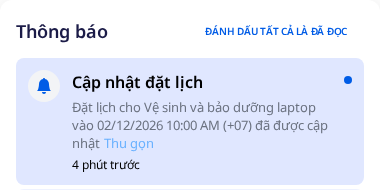
✅ Laukiamas rezultatas: kai klientas vieną kartą perkelia susitikimą per pokalbį, darbo erdvės savininko varpelyje atsiranda pranešimas Rezervacija atnaujinta. Klientas nebegauna jokio el. laiško dėl perkėlimo: asistento atsakymas pokalbyje jau yra patvirtinimas klientui.
Šis pranešimas susijęs su tuo, kad klientas perkėlė susitikimą per pokalbį su AI asistentu.
Žingsnis 4: Išjunkite pranešimą arba pakeiskite gavėją
- Automatizavimo bibliotekos kortelių sąraše (atidaromame per Susitikimo pranešimų valdymas) išjunkite kortelės Susitikimo perkėlimo pranešimas jungiklį, jei nebenorite gauti šio pranešimo. Įjungti iš naujo galite bet kada.
- Jei norite pranešimą palikti, bet siųsti kitam asmeniui, atidarykite kortelę, kad patektumėte į procesų redaktorių, pasirinkite žingsnį Pranešti savininkui ir pakeiskite lauką Gavėjas. Jei jis tuščias, pranešimas siunčiamas asmenims, kuriems šis procesas nustatytas, dažniausiai darbo erdvės savininkui. Spauskite Išsaugoti viršutiniame dešiniajame kampe.
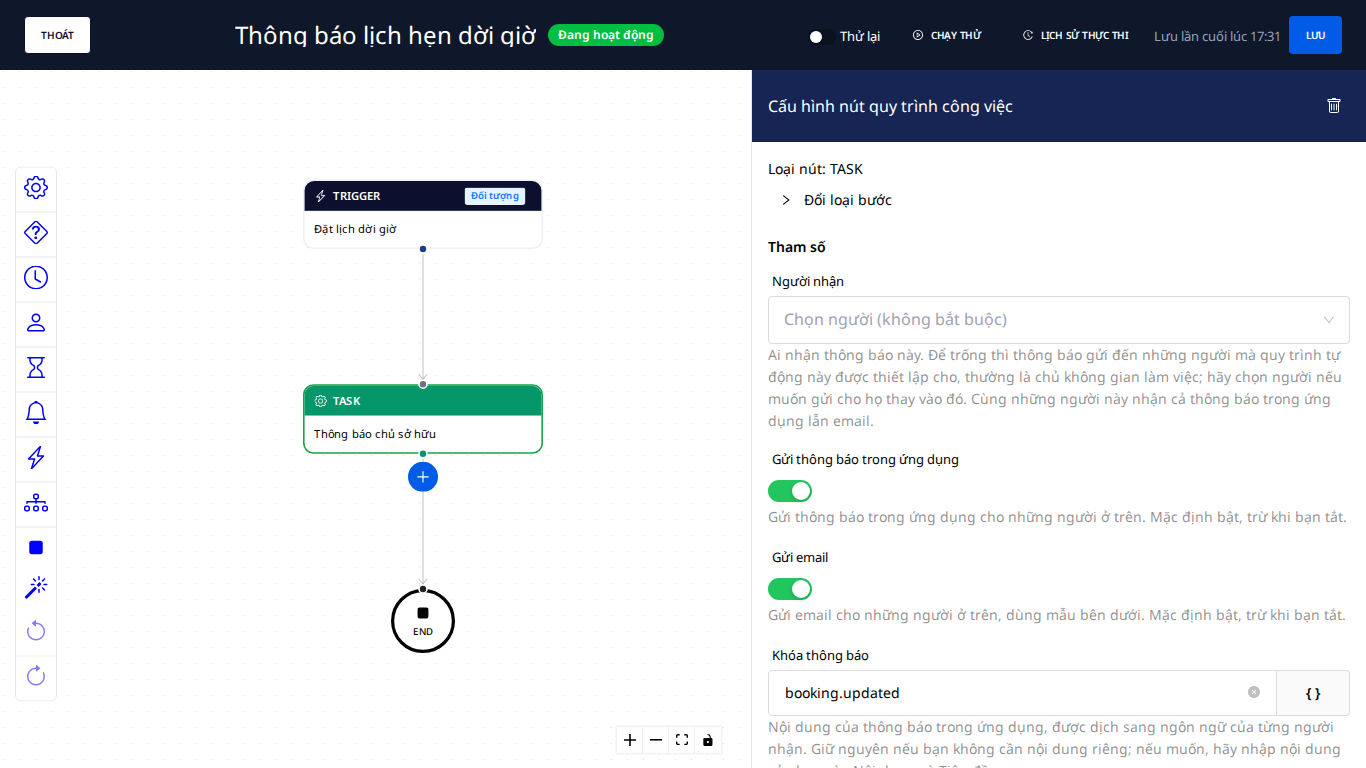
✅ Laukiamas rezultatas: nustatymų puslapio santraukos eilutė atitinka įjungtų kortelių skaičių, o kitas pranešimas ateina tam asmeniui, kurį pasirinkote.
Dažnai užduodami klausimai
Klientas perkėlė susitikimą, bet varpelyje nieko nerodo?
Kiểm tra theo thứ tự: thông báo lịch hẹn đã được thiết lập (0/7 nghĩa là chưa: nhấn Išsaugoti nustatymus một lần trong Esami nustatymai); thẻ Thông báo lịch hẹn dời giờ đang Bật; khả năng Đặt lịch hẹn của AI Chatbot đang bật; và lịch hẹn đó do chính khách đặt qua chat, vì trợ lý chỉ đổi những lịch hẹn đặt trong cùng đoạn chat.
Ar klientas gauna el. laišką pakeitus laiką?
Ne. Pakeitus laiką per pokalbį, patvirtinimas klientui yra atsakymas pokalbio lange.
Ar galiu visiškai išjungti šį pranešimą?
Taip. Išjunkite jungiklį kortelėje Thông báo lịch hẹn dời giờ 4 žingsnyje. Kitos kortelės nepaveikiamos.
Kitas žingsnis: atidarykite Quản lý thông báo lịch hẹn, peržiūrėkite, kurios kortelės išjungtos, o jums reikalingos įjunkite, tada pabandykite vieną kartą pakeisti laiką pokalbyje. Norėdami sužinoti, ką DI asistentas gali daryti su susitikimais, žr. AI Chatbot.


