
Hva kan du gjøre etter denne veiledningen
Du har nettopp sett en bokføring som er ført feil, eller trenger å registrere en korrigeringsbokføring som må gjennomgås av en annen person? Denne veiledningen går fra å opprette en manuell bokføring, få den godkjent av en annen person, til å reversere eller korrigere en bokføring som allerede er bokført, ved hjelp av en ny bokføring (den opprinnelige bokføringen forblir uendret). Som standard bokføres en bokføring i hovedboken først når en annen person har godkjent den; virksomheter med én person har en egen bryter.
Hva trenger du? Opprette og godkjenne en bokføring: trinn 1 til 3. Bare én person fører regnskapet: gjør trinn 4 først. Korrigere en bokføring som allerede er bokført: trinn 5 og 6. Legge inn åpningssaldo: se Veiledning for å legge inn åpningssaldo.
Ikke oversikten ennå? Se Manuelle bokføringer, reversering eller korrigering, åpningssaldo: oversikt. Ikke satt opp regnskapet ennå? Følg først Veiledning for å bruke regnskaps- og e-fakturaløsningen.
Forberedelser
| # | Vilkår | Hvorfor det trengs |
|---|---|---|
| 1 | Brukeren som oppretter bokføringen har rettighetene Opprett bokføring og Vis kontoplan. | Utkastet opprettes og sendes til godkjenning; ingenting bokføres ennå. Visning av kontoplanen trengs for å velge konto i trinn 1. |
| 2 | Den andre personen har både rettigheten Godkjenn manuell bokføring og rettigheten Vis bokføring. | Med bare Godkjenn manuell bokføring vises ikke Utkast, så vedkommende kan ikke åpne bokføringen som venter på godkjenning. Rollene Accountant og Administrator har begge innebygd. Godkjenn bokføring (uten ordet “manuell”) er en annen rettighet, beregnet på innkjøpsfakturaer. |
| 3 | Kontoplanen er tatt i bruk og regnskap er aktivert. | Kontoene velges fra kontoplanen din. |
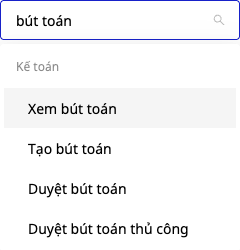
Administratoren tildeler rettigheter under Innstillinger → Tilgangskontroll. Bildet nedenfor viser rettighetsfilteret på den skjermen når du skriver inn “bokføring”.
Trinn 1 — Opprett en manuell bokføring og send til godkjenning
Eksempelet i bildet: kontorleie for september, Debet 6427, Kredit 112, 3.500.000.

- Gå til Finans & HR → Regnskap → Bokføringer, og klikk + Ny bokføring → Manuell bokføring.
- Fyll ut Bokføringsdato, Bilagsdato, Bilagsnummer (de tre feltene står tomme som standard: GTG fyller ikke inn datoer for deg), Originalt bilag vedlagt, Hva er denne bokføringen for?, Begrunnelse (godkjenneren vil lese dette).
- Velg en Konto fra kontoplanen din, og skriv inn beløpet i Debet eller Kredit. Trenger du flere linjer, klikker du + Legg til linje.
- Bunnteksten må vise Balansert; hvis den ikke er balansert, kan du ikke sende den. Klikk Send til godkjenning, eller Lagre som utkast for å fortsette senere. Hvis du har aktivert bryteren i trinn 4 og har både opprettelses- og godkjenningsrettigheter, heter hovedknappen Send og bokfør, og bokføringen føres med en gang.
✅ Forventet resultat: «Bokføringen er sendt og venter på godkjenning.»; Utkast endres til Utkast · 1 venter på godkjenning; Liste viser ikke den nye bokføringen ennå.
💡 Kladden som venter på godkjenning kan ikke redigeres: klikk Tilbakekall for å sende den tilbake til utkast, og rediger den deretter eller Forkast kladden (dialogen spør igjen; kladden beholdes fortsatt, status Forkastet).
Trinn 2 — En annen person gjennomgår, og godkjenner eller avviser
- Den andre personen går til Regnskap → Bilag. Hvis det finnes en ventende kladd, åpnes skjermen direkte i Kladd-fanen, med filteret Venter på godkjenning. Klikk Gjennomgå på raden som venter på godkjenning.
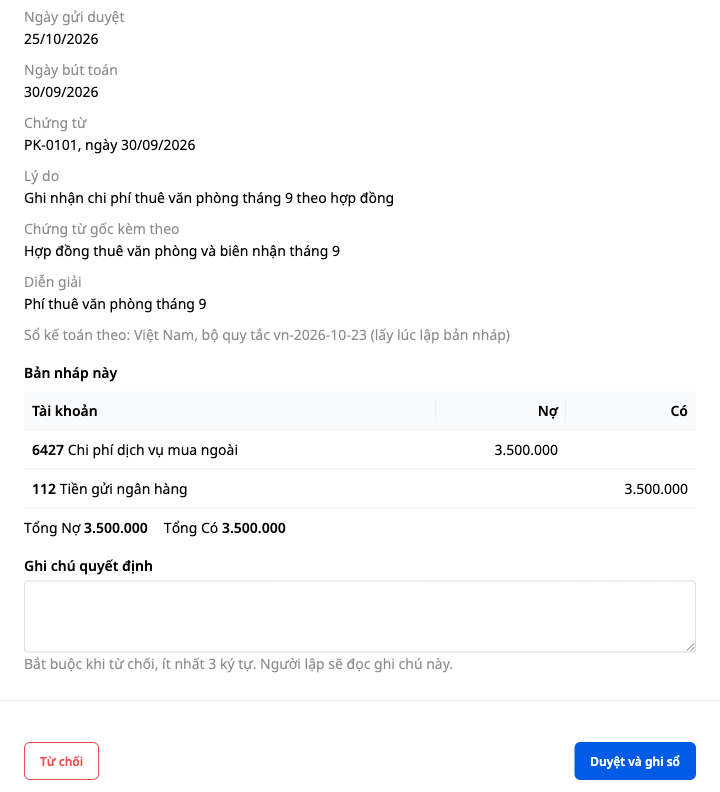
- Panelet Gjennomgang: manuelt bilag har nok informasjon til å ta en beslutning: oppretter, dato, Dokument, Årsak, debet- og kreditlinjer med totaler.
- Er du enig, klikker du Godkjenn og bokfør. Er du ikke enig, skriver du en begrunnelse (minst 3 tegn) i Beslutningsnotat og klikker Avvis; oppretteren leser notatet på sin kladd.
- Når bryteren i trinn 4 er av, kan ikke oppretteren godkjenne sitt eget bilag: de to knappene er nedtonet og kan ikke klikkes, og skjermen viser «Du har opprettet dette bilaget. En annen må godkjenne det.»
✅ Forventet resultat: panelet viser Bokført med nummer JE-…, og bare knappen Lukk vises; bilaget ligger i Liste med status Bokført.

💡 Vil du at den andre personen skal bli varslet med en gang: knappen Automatisering på skjermen Bilag → Automatiseringsbibliotek → slå på Varsle godkjenner ved bilag som venter på godkjenning (av som standard). Knappen Automatisering vises bare for brukere med tillatelsen Godkjenn manuelle bilag eller Administrer regnskapsinnstillinger, og som har tilgang til Automatisering.
Trinn 3 — Se bokførte bilag
- Fanen Liste viser Kilde som Manuelt bilag, status Bokført, og bilagsnummeret under beskrivelsen. Som standard viser listen bare inneværende år: for bilag fra forrige år klikker du på datofeltet og velger Fjoråret. Last ned har to formater, PDF eller Excel (krever både tillatelsen Se bilag og Se finansrapporter).
- Klikk på en rad: høyrepanelet har tre faner Detaljer (med Oppretter og Godkjenner), Linjer og Aktivitet (hvem gjorde hva, og når). Fanen Aktivitet ved siden av Liste samler handlingene for alle bilag.
- For å se per konto, åpne Regnskap → Finansrapporter → Hovedbok (krever tillatelsen Se finansrapporter): bilagene vises med samme bilagsnummer.
✅ Forventet resultat: oppretter og godkjenner er to ulike personer; bilagets Aktivitet-fane viser tidspunktet for hvert steg.

Trinn 4 — Én-personsbedrift: slå på selvgodkjenning
Hvis én person fører regnskapet, finnes det ingen annen person til å godkjenne. Bedriftseieren kan tillate at oppretteren godkjenner selv. Bryteren er som standard av.
- Personer som har både Administrer workspace-brukere og Administrer regnskapsinnstillinger (workspace-eieren og standardadministratorene har begge) går til Regnskap → Innstillinger, fanen Godkjenn manuelle bilag.
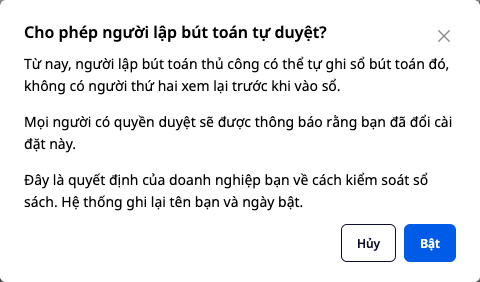
- Slå på bryteren Personen som oppretter et manuelt bilag kan også godkjenne det samme bilaget (for enmannsbedrifter). Boksen La oppretter godkjenne selv? sier tydelig: oppretteren fører bilaget selv, ingen andre går gjennom det; dette er bedriftens beslutning, og systemet registrerer navnet ditt og datoen du slår det på. Klikk Slå på.
✅ Forventet resultat: under bryteren vises linjen Slått på av med navnet ditt og dato …; personer som både kan opprette og godkjenne ser knappen Send og bokfør, bilaget deres bokføres med en gang og får linjen Godkjent av oppretteren selv. Slår du av bryteren, blir du ikke spurt på nytt.
Trinn 5 — Reverser eller korriger et bokført bilag: svar på spørsmålene
- I Liste (for fjoråret velger du Fjorår i datofeltet), klikk på et Bokført bilag opprettet av brukeren selv (et manuelt bilag eller en åpningssaldo), og klikk deretter Reverser eller korriger.
- Dialogen spør først Hvorfor gjør du dette?, med to alternativer, ingen er forhåndsvalgt:
- Dette bilaget er feil: jeg retter en feil
- Dette bilaget er riktig, men jeg reverserer det av forretningsmessige grunner
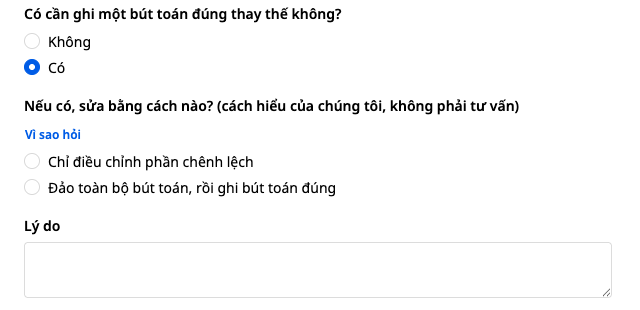
- Deretter spør dialogen bare om det som er relevant for ditt tilfelle. Ved en feil finnes spørsmålet Trenger du å bokføre et korrekt erstatningsbilag?: Nei gir bare en reversering; Ja lar deg deretter velge Kun juster differansen eller Reverser hele bilaget, og bokfør deretter det korrekte bilaget. Fyll inn Årsak, velg en av datoene dialogen foreslår, og oppgi bilagsnummer og bilagsdato.
- Bilag fra et avsluttet år: dialogen stiller også noen ekstra spørsmål om regnskapet for det året; svarene er dine, og GTG kontrollerer dem ikke. I noen tilfeller kan ikke denne versjonen bokføres ennå, og dialogen forklarer hvorfor, for eksempel: «En vesentlig feil fra et tidligere år må korrigeres retrospektivt, men denne versjonen kan ennå ikke bokføres. Ta kontakt med regnskapsføreren din.» Da kan du ikke sende inn noe.
Om denne dialogen: spørsmålene og forklaringen Hvorfor spør vi (den lille lenken under spørsmålet «Hvis ja, hvordan skal det korrigeres?») er GTGs forståelse, ikke juridisk eller regnskapsmessig rådgivning. Valg av metode og svar er bedriftens beslutning; GTG registrerer svarene som dine og kontrollerer dem ikke.
Hvilken metode skal du velge? Et tall eksempel: 1.300.000 ble feilført på 6423, men skulle vært på 6427; det opprinnelige bilaget er Debet 6423 / Kredit 111.
- Kun juster differansen: et nytt bilag, Debet 6427 / Kredit 6423, 1.300.000. Bare ett bilag må godkjennes, og det opprinnelige bilaget forblir Bokført.
- Reverser hele bilaget, og bokfør deretter det korrekte bilaget: to nye bilag, reverseringsbilaget (Debet 111 / Kredit 6423) og det korrekte bilaget (Debet 6427 / Kredit 111); begge må godkjennes, og det opprinnelige bilaget endres til Reversert.
I Hovedbok blir 6423 til 0 og 6427 får en debet på 1.300.000 etter begge metodene.
✅ Forventet resultat: hovedknappen viser hva du er i ferd med å gjøre: Send til godkjenning, eller Åpne justeringsbilag (denne knappen sender ikke noe ennå: du sender fra siden som åpnes); knappen er nedtonet til du har svart på alt.

💡 Jobber du alene? Du kan gjennomgå din egen post etter «Jobber du alene»-rammen øverst i trinn 6.
Trinn 6 — Send, få godkjent, og se resultatet: tre tilfeller
Følg tilfellet du valgte i trinn 5; den andre personen godkjenner hver post som i trinn 2. Bildene i dette trinnet er hentet fra ulike eksempelbilag, ikke fra eksempelet med 1 300 000 i trinn 5.
💡 Jobber du alene (har du slått på bryteren i trinn 4)? For en omvendingsføring (de to første tilfellene), går du etter Send til godkjenning til Regnskap → Bilag → Kladd og klikker Se gjennom på raden Omvendingsføring: skjermen viser «Workspace lar deg godkjenne din egen føring.» Klikk Godkjenn og bokfør. På siden for korrekt bilag (andre tilfelle) og siden for justeringsbilag (tredje tilfelle) står hovedknappen som Send og bokfør, slik som i trinn 1.
Bokføringen er korrekt, men omgjøres av forretningsmessige grunner, eller er feil og krever ikke en erstatningsføring
Klikk Send til godkjenning, og la deretter en annen person godkjenne (panelet Se gjennom: omvendingsføring).
✅ Forventet resultat: «Sendt til godkjenning.» vises; under Kladd finnes en linje Omvendingsføring med status Venter på godkjenning, mens den opprinnelige føringen fortsatt er Bokført. Etter godkjenning får den opprinnelige føringen en grønn stripe med «Denne føringen har blitt reversert.», etiketten Reversert og linjen Reversert av …; omvendingsføringen har linjen Reversering av føring ….
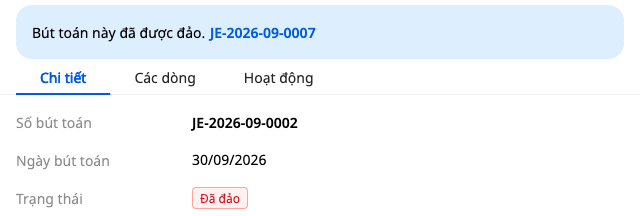

💡 Sendte du en reverseringsforespørsel ved en feil? Klikk Trekk tilbake, Forkast kladd, åpne deretter føringen på nytt og velg Vend eller korriger igjen.
Reverser hele føringen, og bokfør deretter den korrekte føringen
- Klikk Send til godkjenning. Reverseringsforespørselen sendes med en gang, og siden Manuell føring åpnes med den korrekte føringen forhåndsutfylt («Sendt til godkjenning. Den korrekte føringen er forhåndsutfylt: skriv den inn nå.»).
- Linjene på denne siden er kopier av den feilaktige føringen: rett kontoen (i eksempelet med 1 300 000 i trinn 5: endre 6423 til 6427). Bokføringsdato, Bilagsdato, Bilagsnummer og Hva gjelder denne føringen? er tomme: fyll dem inn. Feltet Årsak inneholder allerede setningen du nettopp skrev.
- Klikk Send til godkjenning igjen. Den korrekte føringen er en egen kladd: før den sendes, erstatter ingenting den feilaktige føringen.
- Den andre personen godkjenner begge postene. For å åpne den korrekte føringen: åpne den opprinnelige føringen fra Liste, og klikk deretter nummeret på linjen Justert av.
✅ Forventet resultat: etter den andre Send til godkjenning-handlingen har Kladd to linjer med status Venter på godkjenning (Omvendingsføring og den korrekte føringen); den opprinnelige føringen er fortsatt Bokført. Etter at begge er godkjent, er den opprinnelige føringen Reversert, med to linjer Reversert av … og Justert av …; den korrekte føringen har linjen Justering av føring … og boksen Svar ved korrigering av føring.
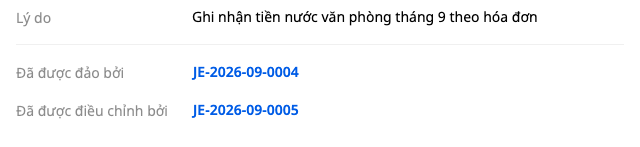
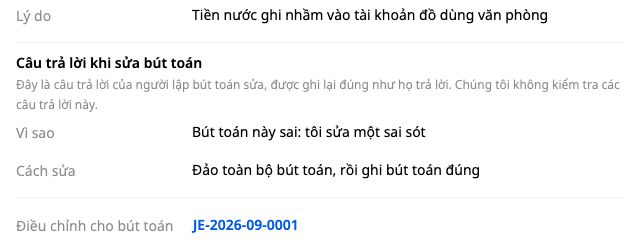
Juster bare differansen
- Klikk Åpne justeringsbokføring. Ingenting er sendt ennå: siden Manuell bokføring åpnes med dato, bilagsnummer og årsak hentet fra boksen; linjene og feltet Hva er denne bokføringen for? er fortsatt tomme, og den opprinnelige bokføringen ligger rett ved siden av for sammenligning.
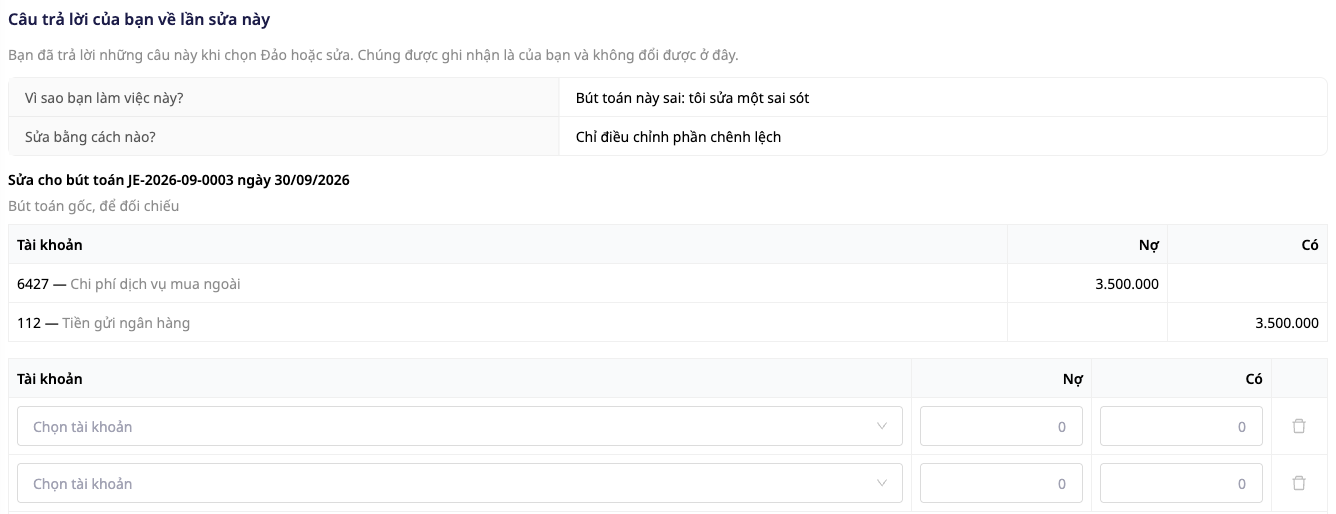
2. Skriv differansen inn i linjene (eksempelet på bildet over: den opprinnelige bokføringen Debet 6427 / Kredit 112 er 3.500.000, det faktiske beløpet er 3.800.000, så skriv Debet 6427 / Kredit 112, 300.000), fyll ut Hva er denne bokføringen for?, klikk Send til godkjenning; en annen person godkjenner (åpner justeringsbokføringen som i tilfellet over).
✅ Forventet resultat: etter sending viser Utkast-delen justeringsbokføringen med status Venter på godkjenning, og den opprinnelige bokføringen er fortsatt Bokført. Etter godkjenning er den opprinnelige bokføringen fortsatt Bokført (ikke Reversert) og har en ekstra linje Har blitt justert av …; justeringsbokføringen har linjen Justering for bokføring … og blokken Svar ved korrigering av bokføring.
Rask oversikt over forventede resultater
| Handling | Resultatet du vil se |
|---|---|
| Send til godkjenning en manuell bokføring | “Bokføringen er sendt for å vente på godkjenning.”, Utkast · 1 venter på godkjenning |
| Reverser eller korriger | Hvorfor gjør du dette?, to alternativer som ikke er forhåndsvalgt |
| Åpne justeringsbokføring | Siden Manuell bokføring med tomme linjer; ingenting er sendt ennå |
Merk
- Bokføringer som er gjort av andre deler av GTG CRM (fakturaer, kjøpsfakturaer, bank, lønn, lager) reverseres ikke her; detaljruten forteller hvor du skal kansellere eller korrigere dem, hvis aktuelt.
- Det er ennå ikke mulig å legge ved filer til bokføringen: skriv Bilagsnummer, Bilagsdato og Originalt bilag vedlagt.
Kontroller resultatet i Hovedbok (Steg 3). Trenger du å føre inn inngående balanse fra den gamle hovedboken? Se Veiledning for registrering av inngående balanse.

