

Hva du kan gjøre etter denne veiledningen
Antallet credits på den øverste linjen har gått ned, og du må vite hva de brukes til: e-post, AI-bilder, stemmeoversettelse eller automatiserte kjøringer. Eller regnskapsansvarlig spør hvorfor 11. november trakk mer enn andre dager, og du vil vise linje for linje i stedet for å gjette. Denne veiledningen går gjennom tabellen Analyse av creditbruk i GTG CRM: åpne tabellen for en valgt dag, les hver linje, se tjenestene som ikke ble brukt den dagen, forstå hva det betyr at en dag ikke hadde noen tjenester i drift, og last ned tabellen som en fil for avstemming: velg dag → les de brukte linjene → se ubrukte tjenester → dag uten tjenester i drift → last ned CSV-fil → AI-stemme.
Greit å vite på forhånd
- Tabellen finnes under Innstillinger → Betaling for et arbeidsområde som ikke har en månedlig pakke (som er i prøveperiode eller har fylt på med credits). Hvis betalingssiden din har fanene Pakke og Forbruk, har arbeidsområdet allerede en pakke, og den dagsbaserte tabellen i denne artikkelen gjelder ikke. Åpne i stedet fanen Forbruk og les delen Hvor credits for arbeidet ditt er brukt (per måned).
- Bare eieren av arbeidsområdet og personer med tillatelsen Se fakturaer (beskrivelse: Se og last ned fakturaer for arbeidsområdet i betalingsinnstillingene, ikke tillatelsen med samme navn for å utstede kundefakturaer) kan se denne tabellen. Se tabellen Hvem kan gjøre hva nederst i artikkelen.
- Tabellen viser bare hvor mange credits som ble brukt på den dagen du velger. Dagene i tabellen er beregnet etter UTC-tid (GMT+0): i Norge (vintertid, GMT+1) og Vietnam (GMT+7) skjer endringen av dag på andre klokkeslett. Dagen 11. november i Vietnam går for eksempel fra kl. 07:00 11. november til kl. 07:00 12. november.
- Tallene i bildet kommer fra et testarbeidsområde i GTG CRM, ikke fra en kundes konto.
Forberedelser
| # | Forutsetning | Hvorfor den trengs |
|---|---|---|
| 1 | Du er eier av arbeidsområdet, eller du har fått tillatelsen Se fakturaer | Uten denne tillatelsen får du ingen tilgang til siden, og menyen Faktura vises ikke i profilmenyen |
| 2 | Du vet hvilken dag du vil se på | Tabellen leses dag for dag. En dag uten noe å lese har et eget svar, se Steg 4 |
Steg 1: Åpne tabellen og velg dag
- Velg Innstillinger i venstre sidefelt, og deretter Betaling.
- Finn kortet Analyse av creditbruk. Datofeltet til høyre for overskriften viser i dag. Velg eller skriv inn dagen du vil se på i formatet dd/mm/åååå, for eksempel 11/11/2026.
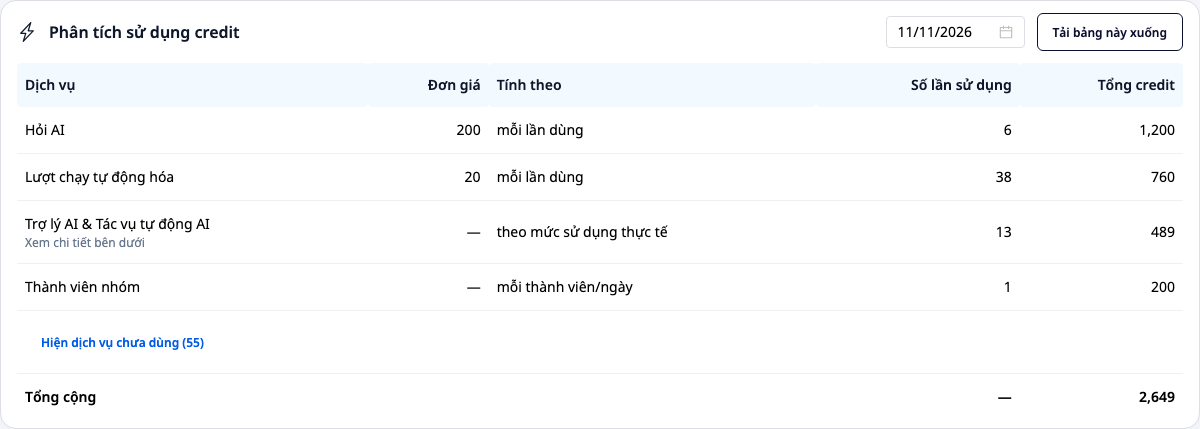
✅ Forventet resultat: Kortet viser tabellen for dagen du valgte (hvis tjenester ble brukt den dagen), med fem kolonner: Tjeneste, Enhetspris, Beregnet etter, Antall bruk, Totalt credit, og en rad Totalt nederst. Når du bytter til en annen dag, kan du se en lastesirkel et kort øyeblikk (en dag du har åpnet de siste 30 minuttene vises med én gang). Tallene for forrige dag blir ikke stående under den nye dagen.
Steg 2: Les de brukte linjene
Tabellen viser bare tjenestene som ble brukt den dagen, med linjen som brukte flest credits øverst. Tjenestenavnene er skrevet med vanlige ord, for eksempel i bildet i Steg 1: Spør AI, Automatiserte kjøringer, AI-assistent og automatiserte AI-oppgaver. Hver linje gir deg fem opplysninger:
| Cột | Ý nghĩa |
|---|---|
| Dịch vụ | Tính năng bạn đã dùng, được gọi bằng tên thông thường |
| Đơn giá | Số credit cho một đơn vị |
| Tính theo | Đơn vị tính phí là gì, ví dụ: mỗi lần dùng, mỗi liên hệ, mỗi trang, mỗi ảnh, mỗi giây, mỗi 100 ký tự |
| Số lần sử dụng | Số lần dịch vụ đã chạy trong ngày. Với dòng tính theo trang, ảnh hoặc liên hệ, đây là số trang, ảnh hoặc liên hệ đã bị tính phí. Với dòng tính theo giây hoặc theo 100 ký tự, đây là số lần dùng, không phải số giây hay số ký tự |
| Tổng credit | Số credit đã trừ cho dòng đó trong ngày |
Giả sử có người hỏi vì sao ngày 11/11/2026 bị trừ 2 649 credit. Trong ảnh ở Bước 1: Hỏi AI có đơn giá 200 credit mỗi lần dùng, ngày đó dùng 6 lần, nên Tổng credit là 1 200 (6 × 200). Lượt chạy tự động hóa dùng 38 lần × 20 credit, tức 760. Hai dòng còn lại là Trợ lý AI & Tác vụ tự động AI với 489 và Thành viên nhóm với 200. Cộng bốn dòng ra Tổng cộng 2 649. Câu trả lời nằm ở dòng trên cùng: riêng Hỏi AI chiếm 1 200 trên 2 649. Màn hình hiển thị số hàng nghìn có dấu phẩy, như 1,200.
Hai dòng này đọc hơi khác:
- Dòng Trợ lý AI & Tác vụ tự động AI không có đơn giá cố định. Credit được tính theo mức dùng thực tế, và dòng này ghi Xem chi tiết bên dưới: phần chi tiết nằm ở thẻ Mức sử dụng AI ngay bên dưới bảng này, trên cùng trang Thanh toán. Thẻ này hiển thị theo múi giờ của máy bạn (GMT+7 ở Việt Nam), nên dòng lúc 05:52 ngày 12/11 vẫn thuộc ngày 11/11 trong bảng.
- Dòng Thành viên nhóm (Tính theo: mỗi thành viên/ngày): cột Đơn giá hiện là —. Khoản phí của cả ngày được ghi thành một dòng, nên Số lần sử dụng là 1 (không phải số thành viên), và con số nằm ở cột Tổng credit: ngày 11/11/2026 là 200 credit. Khoản này có thể không còn xuất hiện ở những ngày gần đây.
✅ Kết quả mong đợi: mỗi dòng đã dùng có ít nhất một lần sử dụng trong ngày, và dòng Tổng cộng là tổng của ngày đó.
Bước 3: Xem những dịch vụ chưa dùng trong ngày đó
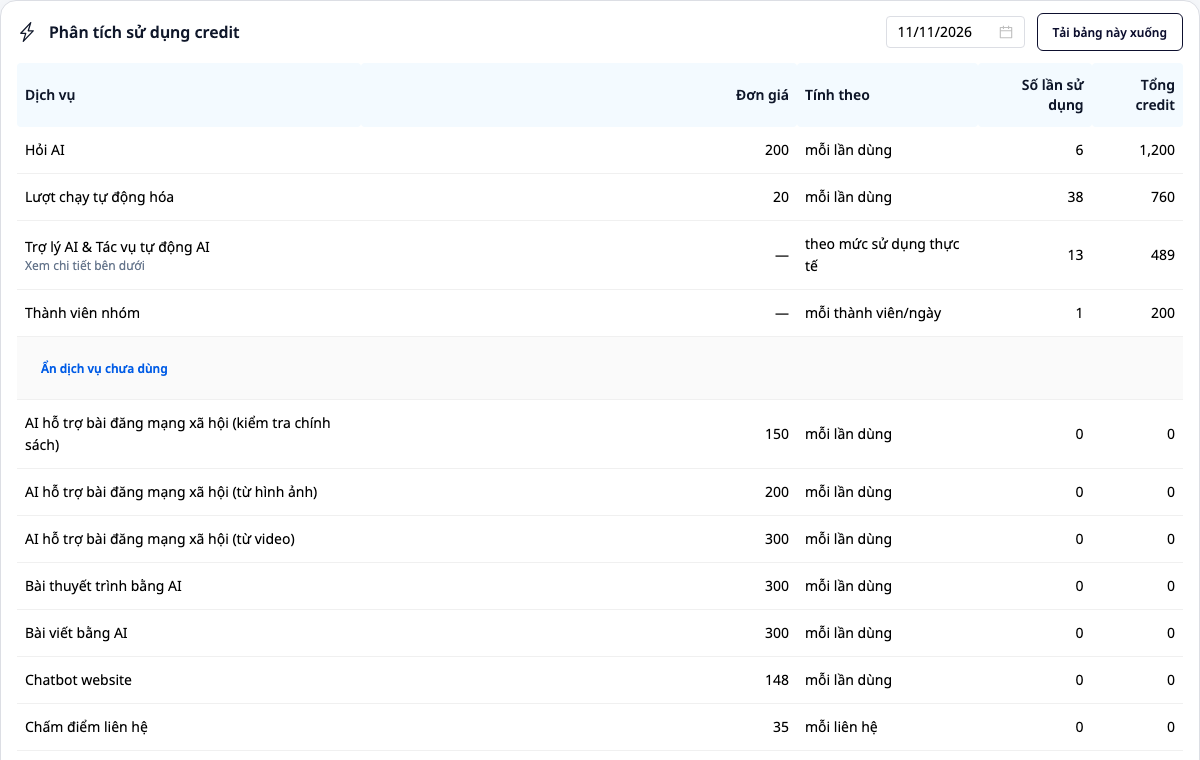
- Ngay dưới các dòng đã dùng, phía trên dòng Tổng cộng, bấm Hiện dịch vụ chưa dùng. Số trong ngoặc là số dịch vụ chưa được dùng trong ngày đó.
- Danh sách dịch vụ chưa dùng sẽ mở ra bên dưới nút, sắp xếp theo thứ tự chữ cái tên dịch vụ. Nút lúc này đổi thành Ẩn dịch vụ chưa dùng.
- Muốn thu gọn lại, bấm Ẩn dịch vụ chưa dùng.
Cách này cho bạn xem đơn giá của cả những dịch vụ chưa dùng, trước khi bạn dùng chúng. Xa hơn trong danh sách, ở một số không gian làm việc, một vài dịch vụ, ví dụ Đăng ký tên miền, hiển thị dòng chữ Trả từ số dư trả theo mức dùng của bạn, giá được tính khi bạn mua thay cho con số.
✅ Kết quả mong đợi: các dòng chưa dùng có Số lần sử dụng và Tổng credit bằng 0, và Tổng cộng của ngày không thay đổi. Ảnh dưới chỉ cho thấy phần đầu của danh sách.
Bước 4: Một ngày không có dịch vụ nào chạy
- Endre datoboksen til en dag der ingen tjenester kjører (på bildet er det 17/11/2026, dagen for det testede arbeidsområdet). Hvis listen over ubrukte tjenester fra forrige trinn er åpen, klikk Skjul ubrukte tjenester før du endrer datoen.
- Kortet viser bare setningen Ingen tjenester ble brukt denne dagen og knappen Vis ubrukte tjenester. Det finnes ingen kolonneoverskrifter ennå, og ingen linje for Totalt.
- Klikk på knappen hvis du likevel vil se prisoversikten: kolonneoverskriftene vises igjen, tjenestene sorteres alfabetisk, og Totalt er 0.
✅ Forventet resultat: En dag uten kjørende tjenester vises tydelig med setningen over, ikke som en tom og uforståelig tabell. En dag der bare gratistjenester kjører, viser tabellen som vanlig, uten denne setningen.

Trinn 5: Last ned tabellen som CSV-fil
- Klikk Last ned denne tabellen. Knappen ligger rett etter datoboksen.
- Nettleseren lagrer en fil med navn etter datoen du valgte, for eksempel credit-usage-2026-11-11.csv.
- Åpne filen med et regnearkprogram.
Filen inneholder nøyaktig de radene som vises på skjermen, i samme rekkefølge: hvis du har klikket Vis ubrukte tjenester, er disse radene også med i filen. De fem kolonnene har samme navn som kolonnene i tabellen, og siste linje er Totalt med nøyaktig samme tall som på skjermen (tallet i filen har ingen tusenskilletegn).
✅ Forventet resultat: Filen har en overskriftsrad, radene i tabellen og en linje for Totalt. Knappen vises bare når tabellen har minst én rad. For en dag uten kjørende tjenester vises knappen først etter at du har klikket Vis ubrukte tjenester. Hvis dataene ikke kan lastes, vises ingen knapp. Bildet under viser bare øverste del av kortet: tittel, datoboks og nedlastingsknapp.

Trinn 6: Sjekk AI-stemmen mot navnene i tabellen
- Åpne Automatisering & AI → AI Studio → AI Video Studio, velg fanen Rediger video, og klikk høyttalerikonet i venstre panel (Tekst til tale).
- Klikk på listen Stemme. Stemmene er delt inn i gruppene Premium, Avansert, Naturlig og Standard (ikke alle språk har alle fire gruppene; noen språk har bare én gruppe), og hver gruppe har en prislinje per 100 tegn.
- Etter at du har laget en stemme (det koster credit), åpner du tabellen Analyse av credit-bruk for den dagen igjen. Hvis den nye linjen ikke vises, laster du siden på nytt. Hvis du brukte talestemme den dagen, står den tilsvarende stemmegruppen allerede i listen over brukte tjenester, ikke under knappen Vis ubrukte tjenester.
Du finner en trinn-for-trinn-beskrivelse av hele dette verktøyet i Veiledning for bruk av AI Video Studio.
✅ Forventet resultat: Hvis du ikke har laget noen stemme den dagen, og klikker Vis ubrukte tjenester, ser du fire linjer Tekst til tale med gruppenavnet i parentes, for eksempel Tekst til tale (Premium). Etter at du har laget en stemme, står gruppelinjen allerede i listen over brukte tjenester med antall bruk, og bare tre linjer ligger under knappen.
Hvem kan gjøre hva
| Du er | Det du ser |
|---|---|
| Eier av arbeidsområdet, eller en person med tillatelsen Se fakturaer (ikke den tilsvarende tillatelsen for fakturaer som kunder utsteder) | Du kan åpne Innstillinger → Betaling, se tabellen for alle dager, og klikke Last ned denne tabellen |
| Andre medlemmer | Du ser bare kreditsaldoen i øverste linje. Det finnes ingen Fakturaer-post i profilbildemenyen, og siden Betaling melder at du ikke har tilgang. Hvis du trenger å se dataene, be eieren av arbeidsområdet eller en administrator om å gi deg tillatelsen Se fakturaer |
Hurtigoversikt over forventede resultater
| Handling | Resultat du vil se |
|---|---|
| Åpne Innstillinger → Betaling | Kortet Analyse av kreditbruk med en datovelger og knappen Last ned denne tabellen (nedlastingsknappen vises bare når tabellen har minst én rad) |
| Velg en dag med tjenestebruk | Bare tjenestene som ble brukt, med flest kreditter øverst, deretter knappene Vis ubrukte tjenester og Totalt |
| Klikk Vis ubrukte tjenester | Ubrukte tjenester sorteres alfabetisk, knappen endres til Skjul ubrukte tjenester, og Totalt for dagen endres ikke |
| Velg en dag uten kjørende tjenester | Ingen tjenester ble brukt denne dagen, ingen kolonneoverskrifter og Totalt |
| Bytt til en annen dag | Tallene fra forrige dag blir ikke værende under den nye datoen |
| Klikk Last ned denne tabellen | Filen credit-usage-YYYY-MM-DD.csv med radene som vises og én rad for Totalt |
| Bruk AI-stemme og se tabellen | Raden Tekst til tale med navnet på stemmegruppen du brukte, ligger i listen over brukte tjenester, ikke under knappen Vis ubrukte tjenester |
Hvis det oppstår problemer
- Siden melder at du ikke har tilgang, eller det mangler en Fakturaer-post i menyen: kontoen din har ikke tillatelsen Se fakturaer. Be eieren av arbeidsområdet eller en administrator om å gi deg tilgang.
- Siden Betaling har fanene Abonnement og Forbruk, og ingen tabell per dag: arbeidsområdet ditt har et abonnement. Forbruket finner du under Hvor kreditene dine er brukt, lest måned for måned.
- Kortet viser Kunne ikke laste inn data: tabellen viser ikke null i stedet for de faktiske tallene. Klikk Prøv igjen. Når dataene er lastet inn, vises tabellen som vanlig.
- En rad heter Annen tjeneste: det er en ny tjeneste som ennå ikke har et navn i tabellen. Kredittallet på raden er riktig, bare navnet mangler.
- Radene Assistent med AI og Automatiske AI-oppgaver har ingen enhetspris: kreditter beregnes ut fra faktisk forbruk. Se detaljene i kortet rett under tabellen.
- En rad er fortsatt vanskelig å forstå: ta et skjermbilde av raden sammen med datoen du valgte, og send det til støtteteamet for GTG CRM for å få det avklart.
Merknader
- På mobil vises hver tjeneste som et kort i stedet for en rad, og knappene Vis ubrukte tjenester og nedlastingsknappen blir brede blokker over hele bredden.
- Datovelgeren vises i formatet dag/måned/år.
- Vil du se enhetsprisen før du lager AI-stemme, åpner du listen over stemmer i Steg 6: enhetsprisen vises rett ved siden av navnet på gruppen.
Neste steg: åpne Innstillinger → Betaling og velg dagen du vil se.


