

Hva du får til etter denne veiledningen
Noen tilbakebetalinger er så store at bedriftseieren vil at en ansvarlig person skal gå gjennom dem før de registreres. Denne veiledningen går gjennom kortet Godkjenning av tilbakebetaling over grensen: slå på kortet, sett grensen, se at medarbeideren skriver inn årsak når en ordre merkes som retur, og deretter leser godkjenneren forespørselen og klikker Godkjenn eller Avvis. Verdt å merke seg: årsaken medarbeideren skrev inn da returen ble mottatt, fylles automatisk inn i feltet Årsak til tilbakebetaling hos godkjenneren, så godkjenneren trenger ikke spørre på nytt eller skrive den inn igjen.
Kort prosess: slå på kortet → sett grensen → medarbeider merker ordren Retur med årsak → godkjenner åpner forespørselen under Venter på godkjenning → Godkjenn eller Avvis.
Forberedelser
| # | Forutsetning | Hvorfor den trengs |
|---|---|---|
| 1 | Du kan åpne Automatiseringsbiblioteket og redigere arbeidsflyten i workspace-en | For å slå på kortet og endre grensen. Hvis du ikke kan slå på eller redigere, be workspace-administratoren om hjelp. |
| 2 | Minst én person har fått tillatelsen Godkjenne betalingsordrer (Innstillinger → Tilgangskontroll) | Forespørsler om tilbakebetaling sendes bare til personer med denne tillatelsen. Hvis ingen har den, er det ingen som ser forespørslene for å godkjenne dem. |
| 3 | Ordren er solgt i GTG CRM og har en registrert betaling | Når forespørselen godkjennes, fører GTG CRM tilbakebetalingen inn på ordrens betaling. En ordre uten betaling har ingenting å tilbakebetale. |
Steg 1: Slå på kortet Godkjenning av tilbakebetaling over grensen
- Åpne Automatisering og AI → Automatisering → Automatiseringsbibliotek og velg fanen Godkjenning.
- Under Godkjenning av tilbakebetalinger finner du raden Godkjenning av tilbakebetaling over grensen. Kortet holder tilbake tilbakebetalingen som oppstår når en ordre merkes Retur, hvis totalbeløpet på ordren er lik eller høyere enn grensen du har satt, inntil en godkjenner har gjennomgått den. Mindre ordrer går gjennom uten å bli berørt.
- Slå på bryteren for kortet. Kortet er av som standard, så workspace-en din holder ikke tilbake tilbakebetalinger før du selv slår det på.
✅ Forventet resultat: kortet står som påslått, og den tilhørende arbeidsflyten vises i listen over arbeidsflyter, klar for redigering.
Steg 2: Sett grensen
Standardgrensen er 10 000 000: ordrer med totalbeløp lik eller over dette må vente på godkjenning når de merkes Retur, mindre ordrer gjør ikke det. Tallet sammenlignes direkte med totalbeløpet på ordren (ikke beløpet som tilbakebetales), og det gjøres ingen valutaomregning. Hvis butikken din selger i en annen valuta, må du sette grensen på nytt i den valutaen.
- Åpne arbeidsflyten du nettopp slo på, i listen over arbeidsflyter.
- Åpne betingelsessteget (som sammenligner ordrens totalbeløp med grensen) og endre tallet til ønsket nivå.
- Lagre arbeidsflyten.
I samme arbeidsflyt kan du også endre hvem som varsles når en tilbakebetaling avvises, og teksten i varselet.
Steg 3: Medarbeider merker ordren som retur og skriver inn årsak
- Åpne ordren der kunden har sendt varen tilbake, og klikk Retur. Knappen vises bare når ordren har statusen Under levering. Ordrer i andre statuser har ikke denne knappen.
- Dialogboksen Merk ordren som returnert åpnes, med en påminnelse om at årsaken du skriver inn, vises til godkjenneren av denne tilbakebetalingsforespørselen. Skriv tydelig og konkret i feltet Årsak til retur, for eksempel defekt skjermkort. Feltet er obligatorisk, og hvis det står tomt, ber systemet deg om å fylle det ut.
- Klikk Retur i dialogboksen. Hvis totalbeløpet på ordren når grensen, opprettes en godkjenningsforespørsel med en gang. Hvis beløpet er lavere enn grensen, opprettes ingen forespørsel, og du håndterer tilbakebetalingen som vanlig.
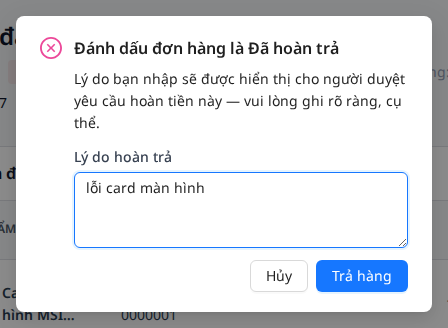
✅ Forventet resultat: ordren får status Returnert; for ordrer som når beløpsgrensen, ser den som har rett til å Godkjenne betalingsordre en ny forespørsel under Oppgaver → Venter på godkjenning.
Det er bare når du flytter ordren til Retur at det opprettes en godkjenningsforespørsel. Kansellering av en ordre oppretter ikke denne forespørselen.
Steg 4: Godkjenneren ser forespørselen og tar en beslutning
- Gå til Oppgaver → Venter på godkjenning, finn raden Godkjenn refusjon: ordrenummer (beløp) og klikk Se & godkjenn.
- Feltet Begrunnelse for refusjon er allerede utfylt med den begrunnelsen medarbeideren skrev i steg 3. Du kan se med en gang hvorfor kunden returnerte varen, og du kan endre teksten i feltet: verdien du bekrefter, lagres sammen med godkjenningsbeslutningen din.
- Kontroller Godkjent beløp. Refusjonen kan ikke angres, så dialogboksen ber deg skrive inn det samme beløpet igjen under Bekreftelse: Skriv inn Godkjent beløp på nytt for å godkjenne før du godkjenner.
- Klikk Godkjenn for å tillate refusjonen, eller Avslå og skriv i feltet Dine merknader (påkrevd ved avslag) hvorfor det ikke skal refunderes. Ved Avslå spør systemet på nytt under Bekreftelse: handlingen kan ikke angres. Klikk Jeg forstår, fortsett for å fullføre. Ved Godkjenn registreres beslutningen med en gang etter at du har skrevet inn det samme beløpet igjen i steg 3, uten ekstra spørsmål.
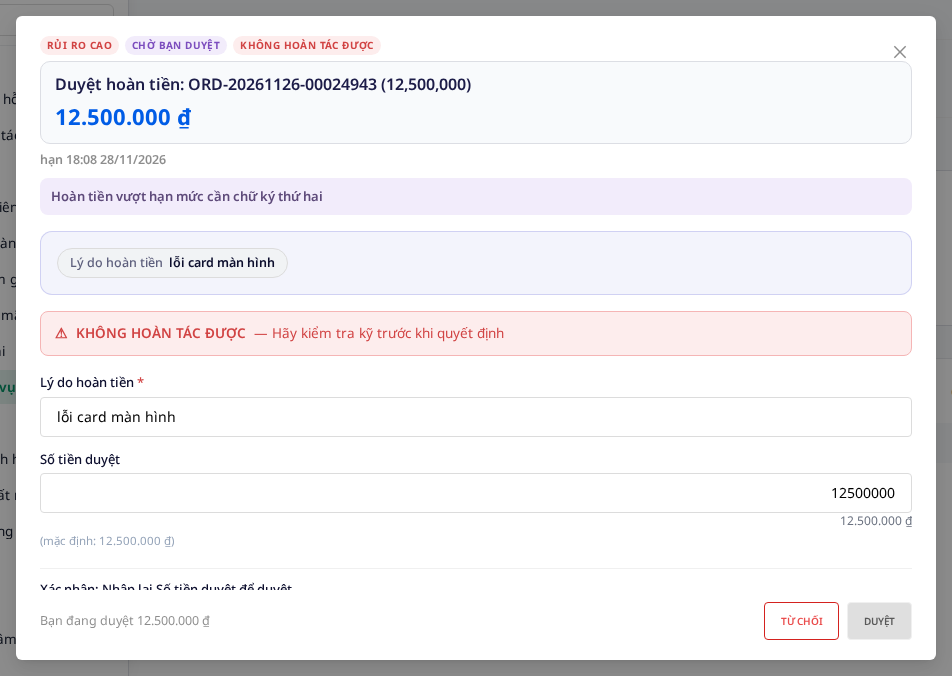
✅ Forventet resultat: ved Godkjenn fører GTG CRM refusjonen inn i ordrens betalingsoversikt, med begrunnelsen medarbeideren skrev ved mottak av returen. Begrunnelsen du bekrefter i feltet, lagres sammen med godkjenningsbeslutningen, og kvitteringen viser navnet på godkjenneren. Ved Avslå føres ingen refusjon, og arbeidsområdets eier får et varsel.
Ofte stilte spørsmål
Jeg finner ikke knappen Retur på ordren?
Knappen Retur vises bare når ordren har status Under levering. Kontroller ordrens status først.
Feltet Begrunnelse for refusjon er tomt, hva gjør jeg?
Feltet fylles bare ut automatisk når ordren har gått gjennom steget Retur med en registrert begrunnelse. Hvis det ikke finnes noen begrunnelse å fylle inn, står feltet tomt, og du skriver den inn selv før du godkjenner.
Stopper denne funksjonen alle måter å refundere på?
Nei. Funksjonen holder tilbake refusjoner som starter med at ordren merkes Retur. En bruker som har tillatelse til å registrere refusjon direkte på ordren, kan fortsatt gjøre det, så begrens tillatelsen til å registrere refusjoner til personer du stoler på.
Overføres pengene automatisk til kunden etter godkjenning?
Nei. GTG CRM fører refusjonen inn i ordrens oversikt. Selve utbetalingen til kunden gjør du slik du gjør i dag, for eksempel med bankoverføring.
Hva skjer hvis ingen tar en beslutning?
Hvis ingen tar en beslutning innen 2 dager, utløper forespørselen: ingen refusjon føres, og arbeidsområdets eier får et varsel.
Hva skjer hvis ordren har en total under beløpsgrensen?
Da opprettes ingen godkjenningsforespørsel, og funksjonen gjør ingenting med ordren. Du håndterer den slik du gjorde før funksjonen ble slått på.
Jeg ser ingen forespørsler under Venter på godkjenning?
Kiểm tra tre ting: kortet er aktivert, om totalbeløpet på bestillingen er innenfor grensen, og om kontoen din har tillatelsen Godkjenn betalingsordre.
Neste steg: sett en grense som passer virksomheten, gi tillatelsen Godkjenn betalingsordre til riktig person, og test deretter med en ekte returordre. For å forstå hvordan en bestilling går fra salg til levering, se veiledningen for bestillingsadministrasjon.


