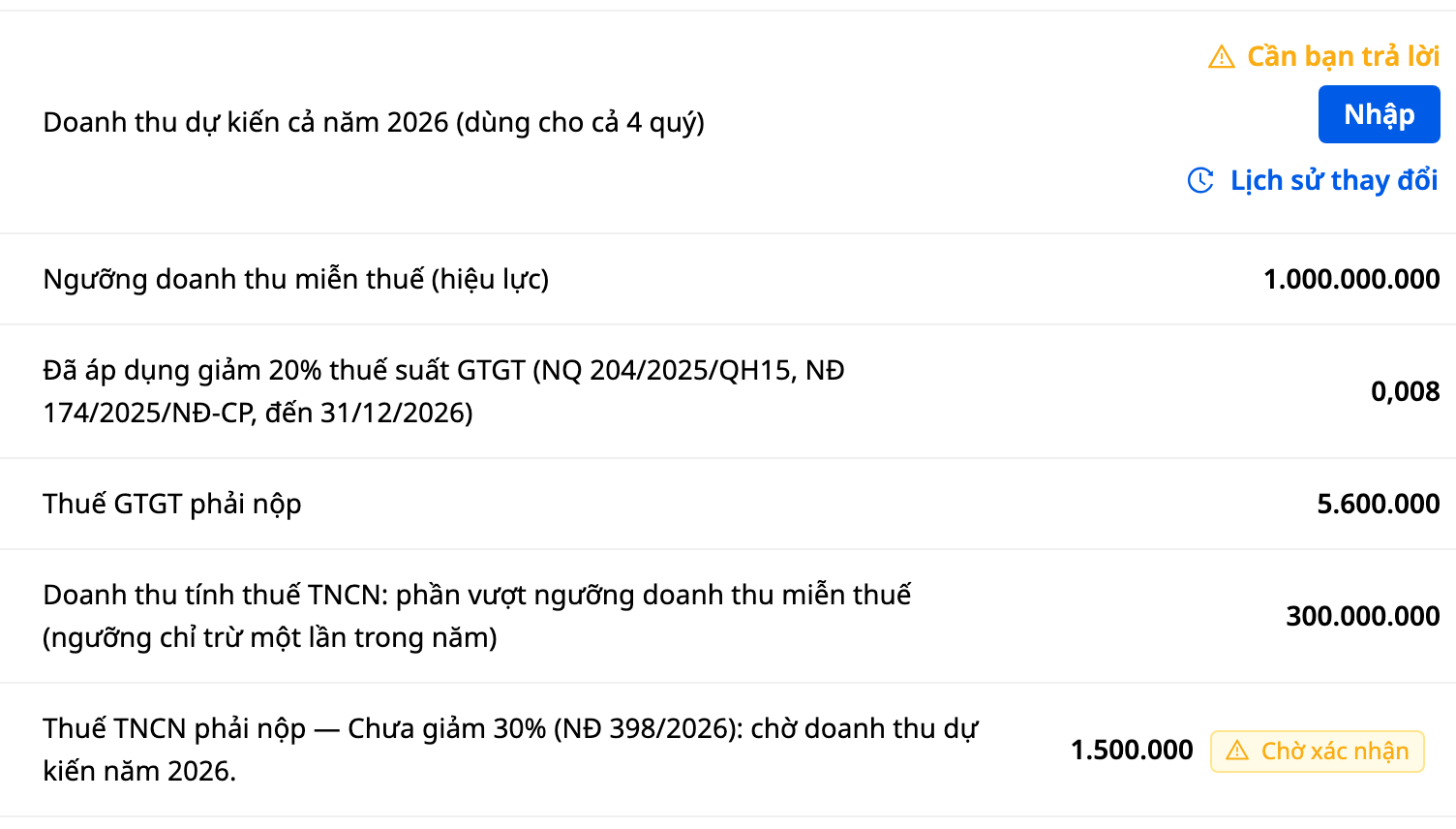
Hva du kan gjøre etter denne veiledningen
Noen spør deg: Hvilket uttaksbilag er denne fakturaen solgt etter? Hvilket mottaksbilag tilsvarer denne innkjøpsordren? Hvilken faktura har denne banktransaksjonen betalt? Skjermbildet Koble dokumenter samler svarene i én liste. Hver linje er to dokumenter som hører sammen, for eksempel: et varemottak og innkjøpsordren det tilhører, et vareuttak og fakturaen solgt etter det, eller en banktransaksjon og fakturaen den betalte. Du åpner ett skjermbilde i stedet for å åpne innkjøpsordre, lagerbilag og banktransaksjon hver for seg for å finne paret.
Denne veiledningen går fra første åpning, når listen er tom og skjermbildet bare viser hva du bør gjøre først, til listen har linjer, hvordan du finner et dokument, og hva du gjør når skjermbildet ikke laster eller du ikke har tilgang: åpne skjermbildet → les og klikk på neste steg → les listen → søk og filtrer → vit hva du gjør når det ikke laster.
Greit å vite på forhånd
- Dette skjermbildet het tidligere Dokumentavstemming. Det nye navnet er Koble dokumenter, for å unngå forveksling med å matche banktransaksjoner mot regnskapet, som fortsatt kalles avstemming under Bankbetalinger. Adressen til siden er uendret, så lagrede lenker fungerer fortsatt.
- Her leser du listen. Koblingene opprettes når du jobber i andre skjermbilder: mottar varer på innkjøpsordre, leverer varer på salgsordre, og matcher banktransaksjoner med fakturaer.
Forberedelser
| # | Betingelse | Hvorfor den trengs |
|---|---|---|
| 1 | Brukerkontoen har tillatelsen Se postering eller Se regnskapsrapporter. | Listen åpnes av en av disse tillatelsene. Mangler begge, ser du Du har ikke tilgang til denne siden (trinn 5). |
| 2 | En handling som oppretter den første koblingen: motta varer på innkjøpsordre, lever varer på salgsordre, eller matche en banktransaksjon med en faktura. | Listen får linjer når disse, eller lignende, har skjedd. Skjermbildet viser bare knapper for det du har tillatelse til å gjøre (trinn 2). |
| 3 | For å matche banktransaksjoner: bankkonto koblet til i Bankbetalinger. | Uten kobling viser Bankbetalinger selv Koble til banken din, med knappen Koble til bank. |
Trinn 1: Åpne skjermbildet og les det når det ikke finnes koblinger
- Gå til Økonomi & HR → Regnskap → Koble dokumenter.
- Vent til listen er lastet. Under lasting ser du en snurrende indikator. Teksten Ingen dokumenter er koblet ennå vises først når lastingen er ferdig, ikke mens den pågår.
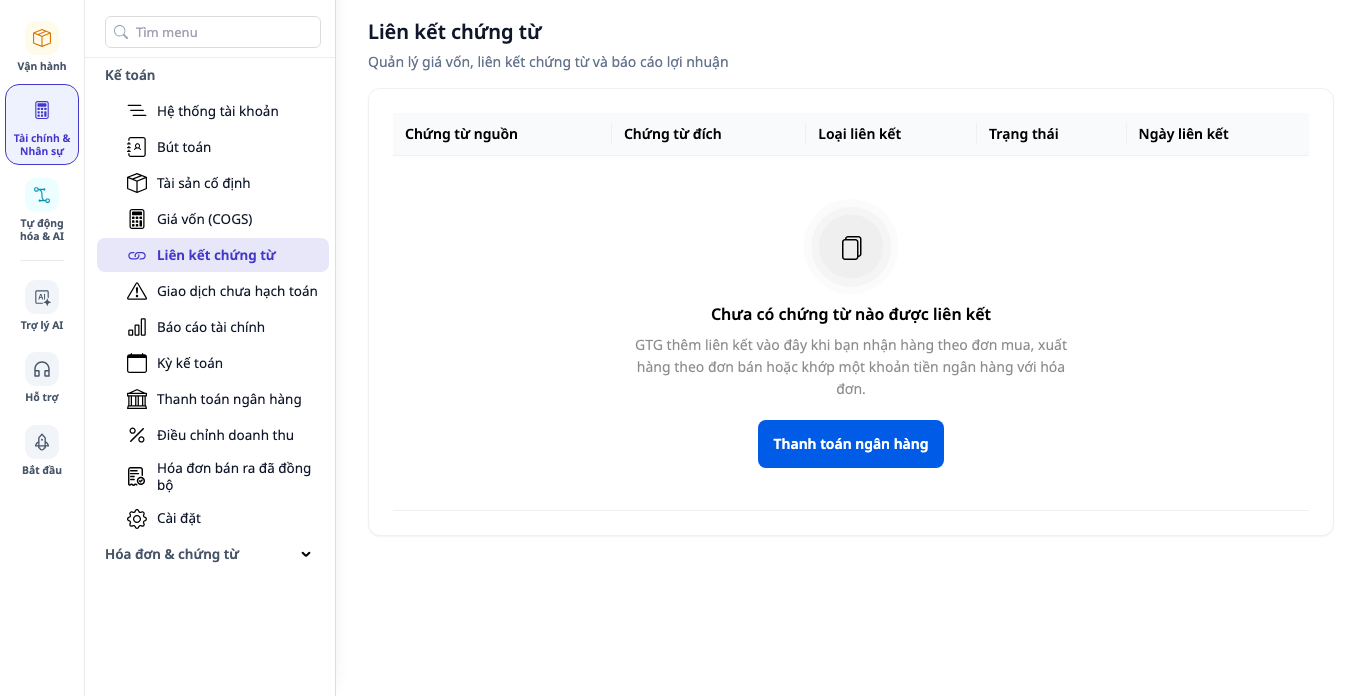
- Les ovenfra og ned: kolonneoverskriftene (Kildedokument, Målbilag, Koblingstype, Status, Koblingsdato), deretter overskriften Ingen dokumenter er koblet ennå og en setning: GTG legger til koblinger her når du mottar varer på innkjøpsordre, leverer varer på salgsordre eller matcher en banktransaksjon med en faktura.
✅ Forventet resultat: sidetittel og meny viser Koble dokumenter. Det finnes ennå ikke søkefelt, filterfelt eller de tre tellerne, fordi det ikke er noe å søke i eller telle. Under forklaringen finnes knappen for neste steg. Bildet under viser skjermbildet for standardbrukeren i gruppen Regnskap: bare én knapp, Bankbetalinger. Hvilken knapp du ser avhenger av hva du har tillatelse til å gjøre (trinn 2).
Trinn 2: Klikk på neste steg
Knapper du ikke har tilgang til, vises ikke, og de er heller ikke nedtonet.
| Du har tilgang til | Hovedknapp | Raden Starter også fra: |
|---|---|---|
| Opprette varemottak | Varemottak | Kobler til Vareuttak og Bankbetaling, hvis du også har tilgang til disse |
| Opprette vareuttak, men ikke varemottak | Vareuttak | Kobler til Bankbetaling, hvis du har tilgang til den |
| Har tilgang til Se betalingsordrer og Avstem banktransaksjoner, men ingen lagertilgang | Bankbetaling | Ingen |
| Ingen av tilgangene over (for eksempel bare visning) | Ingen knapper, bare en forklaringstekst | Ingen |
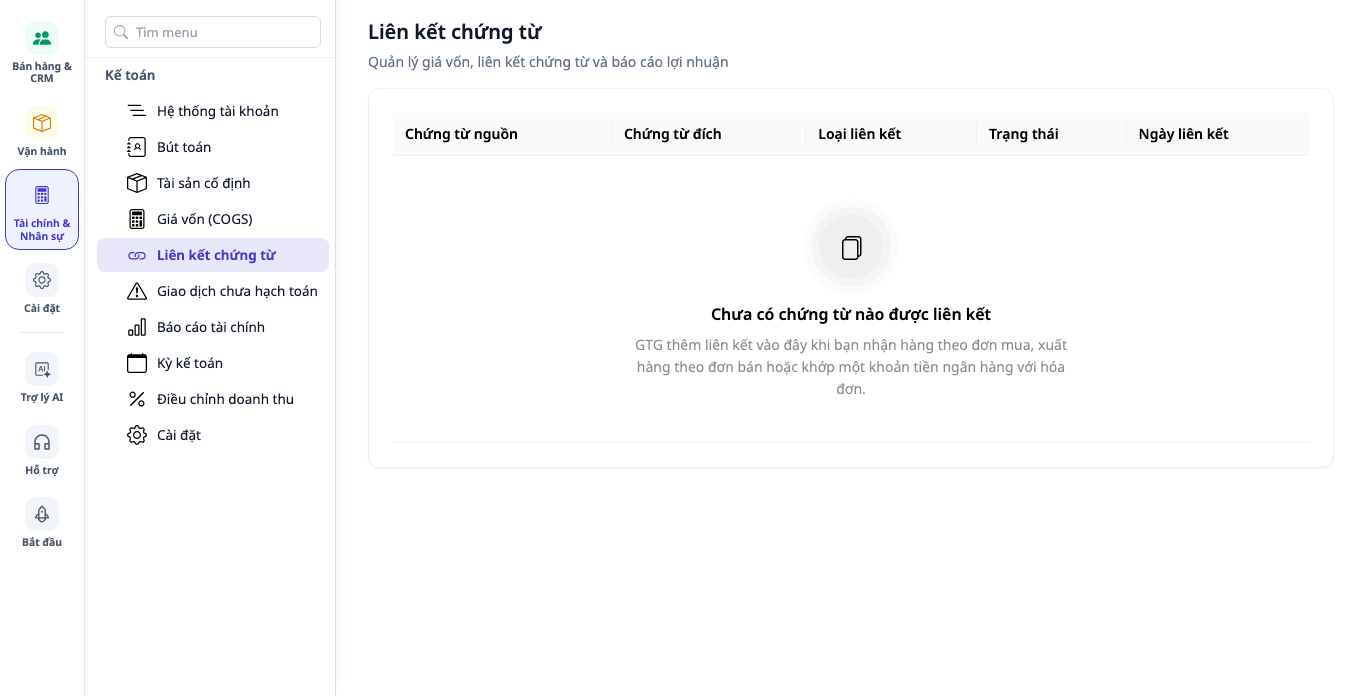
Workspace-eieren ser alle tre veiene. Brukere i regnskapsgruppen ser som standard bare én knapp, Bankbetaling (bilde i steg 1). Den som bare har visningstilgang, ser den samme forklaringsteksten, men ingen knapper, som på bildet nedenfor.
- Klikk hovedknappen. Vil du ha en annen vei, går du tilbake og klikker lenken på raden Starter også fra:.
- Arbeid på skjermbildet som åpnes. For eksempel: under Drift → Handel → Lagerstyring → Varemottak åpner du et utkast basert på en bekreftet innkjøpsordre, klikker Bekreft varemottak og svarer Bekreft i bekreftelsesdialogen.
- Gå tilbake til Dokumentkoblinger.
✅ Forventet resultat: hver knapp åpner riktig skjermbilde, med navnet som står på knappen. Hvis workspace ikke er koblet til bank, åpnes skjermbildet Bankbetaling med Koble til banken din og knappen Koble til bank. Det er en oppgave for det skjermbildet. Når du er ferdig, går du tilbake hit.
Steg 3: Les listen når det finnes koblinger
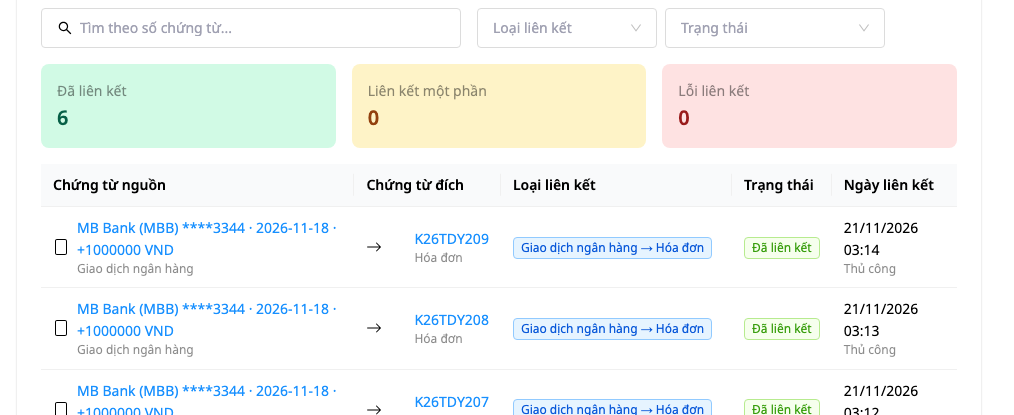
- Åpne Dokumentkoblinger igjen når det finnes koblinger. For eksempel, etter at lagersjefen har bekreftet et varemottak som bare omfatter en del av varene i innkjøpsordren, har tabellen én rad PO → Varemottak med status Delvis koblet og merket Automatisk (når alle varene i innkjøpsordren er mottatt, er statusen Koblet). På bildet nedenfor har workspace koblet 6 banktransaksjoner til 6 fakturaer: hver rad er Banktransaksjon → Faktura med status Koblet, og under koblingsdatoen står det Manuell.
- Les ovenfra og ned. På datamaskin står det øverst en liste med fire spørsmål som dette skjermbildet hjelper deg å svare på: Hvilken vareparti tilhører denne fakturaen? Hvilken lagertransaksjon kommer kostnaden fra? Hvor er innkjøpsprisen hentet fra? Er det avvik mellom innkjøp, mottak og salg? (Dette vises ikke på mobil.) Bildene nederst i dette steget og nederst i steg 5 starter fra søkefeltet, så listen er ikke med på dem.
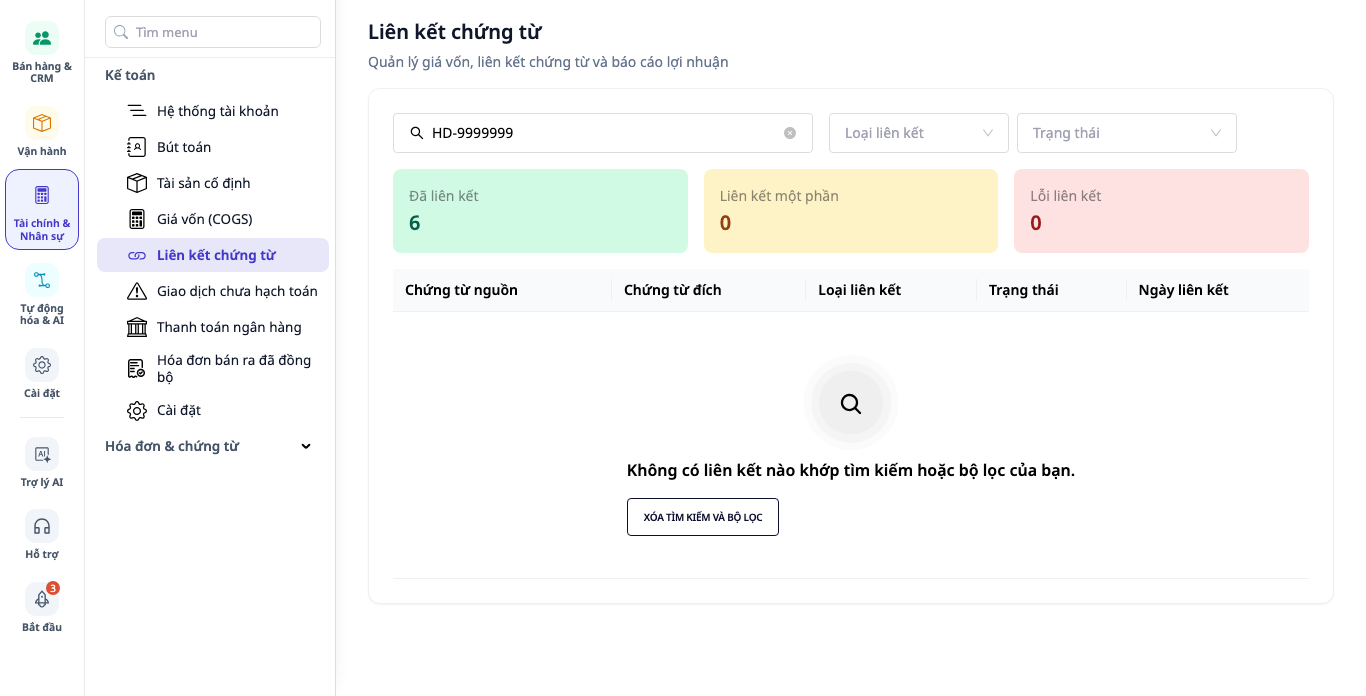
- Deretter kommer søkefeltet Søk etter dokumentnummer..., to filterfelt, Koblingstype og Status, tre tellere for Koblet, Delvis koblet og Koblingsfeil, og tabellen. Nederst i tabellen står totalt antall rader. (Bildet nedenfor er tatt fra søkefeltet og ned til de første radene i tabellen, ikke til slutten av tabellen.)
✅ Forventet resultat: for en ny workspace som bare har ett bekreftet varemottak (uten en leverandørfaktura knyttet til seg), og som nettopp har mottatt en del av varene i innkjøpsordren, er tellerne 0, 1 og 0, og nederst i tabellen står Totalt: 1. På bildet nedenfor er tellerne 6, 0 og 0. Den tomme skjermen fra steg 1 er borte.
Trinn 4: Søk etter ett dokument, filtrer etter type eller status
- Skriv dokumentnummeret i feltet Søk etter dokumentnummer....
- Åpne feltet Koblingstype eller feltet Status (Koblet, Delvis koblet, Koblingsfeil) og velg en verdi.
- Prøv å skrive et dokumentnummer som ikke finnes.
✅ Forventet resultat: Du leser Ingen koblinger samsvarer med søket eller filtrene dine. sammen med en knapp Tøm søk og filtre. Søkefeltet, de to filterfeltene og de tre tellerne forblir der slik at du kan justere videre, mens kortet med de fire spørsmålene skjules midlertidig når det ikke finnes rader å vise, og vises igjen når listen har rader. Knappen vises med store bokstaver. Når du klikker på den, kommer listen tilbake. Et filter som gir null rader skal alltid vises slik, aldri som en lastefeil.
Trinn 5: Når siden ikke kan lastes eller du ikke har tilgang
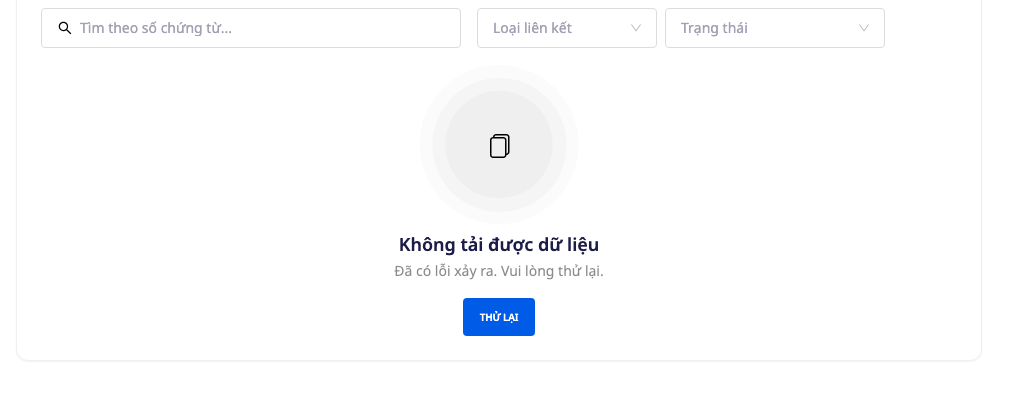
- Kunne ikke laste: Du leser Kunne ikke laste data, teksten Det oppstod en feil. Prøv igjen. og knappen Prøv igjen (vises med store bokstaver). De tre tellerne viser ikke null, og teksten Ingen dokumenter er koblet ennå vises ikke, fordi en lastefeil ikke betyr at listen er tom. Klikk på Prøv igjen. Bildet nedenfor viser skjermen ved lastefeil.
- Ingen tilgang: Du leser Du har ikke tilgang til denne siden og Be eieren av arbeidsområdet om å gi deg tilgang. Det finnes ingen knapp Prøv igjen, fordi å prøve på nytt ikke endrer tilgangen din.
✅ Forventet resultat: Hver situasjon har sitt eget, ene svar, og ingen situasjon ser ut som den tomme skjermen i trinn 1.
Relaterte steder
Koble banktransaksjon fra faktura: beløp som overstiger utestående beløp, og faktura som allerede er forhåndsbetalt
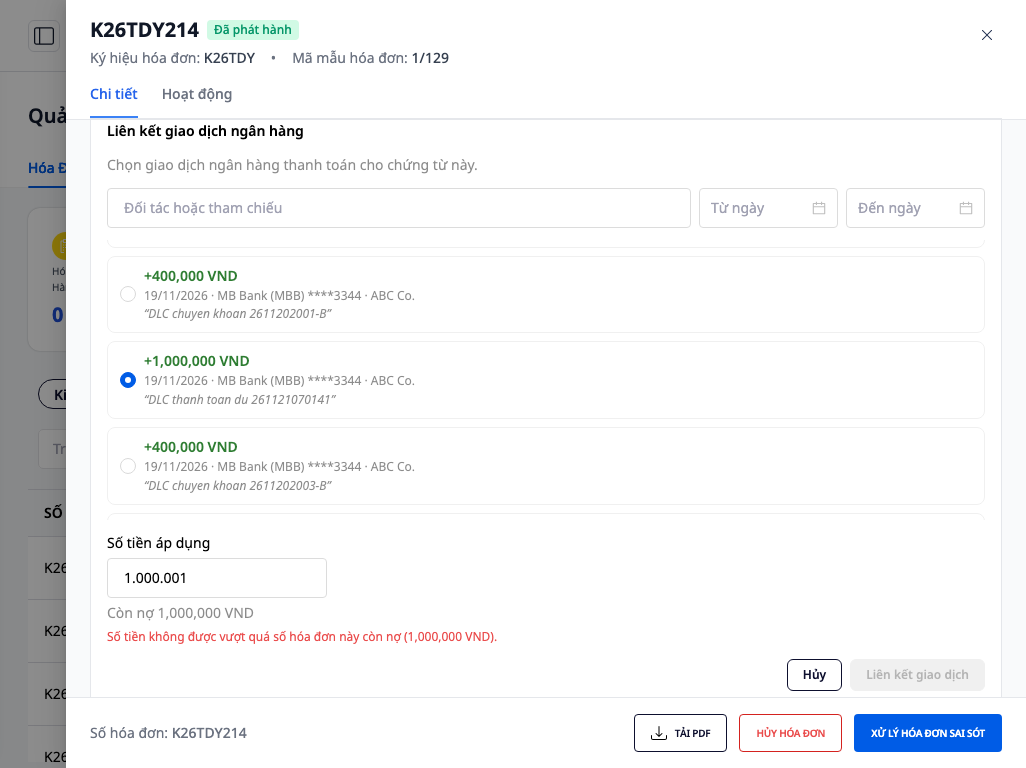
I feltet Mottatt beløp på en faktura med utestående beløp klikker du Koble banktransaksjon, velger en innbetaling og klikker deretter Koble transaksjon. Feltet Beløp som brukes kan ikke være større enn det utestående beløpet: Skriver du inn et større beløp, vises en rød melding Beløpet kan ikke overstige det som gjenstår å betale på denne fakturaen (1 000 000 VND). rett under feltet (tallet i parentes er det utestående beløpet på fakturaen i bildet), og knappen Koble transaksjon låses.
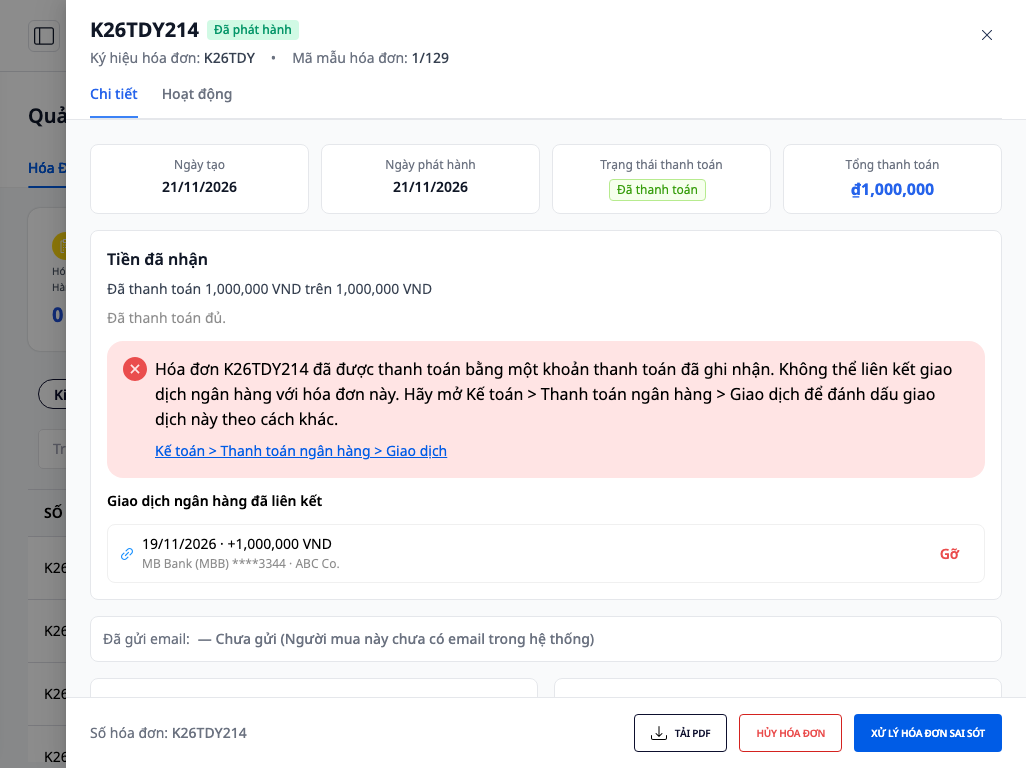
Hvis noen andre i mellomtiden betaler hele fakturaen i en annen fane, vises en rød melding umiddelbart i delen du ser på: Faktura … er betalt med en registrert betaling. Banktransaksjonen kan ikke kobles til denne fakturaen. Åpne Regnskap > Bankbetalinger > Transaksjoner for å merke denne transaksjonen på en annen måte. Under den finnes lenken Regnskap > Bankbetalinger > Transaksjoner, som åpner fanen Transaksjoner. Velgerlisten lukkes automatisk, og transaksjonen den andre personen nettopp koblet vises rett under, med knappen Fjern. Trinnene for å koble fra fakturasiden finner du i Veiledning for elektronisk faktura (E-Invoice).
Når velgerlisten for transaksjoner viser Ingen innbetalinger i NOK som ikke er matchet. Sjekk Regnskap > Bilagskoblinger., åpner lenken på slutten av setningen skjermbildet Bilagskoblinger som beskrives i denne veiledningen, slik at du kan se transaksjoner som allerede er matchet. Hvordan du matcher transaksjoner fra bankens side finner du i Veiledning for bankavstemming.
Fra bokføring til kildeskjermbildet
Gå til Regnskap → Bokføring og åpne en bokført postering. Hvis du har tillatelsen Opprett bokføring, ser du følgende nederst i detaljpanelet (brukere som bare har tillatelsen Se bokføring ser ikke denne delen):
- Bokføring som stammer fra en banktransaksjon: setningen Denne bokføringen tilhører en banktransaksjon. Fjern matchingen av transaksjonen. og lenken Gå til banktransaksjon. Hvis kontoen din bruker skjermbildet Bankbetalinger, åpner lenken fanen Transaksjoner i det skjermbildet.
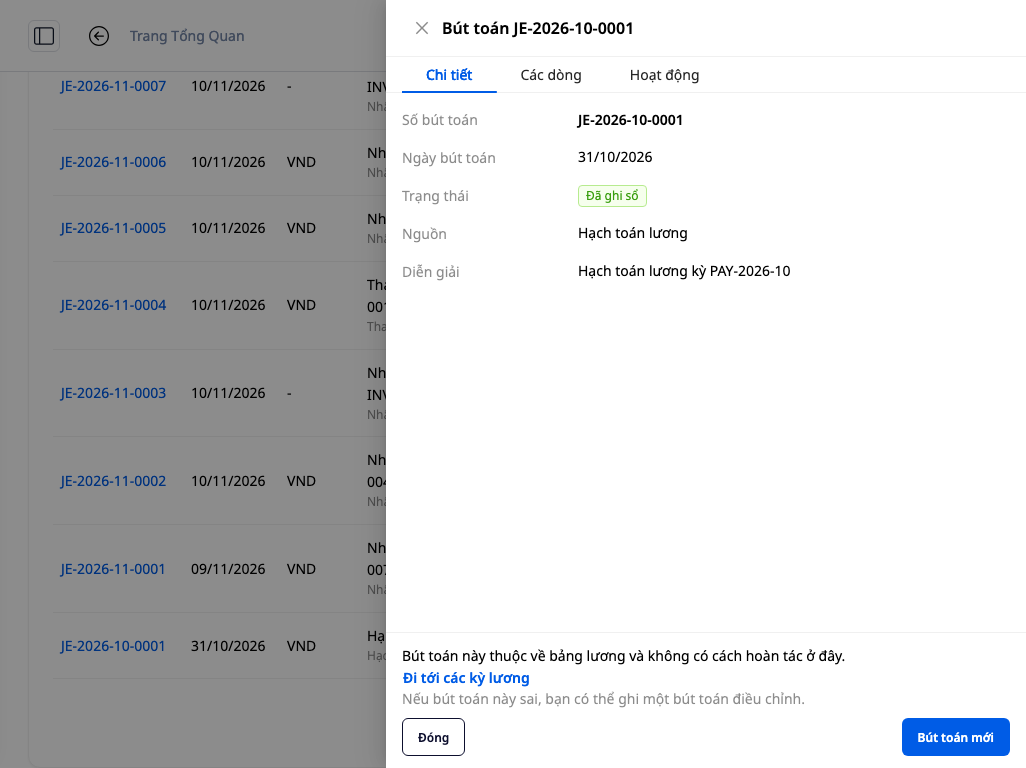
- Lønnsbokføring: en forklaring, forslag om å opprette en korrigeringsbokføring og knappen Ny bokføring. Lenken Gå til lønnsperiodene vises bare for brukere med tillatelsen Se lønnsliste, og den åpner listen over lønnsperioder, ikke en bestemt periode.
Bildet under viser detaljpanelet for en lønnsbokføring, åpnet av en bruker med tillatelsen Se lønnsliste: bunnen av panelet har en forklaring, lenken Gå til lønnsperiodene, forslag om en korrigeringsbokføring og knappen Ny bokføring.
Hurtigoversikt over forventede resultater
| Thao tác | Kết quả bạn sẽ thấy |
|---|---|
| Åpne Koblinger til bilag når det ennå ikke finnes noen koblinger | Overskriften Ingen bilag er koblet ennå, en forklaringssetning og én knapp for det som bør gjøres først. Ingen søkefelt, filterfelt eller tellere |
| Standardbruker i gruppen Regnskap | Én knapp: Bankbetaling |
| Ingen tillatelser i tabellen i steg 2 | Bare forklaringssetningen, ingen knapper |
| Det finnes koblinger | Panelet med fire spørsmål (kun datamaskin), søkefelt, to filterfelt, tre tellere, og nederst i tabellen Totalt: N |
| Søket finner ingenting, eller filteret gir ingen rader | Ingen koblinger samsvarer… og knappen Fjern søk og filtre |
| Lastefeil | Kunne ikke laste inn data og knappen Prøv igjen, ingen null-verdi |
| Ingen tilgang til å se listen | Du har ikke tilgang til denne siden, ingen knapp for Prøv igjen |
| Skriver inn et Beløp som skal brukes som er større enn det gjenstående beløpet | Rød linje under feltet, og knappen Koble transaksjon er låst |
| Fakturaen er betalt før du klikker Koble transaksjon | Rød melding i synsfeltet, en lenke til Regnskap > Bankbetaling > Transaksjoner, og raden for den andre koblingen har knappen Fjern |
| Bunnen av lønnsbilagsruten | Lenken Gå til lønnsperiodene, kun for personer med tillatelsen Se lønnsliste |
Merknad
- Denne listen er til lesing: kolonnene har ingen knapper for redigering eller fjerning. Vil du fjerne et beløp som er matchet mot en faktura, klikk Fjern i panelet Mottatt beløp på fakturaen, eller klikk Fjern ved siden av transaksjonen på fanen Transaksjoner under Bankbetaling.
- På mobil vises listen som kort, teksten brytes over flere linjer, og den scroller ikke sideveis. Panelet med fire spørsmål vises bare på datamaskin.
Neste steg: vil du koble banktransaksjoner direkte fra selve fakturaen, se Veiledning for elektronisk faktura (E-Invoice).