

Hva du vil oppnå etter denne veiledningen
Prisen du oppgir til kunden er 499 000, dette beløpet inkluderer allerede moms. Tidligere fakturaskjema i GTG CRM ba kun om prisen eksklusive moms, så du måtte dele med 1,1 for å få et desimaltall, og deretter bekymre deg for om totalsummen stemte. Denne veiledningen lar deg gjøre det motsatte: skriv inn 499 000 direkte, GTG CRM deler varens pris og skatt for deg, og totalbeløpet vil være nøyaktig lik prisen du skrev inn. Du sjekker tallet før du lagrer, og deretter utsteder det.
Etter å ha lest dette, vil du: velge innskrivingsmetoden i feltet Prisen du skriver inn → skrive inn prisen inkludert moms → lese tabellen for varens pris / skatt / totalbeløp direkte på skjemaet → lagre som utkast, åpne igjen, og utstede et elektronisk merverdiavgiftsfaktura.
Forberedelser
# | Betingelse | Hvorfor det er nødvendig |
|---|---|---|
1 | Arbeidsområdet er koblet til en fakturaleverandør (S-Invoice eller MISA). Se veiledningen for tilkobling av elektroniske fakturaer og se oversikten over E-Invoice i GTG CRM. | Funksjonen Prisen du skriver inn vises kun når en støttet leverandør (S-Invoice, MISA) er tilkoblet og fakturaen er en merverdiavgiftsfaktura i VND. |
2 | Kontoen din har tillatelse til å opprette fakturaer (og utstede dem hvis du er den som utsteder). | Personer med kun opprettelsestillatelse kan lagre utkast; kun personer med utstedelsestillatelse kan trykke UTSTED FAKTURA. |
3 | Fakturaen som skal utstedes er en merverdiavgiftsfaktura (rød faktura), valuta VND. | Fakturaer for videresalg, utenlandsk valuta eller andre leverandører vil ikke vise feltet Prisen du skriver inn. |
4 | Det finnes minst én merverdiavgiftsfakturamal tilgjengelig under Generell informasjon. | Oppsummeringstabellen krever en fakturamal; hvis ingen mal er valgt, viser tabellen kun "Velg fakturamal først." |
Trinn 1: Åpne skjemaet, velg fakturamal og finn feltet Prisen du skriver inn
Gå til Finans & HR → Fakturaer & Bilag → Fakturaer.
Klikk på OPPRETT FAKTURA.
I delen Generell informasjon, finn feltet Fakturamalkode (obligatorisk, tom i utgangspunktet). Velg merverdiavgiftsfakturamalen som firmaet ditt bruker; hvis du er usikker på hvilken mal som er riktig, spør regnskapsføreren din. Etter valg fylles feltet Fakturaserie automatisk ut, og Valuta viser VND. Hvis arbeidsområdet tidligere har bekreftet en mal, vil skjemaet vise linjen "Bruker bekreftet mal: ..." og du trenger ikke velge den på nytt.
Fyll ut kjøperinnholdet i delen Kjøperinnhold.
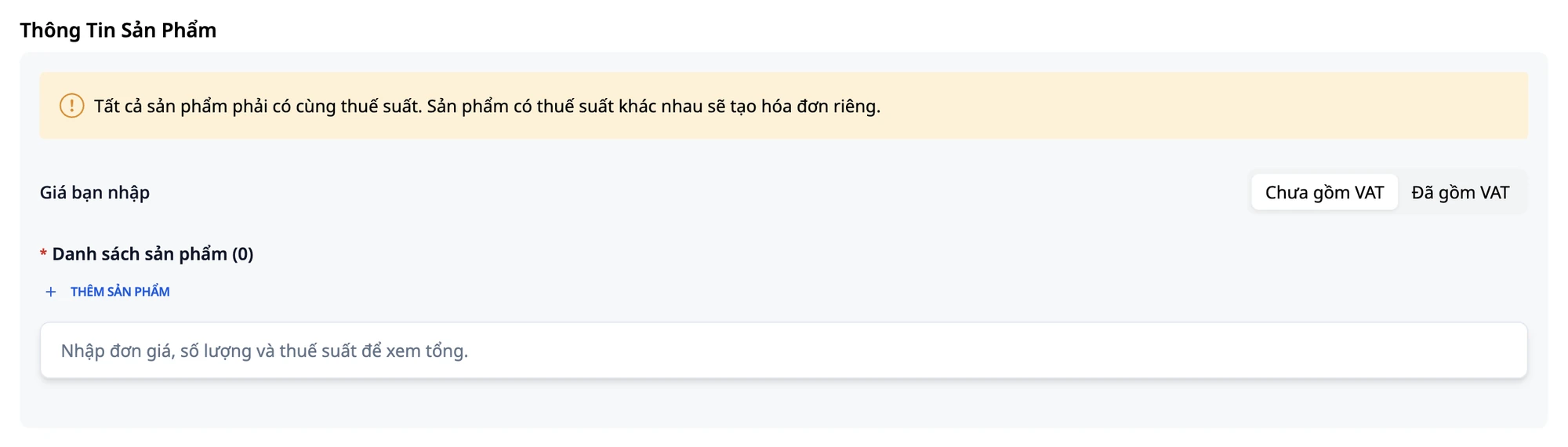
Rull ned til delen Produktinformasjon. Under overskriften for denne delen og den gule banneren med advarsel om skattesats, over "Produktliste", finner du feltet Prisen du skriver inn med to valg: Eksklusive moms og Inkludert moms. Første gang (eller hvis du aldri har valgt Inkludert moms på denne nettleseren), er standardinnstillingen Eksklusive moms.
⚠️ Velg Fakturamalkode før du skriver inn prisen. Hvis ingen mal er valgt, viser oppsummeringstabellen kun "Velg fakturamal først." og ingen tall beregnes.
✅ Forventet resultat: Du ser at fakturamalen er valgt i Generell informasjon og at feltet Prisen du angir er plassert riktig i delen Produktinformasjon, over produktlisten.
Steg 2: Velg Inkludert MVA og les notatet
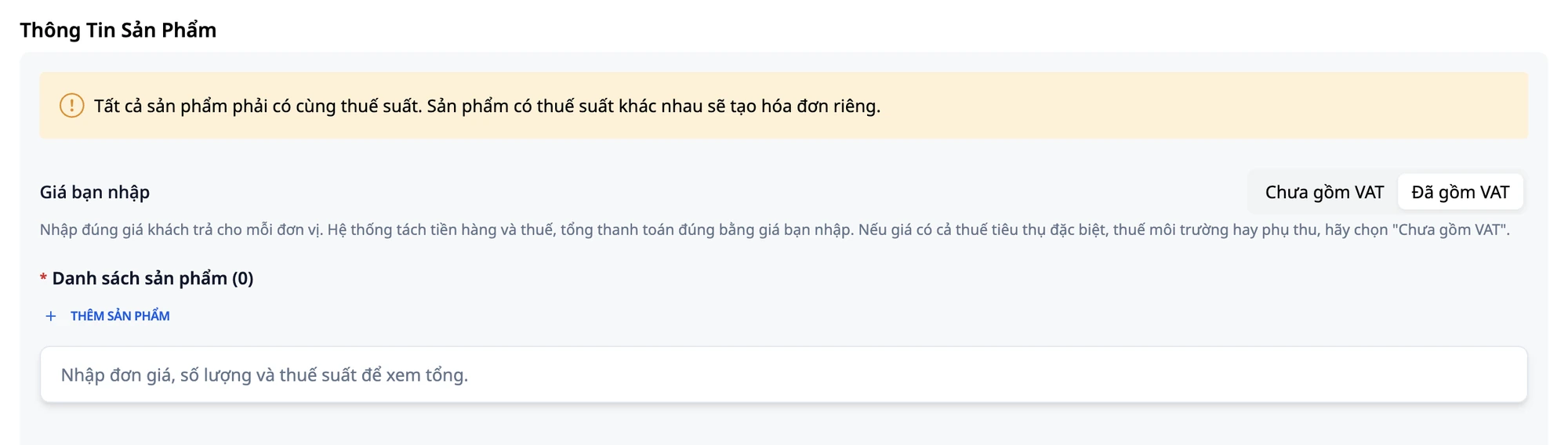
Klikk på Inkludert MVA.
Les notatet som vises rett under: "Oppgi den nøyaktige prisen kunden betaler per enhet. Systemet vil skille varebeløpet og skatten, og totalsummen vil være lik prisen du angir. Hvis prisen inkluderer særavgifter, miljøavgifter eller tilleggsavgifter, velg «Ekskludert MVA»."
💡 Tips: Nettleseren husker dette valget for kontoen og arbeidsområdet ditt. Neste gang du åpner et nytt skjema, sjekk feltet Prisen du angir før du skriver inn prisen, spesielt hvis flere bruker samme datamaskin.
✅ Forventet resultat: Feltet Prisen du angir endres til Inkludert MVA, og notatet vises under.
Steg 3: Legg til produkt og oppgi listepris
Klikk på LEGG TIL PRODUKT.
Fyll inn: Produktnavn:
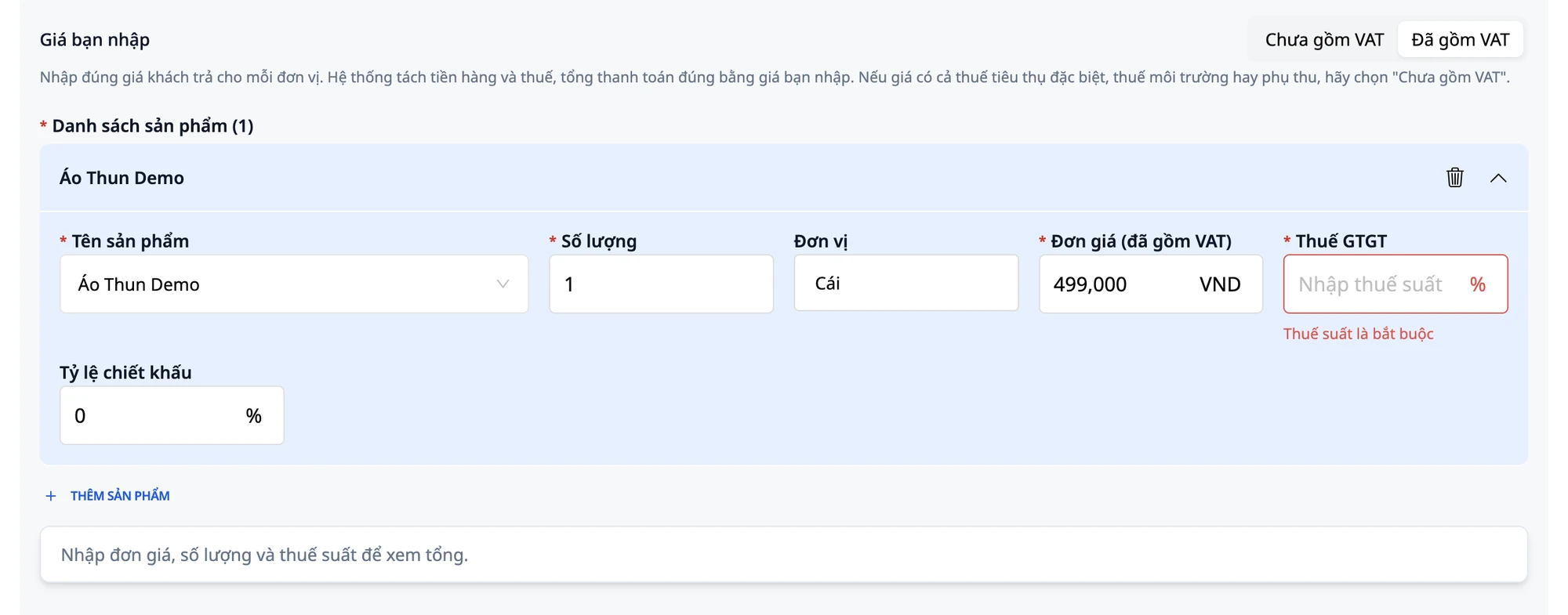
Demo T-skjorte· Antall:1· Enhet:Stykke.Priskolonnen har nå merket Enhetspris (inkludert MVA). Skriv inn
499000(ingen punktum eller komma er nødvendig).Legg merke til at kolonnen MVA er tom. Mva-satsen som gjelder for hver vare eller tjeneste, bestemmes og er ansvarlig for deg eller din regnskapsfører; systemet lar feltet stå tomt da det ikke kan velge for deg. Hvis du er usikker på hvilken mva-sats denne varen tilhører, spør regnskapsføreren din før du fyller inn.
Prøv å klikke på LAGRE UTKAST akkurat nå: MVA-feltet vil bli rødt og vise meldingen "Mva-sats er obligatorisk". Under tabellen vises også: "Oppgi enhetspris, antall og mva-sats for å se totalen."
✅ Forventet resultat: Produktet er lagt til med en pris på 499 000 i kolonnen Enhetspris (inkludert MVA); MVA-feltet er tomt; skjemaet kan ikke lagres ennå.
Steg 4: Angi mva-sats og les oversikten
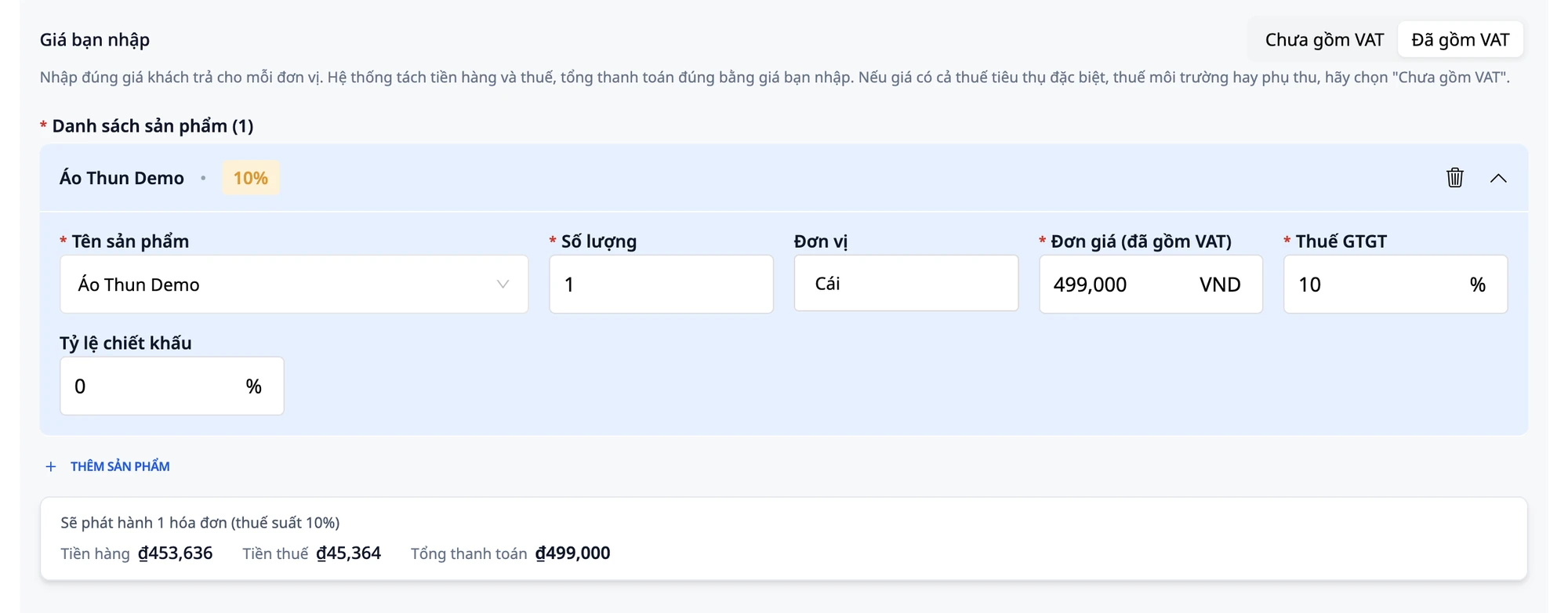
Skriv inn
10i feltet MVA.Etter omtrent ett sekund oppdateres tabellen nedenfor: "Det vil bli utstedt 1 faktura (mva-sats 10%)" og viser tre tall: Varebeløp ₫453,636 · Skatt ₫45,364 · Totalt betalt ₫499,000.
Sjekk: 453,636 + 45,364 = 499,000, totalsummen er lik prisen du skrev inn.
💡 Tips: Denne tabellen beregnes med samme formel som fakturaen som vil bli utstedt. Du ser tallene før du lagrer, uten å måtte vente til du ser fakturaen for å kjenne totalsummen.
💡 Tips: Hvis tabellen fortsatt viser "Velg fakturamal først.", rull opp til delen Generell informasjon og velg Fakturamalkode. Etter at du har valgt, vil tabellen vise alle tallene.
✅ Forventet resultat: Tabellen viser Varebeløp ₫453,636 · Skatt ₫45,364 · Totalt betalt ₫499,000.
Steg 5: Endre antall, se gjennom totalsummen
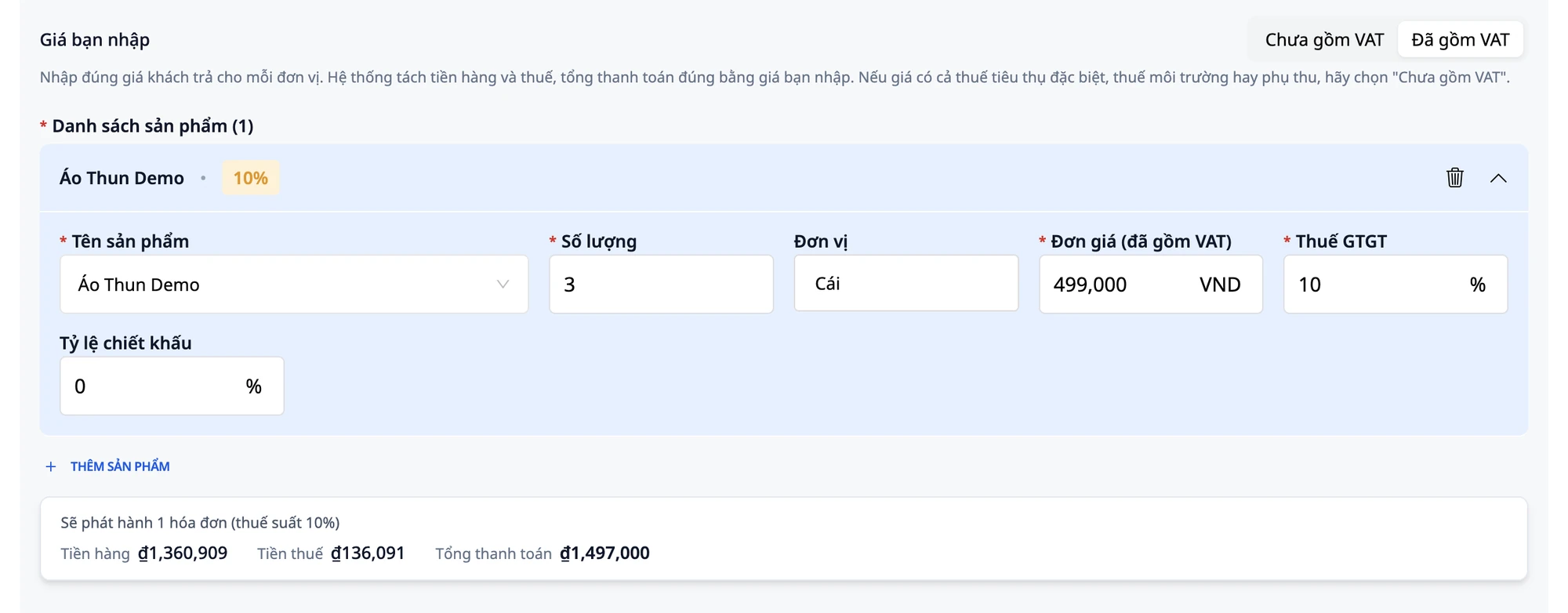
Endre Antall fra
1til3.Tabellen oppdateres umiddelbart: Varebeløp ₫1 360 909 · Moms ₫136 091 · Totalt å betale ₫1 497 000.
Sjekk: 3 × 499 000 = 1 497 000, noe som stemmer nøyaktig med totalsummen som vises i tabellen.
💡 Tips: Oppdelingen mellom varebeløp og moms rundes av til nærmeste hele krone, slik at de to beløpene alltid summeres til totalsummen. Dette er systemets måte å håndtere restbeløp på (omvendt moms / beregnet bakover fra pris inkludert moms) som systemet ordner automatisk for deg.
✅ Forventet resultat: Tabellen viser Varebeløp ₫1 360 909 · Moms ₫136 091 · Totalt å betale ₫1 497 000.
Steg 6: Lagre som utkast og åpne på nytt
Klikk LAGRE UTKAST.
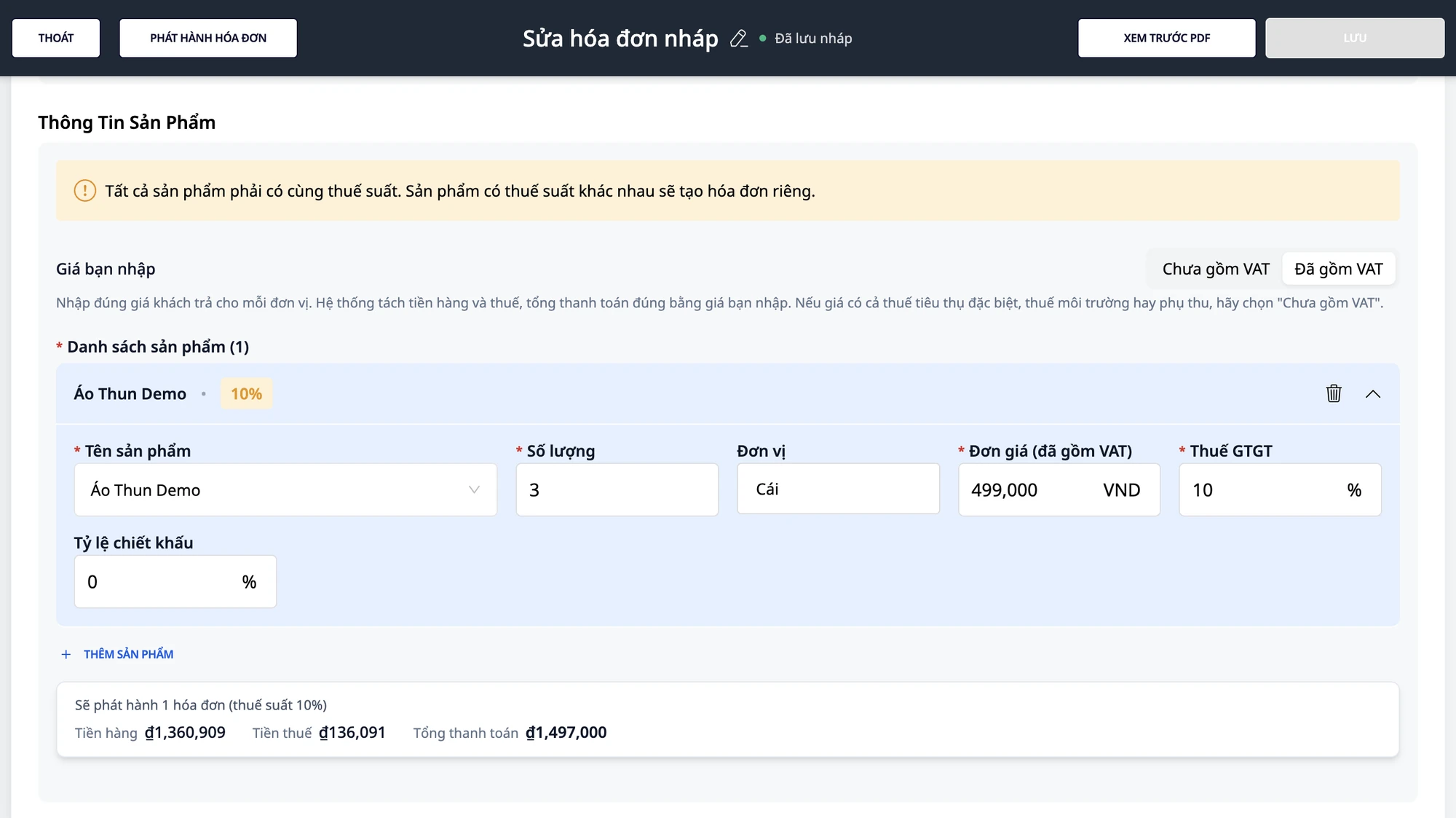
Gå til fakturalisten, finn fakturaen du nettopp lagret, klikk på menyen for linjen, velg Rediger for å åpne den igjen.
Sjekk: feltet Din pris er satt til Inkludert MVA, feltet Enhetspris (inkl. MVA) viser 499 000 (ikke 453 636), antall er 3, momssats er 10, og tabellen viser fortsatt ₫1 497 000.
💡 Tips: Knappen LAGRE i et nylig åpnet utkast er i utgangspunktet deaktivert og blir først aktiv etter at du har endret en verdi. For eksempel: endre Antall fra 3 til 2 (tabellen oppdateres til Varebeløp ₫907 273 · Moms ₫90 727 · Totalt å betale ₫998 000), endre tilbake til 3 (tabellen viser ₫1 497 000), og deretter klikke LAGRE. Dialogboksen "Lagre faktura" vises, les gjennom informasjonen, og klikk BEKREFT.
✅ Forventet resultat: Utkastet åpnes på nytt (siden med tittelen Rediger utkast til faktura) med Inkludert MVA, pris 499 000, antall 3, momssats 10, og tabellen viser ₫1 497 000.
Steg 7: Utsted fakturaen
Les gjennom all fakturainformasjon: kjøpers navn, adresse, organisasjonsnummer, produktnavn, enhetspris, antall, momssats, og tabellen Varebeløp · Moms · Totalt å betale.
Klikk UTSTED FAKTURA.
En bekreftelsesboks vises med kjøpers navn og en advarsel: en utstedt faktura kan ikke endres eller slettes. Les nøye, klikk Bekreft.
Meldingen "Faktura utstedt vellykket" vises.
I fakturalisten er den første kolonnen etter kjøpers navn Totalt å betale (₫1 497 000). Skyv tabellen til høyre for å se ytterligere Totalt varebeløp ₫1 360 909 og Moms ₫136 091 (10%); disse to kolonnene er ikke plassert rett ved siden av kolonnen Totalt å betale.
⚠️ Viktig merknad: Momssatsen på fakturaen er valgt av deg eller din regnskapsfører, og dere er ansvarlige for den. Vennligst dobbeltsjekk fakturaen nøye før utstedelse. Denne veiledningen beskriver bruken av programvaren, ikke skatterådgivning. Hvis du er usikker på momssatsen eller hvordan du skal håndtere restbeløp, ta kontakt med din regnskapsfører eller skatterådgiver.
✅ Forventet resultat: Fakturaens status endres til Utstedt; kolonnen Totalt å betale viser ₫1 497 000; skyv tabellen til høyre for å se Totalt varebeløp og Moms.
Steg 8: Prøv rabatt i % på en annen faktura
Opprett en ny faktura: klikk på OPPRETT FAKTURA, fyll inn kjøpers informasjon, velg Inkludert moms.
Klikk på LEGG TIL VARE. Fyll inn: Varenavn:
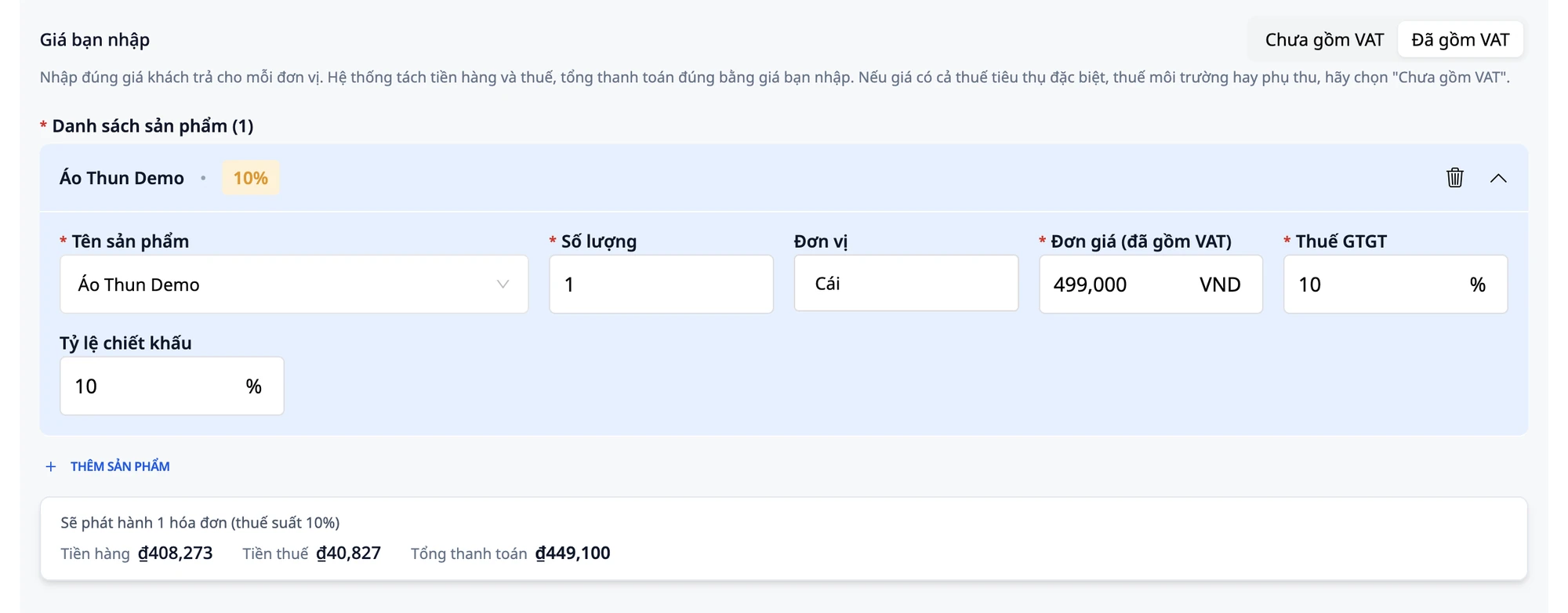
Demo T-skjorte· Antall:1· Enhet:Stk· Enhetspris (inkl. mva):499000· MVA:10.Finn feltet Rabattprosent på varelinjen. Skriv inn
10(betyr 10% rabatt).Tabellen oppdateres: Varebeløp ₫408 273 · MVA ₫40 827 · Totalt å betale ₫449 100 (499 000 minus 10% = 49 900, resterende 449 100).
Denne rabatten vil vises tydelig på den utstedte fakturaen.
⚠️ Merk: Feltet Rabattprosent aksepterer kun prosentandel, ikke et fast beløp, og brukes kun for handelsrabatter. Hvis du ønsker å gi rabatt for tidlig betaling (betalingsrabatt), er det en annen post, som ikke skal føres her. Spør regnskapsføreren din om hvordan du skal registrere den.
✅ Forventet resultat: Tabellen viser Varebeløp ₫408 273 · MVA ₫40 827 · Totalt å betale ₫449 100.
Hurtigreferanse for forventet resultat
Du taster inn (Inkl. mva, 10%) | Varebeløp | MVA | Totalt å betale |
|---|---|---|---|
499 000 × 1 | ₫453 636 | ₫45 364 | ₫499 000 |
499 000 × 2 | ₫907 273 | ₫90 727 | ₫998 000 |
499 000 × 3 | ₫1 360 909 | ₫136 091 | ₫1 497 000 |
499 000 × 1, 10 % rabatt | ₫408 273 | ₫40 827 | ₫449 100 |
Merknader
Betingelser for funksjonsvisning: Feltet Prisen du oppgir vises kun på momsregninger (røde regninger) i VND, koblet via S-Invoice eller MISA. Regninger for provisjonsalgjer, utenlandsk valuta eller andre leverandører viser ikke dette feltet. Skjemaet vises som normalt, og du angir prisen eksklusive skatt som før.
Bruk kun "Inkluderer moms" når prisen kun inkluderer moms: Hvis listeprisen også inkluderer særavgifter, miljøavgifter eller andre tilleggsgebyrer, velg Ekskluderer moms og oppgi prisen før skatt.
Avrunding av desimaler (motsatt moms): Varebeløp og skattebeløp rundes av til nærmeste hele krone slik at de to beløpene til sammen alltid blir nøyaktig lik prisen du oppga multiplisert med antall. For antall med desimaler rundes også totalsummen av, og tabellen viser dette tallet. Hvis du trenger mer informasjon om avrundingsregler, spør din regnskapsfører.
Erstatte regning: Hvis du bruker funksjonen for å erstatte en regning (meny for varer ⋮ → Opprett erstatningsregning), åpnes erstatningsskjemaet med Inkluderer moms og den opprinnelige prisen du oppga (499 000), ikke prisen før skatt.
Flere skattesatser på én regning: Hvis produktlinjene har forskjellige skattesatser, viser tabellen nedenfor en totalsumrad for hver skattesats og indikerer hvor mange regninger som vil bli utstedt.
Tilgangsstyring: Regnskapsførere har tillatelse til å opprette og utstede og håndtere hele arbeidsflyten. Ansatte som kun har tillatelse til å opprette regninger, kan lagre utkast, men kan ikke klikke på UTSTED REGNING.
Ansvar og skatterådgivning: Skattesatsene som brukes, velges av deg eller din regnskapsfører og er deres ansvar; sjekk nøye før utstedelse. Denne veiledningen beskriver hvordan du bruker programvaren, ikke skatterådgivning. Hvis du er usikker på skattesatsen eller hvordan du håndterer desimaler, kontakt din regnskapsfører eller skatterådgiver.
Ofte stilte spørsmål
Er totalsummen lik prisen jeg skrev inn?
Ja. Det er formålet med modusen Inkluderer moms. For én enhet er totalsummen nøyaktig 499 000. For tre enheter er totalsummen 1 497 000 (3 × 499 000). Tabellen under skjemaet beregner og viser dette tallet umiddelbart etter at du har oppgitt enhetspris, antall og skattesats. Du kan sjekke dette før du lagrer, uten å måtte vente til du ser regningen.
Hvem velger skattesatsen?
Du eller din regnskapsfører. Feltet MVA er alltid tomt når et produkt legges til; systemet velger det ikke for deg. Dette er et obligatorisk felt: hvis du ikke fyller det ut, vil skjemaet rapportere en feil og nekte å lagre. Hvis du er usikker på hvilken skattesats produktet ditt tilhører, spør regnskapsføreren din først.
Hva om jeg ikke ser feltet "Prisen du oppgir"?
Dette feltet vises kun når alle tre betingelsene er oppfylt: regningen er en momsregning (rød regning), valutaen er VND, og arbeidsområdet er koblet til S-Invoice eller MISA. Hvis du oppretter en provisjonsregning, bruker utenlandsk valuta, eller for en annen leverandør, vises ikke feltet, og du angir prisen eksklusive skatt som normalt. Hvis betingelsene er oppfylt, men du likevel ikke ser feltet, sjekk om arbeidsområdet er koblet til regningleverandøren.
Hva betyr meldingen "Velg fakturamal først." i totalsumtabellen?
Rull opp til delen Generell informasjon og velg Fakturamal-ID. Systemet trenger å vite fakturamalen før det kan beregne varebeløp, skattebeløp og totalsummen; uten valgt mal kan tabellen ikke vise noen tall. Etter at du har valgt, vil tabellen oppdateres umiddelbart. Hvis listen over maler er tom og det ikke er noe å velge, kontakt regnskapsføreren din eller personen som koblet til regningleverandøren for ditt arbeidsområde.
Prøv nå
Åpne et utkast til en regning i GTG CRM og oppgi prisen kunden betaler; utkastet er ennå ikke utstedt. (Ikke koblet til en regningleverandør ennå? Se veiledningen for tilkobling av e-regninger først.)


