

Bạn sẽ làm được gì sau hướng dẫn này
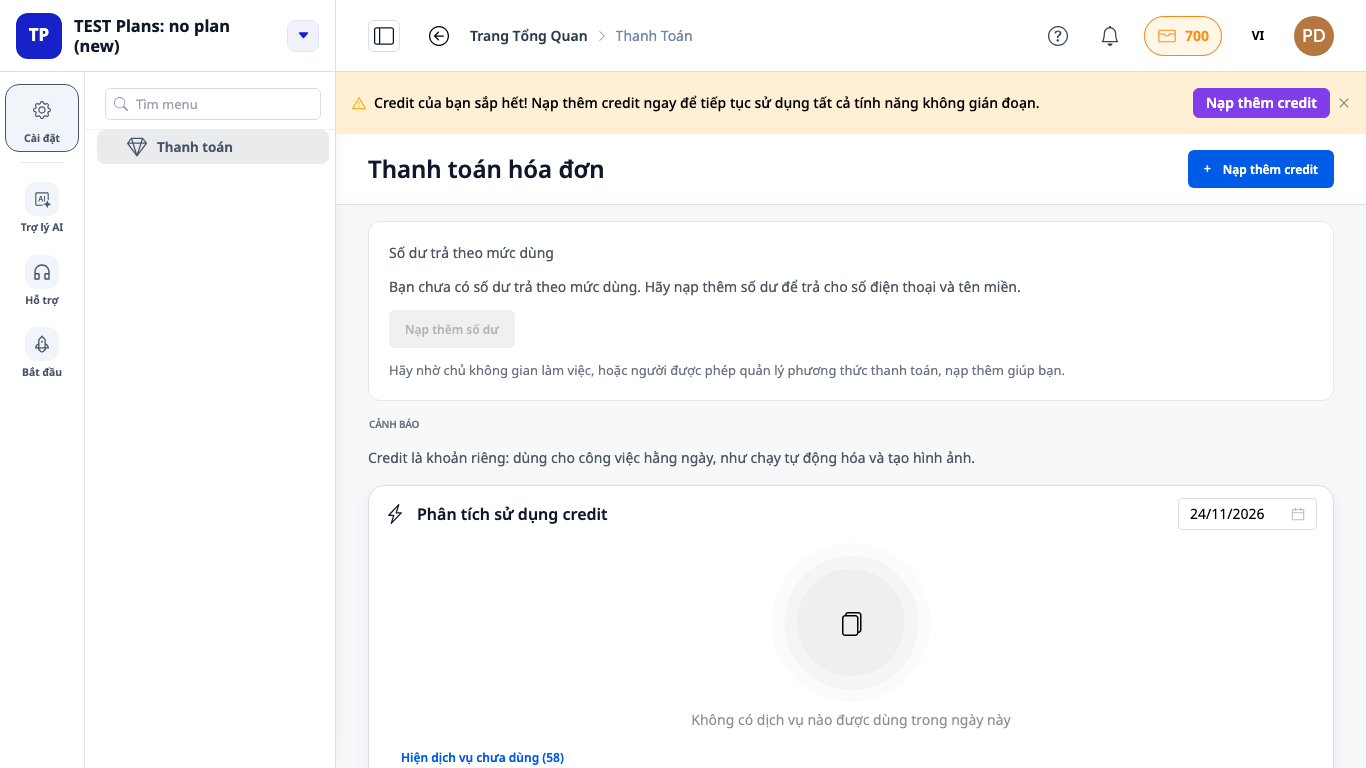
Trên màn hình thanh toán của GTG CRM có hai thứ trông gần giống nhau: ô credit ở thanh đầu trang và khối Số dư trả theo mức dùng. Đây là hai khoản riêng biệt. Credit dùng cho công việc hằng ngày, như chạy tự động hóa và tạo hình ảnh. Số dư trả theo mức dùng là tiền bạn nạp riêng để thanh toán cho số điện thoại và tên miền. Nạp vào khoản này không làm tăng khoản kia.
Làm theo hướng dẫn này, bạn sẽ biết mỗi khoản dùng để làm gì, mở đúng màn hình để xem, nạp thêm đúng khoản cần thiết, và biết phải làm gì khi nút nạp số dư bị mờ.
Quy trình ngắn gọn: mở màn hình thanh toán → đọc hai khoản → nạp thêm credit hoặc nạp thêm số dư.
Nên biết trước
- Credit và số dư trả theo mức dùng là hai khoản riêng biệt. Nạp thêm số dư không làm tăng credit, và nạp thêm credit không làm tăng số dư.
- Thuê số điện thoại và đăng ký tên miền được thanh toán bằng tiền từ số dư, không trừ vào credit. Cước các cuộc gọi qua tổng đài vẫn được tính bằng credit.
- Màn hình thanh toán có hai lối vào: Cài đặt → Thanh toán và ảnh đại diện → Hóa đơn. Cả hai lối vào đều hiển thị cùng một khối số dư với cùng nội dung.
- Khi bạn bấm nạp số dư, GTG CRM sẽ chuyển bạn sang trang thanh toán bảo mật để hoàn tất giao dịch.
- Giao diện ghi là “không gian làm việc”; hướng dẫn này gọi là workspace.
Chuẩn bị trước
| # | Điều kiện | Vì sao cần |
|---|---|---|
| 1 | Bạn là chủ sở hữu workspace, hoặc thành viên được phép xem hóa đơn. | Thành viên không có quyền này sẽ không mở được màn hình thanh toán (xem bảng Ai nạp được số dư). |
| 2 | Để bấm được Nạp thêm số dư: bạn là chủ sở hữu, hoặc được phép quản lý phương thức thanh toán. | Người chỉ có quyền xem sẽ thấy nút này bị mờ. |
Bước 1: Mở màn hình thanh toán
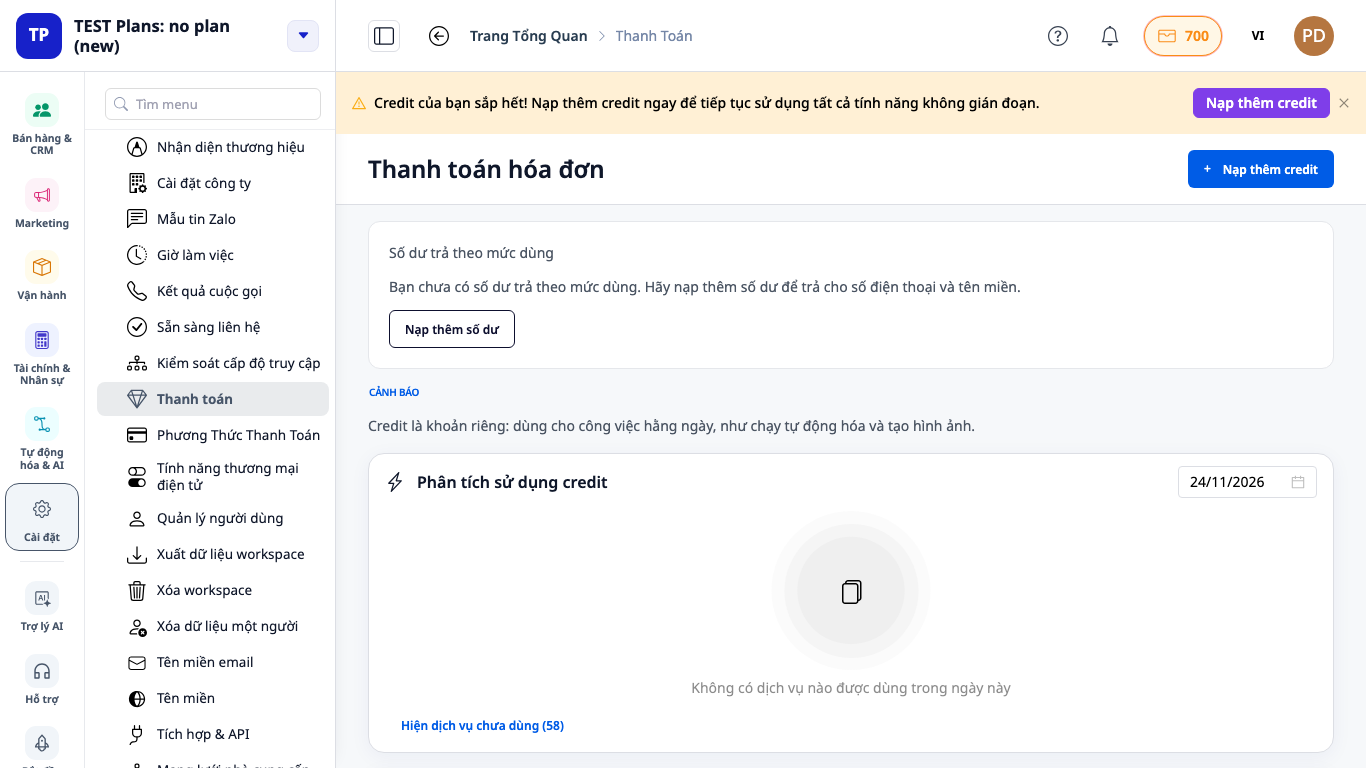
- Cách 1: ở menu bên trái, chọn Cài đặt, rồi chọn Thanh toán. Màn hình có tiêu đề Thanh toán hóa đơn.
- Cách 2: bấm vào ảnh đại diện của bạn ở góc trên, rồi chọn Hóa đơn.
✅ Kết quả mong đợi: bạn thấy khối Số dư trả theo mức dùng. Nếu bạn chưa từng nạp, khối sẽ hiển thị Bạn chưa có số dư trả theo mức dùng. Hãy nạp thêm số dư để thanh toán cho số điện thoại và tên miền. kèm nút Nạp thêm số dư. Dưới liên kết Cảnh báo có một dòng chữ: Credit là khoản riêng: dùng cho công việc hằng ngày, như chạy tự động hóa và tạo hình ảnh. Ở lối vào Hóa đơn, phía trên khối này còn có một thẻ để chọn gói.
Bước 2: Đọc hai khoản của bạn
- Nhìn vào nút + Nạp thêm credit ở đầu màn hình thanh toán: đây là nơi nạp credit.
- Nhìn vào khối Số dư trả theo mức dùng: đây là nơi nạp số dư.
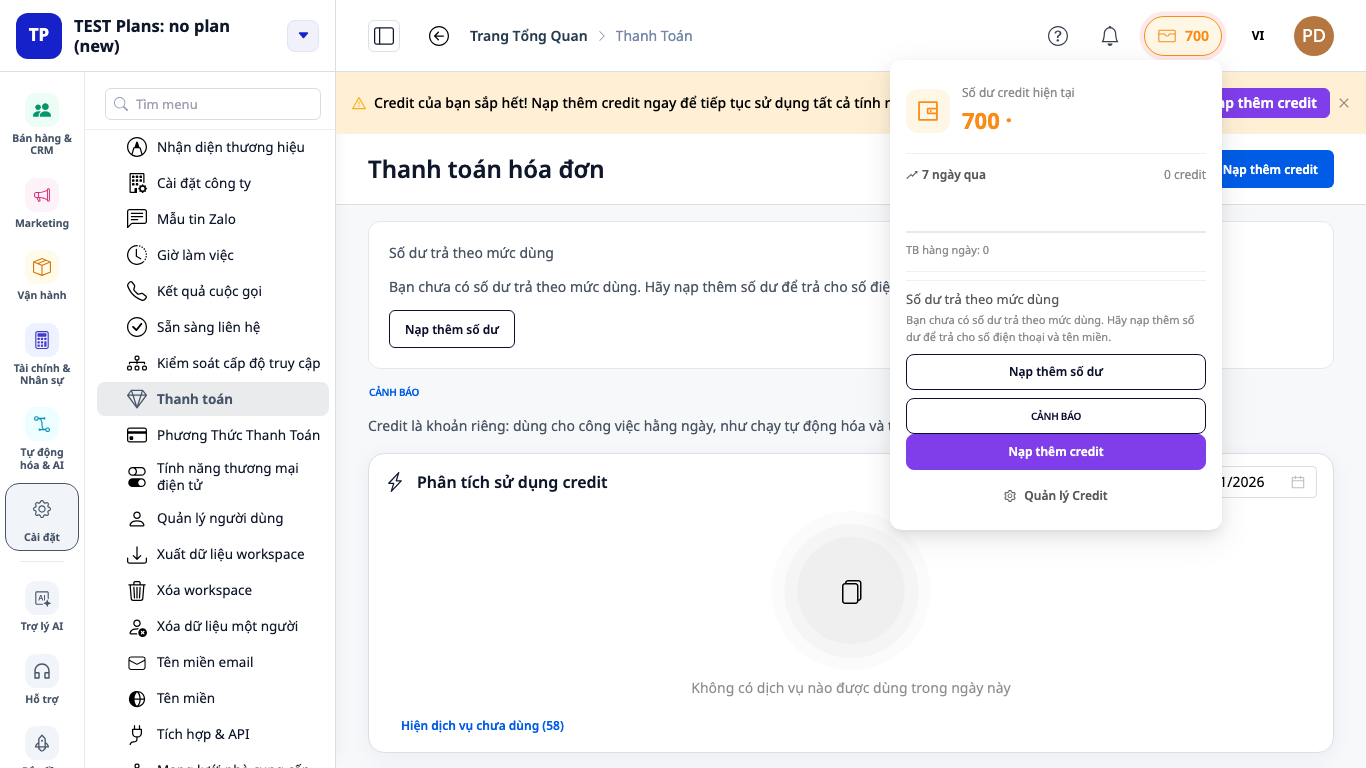
- Muốn xem nhanh ở bất kỳ màn hình nào, bấm vào ô credit trên thanh đầu trang. Cửa sổ sẽ hiển thị Số dư credit hiện tại, mức dùng 7 ngày qua, khối Số dư trả theo mức dùng và liên kết Quản lý Credit.
✅ Kết quả mong đợi: bạn đọc được hai con số với hai tên gọi khác nhau: Số dư credit hiện tại (credit) và Số dư trả theo mức dùng (tiền). Trên các màn hình này, mỗi khoản đều mang đúng tên của nó.
ℹ️ Trên màn hình điện thoại, ô credit không hiện ở thanh đầu trang. Hãy xem hai khoản ở màn hình thanh toán.
Bước 3: Nạp thêm credit
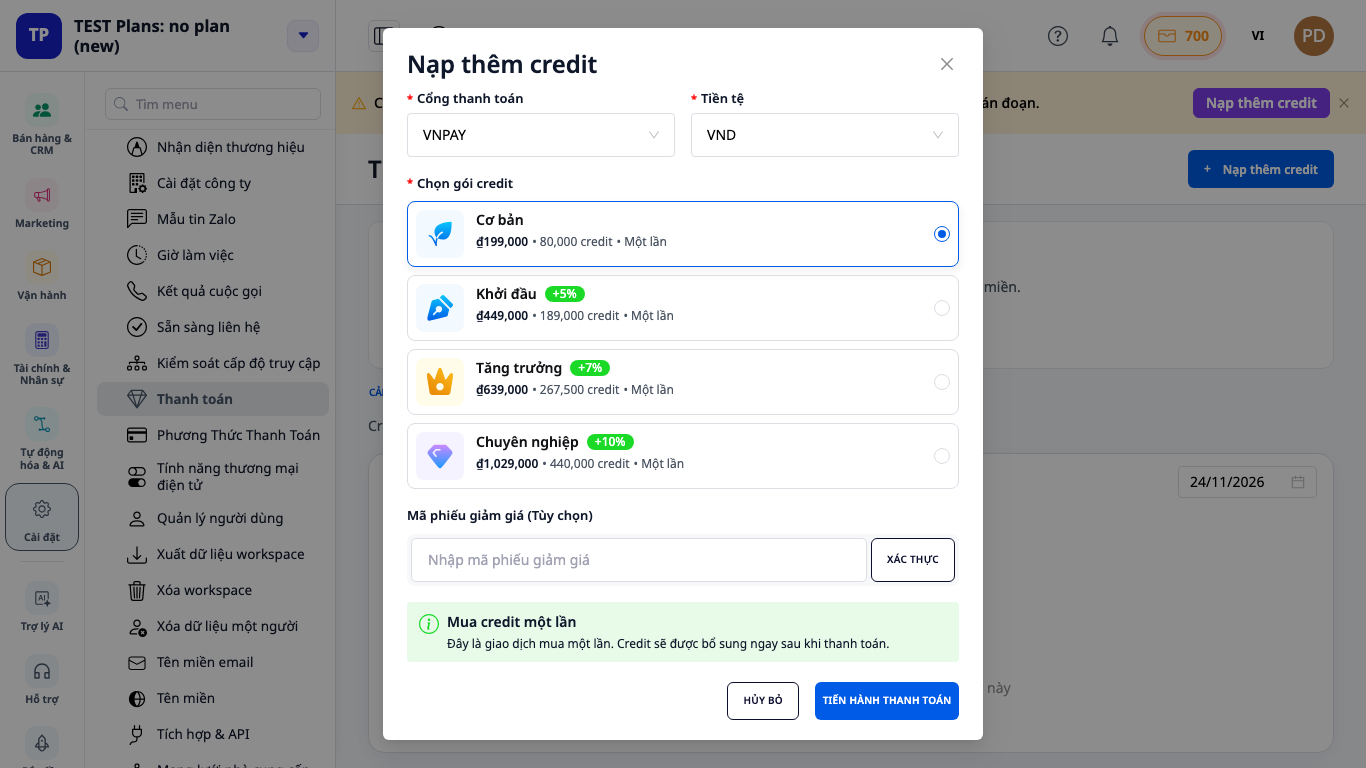
- Klikk + Nạp thêm credit på betalingsskjermen, eller Nạp thêm credit i credit-vinduet, eller i påminnelseslinjen Credit của bạn sắp hết når den vises.
- Følg instruksjonene på skjermen for kjøp av credit som åpnes.
✅ Forventet resultat: skjermen for kjøp av credit åpnes. Ny credit tilhører credit-beløpet og legges ikke til Số dư trả theo mức dùng.
Bước 4: Nạp thêm số dư trả theo mức dùng
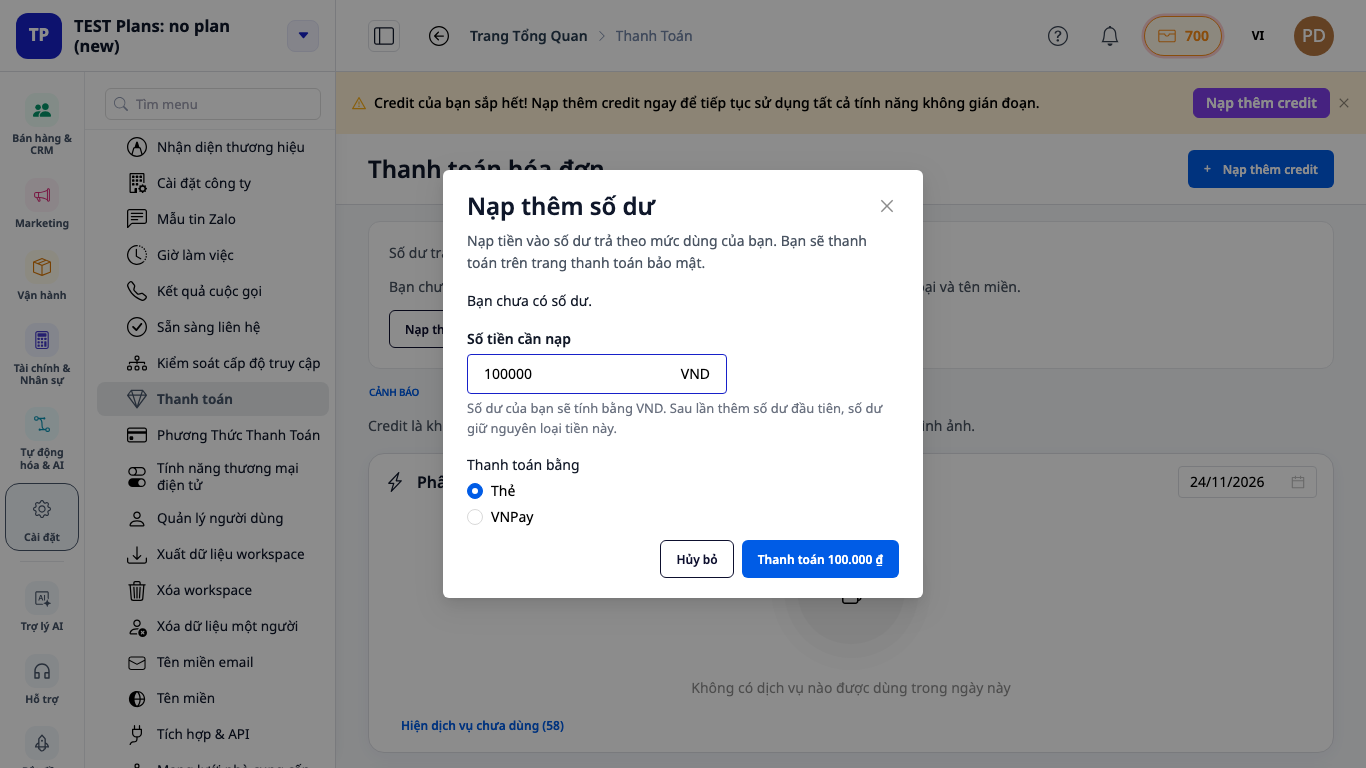
- I boksen Số dư trả theo mức dùng, klikk Nạp thêm số dư.
- I dialogboksen Nạp thêm số dư, les linjen Nạp tiền vào số dư trả theo mức dùng của bạn. Bạn sẽ thanh toán trên trang thanh toán bảo mật.
- Skriv inn Số tiền cần nạp.
- Klikk knappen Thanh toán, og betal på den sikre betalingssiden som åpnes.
✅ Forventet resultat: etter at du har betalt og kommet tilbake til GTG CRM, viser skjermen Đã nhận thanh toán. Số dư của bạn đã được cập nhật. og boksen Số dư trả theo mức dùng viser det nye beløpet. Ved første påfyll forteller dialogboksen deg hvilken valuta saldoen vil bli beregnet i; fra og med neste gang beholder saldoen denne valutaen.
Bước 5: Khi nút Nạp thêm số dư bị mờ
Dette trinnet gjelder for medlemmer som bare har tilgang til å se betalinger. Hvis du er eieren eller har tillatelse til å administrere betalingsmetoder, ser du ikke det som beskrives nedenfor.
- Åpne betalingsskjermen som i Bước 1.
- Se på knappen Nạp thêm số dư og teksten ved siden av den.
✅ Forventet resultat: saldoboksen viser samme tekst, men knappen Nạp thêm số dư er nedtonet, med en melding om at du bør spørre rett person: Hãy nhờ chủ không gian làm việc, hoặc người được phép quản lý phương thức thanh toán, nạp thêm giúp bạn.
Mỗi khoản trả cho việc gì
| Việc bạn làm | Trả bằng | Xem ở đâu |
|---|---|---|
| Chạy tự động hóa, tạo hình ảnh và các việc hằng ngày khác | Credit | Ô credit trên thanh đầu trang: Số dư credit hiện tại |
| Cước các cuộc gọi tổng đài | Credit | Như trên |
| Thuê số điện thoại tổng đài | Số dư trả theo mức dùng (tiền) | Khối Số dư trả theo mức dùng |
| Đăng ký tên miền | Số dư trả theo mức dùng (tiền) | Như trên |
Ai nạp được số dư
| Du er | Det du ser og kan gjøre |
|---|---|
| Eier av arbeidsområdet | Åpne betalingsskjermen, les de to postene, og klikk Legg til saldo. |
| Medlem med tillatelse til å administrere betalingsmetoder | Knappen Legg til saldo er aktiv. For å åpne betalingsskjermen må du også ha tillatelse til å se fakturaer. |
| Medlem som bare har tillatelse til å se fakturaer | Du kan åpne betalingsskjermen og lese de to postene. Knappen Legg til saldo er nedtonet, med en melding om å be eieren av arbeidsområdet om hjelp. |
| Andre medlemmer | Du kan ikke åpne betalingsskjermen. Skjermen viser Du har ikke tilgang til denne siden og Be eieren av arbeidsområdet om å gi deg tilgang. |
Hurtigoversikt over forventede resultater
| Handling | Resultat du vil se |
|---|---|
| Åpne Innstillinger → Betaling, eller profilbildet → Fakturaer | Blokken Saldo for forbruksbasert betaling, knappen Legg til saldo, og en linje som sier at credit er en egen post |
| Klikk på credit-feltet i topplinjen | Nåværende creditsaldo, Siste 7 dager, saldoblokken og Administrer Credit |
| Klikk + Legg til credit | Skjermen for kjøp av credit; ny credit tilhører creditposten |
| Klikk Legg til saldo, skriv inn beløpet, og klikk Betal | Sikker betalingsside; når den er ferdig, vises Betalingen er mottatt. Saldoen din er oppdatert. |
| Kan bare se fakturaer | Knappen Legg til saldo er nedtonet, med en melding om å be eieren av arbeidsområdet om hjelp |
| Ingen tilgang til betalingsskjermen | Du har ikke tilgang til denne siden |
Hvis noe går galt
- Du finner ikke Betaling under Innstillinger, eller Fakturaer i profilbildemenyen: kontoen din har ikke tillatelse til å se fakturaer. Be eieren av arbeidsområdet om å gi tillatelse.
- Knappen Legg til saldo er nedtonet: du har bare visningstilgang. Be eieren av arbeidsområdet, eller en som administrerer betalingsmetoder, om å legge til saldo for deg.
- Dialogboksen sier Kan ikke legge til saldo ennå: skjermen viser Du kan snart legge til saldo i forbruksbasert betaling. Du kan ikke legge til saldo akkurat nå.
- Skjermen sier at saldoen ikke kan vises ennå: GTG CRM kunne ikke lese saldoen på det tidspunktet. Prøv igjen om noen minutter.
- Vil du få varsel før saldoen er brukt opp: klikk lenken Varsler ved siden av saldoblokken, og velg hvilket nivå du vil ha varsel ved når saldoen for forbruksbasert betaling synker under.
Merk
- Credit og saldo er to separate poster: at credit tar slutt, betyr ikke at saldoen tar slutt, og omvendt.
- Når saldoen er brukt opp, viser skjermen Saldoen din for forbruksbasert betaling er brukt opp. Legg til saldo for å fortsette å betale for telefonnumre og domener. Kjøring av automatisering eller generering av bilder bruker credit, ikke saldo.
- Arbeidsområder med abonnement ser flere faner og egne knapper på siden Fakturaer. Denne veiledningen beskriver skjermen for arbeidsområder uten abonnement.
- Se prisene på prissiden.
Neste steg: for å se hvordan leien for et telefonnummer vises når du registrerer et sentralnummer, les Veiledning for bruk av Call Center.


