

Det du kan gjøre etter denne veiledningen
Når en avtale endres, kan GTG CRM varsle teamet ditt og kunden. Denne veiledningen viser hvor du administrerer disse varslene, hva hver regel gjør, og den nye regelen Varsel om avtale flyttet: når en kunde endrer tidspunkt direkte i chatten med AI-assistenten, får eieren av virksomheten et varsel på bjella (etter at avtalevarslene er satt opp), uten at noen må åpne kalenderen for å oppdage endringen. Du lærer også å slå av hvert enkelt varsel eller endre mottakeren.
Kort prosess: åpne Avtalevarsler → se hvilke regler som er på → les varselet om flyttet time → slå av eller endre mottaker ved behov.
Forberedelser
| # | Forutsetning | Hvorfor den trengs |
|---|---|---|
| 1 | Du har en tjeneste som kunder kan bestille | Varselet er knyttet til avtalene for den tjenesten. |
| 2 | Du vil motta varsel når kunden endrer tid i chatten: har slått på Innstillinger for AI-chatbot → Kontekstvalg → Booking av avtale | Kunden kan bare endre avtalen i chatten når chatboten har lov til å jobbe med avtaler; dette valget er av som standard til du slår det på. Se AI Chatbot. |
| 3 | Du kan åpne eksisterende Standardoppsett for avtaler og Automatiseringslageret | Nødvendig for å slå regler av og på og endre mottaker. Hvis du ikke får tilgang, be workspace-administratoren om hjelp. |
Steg 1: Åpne listen over avtalevarsler
Det finnes to veier inn til reglene for avtalevarsler.
- Fra avtalesiden. Åpne Salg og CRM → Kataloger → Avtaler (siden viser tittelen Reservasjoner), og klikk Standardoppsett. Seksjonen Avtalevarsler viser et sammendrag, for eksempel 6/7 er på. Klikk Administrer avtalevarsler: Automatiseringslageret åpnes i en ny fane, og viser bare disse syv reglene, med teksten Viser automatisering for Avtalevarsler.
- Fra Automatiseringslageret. Åpne Automatisering og AI → Automatisering → Automatiseringslager, fanen Salg og CRM, gruppen Avtaler og lojale kunder. De syv reglene for avtalevarsler ligger i denne gruppen, sammen med noen andre regler for avtaler og lojale kunder. Knappen Se alle med filter fører til samme fullstendige liste.
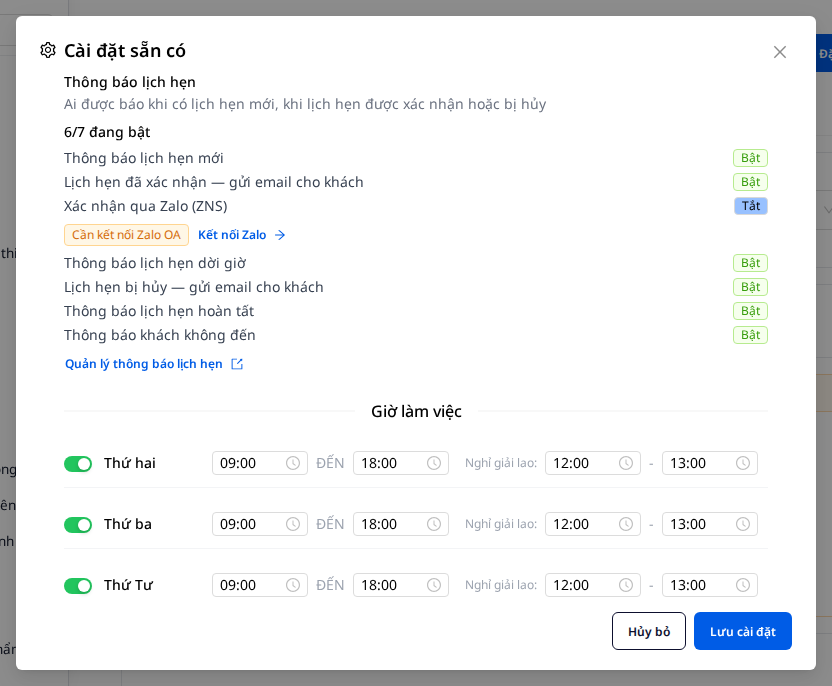
✅ Forventet resultat: du ser listen over regler for avtalevarsler, og hver regel har statusen På eller Av.
Hvis workspace aldri har lagret Standardoppsett, viser sammendraget 0/7 er på, og alle syv reglene er Av. Klikk Lagre oppsett én gang under Standardoppsett: avtalevarslene blir satt opp, og sammendraget endres til 6/7 er på (bare regelen for Zalo er fortsatt Av). Hvis du bare trenger noen få regler, kan du slå på hver enkelt regel i listen som åpnes fra Administrer avtalevarsler.
Steg 2: Lær hva hver regel gjør
| Kort | Hva det gjør |
|---|---|
| Varsel om ny avtale | Varsler ansvarlig person når det kommer en ny avtale. |
| Avtale bekreftet – send e-post til kunden | Sender e-post til kunden så snart avtalen er bekreftet. |
| Bekreftelse via Zalo (ZNS) | Sender en Zalo ZNS-bekreftelse til kunden når avtalen er bekreftet. Er som standard av. Krever tilkobling til Zalo OA (linjen Krever tilkobling til Zalo OA) og en godkjent meldingsmal (linjen Ingen godkjent meldingsmal ennå). Deretter slår du selv på kortet (se veiledningen for tilkobling av meldinger). |
| Varsel om avtale flyttet til nytt tidspunkt (ny) | Varsler ansvarlig person når avtalen flyttes til et nytt tidspunkt. Er på som standard når varsler for avtaler er satt opp (se Steg 1). |
| Avtale avlyst – send e-post til kunden | Sender e-post til kunden når avtalen avlyses. |
| Varsel om fullført avtale | Varsler ansvarlig person når avtalen merkes som fullført. |
| Varsel om kunde som ikke møter opp | Varsler ansvarlig person når kunden ikke møter opp til avtalen. |
Har du kort som er av, slår du dem på på raden for kortet i Automatiseringsbiblioteket. Zalo-kortet krever i tillegg de to forutsetningene som står i tabellen.
Steg 3: Les varselet når kunden endrer avtale
Når varsler for avtaler er satt opp (Steg 1), sender kunden en melding i samme chat der avtalen ble booket, for eksempel endre avtalen til søndag, og AI-assistenten endrer tidspunktet for avtalen. Like etter mottar eieren av arbeidsområdet et varsel på bjellikonet i GTG CRM:
- Tittel: Oppdatering av avtale.
- Innhold: Avtalen for (tjeneste) kl. (nytt tidspunkt) er oppdatert. Tidspunktet i varselet er det nye, i 12-timersformat med tidssone (for eksempel 02/12/2026 10:00 AM (+07)).
Varselet er en påminnelse om å se etter endringen, ikke en erstatning for historikken. Gammelt og nytt tidspunkt for avtalen står i fanen Aktivitet på selve avtalen.
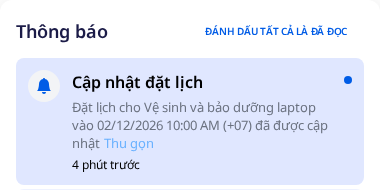
✅ Forventet resultat: etter at kunden har endret avtalen i chat, viser bjellen til eieren av arbeidsområdet varselet Oppdatering av avtale. Kunden får ikke flere e-poster om endringen: svaret fra assistenten i chatten er allerede bekreftelsen til kunden.
Dette varselet gjelder kun når kunden endrer avtalen via chat med AI-assistenten.
Steg 4: Slå av varselet eller endre mottaker
- I kortlisten i Automatiseringsbiblioteket (åpnes fra Administrer avtalevarsler) slår du av bryteren for kortet Varsel om avtale flyttet til nytt tidspunkt hvis du ikke vil motta dette varselet. Slå den på igjen når som helst.
- Vil du beholde varselet, men sende det til noen andre, åpner du kortet for å gå til redigeringsverktøyet for prosessen, velger steget Varsle eieren og endrer feltet Mottaker. Er feltet tomt, sendes varselet til personene prosessen er satt opp for, vanligvis eieren av arbeidsområdet. Klikk Lagre øverst til høyre.
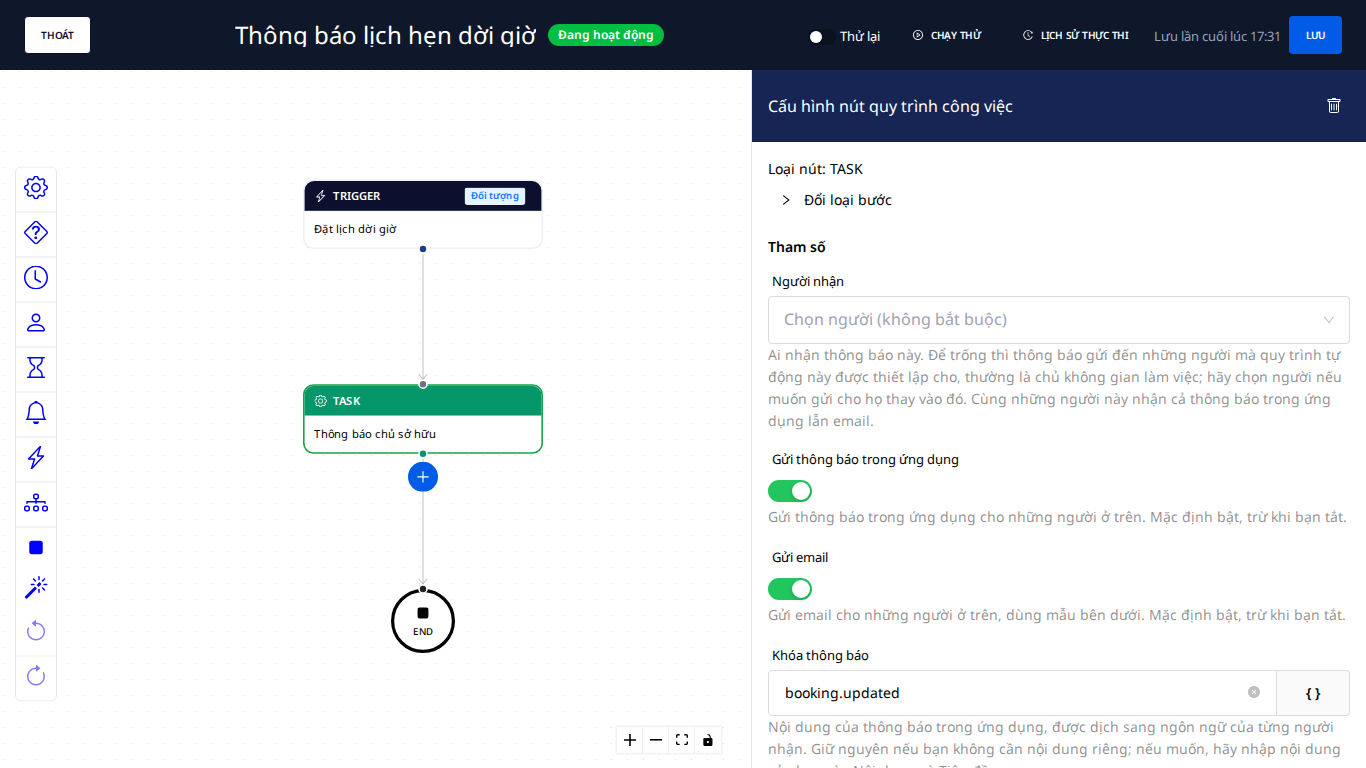
✅ Forventet resultat: oppsummeringslinjen på Innstillinger-siden endres etter hvor mange kort som er på, og neste varsel går til personen du valgte.
Ofte stilte spørsmål
Kunden endrer avtale, men bjellen viser ingenting?
Kiểm tra theo thứ tự: thông báo lịch hẹn đã được thiết lập (0/7 nghĩa là chưa: nhấn Lagre innstillinger một lần ở Tilgjengelige innstillinger); kortet Varsel om flyttet avtale er På; funksjonen Bestill avtale i AI Chatbot er slått på; og avtalen er booket av kunden selv via chat, siden assistenten bare kan endre avtaler som er booket i samme chattråd.
Får kunden e-post når avtalen flyttes?
Nei. Ved endring av avtale via chat er bekreftelsen til kunden svaret i chattråden.
Kan jeg slå av dette varselet helt?
Ja. Slå av bryteren på kortet Varsel om flyttet avtale i Steg 4. De andre kortene påvirkes ikke.
Neste steg: åpne Administrer avtalevarsler, se hvilke kort som er slått av og som du trenger, og prøv deretter å endre en avtale i chatten. For å lese om hva AI-assistenten kan gjøre med avtaler, se AI Chatbot.


