

Effectief verkopen gaat verder dan alleen het hebben van een goed product en potentiële klanten. Voor retailers, eigenaren van online winkels en huidige bedrijven is het beheren van het hele proces van inkoop, voorraadbeheer, ordercreatie tot facturatie een grote uitdaging. Vooral wanneer u op meerdere kanalen verkoopt, zoals Shopee, TikTok Shop, Lazada, Facebook of uw eigen website, wordt het beheersen van de voorraad en het verwerken van bestellingen nog complexer.
GTG CRM is ontworpen om deze problemen volledig op te lossen. Het systeem biedt drie belangrijke functiegroepen, waaronder Verkoop, Voorraadbeheer en Boekhouding, om u te helpen uw gehele bedrijfsproces te optimaliseren. Van het creëren van magazijnen, productbeheer, het maken van professionele verkoopafbeeldingen, het automatisch ontvangen van bestellingen van meerdere kanalen, het verwerken van bestellingen tot het uitreiken van facturen, alles wordt op één enkel platform samengebracht. Dit bespaart u niet alleen tijd, maar minimaliseert ook fouten.
Dit artikel leidt u stap voor stap door het proces van verkopen op GTG CRM, van de initiële instellingen tot effectief orderbeheer.
Stap 1: Magazijn Aanmaken
Voordat u kunt beginnen met verkopen, moet u ergens uw producten opslaan. Een magazijn in GTG CRM is niet alleen een plek om uw voorraad te beheren, maar ook de locatie waar de koerier zal afhalen om de goederen aan de klant te leveren. Een winkel kan meerdere magazijnen hebben, afhankelijk van de omvang van uw bedrijf.
Om een nieuw magazijn aan te maken, navigeert u naar het menu Voorraadbeheer in het linkermenu en klikt u vervolgens op de knop Nieuw aanmaken.
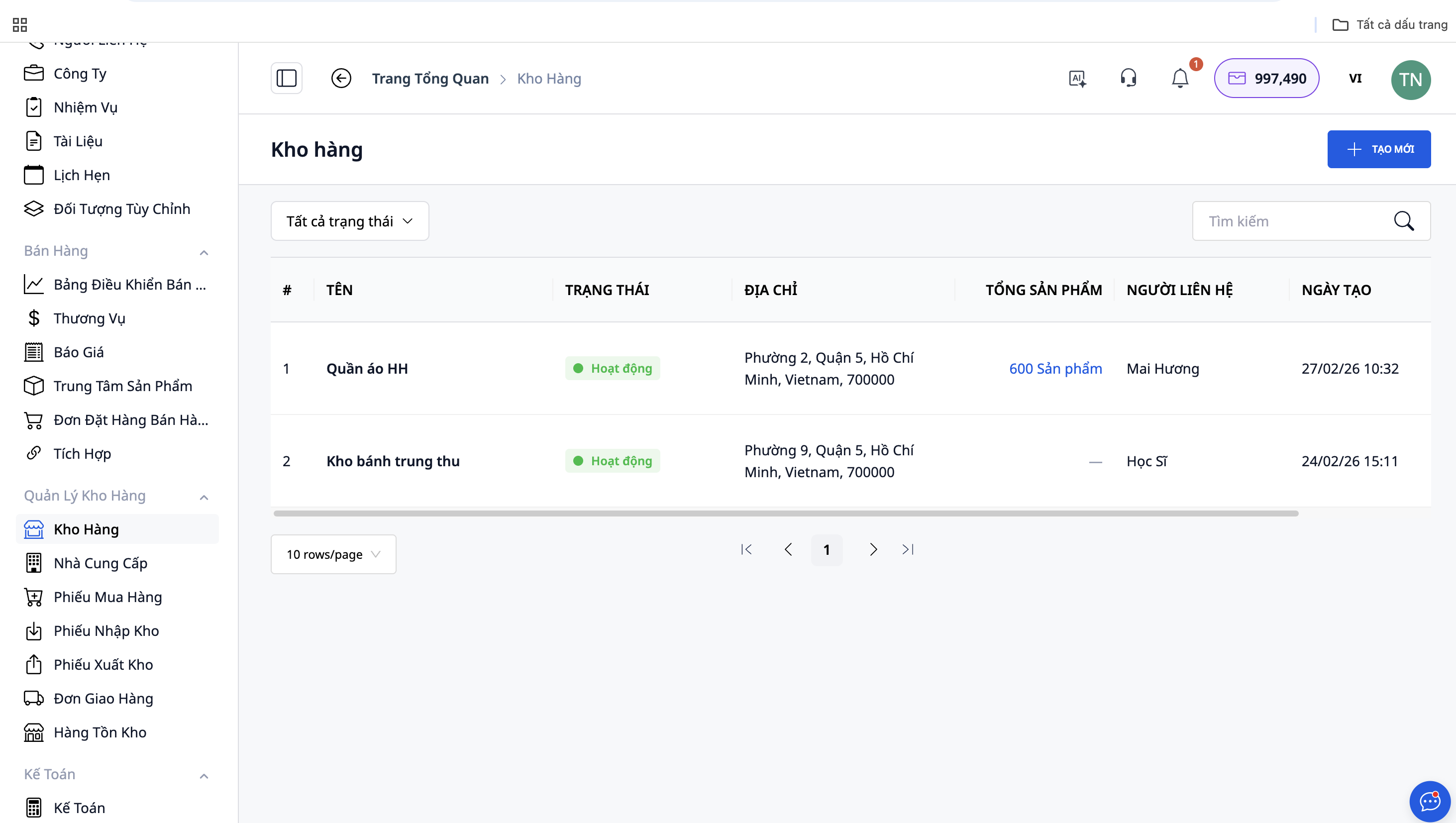
U moet de volgende informatie invullen:
- Magazijnnaam: Geef een naam die gemakkelijk te onthouden is en de productsoort of locatie correct weergeeft. Bijvoorbeeld: "Kledingmagazijn", "Accessoiremagazijn" of "Magazijn filiaal Hanoi".
- Magazijncode: Het systeem kan dit automatisch aanmaken of u kunt zelf een code instellen voor eenvoudig beheer.
- Status: Selecteer "Actief" zodat het magazijn direct gebruikt kan worden.
- Contactpersoon: Voer de naam in van de magazijnmedewerker of de persoon die verantwoordelijk is voor dit magazijn.
- Telefoonnummer: Verplicht voor de koerier om contact op te nemen bij het afhalen van goederen.
- E-mailadres: Niet verplicht, maar aanbevolen voor het ontvangen van meldingen.
- Magazijnadres: Dit is uiterst belangrijke informatie. U moet het adres, de stad, het district/regio en de postcode nauwkeurig invoeren, aangezien dit de locatie is waar de koerier de goederen zal ophalen.
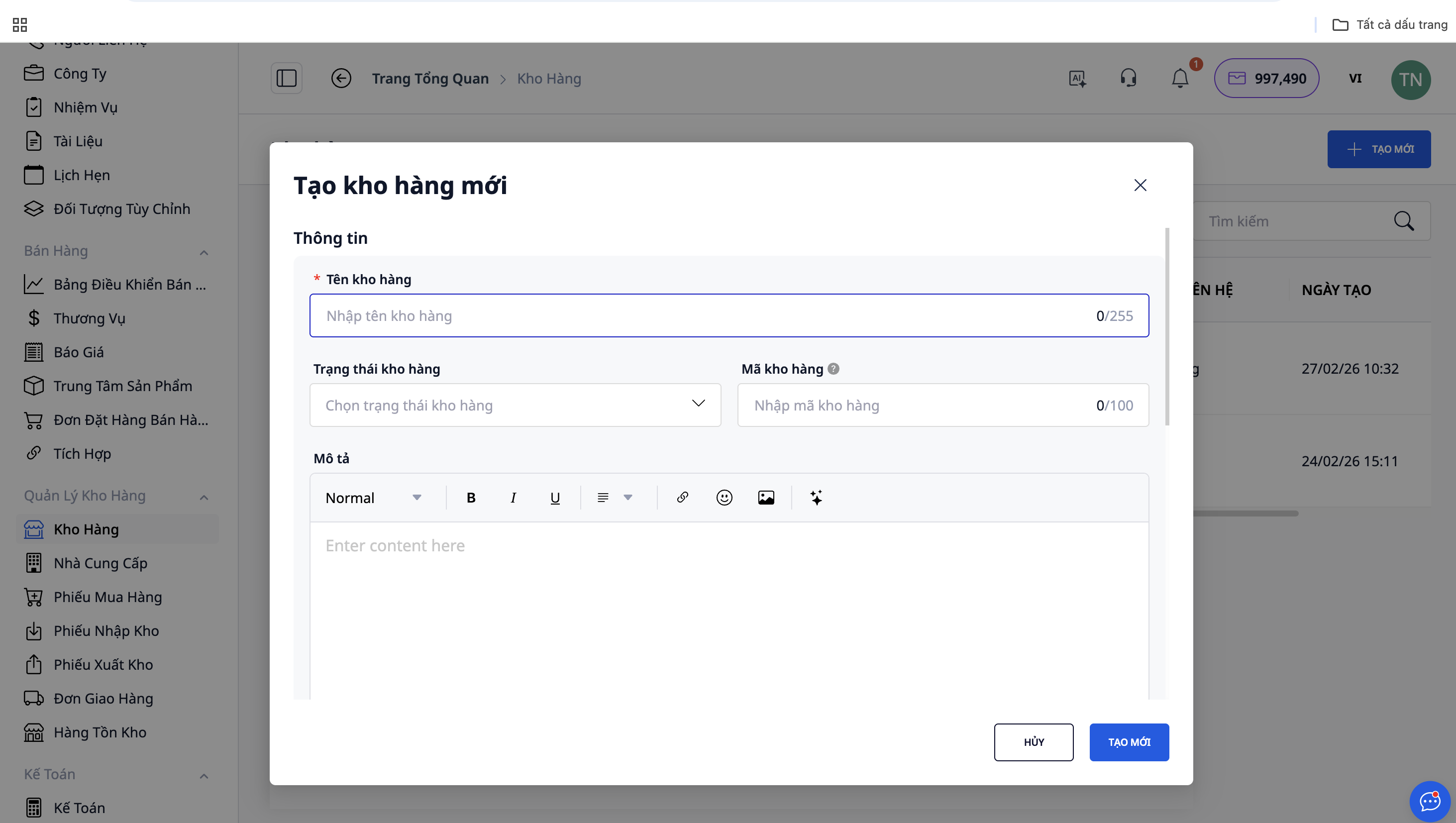
Nadat u alle informatie heeft ingevuld, klikt u op Opslaan. Zo heeft u uw eerste magazijn in het systeem. U kunt meer magazijnen aanmaken als u op meerdere locaties verkoopt of producten per magazijn categoriseert.
Lees meer: Eenvoudiger voorraadbeheer met functies van GTG CRM
Stap 2: Producten Aanmaken
Nadat u een magazijn heeft, is de volgende stap het toevoegen van producten aan het systeem. Ga naar Productcentrum vanuit het linkermenu en klik vervolgens op Nieuw aanmaken.
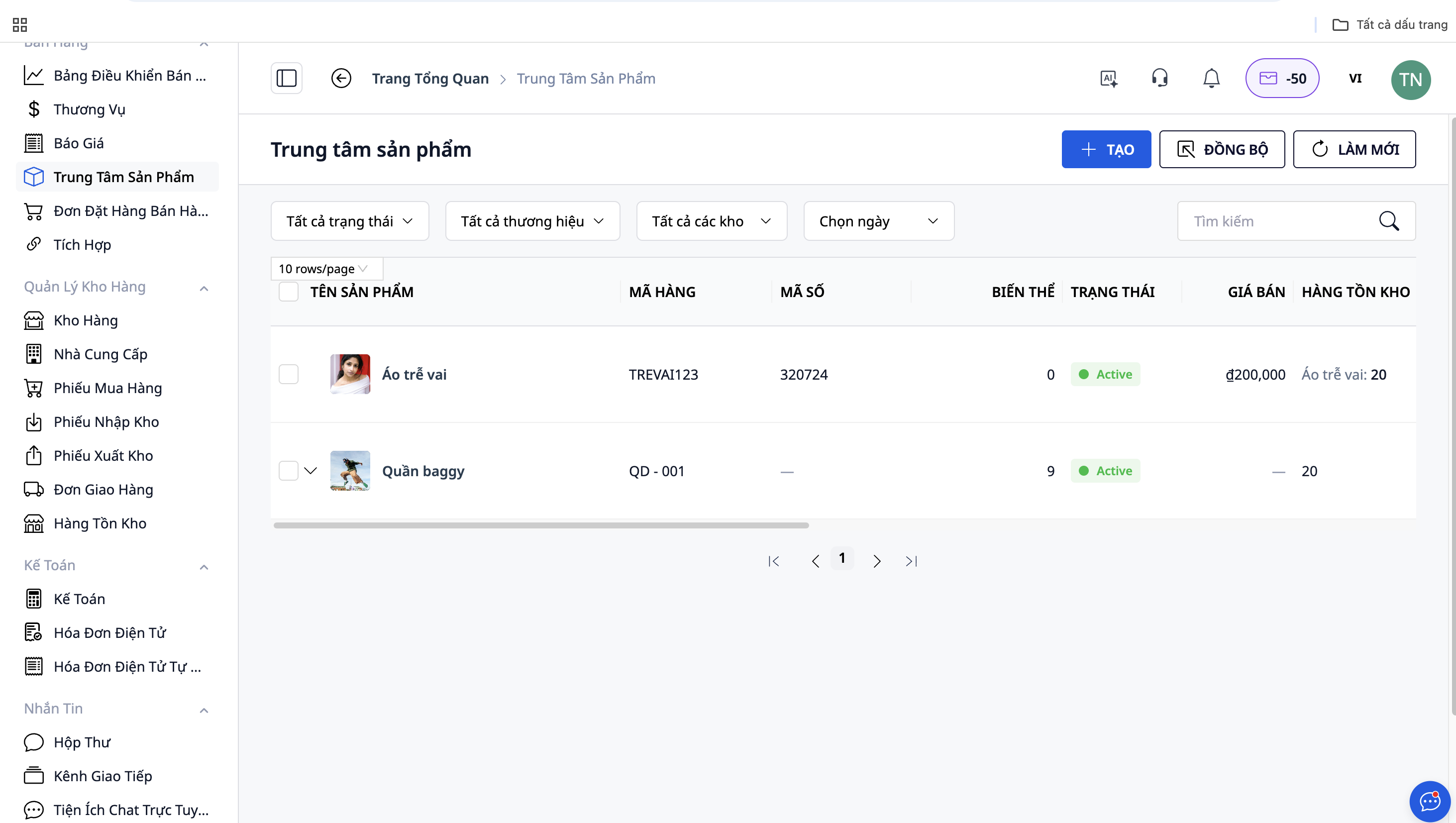
Bij het aanmaken van een product moet u letten op de volgende informatie:
- Product Name: Use clear, easy-to-understand names. Examples: "Mickey Pants", "Men's Round Neck T-shirt", "Floral Maxi Dress".
- SKU (Stock Keeping Unit): This is a unique identifier for the product and is extremely important. SKUs help the system recognize identical products across different sales channels. If you sell the same product on Shopee, TikTok Shop, Lazada, Facebook, and your website, ensure the SKU is the same on all channels so the system automatically synchronizes inventory.
- Product Type: Select the appropriate product type from the available list.
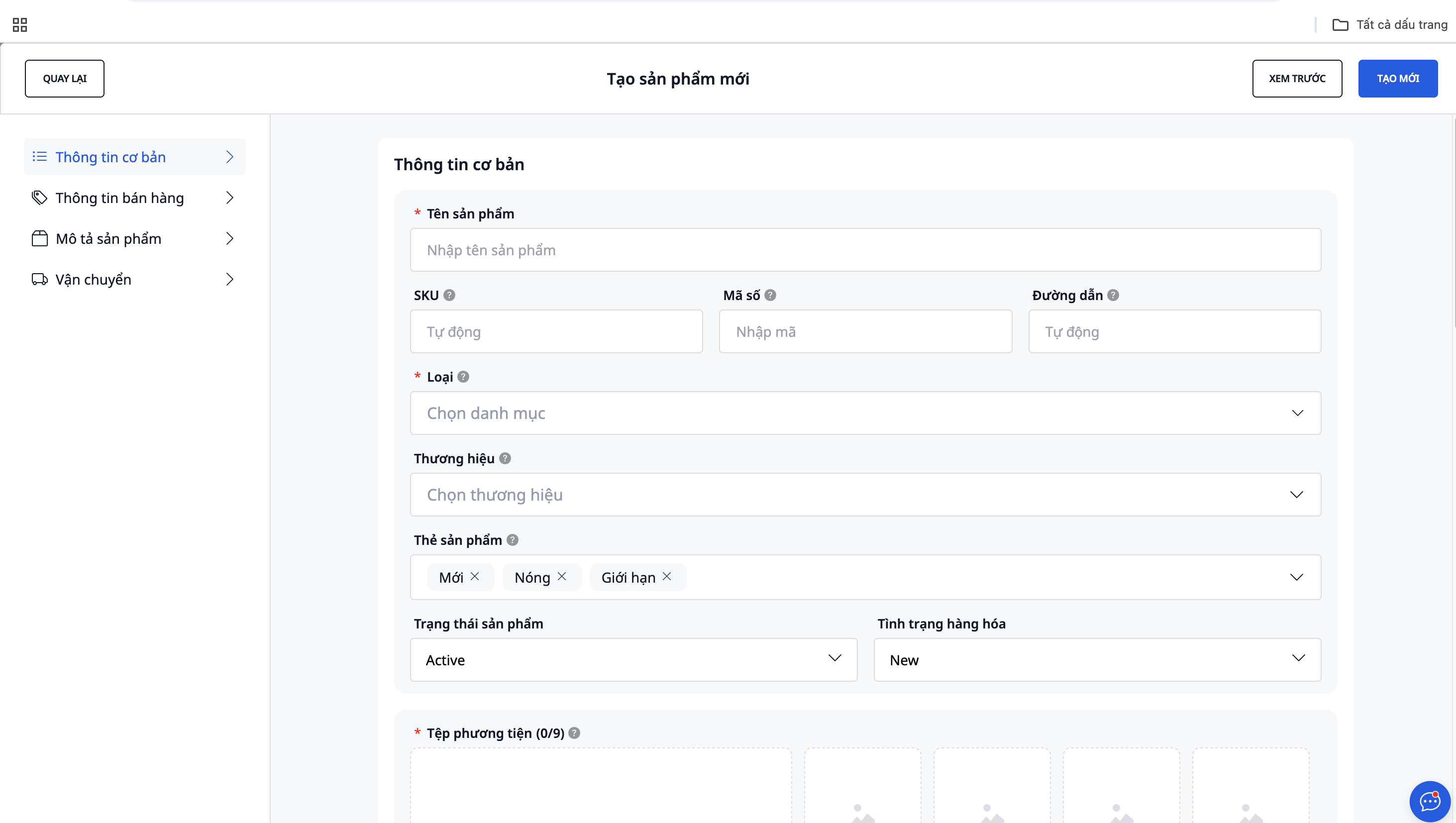
After filling in complete information about the product description, selling price, images, and inventory details, click Save to finalize.
Step 3: Create Professional Sales Images
One of GTG CRM's outstanding features is the ability to create professional sales images based on existing templates. Instead of hiring a designer or editing each image yourself, you can use this tool to create a batch of beautiful sales images in just a few minutes.
Steps:
- Access the product page for which you want to create sales images
- Select the "Create Sales Images" or "Marketing" feature
- Choose a template that matches your product's style
- Upload your product image - the system will automatically place it in the template
- Customize information: product name, price, promotions, slogan
- Preview and download the completed image
Step 4: Procure Goods and Manage Suppliers
To have inventory, you need to procure goods from suppliers. Create supplier information in the system for professional sourcing management.
- Access the Suppliers section in the Inventory Management menu
- Click Create New and fill in supplier information: name, phone number, address, email, and payment terms
- Create an Inventory Entry Slip with the following information: receiving warehouse, supplier, product, quantity, and purchase price
- Confirm the inventory entry slip - the quantity will be automatically updated in your inventory
Step 5: Connect Sales Channels
One of GTG CRM's strengths is its ability to automatically receive orders from various sales channels.
Supported Channels:
- Own Website: Direct integration for automatic order reception
- Facebook: Automatic order creation from Messenger or comments
- Shopee: Two-way order synchronization
- TikTok Shop: Centralized order receiving and processing
- Lazada: Automatic order synchronization
Connection Method:
- Go to Settings → Sales Channels
- Select the channel you wish to connect
- Authorize GTG CRM
- Wait for successful connection confirmation
Learn More: Multi-channel Order Management with GTG CRM Features
Step 6: Create Orders
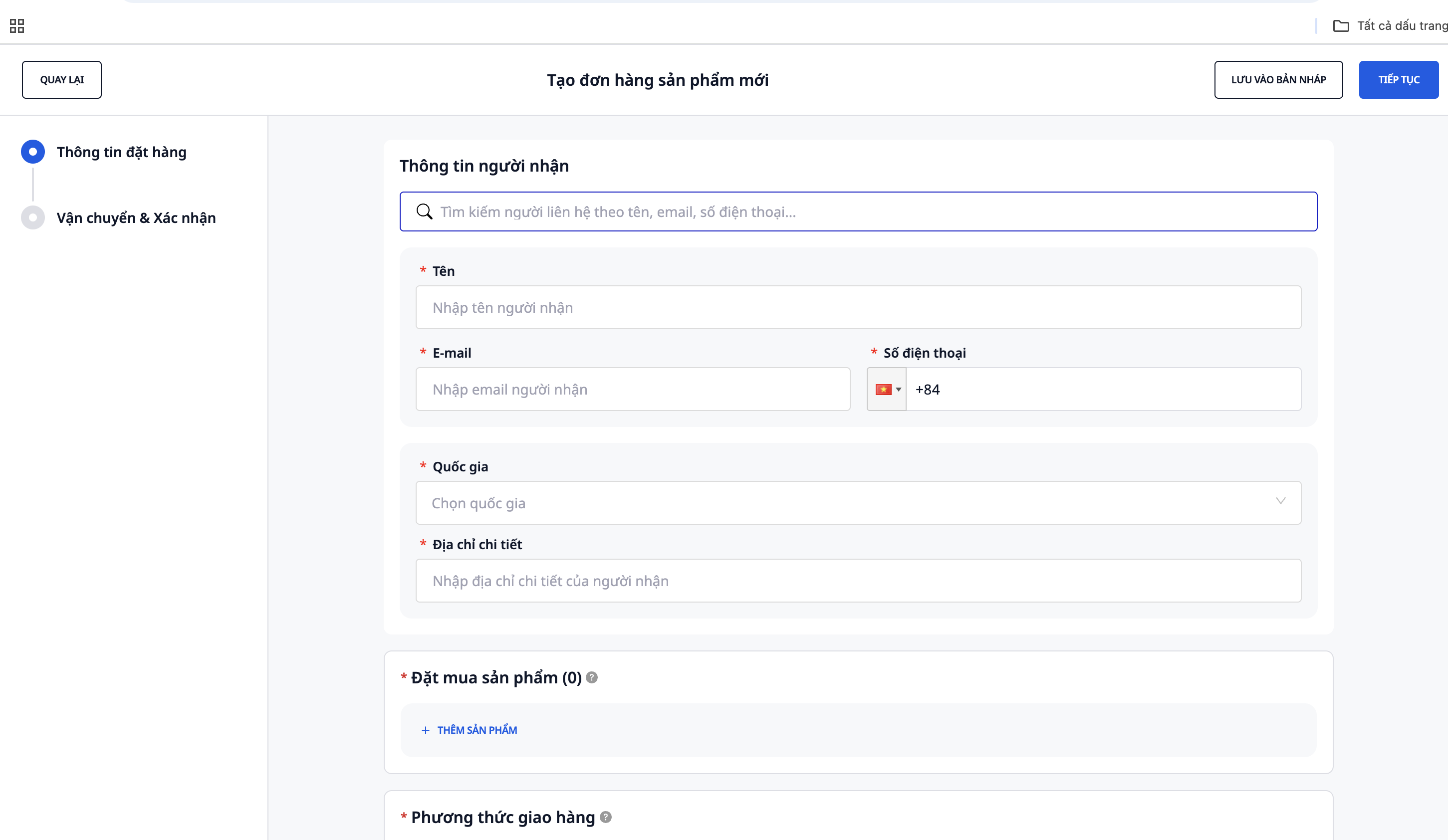
Manual Order Creation
When a customer places an order via phone or through non-integrated channels:
- Go to Sales → Create New Order
- Fill in customer information, select products, shipping warehouse, and shipping method
- Click Save - the order will be in "On Hold" status
Automatic Order Reception
Once sales channels are connected, orders automatically appear in the system with a clear source: Shopee, TikTok Shop, Lazada, Facebook, Website.
Note:
- De verkoper moet de bestelling proactief overzetten naar de status "in behandeling" om deze te synchroniseren met GTG CRM
- Koppel magazijn en producten tussen marktplaatsen en GTG CRM zodat het systeem de voorraad nauwkeurig registreert
Stap 7: Bestellingen Verwerken en Verzenden
Nadat u de bestelling met de klant heeft bevestigd, moet u de status van de bestelling wijzigen, zodat het systeem automatisch een verzendlabel genereert.
- Ga naar Verkoopbestellingen, bevestig de bestelling → het systeem genereert automatisch een verzendlabel
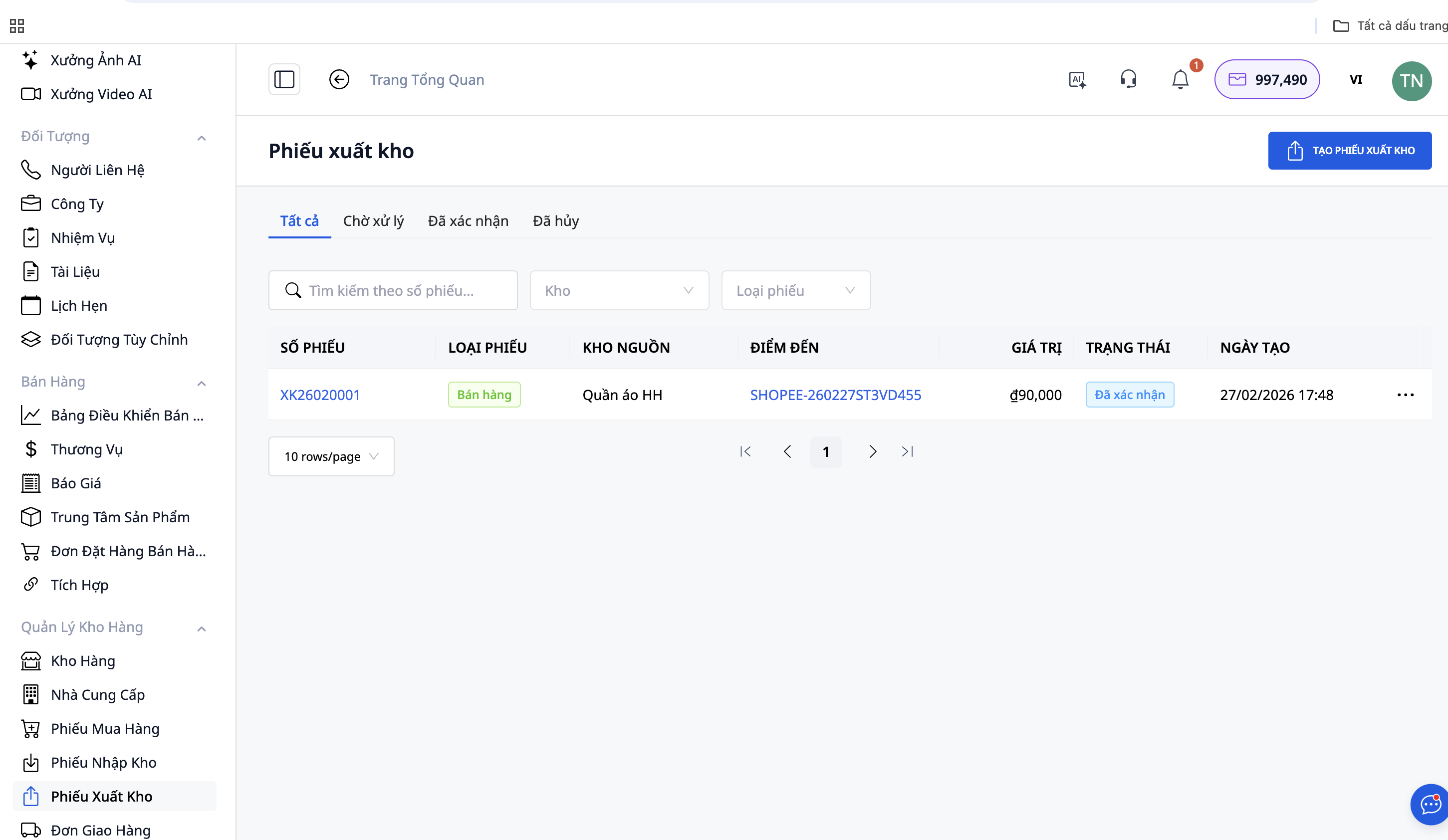
- Controleer de informatie op het verzendlabel: verzendmagazijn, product, aantal, afleveradres
- Bereid de goederen voor volgens het verzendlabel
- Klik op Verzendbevestiging wanneer de koerier de goederen komt ophalen
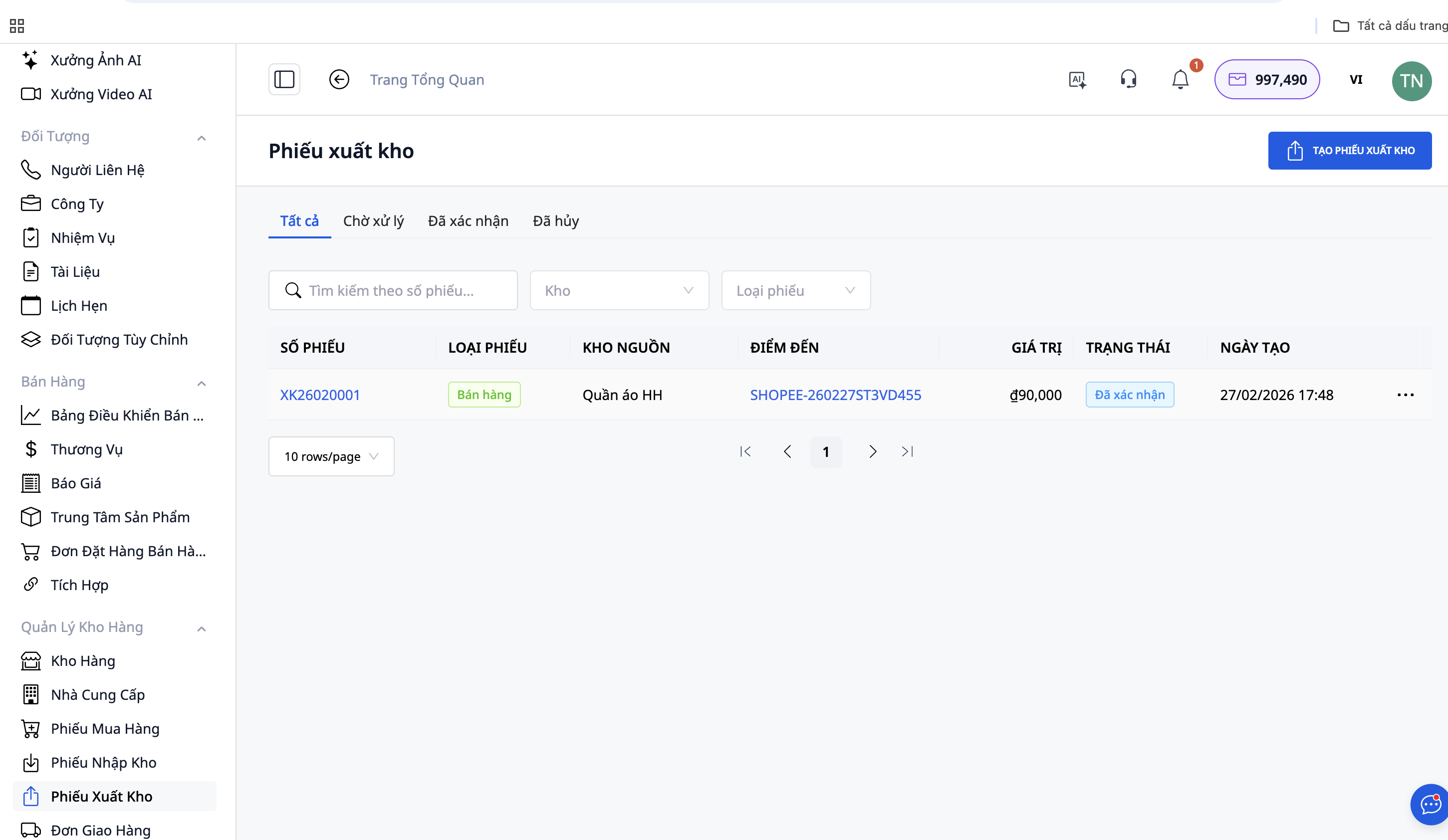
- Na bevestiging worden de verkochte producten automatisch uit de voorraad gehaald
- Wanneer de klant de goederen ontvangt, wijzigt u de status van de bestelling naar "Voltooid"
Stap 8: Facturen Uitgeven
GTG CRM ondersteunt het uitgeven van elektronische facturen om te voldoen aan de wettelijke bepalingen inzake belastingaangifte:
- Ga naar de sectie Elektronische facturen
- Selecteer de voltooide bestellingen om een factuur te maken
- Het systeem kan automatisch een factuur maken of u kunt deze handmatig maken
- Controleer de informatie en geef de factuur uit
Opmerking: Voor marktplaatsen waar de facturatie is geautoriseerd, hoeft u deze stap niet te doorlopen.
Meer informatie: GTG CRM helpt bij het beheren en automatisch uitgeven van facturen
Voordelen van het Gebruik van GTG CRM
- Gecentraliseerd beheer: Voorraad, producten, bestellingen en facturen op één enkel platform
- Automatische bestelontvangst: Synchronisatie van Shopee, TikTok Shop, Lazada, Facebook, website
- Creëer professionele verkoopafbeeldingen: Gebaseerd op bestaande sjablonen, geen designer nodig
- Automatisering van processen: Van het maken van verzendlabels tot het bijwerken van de voorraad
- Effectieve voorraadcontrole: Onmiddellijke updates bij het in- en uitslaan van goederen
- Minimaliseer fouten: Elimineer handmatige invoerfouten
- Ondersteuning voor omnichannel verkopen: Gecentraliseerd beheer van alle bestellingen
Belangrijke Opmerkingen
- SKU's moeten consistent zijn: Zorg ervoor dat de SKU's op alle kanalen hetzelfde zijn voor nauwkeurige voorraadsynchronisatie
- Het magazijnadres moet correct zijn: De koerier gebruikt dit adres om de goederen op te halen
- Verbind alle kanalen volledig: Maak maximaal gebruik van de automatische bestelontvangstfunctie
- Controleer bestellingen automatisch: Het is nog steeds raadzaam om de informatie te controleren voordat u deze verwerkt
Samenvatting
GTG CRM is een complete oplossing voor detailhandelaren, eigenaren van online winkels en bedrijven die het volledige proces van goederenontvangst tot besteluitgifte professioneel willen beheren. Met krachtige automatiseringsfuncties kunt u zich concentreren op verkopen en het ontwikkelen van uw bedrijf in plaats van tijd te besteden aan complexe administratieve taken.


