
Wat je na deze handleiding kunt doen
Je hebt net een fout geboekte journaalpost gezien, of je moet een correctieboeking maken die eerst door iemand anders moet worden gecontroleerd? Deze handleiding gaat van het handmatig aanmaken van een boeking, via goedkeuring door een tweede persoon, tot het terugdraaien of corrigeren van een geboekte post met een nieuwe boeking (de oorspronkelijke boeking blijft intact). Standaard wordt een boeking pas in het grootboek opgenomen wanneer iemand anders deze goedkeurt; voor een eenpersoonsbedrijf is er een aparte schakelaar.
Wat heb je nodig? Een boeking opstellen en goedkeuren: stap 1 t/m 3. Slechts één persoon die de administratie voert: doe eerst stap 4. Een geboekte boeking corrigeren: stappen 5 en 6. Beginbalans invoeren: zie Handleiding voor het invoeren van de beginbalans.
Heb je nog geen overzicht? Bekijk Handmatige boeking, terugdraaien of corrigeren, beginbalans: overzicht. Heb je de boekhouding nog niet ingesteld? Volg eerst Handleiding voor het gebruik van het boekhoudpakket en de e-facturatie.
Voorbereiding
| # | Voorwaarde | Waarom nodig |
|---|---|---|
| 1 | De maker heeft rechten op Boeking aanmaken en Rekeningschema bekijken. | Maak een concept op en stuur het ter goedkeuring; er wordt nog niets in het grootboek geboekt. Het recht om het rekeningschema te bekijken is nodig om in stap 1 een rekening te kiezen. |
| 2 | De tweede persoon heeft zowel het recht Handmatige boekingen goedkeuren als het recht Boekingen bekijken. | Alleen met Handmatige boekingen goedkeuren zie je het onderdeel Concepten niet, waardoor je een boeking in afwachting van goedkeuring niet kunt openen. De rollen Accountant en Beheerder hebben beide standaard. Boekingen goedkeuren (zonder “handmatige”) is een ander recht, bedoeld voor inkoopfacturen. |
| 3 | Het rekeningschema is toegepast en de boekhouding is ingeschakeld. | De rekening wordt gekozen uit jouw rekeningschema. |
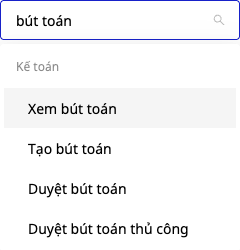
De beheerder kent rechten toe via Instellingen → Toegangsbeheer. De afbeelding hieronder toont de rechtenfilter van dat scherm wanneer je “boeking” typt.
Stap 1 — Maak een handmatige boeking aan en stuur deze ter goedkeuring
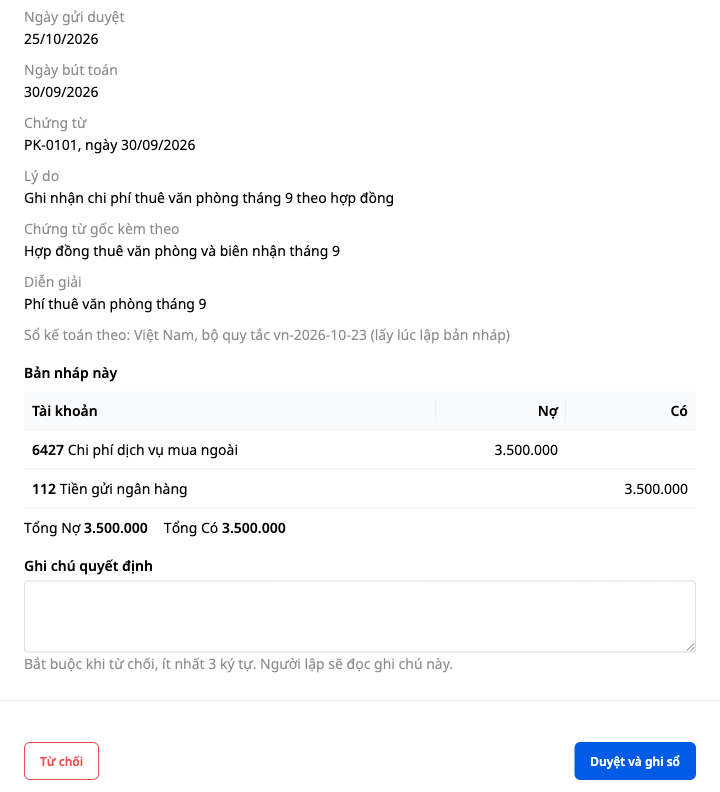
Voorbeeld in de afbeelding: kantoorhuur voor september, Debet 6427, Credit 112, 3.500.000.

- Ga naar Financiën & Personeel → Boekhouding → Boekingen en klik op + Nieuwe boeking → Handmatige boeking.
- Vul Boekingsdatum, Documentdatum, Documentnummer in (de drie velden staan standaard leeg: GTG vult de datum niet voor je in), Bijbehorend brondocument, Waarvoor is deze boeking?, Reden (de goedkeurder leest dit).
- Selecteer een Rekening uit jouw rekeningschema en voer een bedrag in bij Debet of Credit. Heb je een extra regel nodig, klik dan op + Regel toevoegen.
- De voettekst moet In balans tonen; als dat niet zo is, kun je niet verzenden. Klik op Ter goedkeuring verzenden, of op Concept opslaan om later verder te gaan. Als je in stap 4 de schakelaar hebt ingeschakeld en je hebt zowel rechten om aan te maken als om goed te keuren, heet de primaire knop Verzenden en boeken en wordt de boeking meteen geboekt.
✅ Verwacht resultaat: “Boeking verzonden, in afwachting van goedkeuring.”; Concepten verandert in Concepten · 1 in afwachting; Lijst toont de nieuwe boeking nog niet.
💡 Concepten in afwachting van goedkeuring kunnen niet worden bewerkt: klik op Terugroepen om ze terug te zetten naar concept, en bewerk ze daarna of Verwerp concept (het scherm vraagt nogmaals om bevestiging; het concept blijft bewaard, status Verworpen).
Stap 2 — Een tweede persoon beoordeelt en keurt vervolgens goed of wijst af
- De tweede persoon gaat naar Boekhouding → Journaalposten. Als er een concept in afwachting is, opent het scherm meteen op Concepten met de filter In afwachting van goedkeuring. Klik op Beoordelen in de rij die in afwachting is.
- Het paneel Beoordelen: handmatige journaalpost bevat genoeg informatie om een beslissing te nemen: maker, datum, Document, Reden, de debet- en creditregels met totalen.
- Akkoord? Klik dan op Goedkeuren en boeken. Niet akkoord? Schrijf dan een reden (minstens 3 tekens) in Beslissingsnotitie en klik op Afwijzen; de maker leest de notitie op zijn of haar concept.
- Wanneer de schakelaar in Stap 4 uit staat, kan de maker zijn of haar eigen journaalpost niet goedkeuren: de twee knoppen zijn grijs, niet klikbaar, en het scherm meldt “Je hebt deze journaalpost aangemaakt. Iemand anders moet goedkeuren.”
✅ Verwacht resultaat: het paneel meldt Geboekt met nummer JE-…, alleen de knop Sluiten blijft over; de journaalpost staat in Lijst met status Geboekt.

💡 Wil je dat de tweede persoon direct een melding krijgt: ga naar de knop Automatisering op het scherm Journaalposten → Automatiseringskluis → zet Breng de goedkeurder op de hoogte wanneer er een journaalpost in afwachting is van goedkeuring aan (standaard uit). De knop Automatisering is alleen zichtbaar voor gebruikers met de rechten Handmatige journaalposten goedkeuren of Instellingen voor boekhouding beheren en toegang tot Automatisering.
Stap 3 — Bekijk geboekte journaalposten
- In Lijst staat bij Bron Handmatige journaalpost, status Geboekt, en het documentnummer staat onder de omschrijving. Standaard toont de lijst alleen dit jaar: voor journaalposten van vorig jaar klik je op het datumveld en kies je Vorig jaar. Downloaden is beschikbaar in twee formaten, PDF of Excel (hiervoor zijn zowel de rechten Journaalposten bekijken als Financiële rapporten bekijken nodig).
- Klik op een rij: het rechterpaneel heeft drie tabbladen Details (met Maker en Goedkeurder), Regels, Activiteit (wie deed wat, en wanneer). Activiteit naast Lijst bundelt de acties van alle journaalposten.
- Om per rekening te bekijken, open Boekhouding → Financiële rapporten → Grootboek (vereist het recht Financiële rapporten bekijken): de journaalpost verschijnt met hetzelfde documentnummer.
✅ Verwacht resultaat: maker en goedkeurder zijn twee verschillende personen; het tabblad Activiteit van de journaalpost toont het tijdstip van elke stap.

Stap 4 — Eenmansbedrijf: schakel zelfgoedkeuring in
Als één persoon de boekhouding doet, is er geen tweede persoon om goed te keuren. De eigenaar kan toestaan dat de maker zelf goedkeurt. De schakelaar staat standaard uit.
- De persoon met zowel Workspace-gebruikersbeheer als Boekhoudinstellingen beheren (de workspace-eigenaar en de standaardbeheerder hebben beide) gaat naar Boekhouding → Instellingen, tab Handmatige boekingen goedkeuren.
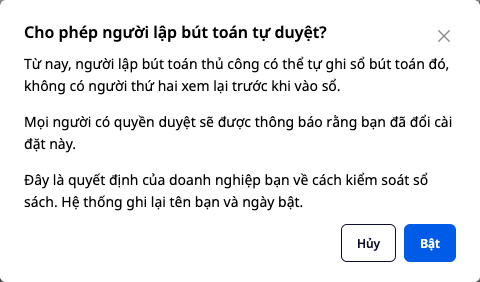
- Zet de schakelaar Ook de maker van de handmatige boeking mag die boeking zelf goedkeuren (voor eenmansbedrijven) aan. Het vak De maker van de boeking zichzelf laten goedkeuren? legt uit: de maker boekt zelf, zonder dat een tweede persoon dit controleert; dit is een beslissing van uw bedrijf, en het systeem registreert uw naam en de datum van activering. Klik op Activeren.
✅ Verwacht resultaat: onder de schakelaar staat de regel Geactiveerd door met uw naam op …; iemand met zowel boekings- als goedkeuringsrechten ziet de knop Verzenden en boeken, zijn of haar boeking komt meteen in de boeken en krijgt de regel Goedgekeurd door de maker. Als u de schakelaar uitschakelt, wordt er niets opnieuw gevraagd.
Stap 5 — Een geboekte boeking terugdraaien of aanpassen: beantwoord de vragen
- Ga in Lijst (voor vorig jaar kiest u in het datumveld Vorig jaar), klik op een Geboekte boeking die door de gebruiker zelf is aangemaakt (een handmatige boeking of beginsaldo), en klik vervolgens op Terugdraaien of aanpassen.
- Het vak vraagt eerst Waarom doet u dit?, met twee opties, waarbij geen enkele optie vooraf is geselecteerd:
- Deze boeking is fout: ik corrigeer een vergissing
- Deze boeking is juist, maar ik draai haar terug om zakelijke redenen
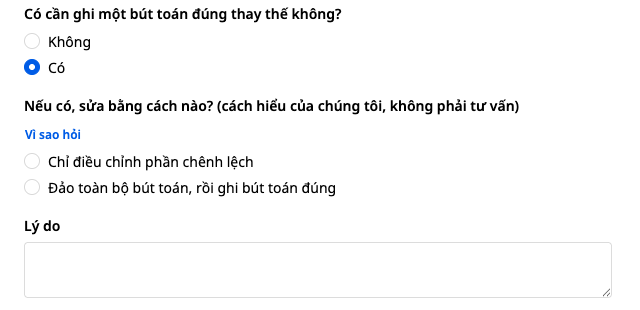
- Daarna stelt het vak alleen nog vragen die relevant zijn voor uw situatie. Bij een vergissing verschijnt de vraag Moet er een correcte vervangende boeking worden opgenomen?: kiest u Nee, dan is er alleen een terugdraaiing; kiest u Ja, dan kiest u vervolgens Alleen het verschil aanpassen of De volledige boeking terugdraaien en daarna de juiste boeking opnemen. Vul Reden in, kies een van de voorgestelde data in het vak, en vul het documentnummer en de documentdatum in.
- Voor boekingen uit een afgesloten boekjaar stelt het vak nog enkele vragen over de jaarrekening van dat jaar; de antwoorden zijn aan u, GTG controleert dit niet. In sommige gevallen kan deze versie niet worden geboekt en legt het vak duidelijk uit waarom, bijvoorbeeld: “Een materiële fout uit een vorig jaar moet met terugwerkende kracht worden aangepast, maar deze versie kan niet worden geboekt. Overleg met uw accountant.” In dat geval kunt u niets verzenden.
Over dit vak: de vragen en de uitleg Waarom wordt dit gevraagd (de kleine link onder de vraag “Zo ja, hoe corrigeren?”) zijn de interpretatie van GTG, geen juridisch of boekhoudkundig advies. Welke optie u kiest en hoe u antwoordt, is een beslissing van uw bedrijf; GTG registreert uw antwoord als van u en controleert het niet.
Welke optie kiest u? Voorbeeld met cijfers: 1.300.000 is per ongeluk op 6423 geboekt, terwijl het eigenlijk op 6427 had moeten staan; de oorspronkelijke boeking is Debet 6423 / Credit 111.
- Alleen het verschil aanpassen: een nieuwe boeking, Debet 6427 / Credit 6423, 1.300.000. Er hoeft maar één boeking te worden goedgekeurd, en de oorspronkelijke boeking blijft Geboekt.
- De volledige boeking terugdraaien en daarna de juiste boeking opnemen: twee nieuwe boekingen, de terugdraaiing (Debet 111 / Credit 6423) en de juiste boeking (Debet 6427 / Credit 111); beide versies moeten worden goedgekeurd, en de oorspronkelijke boeking verandert in Teruggedraaid.
In het Grootboek staat 6423 na beide methoden op 0 en heeft 6427 een debet van 1.300.000.
✅ Verwacht resultaat: de hoofdknop laat zien wat u op het punt staat te doen: Ter goedkeuring verzenden, of Correctieboeking openen (deze knop verzendt nog niets: u verzendt op de net geopende pagina); de knop is uitgeschakeld totdat u alles hebt beantwoord.

💡 Zelf aan het werk? Je keurt je eigen versie goed via het kader ‘Zelf aan het werk’ bovenaan Stap 6.
Stap 6 — Verzenden, goedkeuren en daarna het resultaat bekijken: drie gevallen
Volg het geval dat je in Stap 5 hebt gekozen; de tweede persoon keurt elke versie goed zoals in Stap 2. De afbeeldingen in deze stap komen uit andere voorbeeldboekingen en niet uit het 1.300.000-voorbeeld uit Stap 5.
💡 Zelf aan het werk (de schakelaar is in Stap 4 ingeschakeld)? Bij een omkeerboeking (de eerste twee gevallen), ga je na Verzenden ter goedkeuring naar Boekhouding → Boekingen → Concepten en klik je op Beoordelen in de regel Boeking omkeren van jouw boeking: het scherm meldt “Workspace laat je je eigen boeking goedkeuren.” Klik op Goedkeuren en boeken. Op de pagina voor de juiste boeking (het tweede geval) en op de pagina voor de correctieboeking (het derde geval) luidt de primaire knop Verzenden en boeken, zoals in Stap 1.
Boeking is juist, maar moet om zakelijke redenen worden omgekeerd, of is fout en er is geen vervangende boeking nodig
Klik op Verzenden ter goedkeuring en laat daarna de tweede persoon goedkeuren (de sectie Beoordelen: boeking omkeren).
✅ Verwacht resultaat: er verschijnt “Ter goedkeuring verzonden.”; onder Concepten staat één regel Boeking omkeren met status In afwachting van goedkeuring, terwijl de oorspronkelijke boeking nog steeds Geboekt is. Na goedkeuring krijgt de oorspronkelijke boeking een groene balk “Deze boeking is omgekeerd.”, het label Omgekeerd en de regel Omgekeerd door …; de omkeerboeking heeft de regel Omkering van boeking ….
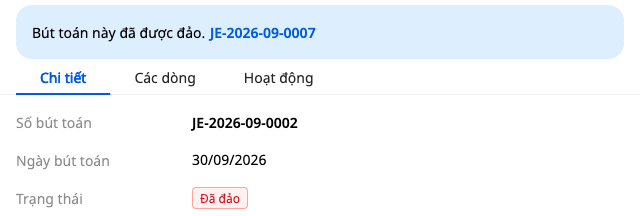

💡 Heb je per ongeluk een omkeerverzoek verzonden? Klik dan op Intrekken, Concept verwijderen, open de boeking opnieuw en kies nogmaals Draai om of corrigeer.
De volledige boeking omkeren en daarna de juiste boeking vastleggen
- Klik op Verzenden ter goedkeuring. Het omkeerverzoek wordt meteen verzonden en de pagina Handmatige boeking opent met de juiste boeking al voorbereid (“Ter goedkeuring verzonden. De juiste boeking is al voorbereid: voer deze nu in.”).
- De regels op deze pagina zijn een kopie van de foutieve boeking: corrigeer de rekening naar de juiste (in het 1.300.000-voorbeeld in Stap 5: wijzig 6423 in 6427). Boekingsdatum, Documentdatum, Documentnummer en Waarvoor is deze boeking? zijn nog leeg: vul ze in. Het veld Reden bevat al de zin die je net hebt getypt.
- Klik opnieuw op Verzenden ter goedkeuring. De juiste boeking is een apart concept: zolang die niet is verzonden, vervangt niets de foutieve boeking.
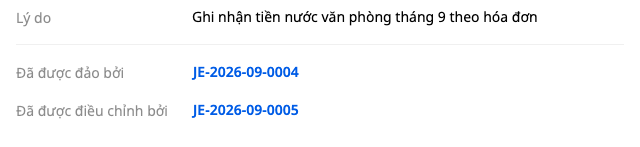
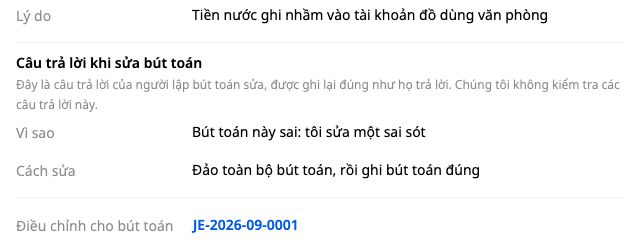
- De tweede persoon keurt beide versies goed. Om de juiste boeking te openen: open de oorspronkelijke boeking vanuit Lijst en klik vervolgens op het nummer in de regel Aangepast door.
✅ Verwacht resultaat: na de tweede Verzenden ter goedkeuring staan er onder Concepten twee regels met status In afwachting van goedkeuring (Boeking omkeren en de juiste boeking); de oorspronkelijke boeking blijft Geboekt. Nadat beide zijn goedgekeurd, is de oorspronkelijke boeking Omgekeerd en heeft die twee regels Omgekeerd door … en Aangepast door …; de juiste boeking heeft de regel Aanpassing van boeking … en het blok Antwoord bij het corrigeren van een boeking.
Pas alleen het verschil aan
- Klik op Aanpassingsboeking openen. Nog niets verzonden: de pagina Handmatige boeking opent met de datum, het documentnummer en de reden uit het venster; de regels en het veld Waarvoor is deze boeking? blijven leeg, en de oorspronkelijke boeking staat er direct naast om te vergelijken.
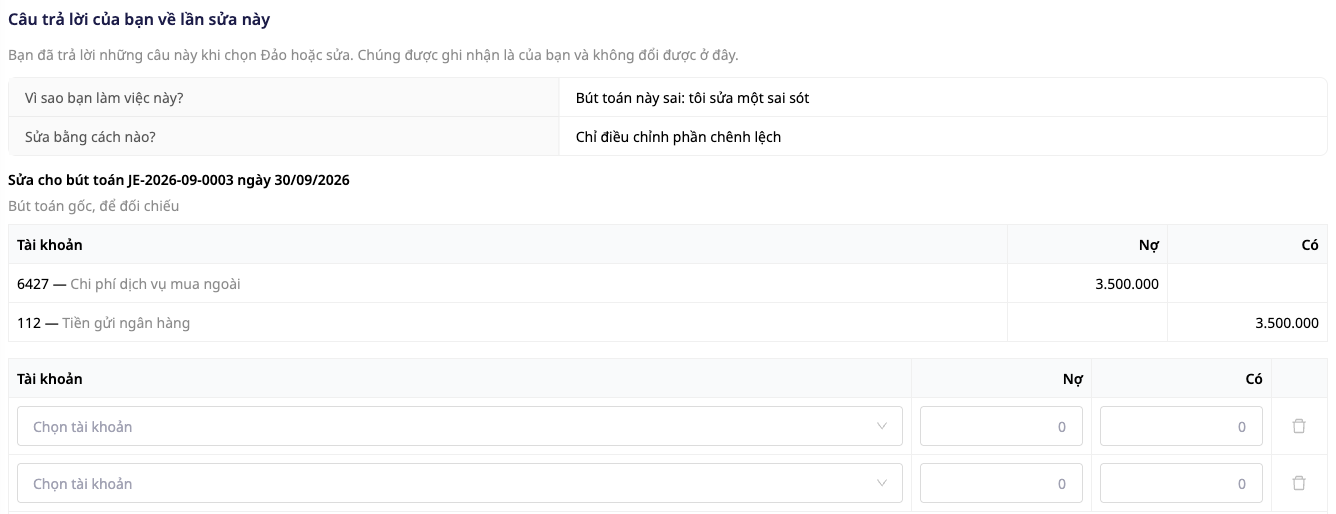
2. Voer het verschil in op de regels (voorbeeld op de afbeelding hierboven: oorspronkelijke boeking Debet 6427 / Credit 112 is 3.500.000, de werkelijke waarde is 3.800.000, dus voer Debet 6427 / Credit 112, 300.000 in), vul Waarvoor is deze boeking? in, klik op Ter goedkeuring indienen; een tweede persoon keurt goed (open de aanpassingsboeking zoals in het voorbeeld hierboven).
✅ Verwacht resultaat: na verzenden staat in Concepten de aanpassingsboeking met de status In afwachting van goedkeuring, en de oorspronkelijke boeking blijft Geboekt. Na goedkeuring blijft de oorspronkelijke boeking Geboekt (niet Omgekeerd) en verschijnt de regel Aangepast door …; de aanpassingsboeking heeft de regel Aanpassing voor boeking … en het blok Antwoord bij het corrigeren van een boeking.
Snelle referentietabel voor verwachte resultaten
| Actie | Resultaat dat u ziet |
|---|---|
| Ter goedkeuring indienen van een handmatige boeking | “Boeking verzonden ter goedkeuring.”, Concepten · 1 in afwachting |
| Terugdraaien of corrigeren | Waarom doet u dit?, twee niet vooraf geselecteerde opties |
| Aanpassingsboeking openen | Handmatige boeking-pagina met lege regels; nog niets verzonden |
Opmerkingen
- Boekingen die door andere onderdelen van GTG CRM worden aangemaakt (facturen, inkoopfacturen, bank, loonadministratie, voorraad) worden hier niet teruggedraaid; het detailvenster geeft aan waar ze eventueel worden geannuleerd of gecorrigeerd.
- U kunt nog geen bestanden aan een boeking toevoegen: noteer Documentnummer, Documentdatum en Bijgevoegd origineel document.
Controleer het resultaat in het Grootboek (Stap 3). Moet u de eindsaldi van het oude boekjaar overnemen? Bekijk Handleiding beginbalans invoeren.

