

Wat je na deze handleiding kunt doen
Het aantal credits in de bovenste balk is gedaald en je wilt weten waar ze aan zijn uitgegeven: e-mails, AI-afbeeldingen, voice-overs of automatiseringsruns. Of de administratie vraagt waarom er op 11/11 meer is afgeschreven dan op andere dagen, en je wilt regel voor regel kunnen laten zien waar het vandaan komt in plaats van te gokken. Deze handleiding loopt door het overzicht Creditgebruik-analyse van GTG CRM: open het overzicht van een willekeurige dag, lees elke regel, bekijk ook de diensten die die dag niet zijn gebruikt, begrijp wat het betekent als een dag helemaal geen diensten heeft gedraaid, en download het overzicht als bestand om te controleren: kies een dag → lees de gebruikte regels → bekijk ongebruikte diensten → dag zonder actieve diensten → download het CSV-bestand → AI-voorlezen.
Goed om vooraf te weten
- Het overzicht staat onder Instellingen → Facturering van een werkruimte die nog geen maandabonnement heeft (in proefperiode of met opgewaardeerde credits). Als je factureringspagina de tabbladen Abonnement en Gebruik heeft, heeft je werkruimte al een abonnement en is het dagoverzicht in deze handleiding niet van toepassing. Open in dat geval het tabblad Gebruik en lees het gedeelte Waar je werkruimte-credits zijn besteed (per maand).
- Alleen de eigenaar van de werkruimte en gebruikers met het recht Facturen bekijken (omschrijving: Facturen van de werkruimte bekijken en downloaden in de factureringsinstellingen, niet hetzelfde als het recht met dezelfde naam over klantfacturen die je zelf uitgeeft) kunnen dit overzicht zien. Zie het overzicht Wie kan wat aan het eind van deze handleiding.
- Het overzicht toont alleen het aantal credits dat op de dag die je hebt gekozen is gebruikt. Dagen worden berekend in UTC (GMT+0): in Vietnam loopt 11/11 van 07:00 op 11/11 tot 07:00 op 12/11.
- De cijfers in de afbeelding komen uit een testwerkruimte van GTG CRM, niet uit de gegevens van een klant.
Voorbereiding
| # | Vereiste | Waarom nodig |
|---|---|---|
| 1 | Je bent eigenaar van de werkruimte, of je hebt het recht Facturen bekijken gekregen | Zonder dit recht krijg je geen toegang tot de pagina en verschijnt Facturen niet in het menu van je profielfoto |
| 2 | Je weet welke dag je wilt bekijken | Het overzicht wordt per dag getoond. Voor een dag zonder gegevens is er een apart antwoord, zie Stap 4 |
Stap 1: Open het overzicht en kies een dag
- Kies in de linkerzijbalk Instellingen en daarna Facturering.
- Zoek de kaart Creditgebruik-analyse. Het datumveld rechts van de titel staat op vandaag. Kies of typ de dag die je wilt bekijken in de notatie dag/maand/jaar, bijvoorbeeld 11/11/2026.
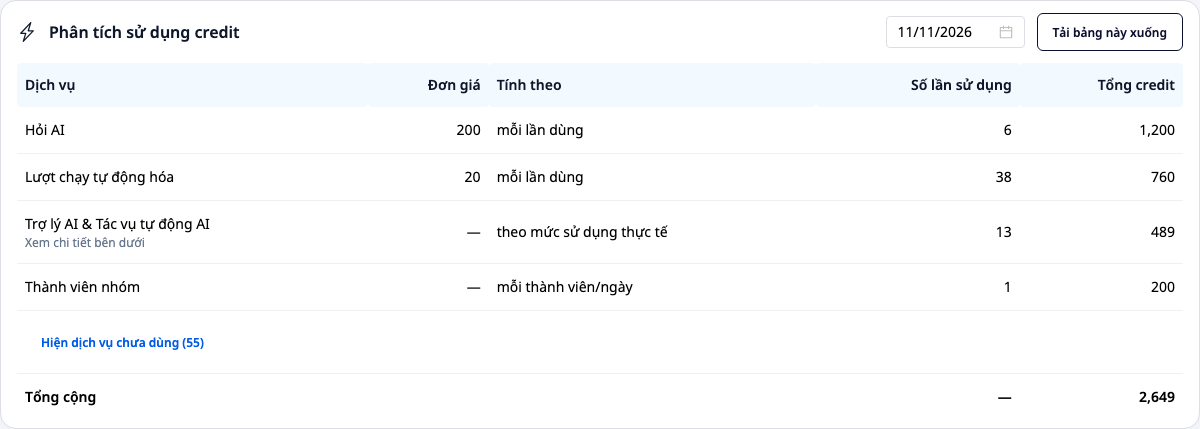
✅ Verwacht resultaat: de kaart toont het overzicht van de gekozen dag (als die dag diensten heeft gebruikt) met vijf kolommen, Dienst, Prijs per eenheid, Berekend op, Aantal keer gebruikt en Totaal credits, en een regel Totaal onderaan. Als je naar een andere dag overschakelt, kan er kort een laadindicator verschijnen (een dag die je in de afgelopen 30 minuten al hebt geopend, laadt meteen); de cijfers van de vorige dag blijven niet staan onder de nieuwe dag.
Stap 2: Lees de gebruikte regels
Het overzicht toont alleen de diensten die die dag zijn gebruikt, met de regel die de meeste credits heeft verbruikt bovenaan. De dienstnamen staan in gewone taal, bijvoorbeeld in de afbeelding bij Stap 1: AI-vragen, Automatiseringsruns, AI-assistent & geautomatiseerde AI-taken. Elke regel geeft je vijf gegevens:
| Kolom | Betekenis |
|---|---|
| Dienst | Wat u heeft gebruikt, in gewone taal |
| Eenheidsprijs | Aantal credits per eenheid |
| Berekend per | Wat die eenheid is, bijvoorbeeld: per gebruik, per contact, per pagina, per afbeelding, per seconde, per 100 tekens |
| Aantal keer gebruikt | Hoe vaak de dienst op die dag is uitgevoerd. Bij rijen die per pagina, per afbeelding of per contact worden berekend, is dit het aantal pagina's, afbeeldingen of contacten waarvoor kosten zijn berekend. Bij rijen die per seconde of per 100 tekens worden berekend, is dit het aantal keer dat de dienst is gebruikt, niet het aantal seconden of tekens |
| Totaal credits | Het aantal credits dat op die dag voor die rij is afgeschreven |
Stel dat iemand vraagt waarom op 11/11/2026 2.649 credits zijn afgeschreven. In de afbeelding bij Stap 1 heeft Vraag AI een eenheidsprijs van 200 credits per gebruik. Die dag is het 6 keer gebruikt, dus het Totaal credits is 1.200 (6 × 200). Automatiseringsruns zijn 38 keer uitgevoerd à 20 credits, dat is 760. De overige twee rijen zijn AI-assistent & geautomatiseerde AI-taken met 489 en Teamleden met 200. Opgeteld over de vier rijen komt het op een Totaal van 2.649. Het antwoord staat in de bovenste rij: Vraag AI alleen al is 1.200 van de 2.649. Het scherm toont duizendtallen met een punt, zoals 1.200.
Twee rijen lezen iets anders:
- De rij AI-assistent & geautomatiseerde AI-taken heeft geen vaste eenheidsprijs. De credits worden berekend op basis van het werkelijke gebruik, en de rij toont Zie details hieronder. De details staan in de kaart AI-gebruik direct onder deze tabel, bovenaan de pagina Facturering. Deze kaart toont tijden in de tijdzone van uw apparaat (GMT+7 in Vietnam), dus een gebruik om 05:52 op 12/11 hoort nog steeds bij 11/11 in de tabel.
- De rij Teamleden (Berekend per: per teamlid/dag): de kolom Eenheidsprijs toont hier —. Het bedrag voor de hele dag wordt als één regel vastgelegd, dus Aantal keer gebruikt is 1 (niet het aantal teamleden), en het bedrag staat in de kolom Totaal credits: op 11/11/2026 is dat 200 credits. Deze post verschijnt mogelijk niet meer bij recente dagen.
✅ Verwacht resultaat: elke gebruikte rij heeft op die dag minstens één keer gebruik, en de rij Totaal is de som van de hele dag.
Stap 3: Bekijk de diensten die die dag niet zijn gebruikt
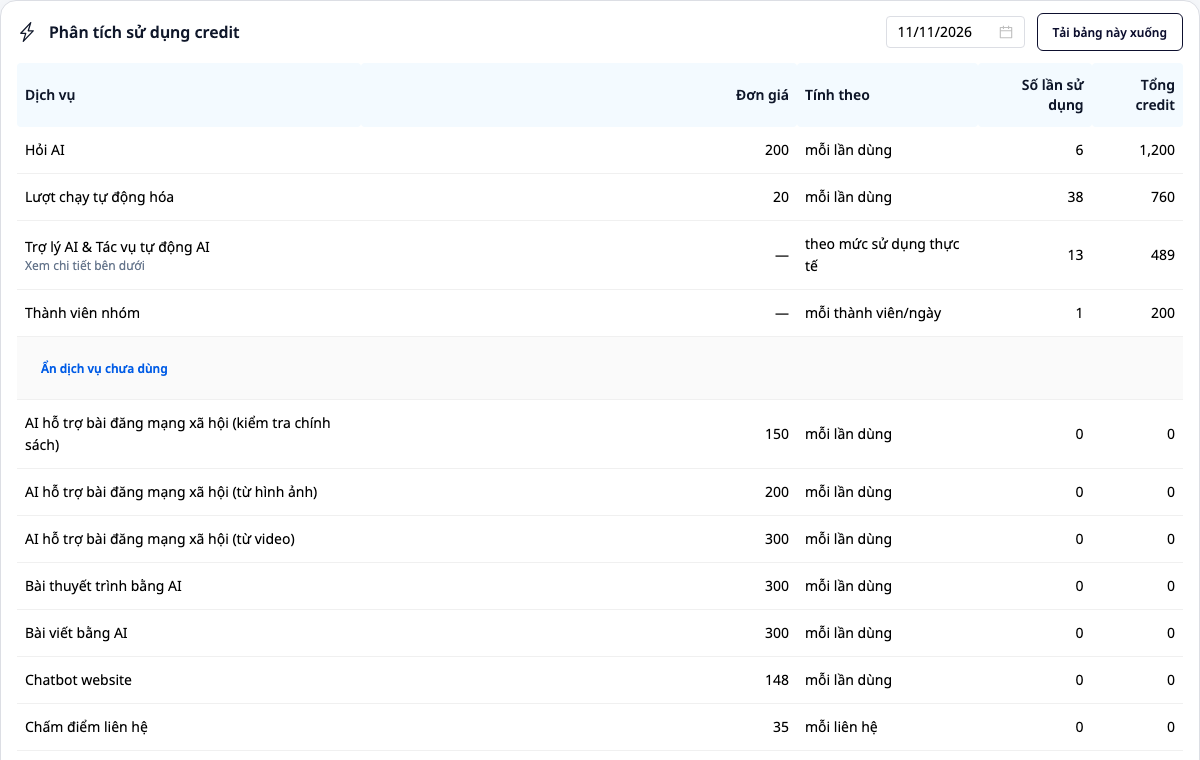
- Klik direct onder de gebruikte rijen, boven de rij Totaal, op Toon niet-gebruikte diensten. Het getal tussen haakjes is het aantal diensten dat die dag niet is gebruikt.
- De lijst met niet-gebruikte diensten opent onder de knop, gesorteerd op alfabetische naam van de dienst. De knop verandert in Verberg niet-gebruikte diensten.
- Om de lijst weer in te klappen, klikt u op Verberg niet-gebruikte diensten.
Zo ziet u de eenheidsprijs van diensten die u nog niet gebruikt, voordat u ze gebruikt. Verderop in de lijst toont een aantal diensten in sommige werkruimtes, bijvoorbeeld Domeinnaam registreren, in plaats van een getal de tekst Betaald uit uw saldo op basis van verbruik, de prijs wordt berekend wanneer u koopt.
✅ Verwacht resultaat: niet-gebruikte rijen hebben een Aantal keer gebruikt en Totaal credits van 0, en het Totaal van de dag verandert niet. De afbeelding hieronder toont alleen het begin van de lijst.
Stap 4: Een dag waarop geen enkele dienst heeft gedraaid
- Wijzig het datumveld naar een dag waarop geen enkele service actief is (op de afbeelding is dat 17/11/2026, de dag van de proefwerkruimte). Als de lijst met ongebruikte services uit de vorige stap nog open staat, klik dan op Ongebruikte services verbergen voordat je de datum wijzigt.
- De kaart toont alleen de zin Er zijn op deze dag geen services gebruikt en de knop Ongebruikte services tonen. Er is geen kolomkoprij en geen regel Totaal.
- Klik op de knop als je de prijstabel toch wilt zien: de kolomkoprij verschijnt weer, de services staan alfabetisch gesorteerd en het Totaal is 0.
✅ Verwacht resultaat: een dag zonder actieve services wordt duidelijk aangegeven met de zin hierboven, en niet met een lege, onduidelijke tabel. Een dag met alleen gratis services toont de tabel gewoon, zonder deze zin.

Stap 5: Tabel downloaden als CSV-bestand
- Klik op Deze tabel downloaden. De knop staat direct na het datumveld.
- De browser slaat het bestand op met de datum die je hebt gekozen, bijvoorbeeld credit-usage-2026-11-11.csv.
- Open het bestand in een spreadsheetprogramma.
Het bestand bevat precies de regels die op het scherm staan, in dezelfde volgorde. Als je op Ongebruikte services tonen hebt geklikt, staan die regels ook in het bestand. De vijf kolommen hebben dezelfde namen als op de tabel, en de laatste regel is Totaal met exact hetzelfde getal als op het scherm (het getal in het bestand heeft geen duizendtalscheidingsteken).
✅ Verwacht resultaat: het bestand bevat een koprij, de regels van de tabel en een regel Totaal. De knop verschijnt alleen als de tabel minstens één regel heeft. Voor een dag zonder actieve services verschijnt de knop pas nadat je op Ongebruikte services tonen hebt geklikt. Als er geen gegevens kunnen worden geladen, is er ook geen knop. De afbeelding hieronder toont alleen het bovenste deel van de kaart: de titel, het datumveld en de downloadknop.

Stap 6: AI-stem vergelijken met de naam in de tabel
- Open Automatisering & AI → AI-studio → AI Video Studio, kies het tabblad Video bewerken en klik vervolgens op het luidsprekerpictogram in het linkerpaneel (Tekst naar spraak).
- Klik op de lijst Stem. De stemmen zijn gegroepeerd in Premium, Geavanceerd, Natuurlijk en Standaard (niet elke taal heeft alle vier de groepen; sommige talen hebben er maar één). Elke groep heeft een regel met de prijs per 100 tekens.
- Nadat je een stem hebt aangemaakt (dit kost credits), open je de tabel Creditgebruiksanalyse voor die dag opnieuw. Als de nieuwe regel nog niet zichtbaar is, laad je de pagina opnieuw. Als je die dag al spraak hebt gebruikt, staat de regel van de bijbehorende stemgroep al in de lijst met gebruikte services, en niet onder de knop Ongebruikte services tonen.
Hoe je deze tool stap voor stap gebruikt, staat in de Handleiding AI Video Studio.
✅ Verwacht resultaat: als je die dag nog geen stem hebt aangemaakt, zie je na een klik op Ongebruikte services tonen vier regels Tekst naar spraak met de groepsnaam tussen haakjes, bijvoorbeeld Tekst naar spraak (Premium). Na het aanmaken van een stem staat de regel van die groep al in de lijst met gebruikte services, met het aantal keer dat je hem hebt gebruikt, en staan er alleen nog drie regels onder de knop.
Wat kun je ermee doen
| Bạn là | Thấy gì |
|---|---|
| Chủ không gian làm việc, hoặc người có quyền Xem hoá đơn (không phải quyền cùng tên về hoá đơn khách hàng phát hành) | Mở được Instellingen → Betaling, xem tabel van alle dagen, klik op Deze tabel downloaden |
| Thành viên khác | Chỉ thấy số dư credit ở thanh trên cùng. Không có mục Hóa đơn trong menu ảnh đại diện, và trang Thanh toán báo không vào được. Cần xem thì nhờ chủ không gian làm việc hoặc quản trị viên cấp quyền Xem hoá đơn |
Snelle referentie voor verwachte resultaten
| Handeling | Resultaat dat je ziet |
|---|---|
| Open Instellingen → Betaling | Kaart Creditgebruik analyseren met datumveld en knop Deze tabel downloaden (de downloadknop verschijnt pas wanneer de tabel minstens één rij toont) |
| Kies een dag waarop services zijn gebruikt | Alleen de gebruikte rijen, met het meeste credit bovenaan, daarna de knop Niet-gebruikte services tonen en het Totaal |
| Klik op Niet-gebruikte services tonen | Niet-gebruikte services staan alfabetisch gesorteerd, de knop wordt Niet-gebruikte services verbergen, het Totaal van de dag verandert niet |
| Kies een dag waarop geen service actief was | Er zijn op deze dag geen services gebruikt, er zijn nog geen kolomkoppen en er is een Totaal |
| Schakel naar een andere dag | Het getal van de vorige dag blijft niet staan onder de nieuwe dag |
| Klik op Deze tabel downloaden | Bestand credit-usage-YYYY-MM-DD.csv met de zichtbare rijen en één rij Totaal |
| Gebruik AI-stem en bekijk de tabel | De regel Tekst omzetten naar spraak met de naam van de stemgroep die je hebt gebruikt, staat in de lijst met gebruikte items, niet onder de knop Niet-gebruikte services tonen |
Als er iets misgaat
- De pagina laadt niet, of er is geen Factuur-item in het menu: je account heeft nog geen recht Xem hoá đơn (Facturen bekijken). Vraag de eigenaar van de werkruimte of een beheerder om het recht toe te kennen.
- De Betaling-pagina heeft de tabbladen Abonnement en Gebruik, maar geen tabel per dag: je werkruimte heeft al een abonnement. Het gebruik vind je onder Waar je werkcredit is gebruikt, per maand weergegeven.
- Een kaart toont Gegevens konden niet worden geladen: de tabel toont geen nullen in plaats van de echte waarden. Klik op Opnieuw proberen. Zodra de gegevens binnen zijn, verschijnt de tabel zoals gewoonlijk.
- Een rij heet Overige service: dat is een nieuwe service die nog geen naam in de tabel heeft. Het creditbedrag van de rij klopt wel, alleen de naam ontbreekt.
- Een rij voor AI-assistent & geautomatiseerde AI-taken heeft geen tarief: credit wordt berekend op basis van het werkelijke gebruik. Zie de details in de kaart direct onder de tabel.
- Een rij is nog steeds onduidelijk: maak een screenshot van die rij met de datum die je hebt gekozen en stuur deze naar je GTG CRM-supportmedewerker ter controle.
Opmerkingen
- Op de telefoon is elke service een kaart in plaats van een rij. De knop Niet-gebruikte services tonen en de downloadknop staan dan als volledig brede blokken onder elkaar.
- Het datumveld wordt weergegeven als dag/maand/jaar.
- Wil je het tarief zien voordat je een AI-stem maakt, open dan de stemlijst in Stap 6: het tarief staat direct naast de naam van de groep.
Volgende stap: open Instellingen → Betaling en kies de dag die je wilt bekijken.


