

Wat je na deze handleiding kunt doen
Sommige terugbetalingen zijn zo groot dat een bedrijfseigenaar wil dat een verantwoordelijke persoon ze controleert voordat ze worden vastgelegd. Deze handleiding behandelt de kaart Terugbetaling goedkeuren boven limiet: de kaart inschakelen, de limiet instellen, zien hoe de medewerker de reden noteert wanneer een bestelling als retour wordt gemarkeerd, en hoe de goedkeurder het verzoek leest en op Goedkeuren of Afwijzen klikt. Let op: de reden die de medewerker bij de ontvangst van de retourzending heeft ingevoerd, wordt automatisch ingevuld in het veld Reden terugbetaling van de goedkeurder. De goedkeurder hoeft dus niet opnieuw te vragen en niets opnieuw in te typen.
Beknopt proces: kaart inschakelen → limiet instellen → medewerker markeert bestelling als Retour met reden → goedkeurder opent het verzoek bij Wachten op goedkeuring → Goedkeuren of Afwijzen.
Voorbereiding
| # | Vereiste | Waarom nodig |
|---|---|---|
| 1 | Toegang tot de Automatiseringsbibliotheek en het recht om de workflows van de werkruimte te bewerken | Nodig om de kaart in te schakelen en de limiet aan te passen. Als je dit niet kunt inschakelen of bewerken, vraag dan de beheerder van de werkruimte. |
| 2 | Minstens één persoon met het recht Betalingsopdrachten goedkeuren (Instellingen → Toegangsniveaubeheer) | Terugbetalingsverzoeken worden alleen naar personen met dit recht gestuurd. Als niemand dit recht heeft, ziet niemand het verzoek om goed te keuren. |
| 3 | Een verkooporder in GTG CRM waarop al een betaling is geregistreerd | Bij goedkeuring boekt GTG CRM de terugbetaling op de betaling van de bestelling. Een bestelling zonder betaling heeft niets om terug te betalen. |
Stap 1: Kaart Terugbetaling goedkeuren boven limiet inschakelen
- Open Automatisering & AI → Automatisering → Automatiseringsbibliotheek en selecteer het tabblad Goedkeuringen.
- Zoek onder Terugbetalingen goedkeuren de regel Terugbetaling goedkeuren boven limiet. Deze kaart houdt een terugbetaling tegen die ontstaat wanneer een bestelling als Retour wordt gemarkeerd, als het totaalbedrag van de bestelling gelijk is aan of hoger is dan de limiet die je hebt ingesteld. De terugbetaling blijft dan staan totdat een goedkeurder deze heeft bekeken. Kleinere bestellingen gaan door zonder dat dit effect heeft.
- Schakel de schakelaar van de kaart in. De kaart staat standaard uit, dus terugbetalingen worden in je werkruimte pas vastgehouden als jij dit zelf inschakelt.
✅ Verwacht resultaat: de kaart staat op ingeschakeld en de bijbehorende workflow verschijnt in je lijst met workflows, zodat je deze kunt aanpassen.
Stap 2: Limiet instellen
De standaardlimiet is 10.000.000: bestellingen met een totaalbedrag van dit bedrag of hoger moeten wachten op goedkeuring wanneer ze als Retour worden gemarkeerd, kleinere bestellingen niet. Het getal wordt direct vergeleken met het totaalbedrag van de bestelling (niet met het terug te betalen bedrag), zonder valutaomrekening. Verkoop je in een andere valuta, stel de limiet dan opnieuw in op basis van die valuta.
- Open de zojuist ingeschakelde workflow in je lijst met workflows.
- Open de voorwaardenstap (waarin het totaalbedrag van de bestelling met de limiet wordt vergeleken) en pas het getal aan naar de gewenste limiet.
- Sla de workflow op.
In diezelfde workflow kun je ook wijzigen wie een melding krijgt wanneer een terugbetaling wordt afgewezen, en wat de tekst van die melding is.
Stap 3: Medewerker markeert bestelling als retour en noteert de reden
- Open de bestelling van de klant die retourneert en klik op Retour. Deze knop verschijnt alleen wanneer de bestelling de status Onderweg heeft; bestellingen met een andere status tonen deze knop niet.
- Het dialoogvenster Bestelling markeren als Geretourneerd opent, met een herinnering dat de reden die je invult zichtbaar wordt voor de goedkeurder van dit terugbetalingsverzoek. Vul in het veld Reden van retour een duidelijke en concrete reden in, bijvoorbeeld defecte schermkaart. Dit veld is verplicht; als je het leeg laat, vraagt het systeem je om een reden in te vullen.
- Klik in het dialoogvenster op Retour. Als het totaalbedrag van de bestelling de limiet bereikt, wordt meteen een goedkeuringsverzoek aangemaakt. Ligt het bedrag onder de limiet, dan wordt er geen verzoek aangemaakt en verwerk je de terugbetaling zoals gebruikelijk.
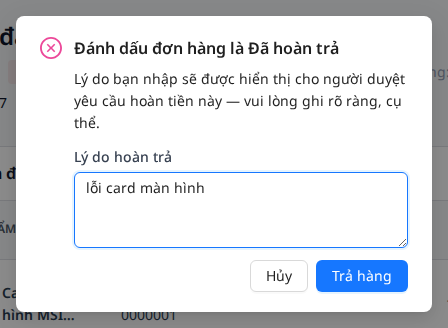
✅ Kết quả mong đợi: đơn chuyển sang trạng thái Đã trả lại; với đơn đạt hạn mức, người có quyền Duyệt lệnh thanh toán sẽ thấy một yêu cầu mới trong Nhiệm vụ → Chờ duyệt.
Chỉ khi chuyển đơn sang Trả hàng mới tạo yêu cầu duyệt. Hủy đơn không tạo yêu cầu này.
Bước 4: Người duyệt xem yêu cầu và quyết định
- Vào Nhiệm vụ → Chờ duyệt, tìm dòng Duyệt hoàn tiền: số đơn (số tiền) và nhấn Xem & duyệt.
- Ô Lý do hoàn tiền đã có sẵn đúng lý do nhân viên ghi ở Bước 3. Bạn có thể đọc ngay lý do khách trả hàng và chỉnh lại trong ô nếu cần: giá trị bạn chốt sẽ được lưu cùng quyết định duyệt của bạn.
- Kiểm tra Số tiền duyệt. Khoản hoàn không thể hoàn tác nên hộp thoại yêu cầu bạn nhập lại đúng số tiền ở mục Xác nhận: Nhập lại Số tiền duyệt để duyệt trước khi duyệt.
- Nhấn Duyệt để cho phép hoàn tiền, hoặc Từ chối và ghi vào ô Ghi chú của bạn (bắt buộc khi từ chối) lý do không hoàn. Khi nhấn Từ chối, hệ thống sẽ hỏi lại Xác nhận hành động không thể hoàn tác; nhấn Tôi hiểu, tiếp tục để chốt. Khi nhấn Duyệt, quyết định được ghi ngay sau khi bạn nhập lại đúng số tiền ở mục 3, không có hộp thoại hỏi lại.
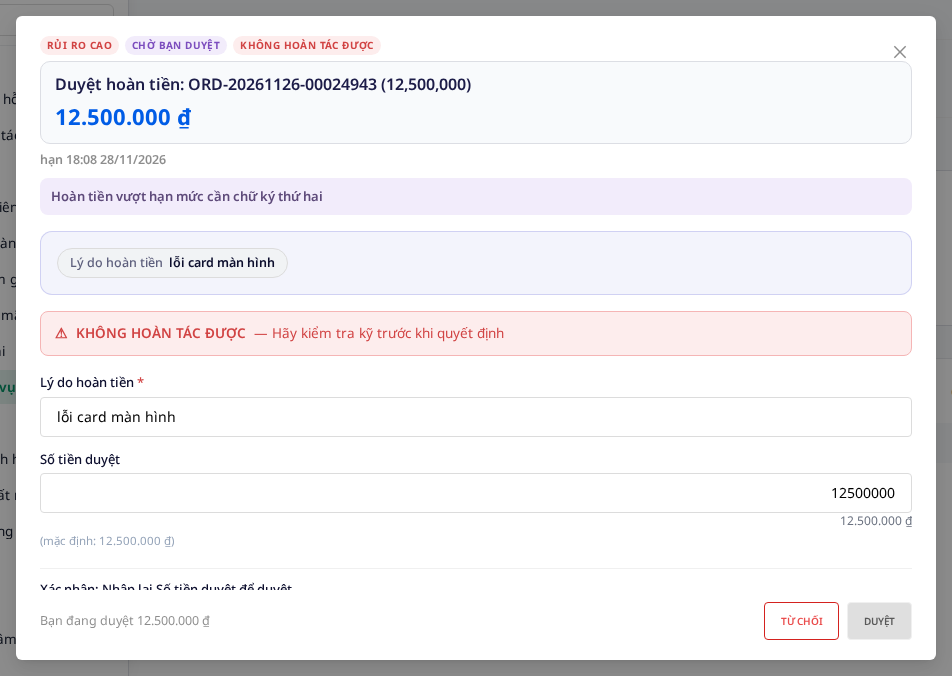
✅ Kết quả mong đợi: khi Duyệt, GTG CRM ghi khoản hoàn vào khoản thanh toán của đơn, kèm lý do nhân viên đã ghi khi nhận hàng trả; lý do bạn chốt trong ô được lưu cùng quyết định duyệt, và biên nhận ghi tên người duyệt. Khi Từ chối, không có khoản hoàn nào được ghi và chủ workspace nhận được một thông báo.
Câu hỏi thường gặp
Tôi không thấy nút Trả hàng trên đơn?
Nút Trả hàng chỉ xuất hiện khi đơn đang ở trạng thái Đang Giao. Hãy kiểm tra trạng thái của đơn trước.
Ô Lý do hoàn tiền trống, tôi phải làm gì?
Ô chỉ có sẵn nội dung khi đơn đã đi qua bước Trả hàng và có ghi lý do. Nếu không có lý do nào để điền, ô sẽ để trống và bạn tự nhập trước khi duyệt.
Thẻ này có chặn mọi cách hoàn tiền không?
Không. Thẻ chỉ giữ lại khoản hoàn bắt đầu từ việc đánh dấu đơn Trả hàng. Người có quyền ghi hoàn tiền trực tiếp trên đơn vẫn có thể làm việc đó, vì vậy hãy giới hạn quyền ghi hoàn tiền cho những người bạn tin tưởng.
Duyệt xong thì tiền có tự chuyển cho khách không?
Không. GTG CRM chỉ ghi nhận khoản hoàn vào sổ của đơn. Việc trả tiền thực tế cho khách bạn vẫn thực hiện theo cách hiện tại, ví dụ chuyển khoản.
Không ai quyết định thì sao?
Nếu không ai quyết định trong 2 ngày, yêu cầu sẽ hết hạn: không có khoản hoàn nào được ghi và chủ workspace nhận được một thông báo.
Đơn có tổng tiền dưới hạn mức thì sao?
Không có yêu cầu duyệt nào được tạo, và thẻ không tác động đến đơn đó. Bạn xử lý như trước khi bật thẻ.
Tôi không thấy yêu cầu nào trong Chờ duyệt?
Controleer drie zaken: of de kaart is ingeschakeld, of het totaalbedrag van de bestelling binnen de limiet valt, en of uw account de bevoegdheid Betalingsopdrachten goedkeuren heeft.
Volgende stap: stel een limiet in die past bij uw bedrijf, geef de bevoegdheid Betalingsopdrachten goedkeuren aan de juiste persoon en test het met een echte retourbestelling. Wilt u begrijpen hoe een bestelling verloopt van verkoop tot levering, bekijk dan de handleiding voor orderbeheer.


