Bạn sẽ làm được gì sau hướng dẫn này
Có người hỏi bạn: hóa đơn này bán theo phiếu xuất kho nào? Phiếu nhập kia ứng với đơn mua nào? Khoản tiền ngân hàng này đã trả cho hóa đơn nào? Màn hình Liên kết chứng từ gom câu trả lời vào một danh sách. Mỗi dòng là hai chứng từ đi cùng nhau, chẳng hạn: một phiếu nhập kho và đơn mua của nó, một phiếu xuất kho và hóa đơn bán theo phiếu đó, một giao dịch ngân hàng và hóa đơn nó đã trả. Bạn mở một màn hình thay vì lần lượt mở đơn mua, phiếu kho và giao dịch ngân hàng để tìm cặp chứng từ đi cùng nhau.
Hướng dẫn này đi từ lần mở đầu tiên, khi danh sách còn trống và màn hình chỉ cho bạn việc nên làm trước, đến lúc danh sách đã có dòng, cách tìm một chứng từ và việc cần làm khi màn hình không tải được hoặc bạn không có quyền xem: mở màn hình → đọc và bấm việc nên làm trước → đọc danh sách → tìm và lọc → biết phải làm gì khi không tải được.
Nên biết trước
- Màn hình này trước đây tên là Đối soát chứng từ. Tên mới là Liên kết chứng từ, để không lẫn với việc khớp dòng sao kê ngân hàng với sổ sách, vẫn gọi là đối soát ở Thanh toán ngân hàng. Địa chỉ trang không đổi, nên đường dẫn bạn đã lưu vẫn mở được.
- Bạn đọc danh sách ở đây. Liên kết do việc bạn làm ở các màn khác tạo ra: nhận hàng theo đơn mua, xuất hàng theo đơn bán, khớp giao dịch ngân hàng với hóa đơn.
Chuẩn bị trước
| # | Điều kiện | Vì sao cần |
|---|---|---|
| 1 | Tài khoản có quyền Xem bút toán hoặc Xem báo cáo tài chính. | Danh sách do hai quyền này mở. Thiếu cả hai, bạn thấy Bạn không thể truy cập trang này (bước 5). |
| 2 | Một việc để tạo ra liên kết đầu tiên: nhận hàng theo đơn mua, xuất hàng theo đơn bán hoặc khớp một giao dịch ngân hàng với hóa đơn. | Danh sách có dòng khi những việc này, hoặc việc tương tự, đã xảy ra. Màn hình chỉ hiện nút cho việc bạn được làm (bước 2). |
| 3 | Muốn khớp giao dịch ngân hàng: đã kết nối tài khoản ngân hàng ở Thanh toán ngân hàng. | Chưa kết nối thì màn Thanh toán ngân hàng tự nói Kết nối ngân hàng của bạn và có nút Kết nối ngân hàng. |
Bước 1: Mở màn hình và đọc nó khi chưa có liên kết nào
- Vào Tài chính & Nhân sự → Kế toán → Liên kết chứng từ.
- Chờ danh sách tải xong. Trong lúc tải bạn thấy vòng quay chờ; câu Chưa có chứng từ nào được liên kết chỉ hiện khi đã tải xong, không nhấp nháy.
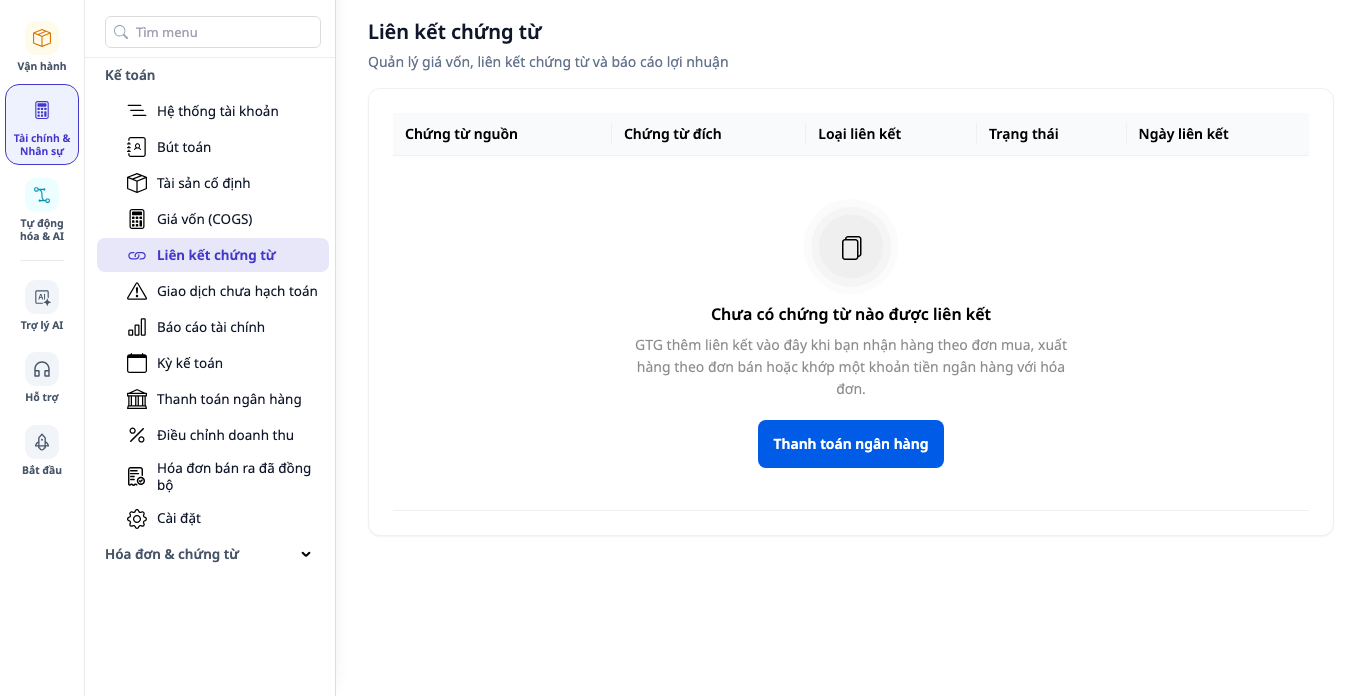
- Đọc từ trên xuống: dòng tiêu đề cột (Chứng từ nguồn, Chứng từ đích, Loại liên kết, Trạng thái, Ngày liên kết), rồi tiêu đề Chưa có chứng từ nào được liên kết và một câu: GTG thêm liên kết vào đây khi bạn nhận hàng theo đơn mua, xuất hàng theo đơn bán hoặc khớp một khoản tiền ngân hàng với hóa đơn.
✅ Kết quả mong đợi: tiêu đề trang và menu đều ghi Liên kết chứng từ. Chưa có ô tìm, ô lọc hay ba ô đếm, vì chưa có gì để tìm hay đếm. Bên dưới câu giải thích có nút việc nên làm trước. Ảnh dưới là màn hình của người dùng nhóm Kế toán mặc định: chỉ có một nút, Thanh toán ngân hàng. Nút bạn thấy tùy việc bạn được làm (bước 2).
Bước 2: Bấm việc nên làm trước
Nút nào bạn không được dùng thì không hiện, không bị làm mờ.
| Bạn được | Nút chính | Dòng Cũng bắt đầu từ: |
|---|---|---|
| Tạo phiếu nhập kho | Phiếu nhập kho | Liên kết Phiếu xuất kho và Thanh toán ngân hàng, nếu bạn cũng được dùng |
| Tạo phiếu xuất kho, không tạo phiếu nhập kho | Phiếu xuất kho | Liên kết Thanh toán ngân hàng, nếu bạn được dùng |
| Có quyền Xem lệnh thanh toán và Đối chiếu giao dịch ngân hàng, không có quyền kho | Thanh toán ngân hàng | Không có |
| Không có quyền nào ở trên (ví dụ chỉ xem) | Không có nút, chỉ có câu giải thích | Không có |
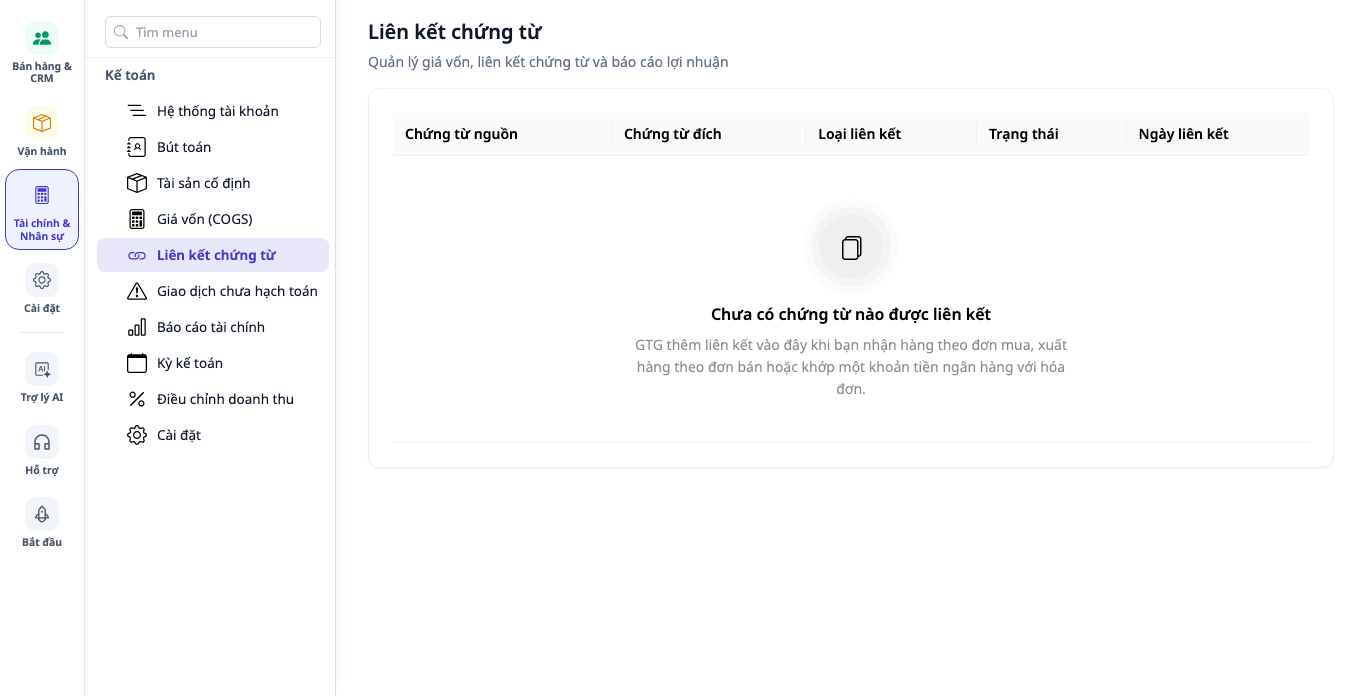
Chủ workspace thấy đủ ba lối đi. Người dùng nhóm Kế toán mặc định chỉ thấy một nút, Thanh toán ngân hàng (ảnh ở bước 1). Người chỉ được xem thấy cùng câu giải thích nhưng không có nút nào, như ảnh dưới.
- Klik op de hoofdknop. Wilt u een andere route, ga dan terug en klik op de koppeling in de regel Begint ook vanuit:.
- Werk in het scherm dat geopend is. Bijvoorbeeld: ga naar Operaties → Handel → Voorraadbeheer → Ontvangstbonnen, open een concept-ontvangstbon op basis van een bevestigde inkooporder, klik op Ontvangst bevestigen en bevestig daarna met Bevestigen in het bevestigingsvenster.
- Ga terug naar Documentkoppelingen.
✅ Verwacht resultaat: elke knop opent het juiste scherm met de naam die op de knop staat. Als de workspace nog geen bank heeft gekoppeld, opent het scherm Bankbetalingen met Uw bankkoppeling en de knop Bank koppelen: dat is de taak van dat scherm, en wanneer u klaar bent, gaat u terug.
Stap 3: De lijst lezen wanneer er koppelingen zijn
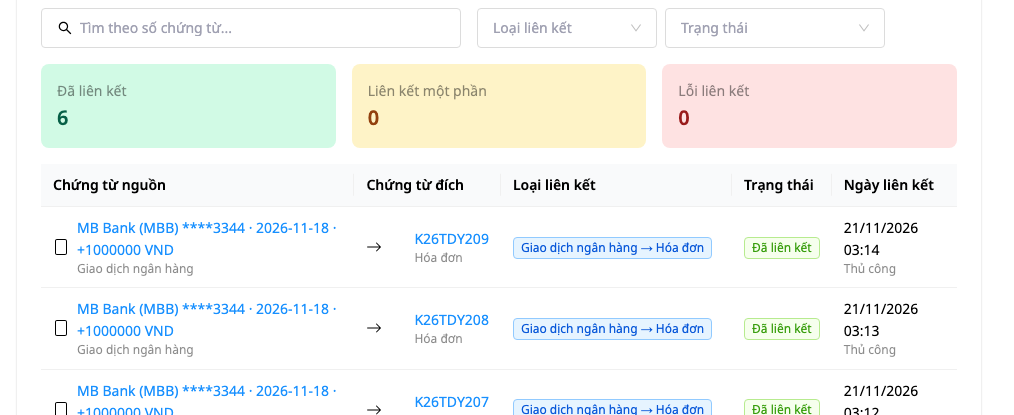
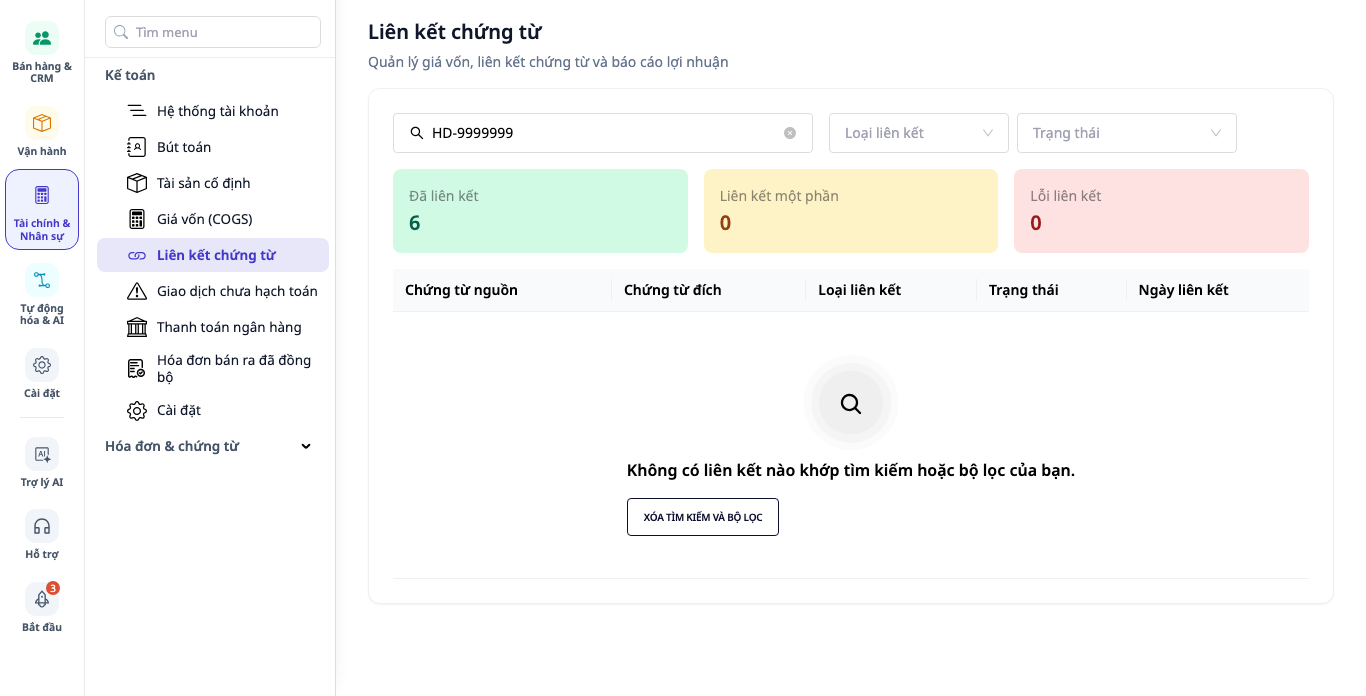
- Open Documentkoppelingen opnieuw wanneer er koppelingen zijn. Bijvoorbeeld: nadat de magazijnbeheerder een ontvangstbon heeft bevestigd die slechts een deel van de regels van de inkooporder ontvangt, heeft de tabel een regel PO → Ontvangst met status Gedeeltelijk gekoppeld, vermeld als Automatisch (wordt de volledige hoeveelheid van de inkooporder ontvangen, dan is de status Gekoppeld). In de afbeelding hieronder heeft de workspace 6 banktransacties aan 6 facturen gekoppeld: elke regel is Banktransactie → Factuur, met status Gekoppeld, en onder de koppelingsdatum staat Handmatig.
- Lees van boven naar beneden. Op de computer staat bovenaan een kader met vier vragen die dit scherm helpt beantwoorden: Bij welke partij hoort deze factuur? Uit welke magazijnhandeling komt deze kost? Waar is de kostprijs berekend? Is er een verschil tussen inkoop, ontvangst en verkoop? (op de telefoon wordt dit kader niet getoond). De afbeelding aan het eind van deze stap en die aan het eind van stap 5 beginnen bij het zoekveld, dus dat kader valt er niet binnen.
- Daarna volgen het zoekveld Zoek op documentnummer..., de twee filtervelden Koppelingstype en Status, de drie tellers Gekoppeld, Gedeeltelijk gekoppeld, Koppelingsfout, en de tabel. Onderaan de tabel staat het totale aantal regels (de afbeelding toont het gebied van het zoekveld tot de eerste regels van de tabel; het is niet tot het einde van de tabel gescrolld).
✅ Verwacht resultaat: bij een nieuwe workspace met alleen één zojuist bevestigde ontvangstbon (zonder gekoppelde leveranciersfactuur) en slechts een deel van de inkooporderhoeveelheid ontvangen, zijn de drie tellers 0, 1, 0 en staat onderaan de tabel Totaal: 1. In de afbeelding hieronder zijn de drie tellers 6, 0, 0. Het lege scherm uit stap 1 is verdwenen.
Stap 4: Zoek één document, filter op type of status
- Typ het documentnummer in het veld Zoeken op documentnummer....
- Open het veld Koppelingstype of het veld Status (Gekoppeld, Gedeeltelijk gekoppeld, Koppelingsfout) en kies een waarde.
- Probeer een documentnummer in te typen dat niet bestaat.
✅ Verwacht resultaat: u leest Er zijn geen koppelingen die overeenkomen met uw zoekopdracht of filters. met een knop Zoekopdracht en filters wissen. Het zoekveld, de twee filtervelden en de drie tellers blijven staan zodat u verder kunt aanpassen. Het kader met de vier vragen is tijdelijk verborgen wanneer er geen rijen zijn om te tonen, en verschijnt weer wanneer de lijst rijen heeft. Deze knop wordt in hoofdletters weergegeven. Klik op de knop en de lijst keert terug. Als filteren geen rijen oplevert, wordt dat altijd zo weergegeven, nooit als laadfout.
Stap 5: Wanneer het scherm niet laadt of u geen toegang hebt
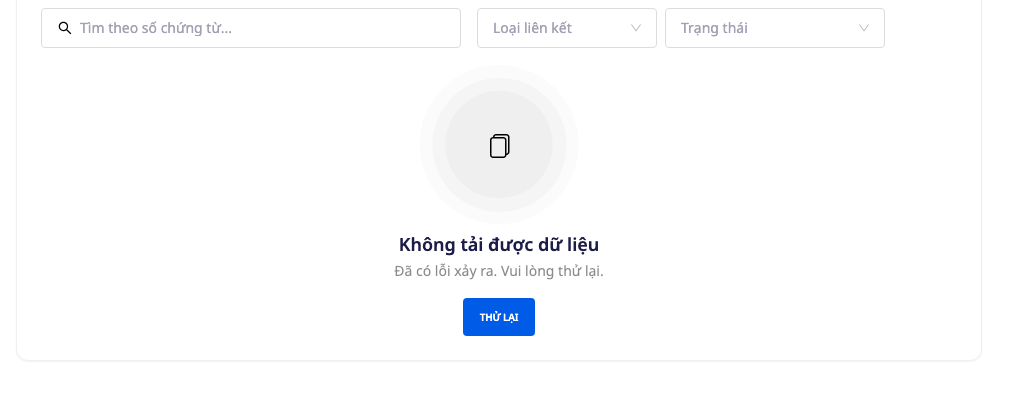
- Laden mislukt: u leest Gegevens konden niet worden geladen, de zin Er is een fout opgetreden. Probeer het opnieuw. en de knop Opnieuw proberen (in hoofdletters weergegeven). De drie tellers tonen geen 0 en er staat geen zin Er zijn nog geen documenten gekoppeld, omdat een laadfout niet betekent dat de lijst leeg is. Klik op Opnieuw proberen. De afbeelding hieronder toont het scherm bij een laadfout.
- Geen toegang: u leest U hebt geen toegang tot deze pagina en Vraag de eigenaar van de werkruimte om u toegang te geven. Er is geen knop Opnieuw proberen, omdat opnieuw proberen de rechten niet verandert.
✅ Verwacht resultaat: elke situatie heeft precies één eigen antwoord, en geen enkele situatie ziet eruit als het lege scherm uit stap 1.
Overige relevante plaatsen
Banktransactie koppelen vanuit een factuur: bedrag groter dan het openstaande saldo en vooruitbetaalde factuur
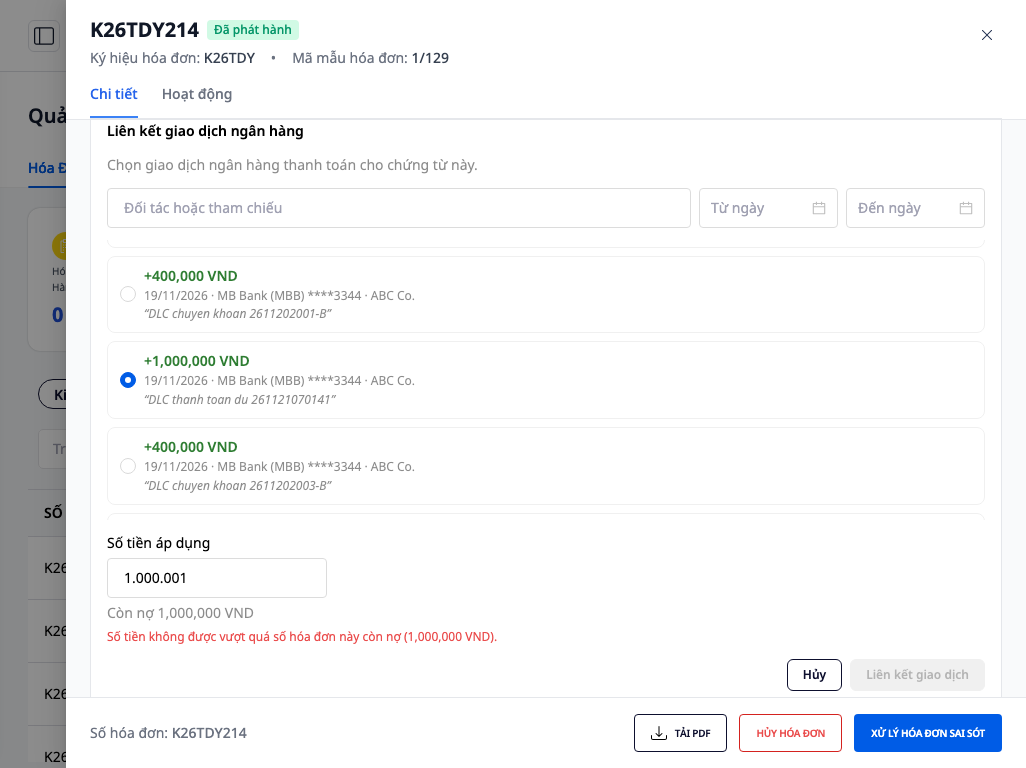
In het kader Ontvangen bedrag van een factuur met een openstaand saldo klikt u op Banktransactie koppelen, kiest u een inkomende banktransactie en klikt u op Transactie koppelen. Het veld Toe te passen bedrag mag niet groter zijn dan het openstaande saldo. Als u meer invoert, verschijnt direct onder het veld de rode melding Het bedrag mag het openstaande saldo van deze factuur (1,000,000 VND) niet overschrijden. (het getal tussen haakjes is het openstaande saldo van de factuur op de afbeelding) en wordt de knop Transactie koppelen uitgeschakeld.
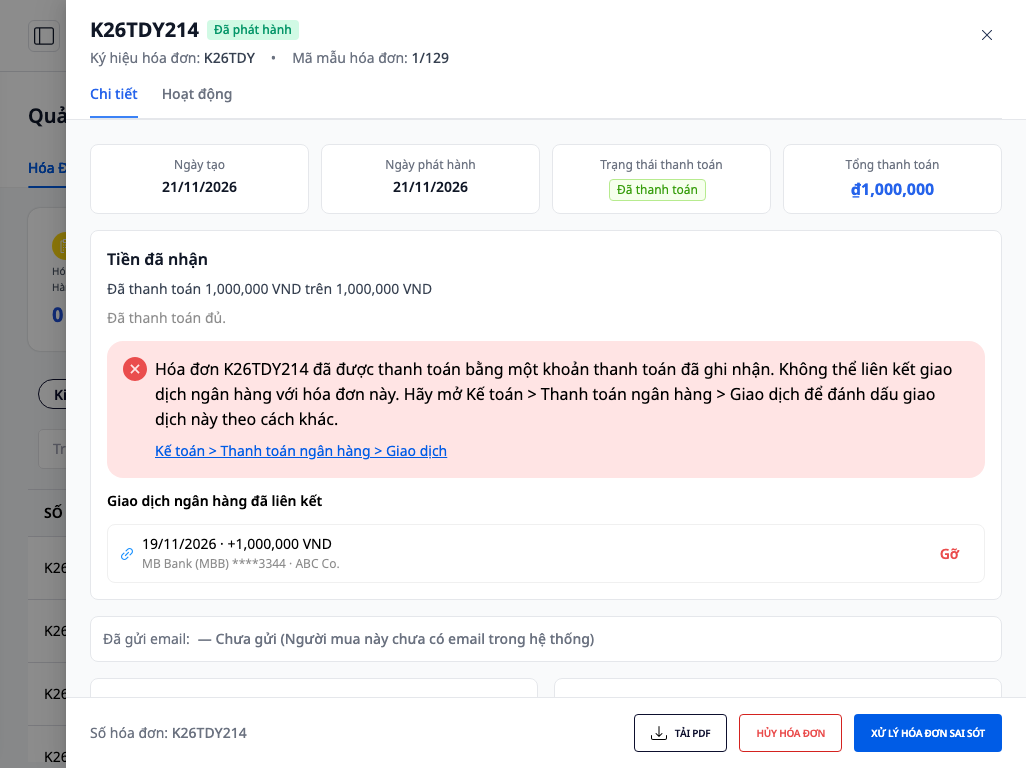
Als iemand anders in de tussentijd de factuur in een ander tabblad volledig heeft betaald, verschijnt er direct in het deel dat u ziet een rode melding: Factuur … is betaald met een geregistreerde betaling. De banktransactie kan niet aan deze factuur worden gekoppeld. Open Boekhouding > Bankbetalingen > Transacties om deze transactie op een andere manier te markeren. Daaronder staat de link Boekhouding > Bankbetalingen > Transacties, die het tabblad Transacties opent. De keuzelijst sluit zichzelf en de koppeling die de ander net heeft gemaakt verschijnt direct eronder, met de knop Ontkoppelen. De stappen voor koppelen vanuit de factuur staan in de Handleiding e-factuur (E-Invoice).
Wanneer de keuzelijst met transacties de melding Er zijn geen niet-gekoppelde inkomende transacties in VND. Controleer Boekhouding > Documentkoppelingen. toont, opent de link aan het eind van de zin het scherm Documentkoppelingen dat in deze handleiding wordt beschreven, zodat u de al gekoppelde transacties kunt bekijken. Hoe u transacties vanuit het bankgedeelte koppelt, staat in de Handleiding bankafstemming.
Van boeking naar het oorspronkelijke scherm
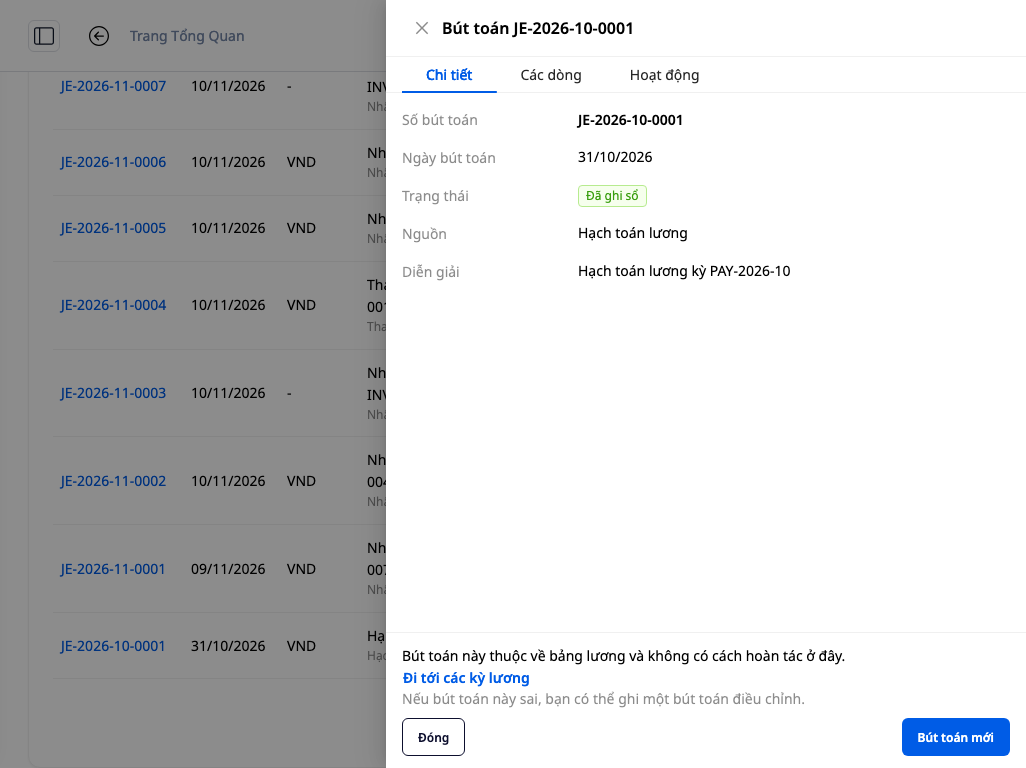
Ga naar Boekhouding → Boekingen en open een geboekte boeking. Als u het recht Boekingen aanmaken heeft, ziet u onderaan het detailpaneel het volgende (gebruikers die alleen het recht Boekingen bekijken hebben, zien dit onderdeel niet):
- Boeking afkomstig van een banktransactie: de zin Deze boeking hoort bij een banktransactie. Hef de koppeling van die transactie op. en de link Naar banktransactie. Als uw account het scherm Bankbetalingen gebruikt, opent de link het tabblad Transacties van dat scherm.
- Salarisboeking: de uitleg, een suggestie om een correctieboeking aan te maken en de knop Nieuwe boeking. De link Naar de loonperiodes is alleen zichtbaar voor gebruikers met het recht Loonstaten bekijken. Deze opent de lijst met loonperiodes, niet een specifieke periode.
Onderstaande afbeelding toont het detailpaneel van een salarisboeking, geopend door een gebruiker met het recht Loonstaten bekijken: onderaan het paneel staat de uitleg, de link Naar de loonperiodes, de suggestie om een correctieboeking aan te maken en de knop Nieuwe boeking.
Snelle referentietabel verwachte resultaten
| Thao tác | Kết quả bạn sẽ thấy |
|---|---|
| Mở Liên kết chứng từ khi chưa có liên kết | Tiêu đề Nog geen documenten gekoppeld, één verklarende zin en één knop voor de eerste stap. Er zijn nog geen zoekveld, filtervelden of teller |
| Gebruiker in de standaardgroep Boekhouding | Eén knop: Bankbetaling |
| Geen rechten in de tabel in stap 2 | Alleen de verklarende zin, geen knop |
| Er is al een koppeling | Vak met vier vragen (alleen op computer), zoekveld, twee filtervelden, drie tellers, en onderaan de tabel Totaal: N |
| Zoeken levert niets op of filter toont geen rijen | Geen koppelingen gevonden die overeenkomen… en de knop Zoekopdracht en filters wissen |
| Laadfout | Gegevens konden niet worden geladen en de knop Opnieuw proberen, geen nul als getal |
| Geen recht om de lijst te bekijken | U heeft geen toegang tot deze pagina, geen knop Opnieuw proberen |
| Invoer van Toegepast bedrag groter dan het openstaande bedrag | Rode regel onder het veld, knop Transactie koppelen is uitgeschakeld |
| Factuur is al betaald voordat u op Transactie koppelen klikt | Rode melding in beeld, link Boekhouding > Bankbetalingen > Transacties, bij de rij van de andere koppeling een knop Ontkoppelen |
| Onderkant van het salarisboekingsvenster | Link Naar salarisperiodes, alleen zichtbaar voor wie het recht Salarisoverzicht bekijken heeft |
Opmerkingen
- Deze lijst is bedoeld om te lezen: de kolommen hebben geen knoppen om te bewerken of te ontkoppelen. Wilt u een bedrag dat al aan een factuur is gekoppeld verwijderen, klik dan op Ontkoppelen in het vak Ontvangen bedrag van de factuur, of klik naast die transactie op Ontkoppelen in het tabblad Transacties van Bankbetalingen.
- Op een telefoon worden de gegevens als kaarten getoond, de tekst loopt volledig door en er is geen horizontaal scrollen. Het vak met vier vragen wordt alleen op de computer getoond.
Volgende stap: wilt u een banktransactie koppelen vanuit de factuur zelf, bekijk dan de Handleiding elektronische factuur (E-Invoice).