

Wat u na deze handleiding zult kunnen doen
De prijs die u de klant noemt is 499.000, dit bedrag is inclusief btw. Het vorige factuurformulier van GTG CRM vroeg naar de prijs exclusief btw, dus u moest zelf delen door 1,1, wat een oneven getal opleverde, en u maakte zich zorgen of het totaal wel zou kloppen. Deze handleiding laat u het omgekeerde doen: u voert direct 499.000 in, GTG CRM splitst het bedrag exclusief btw en de btw voor u op, en het totaalbedrag is exact gelijk aan de prijs die u invoert. U controleert dit bedrag voordat u opslaat en verzendt.
Na het lezen zult u: de invoermethode kiezen in het veld Ingevoerde prijs → de prijs inclusief btw invoeren → direct op het formulier de tabel met het bedrag exclusief btw / btw / totaalbedrag kunnen lezen → een concept opslaan, opnieuw openen en een btw-factuur verzenden.
Voorbereiding
# | Voorwaarde | Waarom nodig |
|---|---|---|
1 | Workspace is verbonden met een facturatieprovider (S-Invoice of MISA). Bekijk de handleiding voor het verbinden van elektronische facturen en bekijk een overzicht van de E-Invoice in GTG CRM. | De functie Ingevoerde prijs verschijnt alleen wanneer een ondersteunde provider (S-Invoice, MISA) is verbonden en de factuur een btw-factuur in VND is. |
2 | Uw account heeft toestemming om facturen te maken (en te verzenden, als u de verzender bent). | Personen met alleen creatierechten kunnen een concept opslaan; alleen personen met verzendrechten kunnen op VERZEND FACTUUR klikken. |
3 | De uit te geven factuur is een btw-factuur (rode factuur), valuta VND. | Facturen voor doorverkoop door handelaren, vreemde valuta of andere providers tonen niet het veld Ingevoerde prijs. |
4 | Er is ten minste één btw-factuur sjabloon beschikbaar om te selecteren in Algemene informatie. | De totaaltabel vereist een factuursjabloon; als er geen sjabloon is geselecteerd, toont de tabel alleen "Selecteer eerst een factuursjabloon." |
Stap 1: Open het formulier, selecteer een factuursjabloon en zoek het veld Ingevoerde prijs
Ga naar Financiën & Personeel → Facturen & Documenten → Facturen.
Klik op FACTUUR MAKEN.
Zoek in de sectie Algemene informatie naar het veld Factuursjablooncode (verplicht, aanvankelijk leeg). Selecteer het btw-factuursjabloon dat uw bedrijf gebruikt; vraag de accountant als u niet zeker weet welk sjabloon correct is. Na selectie wordt het veld Factuurreeks automatisch ingevuld en wordt de Valuta weergegeven als VND. Als de workspace eerder een sjabloon heeft bevestigd, toont het formulier de regel "Gebruikt bevestigd sjabloon: ..." en hoeft u er geen opnieuw te selecteren.
Vul de informatie van de koper in de sectie Koperinformatie in.
Scroll naar de sectie Productinformatie. Onder de sectietitel en de gele waarschuwing voor btw-tarieven, boven de "Productlijst", ziet u het veld Ingevoerde prijs met twee opties: Exclusief btw en Inclusief btw. De eerste keer (of als u op deze browser nog nooit Inclusief btw heeft geselecteerd), is de standaardinstelling Exclusief btw.
⚠️ Selecteer eerst de Factuursjablooncode voordat u de prijs invoert. Als u nog geen sjabloon heeft geselecteerd, toont de totaaltabel alleen "Selecteer eerst een factuursjabloon." en worden er geen bedragen berekend.
✅ Verwacht resultaat: Je ziet dat het factuursjabloon is geselecteerd in Algemene informatie en dat het veld Prijs die je invoert correct is geplaatst in de sectie Productinformatie, boven de productlijst.
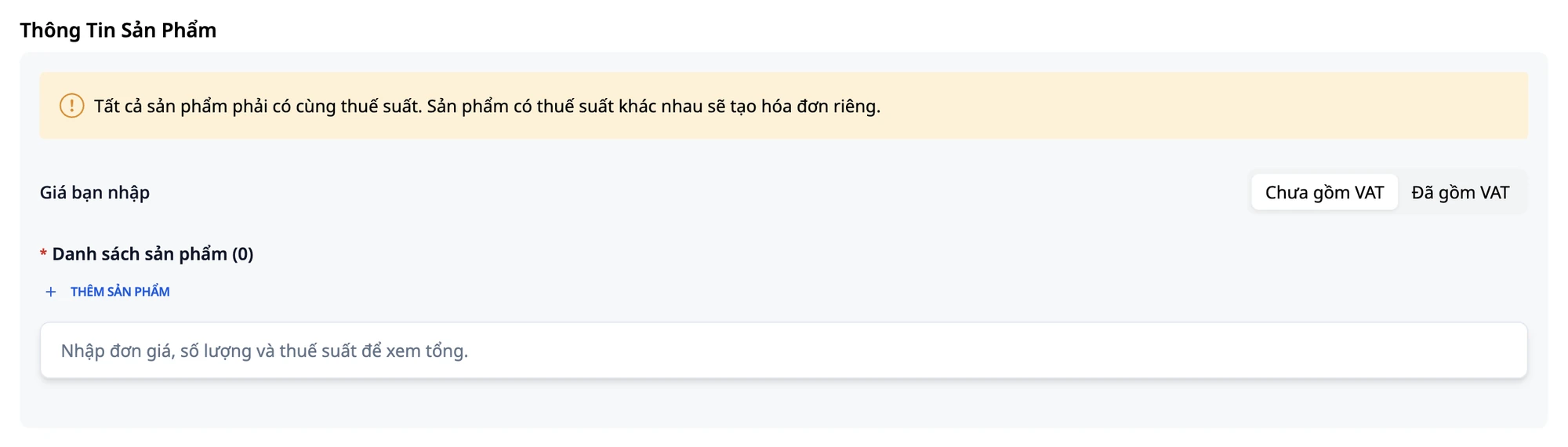
Stap 2: Selecteer Inclusief btw en lees de opmerking
Klik op Inclusief btw.
Lees de opmerking die er direct onder verschijnt: "Voer de correcte prijs in die de klant betaalt per eenheid. Het systeem splitst de productprijs en de btw, zodat het totaalbedrag gelijk is aan de prijs die je invoert. Als de prijs inclusief verbruiksbelasting, milieuheffing of toeslagen is, kies dan "Exclusief btw"."
💡 Tip: De browser onthoudt deze selectie voor je account en workspace. De volgende keer dat je een nieuw formulier opent, controleer dan het veld Prijs die je invoert voordat je de prijs typt, vooral als meerdere personen dezelfde computer gebruiken.
✅ Verwacht resultaat: Het veld Prijs die je invoert verandert naar Inclusief btw en de opmerking verschijnt eronder.
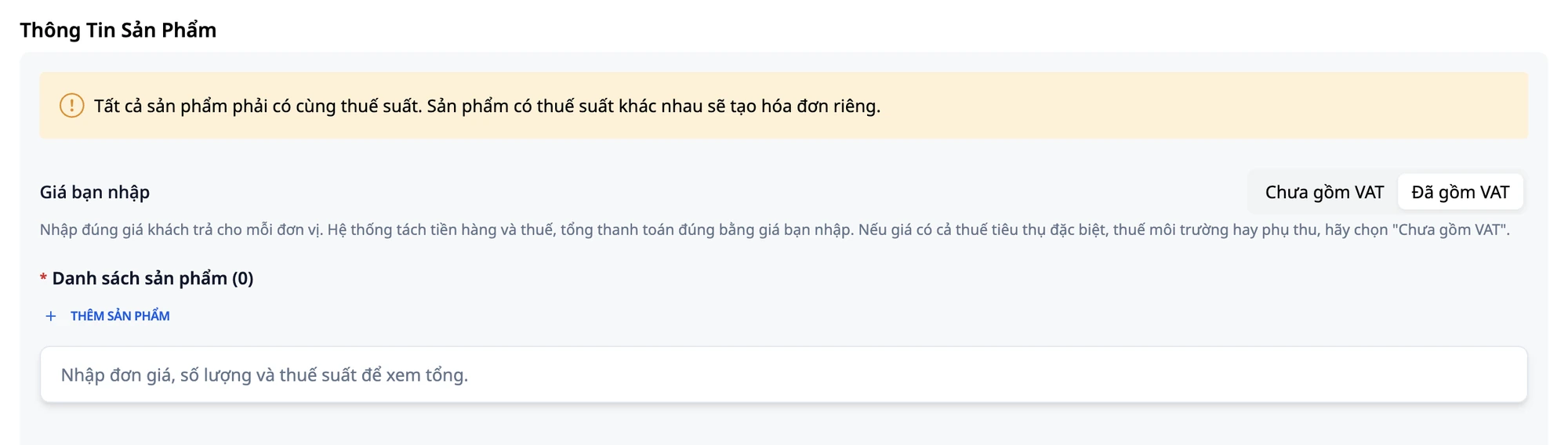
Stap 3: Voeg een product toe en voer de catalogusprijs in
Klik op PRODUCT TOEVOEGEN.
Vul de volgende gegevens in: Productnaam:
Demo T-shirt· Aantal:1· Eenheid:Stuk.De prijskolom heeft nu de label Eenheidsprijs (incl. btw). Typ
499000(zonder punten of komma's).Merk op dat de kolom BTW leeg is. Het btw-tarief dat van toepassing is op elk goed of elke dienst wordt bepaald en is de verantwoordelijkheid van jou of je accountant; het systeem laat dit leeg omdat het dit niet automatisch voor je kan kiezen. Als je niet zeker weet welk btw-tarief van toepassing is op dit artikel, vraag het dan aan je accountant voordat je het invult.
Probeer nu op CONCEPT OPSLAAN te klikken: het veld BTW wordt rood en er verschijnt de melding "Btw-tarief is verplicht". Onder de tabel staat ook: "Voer de eenheidsprijs, het aantal en het btw-tarief in om het totaal te bekijken."
✅ Verwacht resultaat: Het product is toegevoegd met een prijs van 499.000 in de kolom Eenheidsprijs (incl. btw); het BTW-veld is leeg; het formulier kan nog niet worden opgeslagen.
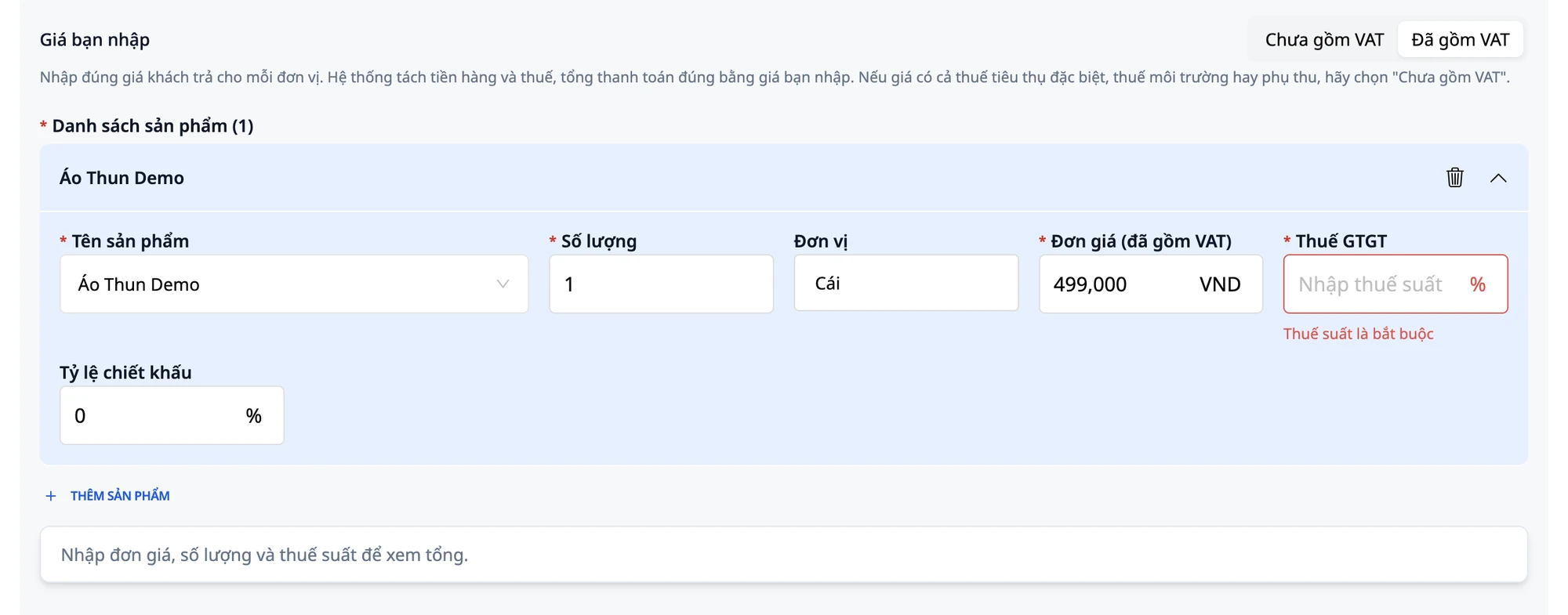
Stap 4: Voer het btw-tarief in en lees de samenvatting
Typ
10in het veld BTW.Na ongeveer een seconde wordt de tabel hieronder bijgewerkt: "Er wordt 1 factuur gegenereerd (10% btw)" en drie cijfers worden weergegeven: Productprijs ₫453.636 · BTW ₫45.364 · Totaalbedrag ₫499.000.
Controleer: 453.636 + 45.364 = 499.000, het totaalbedrag is gelijk aan de prijs die je hebt ingevoerd.
💡 Tip: Deze tabel berekent op dezelfde manier als de factuur die zal worden gegenereerd. Je ziet de cijfers voordat je opslaat, je hoeft niet te wachten tot je de factuur bekijkt om het totaal te weten.
💡 Tip: Als de tabel nog steeds "Selecteer eerst een factuursjabloon." weergeeft, scroll dan omhoog naar de sectie Algemene informatie en selecteer Factuursjabloon-ID. Nadat je de selectie hebt voltooid, worden de volledige cijfers weergegeven.
✅ Verwacht resultaat: De tabel toont Productprijs ₫453.636 · BTW ₫45.364 · Totaalbedrag ₫499.000.
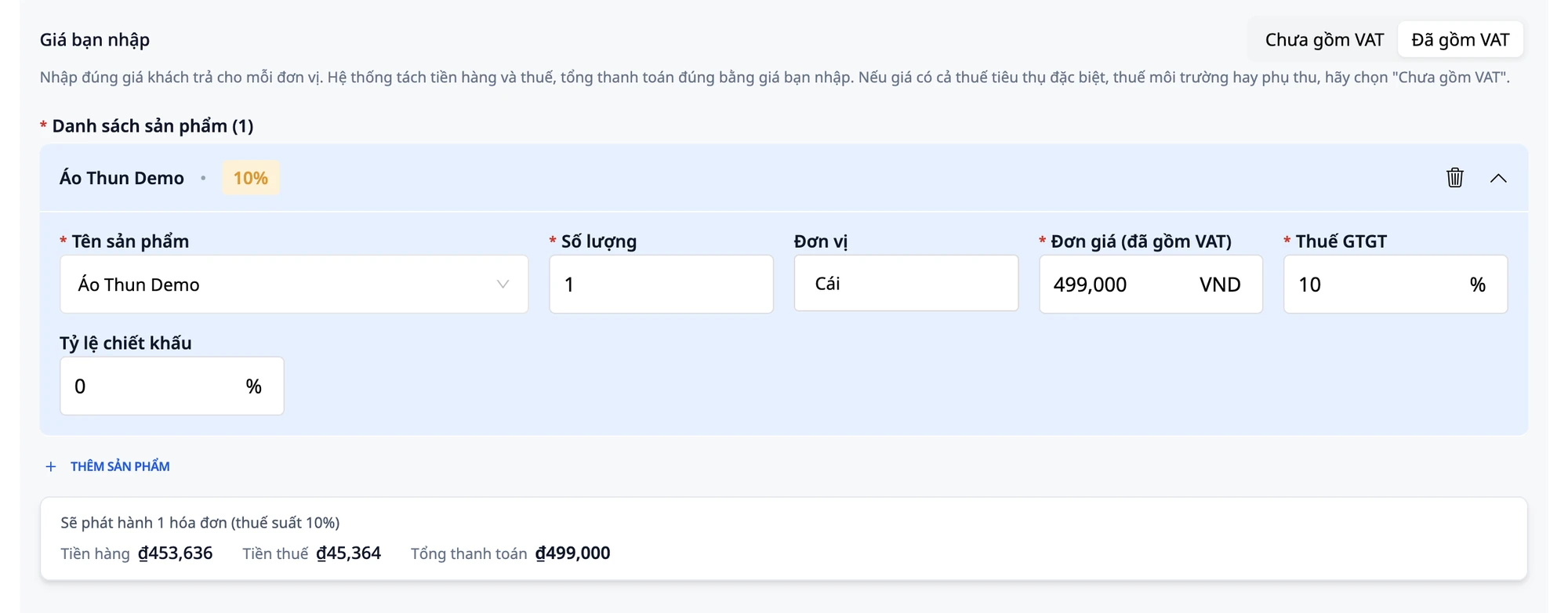
Stap 5: Wijzig het aantal en controleer het totaal
Wijzig Aantal van
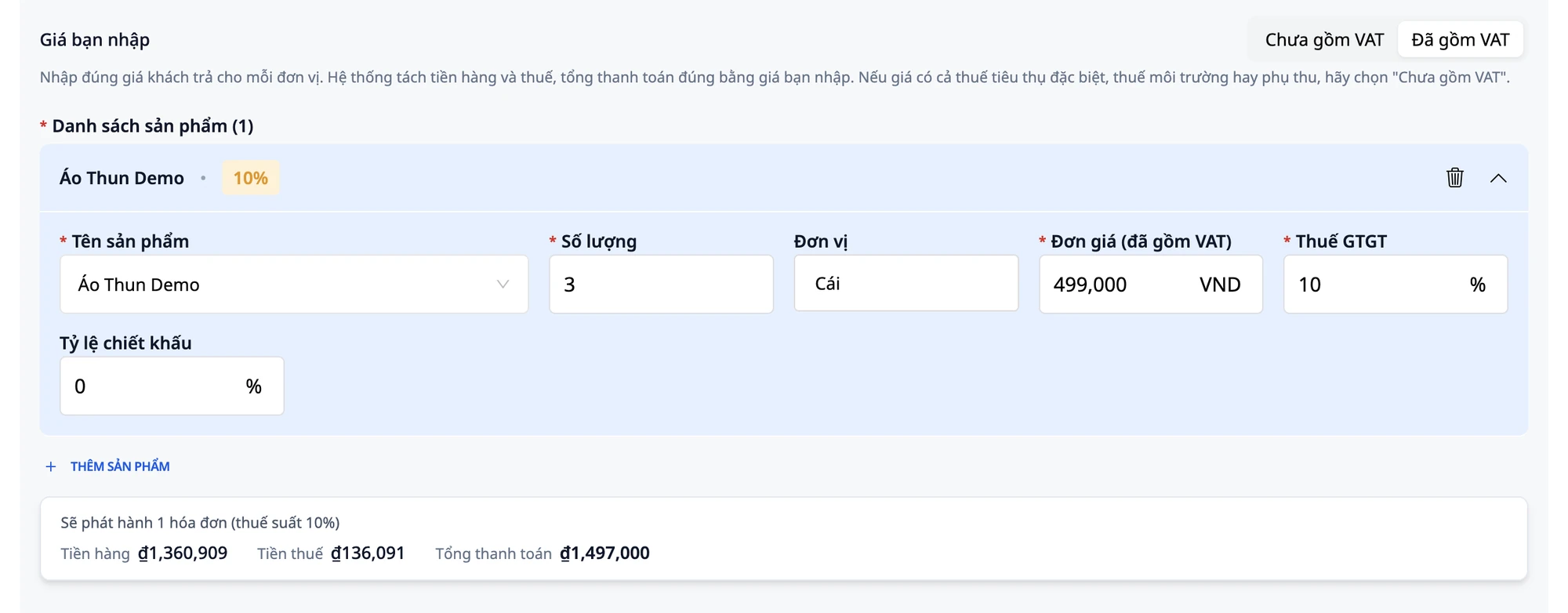
1naar3.De tabel wordt direct bijgewerkt: Bedrag exclusief BTW ₫1.360.909 · BTW ₫136.091 · Totaalbedrag ₫1.497.000.
Controle: 3 × 499.000 = 1.497.000, wat overeenkomt met het totaal dat de tabel weergeeft.
💡 Tip: Het onderscheid tussen bedrag exclusief btw en btw wordt afgerond, zodat de som van beide getallen altijd gelijk is aan het totaalbedrag. Dit is hoe het systeem omgaat met de resterende (omgekeerde btw / inclusief btw berekening) voor u.
✅ Verwacht resultaat: De tabel toont Bedrag exclusief BTW ₫1.360.909 · BTW ₫136.091 · Totaalbedrag ₫1.497.000.
Stap 6: Opslaan als concept en heropenen
Klik op OPSLAAN ALS CONCEPT.
Ga naar de factuurlijst, zoek de zojuist opgeslagen factuur, klik op het menu van die regel en selecteer Bewerken om deze opnieuw te openen.
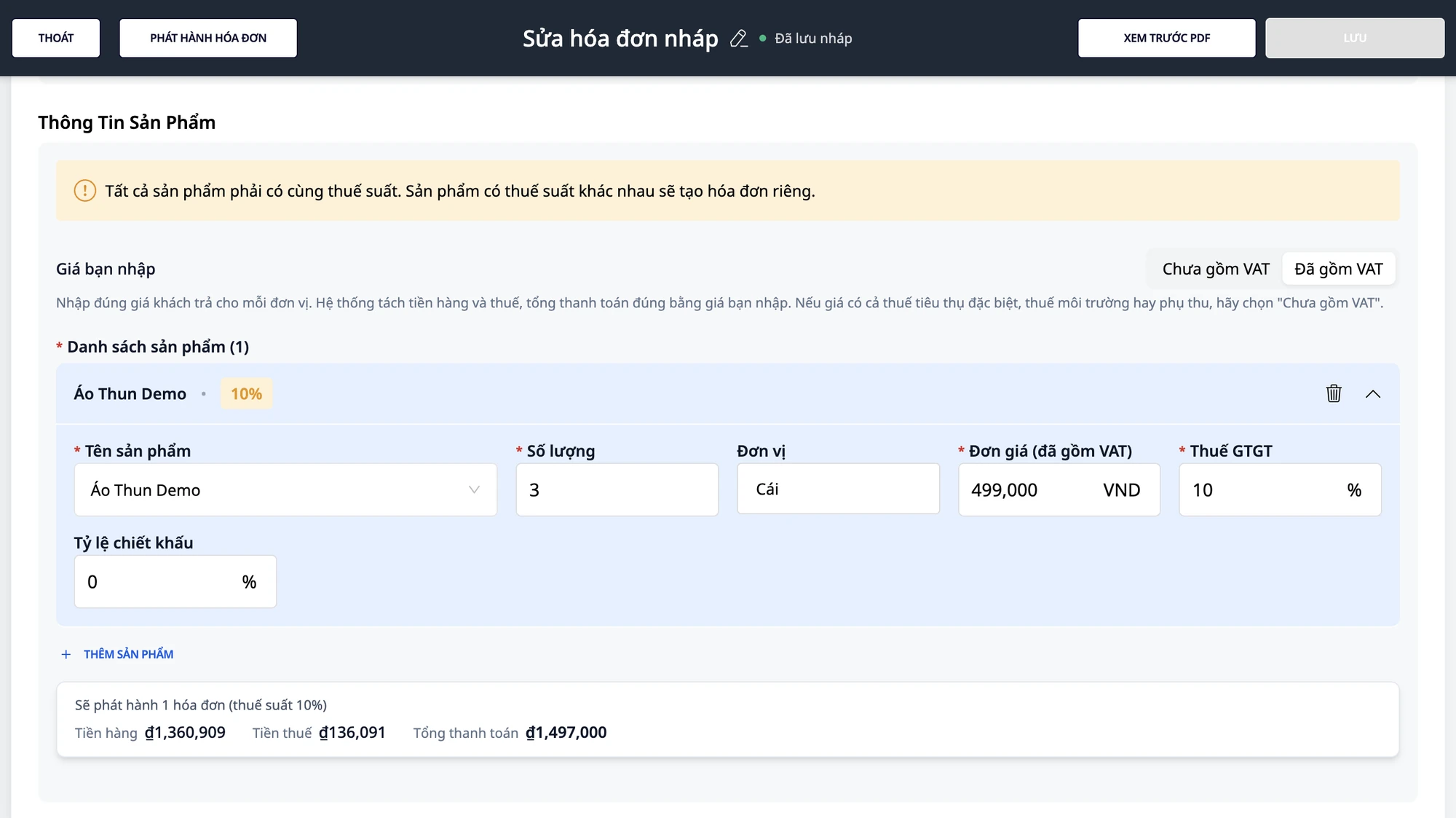
Controleer: het veld Ingevoerde prijs is nog steeds Inclusief btw, het veld Eenheidsprijs (inclusief btw) toont 499.000 (niet 453.636), aantal 3, belastingtarief 10, de tabel toont nog steeds ₫1.497.000.
💡 Tip: De knop OPSLAAN in het zojuist heropende concept is oorspronkelijk grijs en wordt pas actief nadat u een waarde heeft gewijzigd. Bijvoorbeeld: wijzig Aantal van 3 naar 2 (de tabel werkt bij naar Bedrag exclusief BTW ₫907.273 · BTW ₫90.727 · Totaalbedrag ₫998.000), wijzig terug naar 3 (de tabel toont ₫1.497.000), en klik dan op OPSLAAN. Het dialoogvenster "Factuur opslaan" verschijnt, lees de informatie opnieuw, klik op BEVESTIGEN.
✅ Verwacht resultaat: Het concept wordt opnieuw geopend (pagina met titel Concept factuur bewerken) met Inclusief btw, prijs 499.000, aantal 3, belastingtarief 10 en een tabel van ₫1.497.000.
Stap 7: Factuur uitgeven
Lees alle factuurgegevens opnieuw: koper, adres, btw-nummer, productnaam, eenheidsprijs, aantal, belastingtarief en de tabel Bedrag exclusief BTW · BTW · Totaalbedrag.
Klik op FACTUUR UITGEVEN.
Een bevestigingsvenster met de naam van de koper en een waarschuwing verschijnt: een uitgegeven factuur kan niet worden gewijzigd of verwijderd. Lees zorgvuldig, klik op Bevestigen.
De melding "Factuur succesvol uitgegeven" verschijnt.
In de factuurlijst is de eerste kolom na de naam van de koper Totaalbedrag (₫1.497.000). Schuif de tabel naar rechts om ook Totaal bedrag exclusief btw ₫1.360.909 en BTW ₫136.091 (10%) te zien; deze twee kolommen staan niet direct naast de kolom Totaalbedrag.
⚠️ Belangrijke opmerking: Het belastingtarief op de factuur wordt gekozen door u of uw accountant en u bent daarvoor verantwoordelijk. Controleer de factuur zorgvuldig voordat u deze uitgeeft. Deze handleiding beschrijft het gebruik van de software, geen fiscaal advies. Als u niet zeker bent over het belastingtarief of hoe om te gaan met resterende bedragen, raadpleeg dan uw accountant of fiscaal adviseur.
✅ Verwacht resultaat: De factuur verandert van status naar Uitgegeven; de kolom Totaalbedrag toont ₫1.497.000; schuif de tabel naar rechts om het totaalbedrag exclusief btw en de btw te zien.
Stap 8: Probeer een korting toe te passen op een tweede factuur
Maak een nieuwe factuur aan: klik op FACTUUR MAKEN, vul de kopersgegevens in, selecteer Incl. btw.
Klik op PRODUCT TOEVOEGEN. Vul in: Productnaam:
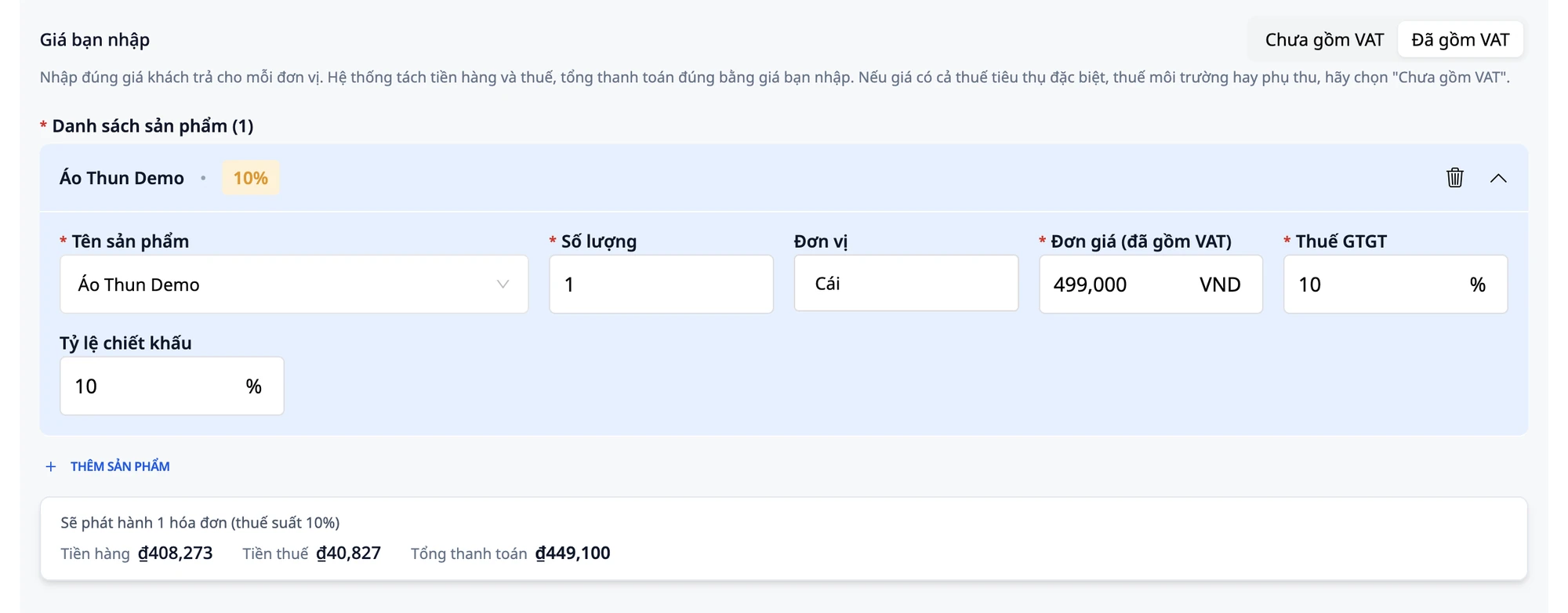
Demo T-shirt· Aantal:1· Eenheid:Stuk· Prijs per stuk (incl. btw):499000· BTW:10.Zoek het veld Kortingspercentage op de productregel. Typ
10(wat betekent 10% korting).Tabel wordt bijgewerkt: Netto bedrag ₫408.273 · Btw ₫40.827 · Totaal te betalen ₫449.100 (499.000 minus 10% = 49.900, resulterend in 449.100).
Deze korting wordt duidelijk weergegeven op de uitgegeven factuur.
⚠️ Let op: Het veld Kortingspercentage accepteert alleen percentages, geen vaste bedragen, en is alleen bedoeld voor handelskortingen. Als u een korting wilt geven voor vroege betaling (betalingskorting), is dat een andere post en wordt deze hier niet vermeld. Vraag uw accountant hoe u deze post moet verwerken.
✅ Verwacht resultaat: Tabel toont Netto bedrag ₫408.273 · Btw ₫40.827 · Totaal te betalen ₫449.100.
Snelle verwijzing naar verwacht resultaat
Uw invoer (Incl. btw, 10%) | Netto bedrag | Btw | Totaal te betalen |
|---|---|---|---|
499.000 × 1 | ₫453.636 | ₫45.364 | ₫499.000 |
499.000 × 2 | ₫907.273 | ₫90.727 | ₫998.000 |
499.000 × 3 | ₫1.360.909 | ₫136.091 | ₫1.497.000 |
499.000 × 1, 10% korting | ₫408.273 | ₫40.827 | ₫449.100 |
Opmerkingen
Voorwaarden voor weergave van de functie: Het veld Ingevoerde prijs is alleen beschikbaar op GTGT-facturen (rode facturen) in VND, die zijn verbonden via S-Invoice of MISA. Facturen voor hulpbedrijven, vreemde valuta of andere leveranciers tonen dit veld niet. Het formulier verschijnt zoals gewoonlijk en u voert de prijs exclusief btw in zoals voorheen.
Gebruik 'Inclusief btw' alleen als de prijs inclusief btw is: Als de vermelde prijs ook accijns, milieubelasting of andere toeslagen bevat, selecteer dan Exclusief btw en voer de prijs exclusief btw in.
Afronding van decimalen (omgekeerde btw): De artikelprijs en de btw worden afgerond op hele bedragen, zodat de som van deze twee altijd gelijk is aan de door u ingevoerde prijs vermenigvuldigd met de hoeveelheid. Bij hoeveelheden met decimalen wordt ook het totaalbedrag afgerond en het overzicht toont dit getal. Raadpleeg uw accountant voor meer informatie over de afrondingsregels.
Factuurvervanging: Als u de factuurvervangingsfunctie gebruikt (menu-items ⋮ → Factuur vervangen maken), opent het vervangingsformulier met Inclusief btw en de oorspronkelijke prijs die u hebt ingevoerd (499.000), niet de prijs exclusief btw.
Meerdere btw-tarieven op één factuur: Als de productregels verschillende btw-tarieven hebben, toont de onderstaande tabel een samenvattingsrij voor elk btw-tarief en geeft aan hoeveel facturen er worden uitgegeven.
Rechten: Accountants hebben het recht om de gehele workflow te maken en uit te geven. Medewerkers met alleen het recht om facturen te maken, kunnen een concept opslaan, maar niet op factuur UITGEVEN klikken.
Verantwoordelijkheid en belastingadvies: Het toegepaste btw-tarief wordt door u of uw accountant gekozen en is uw verantwoordelijkheid; controleer dit zorgvuldig voordat u de factuur uitgeeft. Deze handleiding beschrijft hoe u de software gebruikt, geen belastingadvies. Als u niet zeker bent van het btw-tarief of hoe u decimalen moet verwerken, raadpleeg dan uw accountant of belastingadviseur.
Veelgestelde vragen
Is het totaalbedrag gelijk aan de prijs die ik heb ingevoerd?
Ja. Dat is het doel van de modus Inclusief btw. Voor één eenheid is het totaalbedrag gelijk aan 499.000. Voor drie eenheden is het totaal 1.497.000 (3 × 499.000). De tabel onder het formulier berekent en toont dit getal direct nadat u de eenheidsprijs, hoeveelheid en btw-tarief hebt ingevoerd. U kunt dit controleren voordat u opslaat, zonder te hoeven wachten tot u de factuur bekijkt.
Wie kiest het btw-tarief?
U of uw accountant. Het veld BTW blijft leeg wanneer een product wordt toegevoegd; het systeem kiest dit niet automatisch voor u. Dit is een verplicht veld: als u het niet invult, zal het formulier een foutmelding geven en weigeren op te slaan. Als u niet zeker weet onder welk btw-tarief uw artikel valt, raadpleeg dan eerst uw accountant.
Ik zie het veld 'Ingevoerde prijs' niet, wat moet ik doen?
Dit veld verschijnt alleen wanneer aan alle drie de voorwaarden is voldaan: de factuur is een GTGT-factuur (rode factuur), de valuta is VND, en de workspace is verbonden met S-Invoice of MISA. Als u een factuur voor een hulpbedrijf maakt, vreemde valuta gebruikt of een andere leverancier hebt, verschijnt dat veld niet en voert u de prijs exclusief btw in zoals normaal. Als aan de voorwaarden is voldaan, maar u ziet het nog steeds niet, controleer dan of de workspace is verbonden met de factuurleverancier.
Wat betekent de tabel die 'Selecteer factuursjabloon eerst.' zegt?
Scroll naar het gedeelte Algemene Informatie en selecteer Factuursjablooncode. Het systeem moet het factuursjabloon kennen voordat het de artikelprijs, btw en het totaalbedrag kan berekenen; zonder geselecteerd sjabloon kan de tabel geen cijfers weergeven. Na selectie wordt de tabel direct bijgewerkt. Als de lijst met sjablonen leeg is en er niets te kiezen valt, vraag dit dan na bij uw accountant of de persoon die de factuurleverancier voor uw workspace heeft verbonden.
Probeer het nu
Open een conceptfactuur in GTG CRM en voer de door de klant betaalde prijs in; de conceptfactuur is nog niet uitgegeven. (Nog geen factuurleverancier verbonden? Bekijk eerst de handleiding voor het verbinden van elektronische facturen.)


