

Bạn sẽ làm được gì sau hướng dẫn này
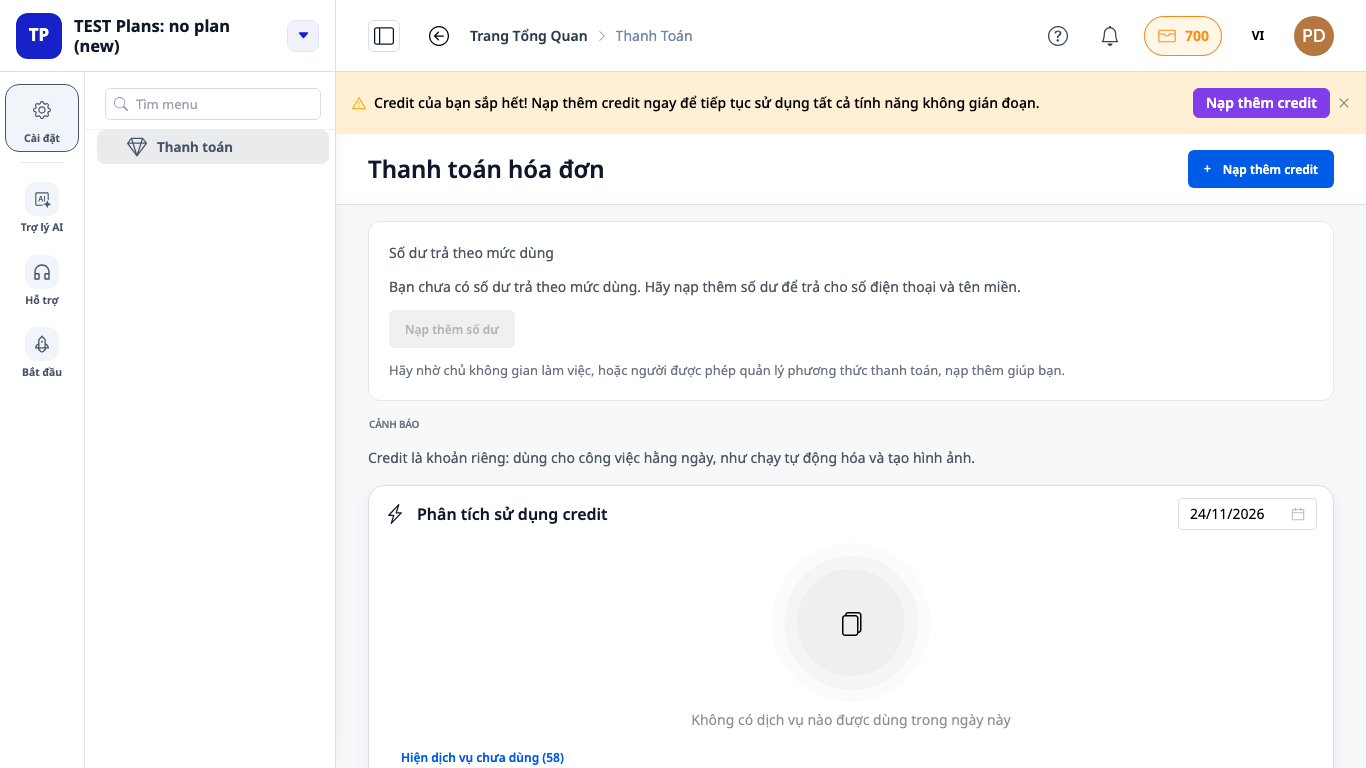
Trên màn hình thanh toán của GTG CRM có hai thứ trông gần giống nhau: ô credit ở thanh đầu trang, và khối Saldo voor gebruiksafhankelijke betalingen. Đó là hai khoản riêng biệt. Credit dùng cho công việc hằng ngày, như chạy tự động hóa và tạo hình ảnh. Saldo voor gebruiksafhankelijke betalingen là tiền bạn nạp riêng để thanh toán cho số điện thoại và tên miền. Nạp vào khoản này không làm tăng khoản kia.
Làm theo hướng dẫn này, bạn sẽ biết mỗi khoản dùng để làm gì, mở đúng màn hình để xem, nạp thêm đúng khoản, và biết phải làm gì khi nút nạp số dư bị mờ.
Quy trình ngắn gọn: mở màn hình thanh toán → đọc hai khoản → nạp thêm credit hoặc nạp thêm số dư.
Nên biết trước
- Credit và saldo voor gebruiksafhankelijke betalingen là hai khoản riêng biệt. Nạp thêm số dư không làm tăng credit, và nạp thêm credit không làm tăng số dư.
- Thuê số điện thoại và đăng ký tên miền được thanh toán bằng tiền từ số dư, không trừ credit. Cước các cuộc gọi tổng đài vẫn được tính bằng credit.
- Màn hình thanh toán có hai lối vào: Instellingen → Betalingen và ảnh đại diện → Facturen. Hai lối vào này hiển thị cùng một khối số dư với cùng một nội dung.
- Khi bạn bấm nạp số dư, GTG CRM sẽ chuyển bạn sang một trang thanh toán bảo mật để thanh toán.
- Màn hình ghi “không gian làm việc”; trong hướng dẫn này gọi là workspace.
Chuẩn bị trước
| # | Điều kiện | Vì sao cần |
|---|---|---|
| 1 | Bạn là chủ sở hữu workspace, hoặc thành viên được phép xem hóa đơn. | Thành viên không có quyền này sẽ không mở được màn hình thanh toán (xem bảng Wie kan het saldo opladen). |
| 2 | Để bấm được Extra saldo opladen: bạn là chủ sở hữu, hoặc được phép quản lý phương thức thanh toán. | Người chỉ có quyền xem sẽ thấy nút này bị mờ. |
Bước 1: Mở màn hình thanh toán
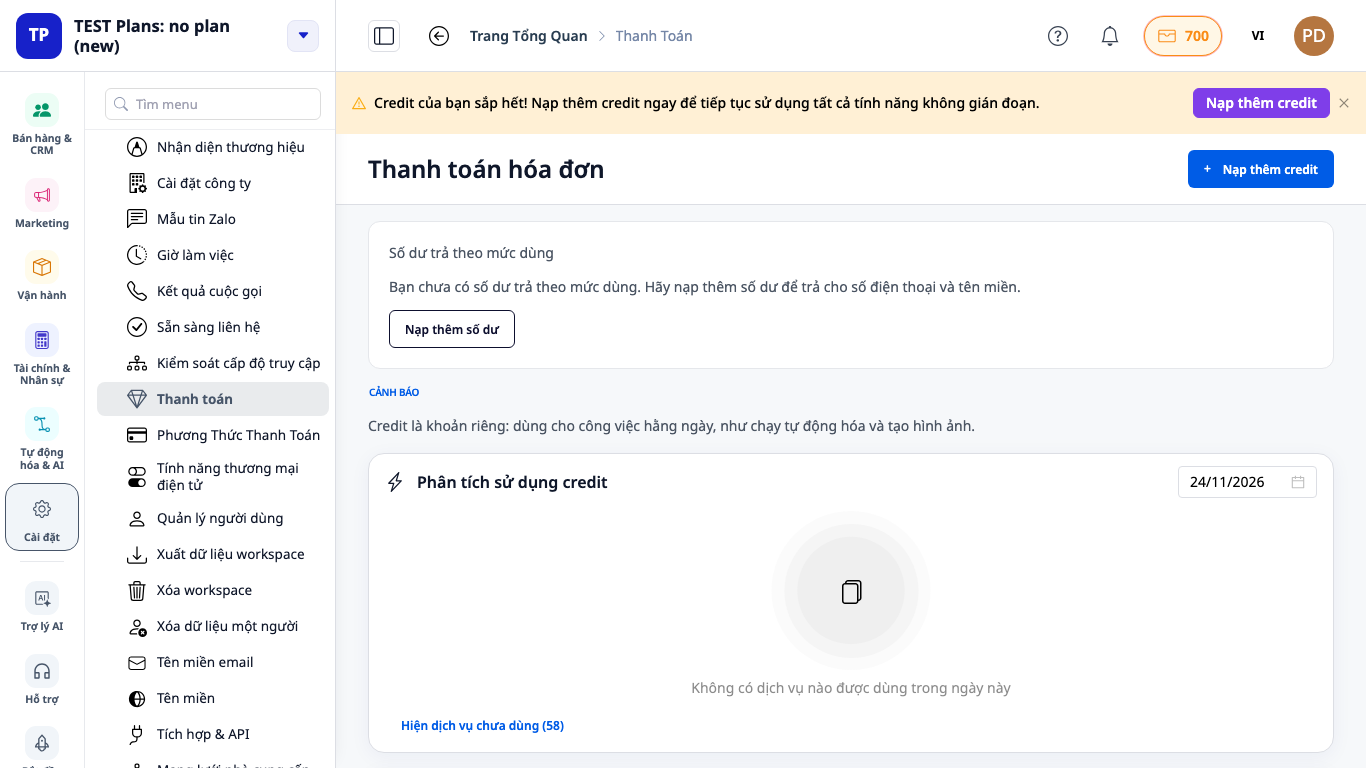
- Cách 1: ở menu bên trái chọn Instellingen, rồi chọn Betalingen. Màn hình có tiêu đề Factuurbetalingen.
- Cách 2: bấm ảnh đại diện của bạn ở góc trên, rồi chọn Facturen.
✅ Kết quả mong đợi: bạn thấy khối Saldo voor gebruiksafhankelijke betalingen. Nếu bạn chưa nạp lần nào, khối sẽ ghi Je hebt nog geen saldo voor gebruiksafhankelijke betalingen. Laad saldo op om nummers en domeinen te betalen. kèm nút Extra saldo opladen. Bên dưới liên kết Waarschuwingen có một dòng chữ: Credit is een apart saldo: gebruikt voor dagelijks werk, zoals het uitvoeren van automatiseringen en het genereren van afbeeldingen. Ở lối vào Facturen, phía trên khối này còn có một thẻ để chọn gói.
Bước 2: Đọc hai khoản của bạn
- Nhìn nút + Extra credit opladen ở đầu màn hình thanh toán: đó là nơi nạp credit.
- Nhìn khối Saldo voor gebruiksafhankelijke betalingen: đó là nơi nạp số dư.
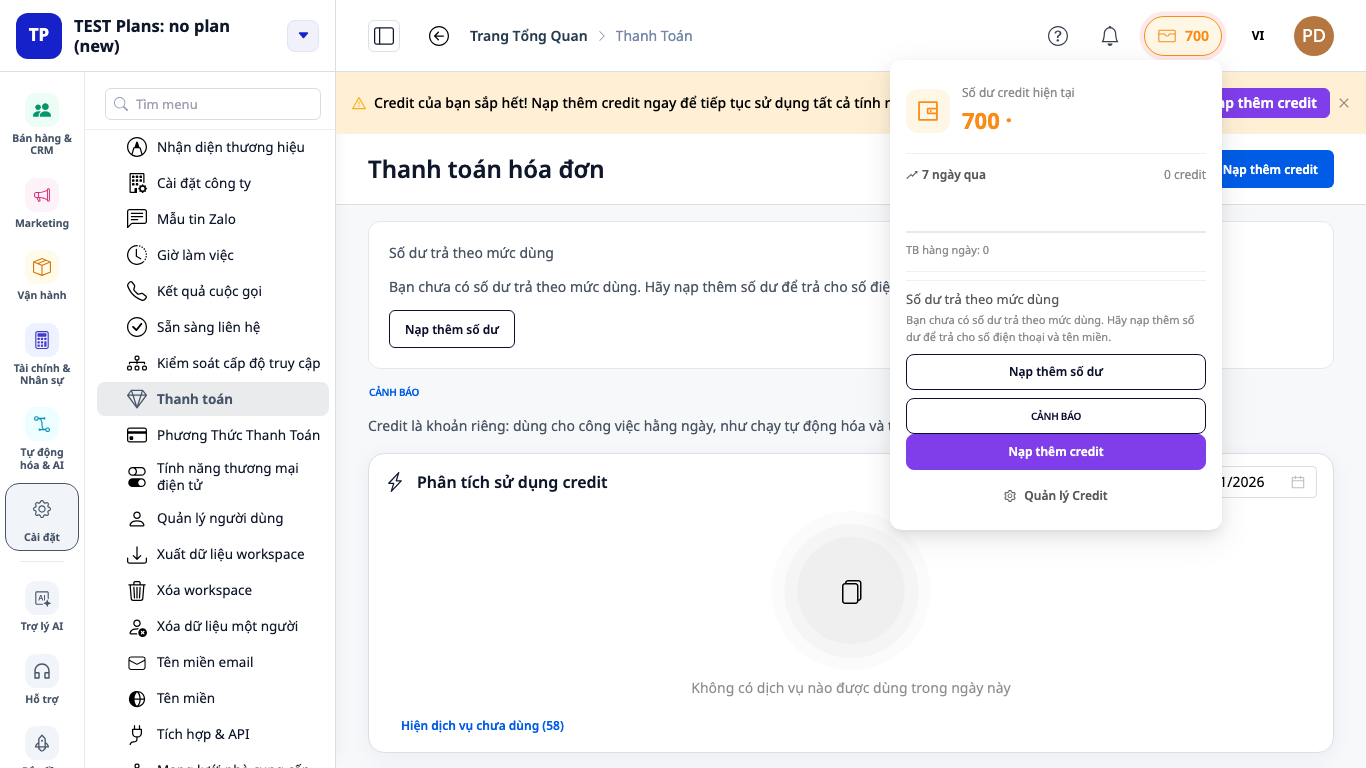
- Muốn xem nhanh ở bất kỳ màn hình nào, bấm vào ô credit trên thanh đầu trang. Cửa sổ sẽ hiện Huidig creditsaldo, mức dùng afgelopen 7 dagen, khối Saldo voor gebruiksafhankelijke betalingen và liên kết Credit beheren.
✅ Kết quả mong đợi: bạn đọc được hai con số với hai tên khác nhau: Huidig creditsaldo (credit) và Saldo voor gebruiksafhankelijke betalingen (tiền). Trên các màn hình này, khoản nọ không mang tên khoản kia.
ℹ️ Op het scherm van de telefoon verschijnt het credittegoed niet in de bovenbalk. Bekijk de twee bedragen op het betalingsscherm.
Stap 3: Credit bijkopen
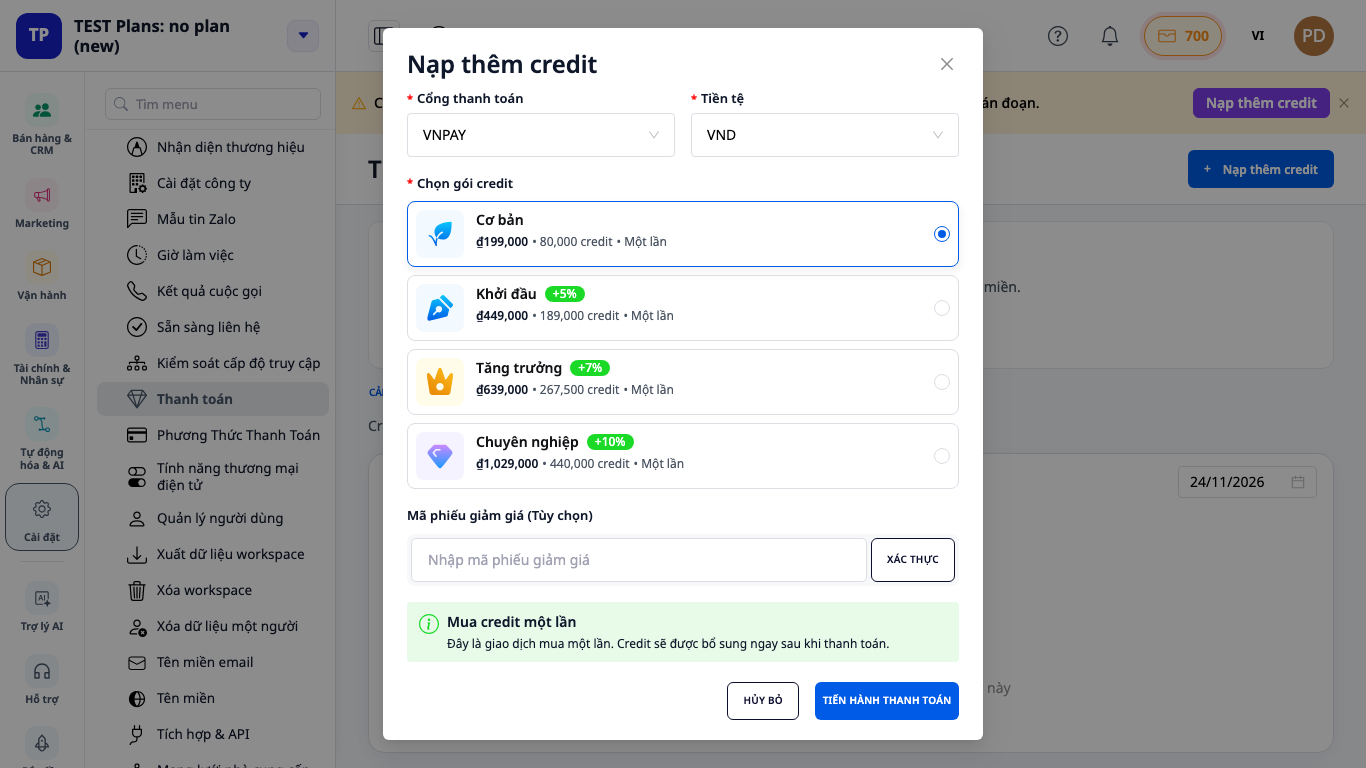
- Klik op + Credit bijkopen op het betalingsscherm, of op Credit bijkopen in het venster van het creditoverzicht, of in de melding Uw credit raakt op wanneer die verschijnt.
- Volg de stappen op het scherm voor het kopen van credit dat opent.
✅ Verwacht resultaat: het scherm voor het kopen van credit opent. Nieuw credit hoort bij het creditsaldo en wordt niet opgeteld bij Saldo op basis van gebruik.
Stap 4: Saldo op basis van gebruik bijstorten
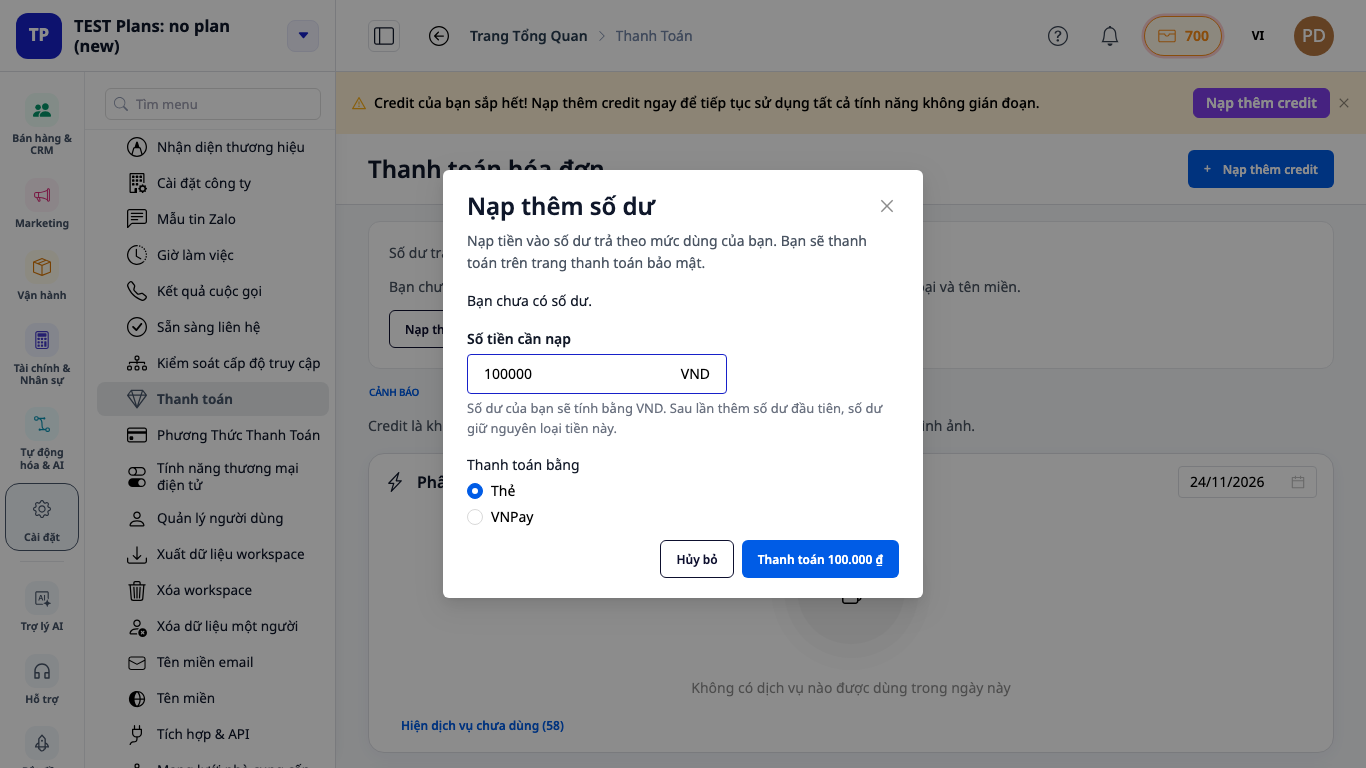
- Klik in het blok Saldo op basis van gebruik op Saldo bijstorten.
- Lees in het dialoogvenster Saldo bijstorten de tekst Geld storten op uw saldo op basis van gebruik. U betaalt op de beveiligde betaalpagina.
- Vul het Bedrag om te storten in.
- Klik op de knop Betalen en betaal op de beveiligde betaalpagina die opent.
✅ Verwacht resultaat: nadat u heeft betaald en terug bent naar GTG CRM, toont het scherm Betaling ontvangen. Uw saldo is bijgewerkt. en het blok Saldo op basis van gebruik toont het nieuwe bedrag. Bij de eerste storting laat het dialoogvenster zien in welke valuta het saldo wordt bijgehouden; bij latere stortingen blijft die valuta gelijk.
Stap 5: Wanneer de knop Saldo bijstorten grijs is
Deze stap is bedoeld voor leden die alleen betalingen kunnen bekijken. Als u eigenaar bent of het beheer van betaalmethoden beheert, ziet u niet wat hieronder wordt beschreven.
- Open het betalingsscherm zoals in Stap 1.
- Kijk naar de knop Saldo bijstorten en de tekst ernaast.
✅ Verwacht resultaat: het saldoblok toont dezelfde tekst, maar de knop Saldo bijstorten is grijs, met de melding dat u het beter aan de juiste persoon kunt vragen: Vraag de eigenaar van de werkruimte, of iemand die betaalmethoden mag beheren, om het voor u bij te storten.
Waarvoor elk bedrag wordt betaald
| Wat u doet | Betaald met | Waar te zien |
|---|---|---|
| Automatiseringen draaien, afbeeldingen maken en andere dagelijkse taken | Credit | Creditoverzicht in de bovenbalk: Huidig creditsaldo |
| Kosten van belgesprekken via de telefooncentrale | Credit | Zoals hierboven |
| Telefoonnummer van de telefooncentrale huren | Saldo op basis van gebruik (geld) | Blok Saldo op basis van gebruik |
| Domeinnaam registreren | Saldo op basis van gebruik (geld) | Zoals hierboven |
Wie het saldo kan bijstorten
| Je bent | Wat je ziet en kunt doen |
|---|---|
| Eigenaar van de workspace | Open het betalingsscherm, lees de twee bedragen en klik op Saldo bijstorten. |
| Lid dat betaalmethoden mag beheren | De knop Saldo bijstorten is actief. Om het betalingsscherm te openen, heb je ook toestemming nodig om facturen te bekijken. |
| Lid dat alleen facturen mag bekijken | Je opent het betalingsscherm en leest de twee bedragen. De knop Saldo bijstorten is grijs, met een melding dat je de eigenaar van de workspace moet vragen. |
| Overig lid | Je kunt het betalingsscherm niet openen. Het scherm toont Je hebt geen toegang tot deze pagina en Vraag de eigenaar van de workspace om je toegang te geven. |
Sneloverzicht van verwachte resultaten
| Actie | Resultaat dat je ziet |
|---|---|
| Open Instellingen → Betalingen, of profielfoto → Facturen | Het blok Saldo voor gebruiksgebaseerde betaling, de knop Saldo bijstorten en de regel die aangeeft dat credit een apart bedrag is |
| Klik op het creditvak in de koptekst | Huidig creditsaldo, Afgelopen 7 dagen, het saldoblok en Credit beheren |
| Klik op + Credit bijkopen | Het scherm voor het kopen van credit; nieuwe credit hoort bij het creditbedrag |
| Klik op Saldo bijstorten, voer het bedrag in en klik op Betalen | Een beveiligde betaalpagina; daarna verschijnt Betaling ontvangen. Je saldo is bijgewerkt. |
| Alleen facturen bekijken | De knop Saldo bijstorten is grijs, met een melding dat je de eigenaar van de workspace moet vragen |
| Geen toegang tot het betalingsscherm | Je hebt geen toegang tot deze pagina |
Als er iets misgaat
- Je ziet geen Betalingen onder Instellingen, of geen Facturen in het profielfotomenu: je account mag nog geen facturen bekijken. Vraag de eigenaar van de workspace om toegang.
- De knop Saldo bijstorten is grijs: je hebt alleen leesrechten. Vraag de eigenaar van de workspace, of iemand die betaalmethoden beheert, om het saldo bij te storten.
- Een dialoogvenster meldt Bijstorten nog niet mogelijk: het scherm toont Je kunt binnenkort saldo bijstorten voor gebruiksgebaseerde betaling. Op dit moment kun je nog niet bijstorten.
- Het scherm meldt dat het saldo nog niet kan worden getoond: GTG CRM kon het saldo op dat moment niet ophalen. Probeer het over enkele minuten opnieuw.
- Je wilt een melding ontvangen voordat het saldo op is: klik op de link Waarschuwing naast het saldoblok en stel het niveau in waarbij je een melding wilt krijgen wanneer het saldo voor gebruiksgebaseerde betaling daaronder zakt.
Opmerkingen
- Credit en saldo zijn twee aparte bedragen: als je credit op is, is je saldo niet op, en andersom.
- Wanneer het saldo op is, toont het scherm Je saldo voor gebruiksgebaseerde betaling is op. Stort saldo bij om door te gaan met betalen voor je telefoonnummers en domeinnamen. Het uitvoeren van automatiseringen of het genereren van afbeeldingen gebruikt credit, niet het saldo.
- Workspaces met een abonnement zien op de pagina Facturen extra tabbladen en knoppen. Deze handleiding beschrijft het scherm van een workspace zonder abonnement.
- Prijzen zijn te vinden op de prijzenpagina.
Volgende stap: wil je weten hoe de huur van een telefoonnummer eruitziet wanneer je een callcenternummer registreert, bekijk dan de Gebruikershandleiding Call Center.


