

Bạn sẽ làm được gì sau hướng dẫn này
Khi lịch hẹn thay đổi, GTG CRM có thể thông báo cho đội ngũ của bạn và cho khách hàng. Hướng dẫn này chỉ cho bạn nơi quản lý các thông báo đó, mỗi thẻ làm gì, và thẻ mới Thông báo lịch hẹn dời giờ: khi khách đổi giờ hẹn ngay trong đoạn chat với trợ lý AI, chủ doanh nghiệp nhận được một thông báo trên biểu tượng chuông (sau khi thông báo lịch hẹn đã được thiết lập), không cần ai mở lịch để phát hiện. Bạn cũng học cách tắt từng thông báo hoặc đổi người nhận.
Quy trình ngắn gọn: mở Thông báo lịch hẹn → xem thẻ nào đang bật → đọc thông báo dời giờ → tắt hoặc đổi người nhận nếu cần.
Chuẩn bị trước
| # | Điều kiện | Vì sao cần |
|---|---|---|
| 1 | Đã có dịch vụ cho khách đặt lịch | Thông báo gắn với lịch hẹn của dịch vụ đó. |
| 2 | Muốn nhận thông báo khi khách đổi lịch qua chat: đã bật Cài đặt Chatbot AI → Tùy chọn ngữ cảnh → Đặt lịch hẹn | Khách chỉ đổi được lịch trong chat khi chatbot được phép làm việc với lịch hẹn; mục này mặc định tắt cho tới khi bạn bật. Xem AI Chatbot. |
| 3 | Mở được Cài đặt sẵn có của lịch hẹn và Kho Tự Động Hóa | Để bật, tắt thẻ và đổi người nhận. Nếu bạn không làm được, hãy nhờ quản trị viên workspace. |
Bước 1: Mở danh sách thông báo lịch hẹn
Có hai cách để vào các thẻ thông báo lịch hẹn.
- Từ trang lịch hẹn. Mở Bán hàng & CRM → Danh mục → Lịch Hẹn (trang này hiện tiêu đề Đặt chỗ), bấm Cài đặt sẵn có. Mục Thông báo lịch hẹn hiển thị dòng tóm tắt, ví dụ 6/7 đang bật. Bấm Quản lý thông báo lịch hẹn: Kho Tự Động Hóa sẽ mở trong một thẻ mới, chỉ hiển thị bảy thẻ này, với dòng Đang hiển thị tự động hóa cho Thông báo lịch hẹn.
- Từ Kho Tự Động Hóa. Mở Tự động hóa & AI → Tự Động Hóa → Kho Tự Động Hóa, chọn tab Bán hàng & CRM, nhóm Lịch hẹn & Khách hàng thân thiết. Bảy thẻ thông báo lịch hẹn nằm trong nhóm này, cùng với một số thẻ lịch hẹn và khách hàng thân thiết khác; nút Xem tất cả ở dạng bộ lọc sẽ dẫn về cùng danh sách đầy đủ.
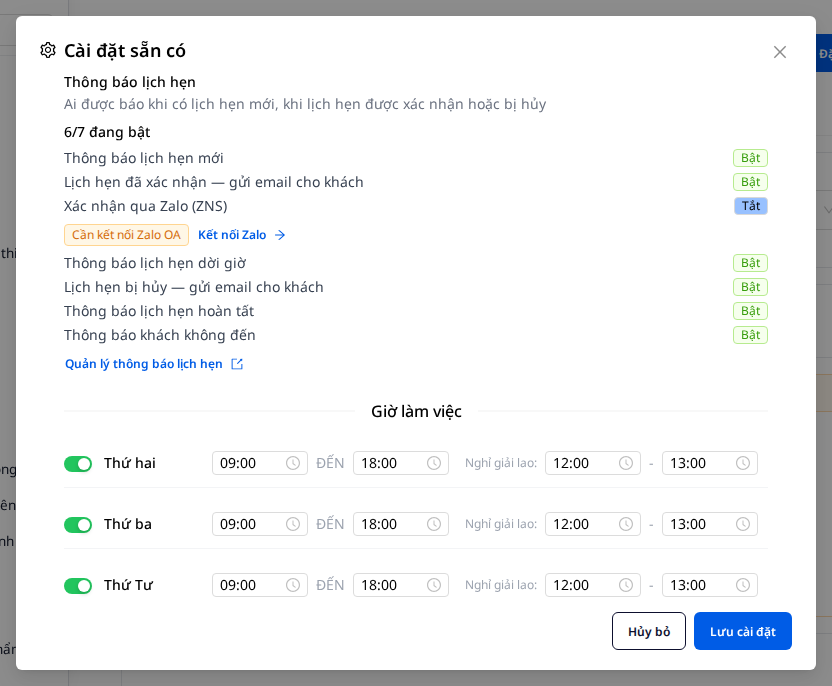
✅ Kết quả mong đợi: bạn thấy danh sách các thẻ thông báo lịch hẹn, mỗi thẻ có trạng thái Bật hoặc Tắt.
Nếu workspace chưa từng lưu Cài đặt sẵn có, dòng tóm tắt sẽ hiện 0/7 đang bật và cả bảy thẻ đều Tắt. Bấm Lưu cài đặt một lần ở Cài đặt sẵn có: thông báo lịch hẹn sẽ được thiết lập và dòng tóm tắt chuyển thành 6/7 đang bật (chỉ thẻ Zalo vẫn Tắt). Nếu chỉ cần vài thẻ, bạn có thể bật riêng từng thẻ trong danh sách mở từ Quản lý thông báo lịch hẹn.
Bước 2: Biết mỗi thẻ làm gì
| Thẻ | Wat het doet |
|---|---|
| Melding nieuwe afspraak | Stuurt de verantwoordelijke een melding wanneer er een nieuwe afspraak is. |
| Bevestigde afspraak — e-mail naar klant | Stuurt de klant direct een e-mail zodra de afspraak is bevestigd. |
| Bevestiging via Zalo (ZNS) | Stuurt de klant een Zalo ZNS-bevestigingsbericht zodra de afspraak is bevestigd. Standaard uitgeschakeld. Vereist een verbonden Zalo OA (regel met de tekst Cần kết nối Zalo OA) en een goedgekeurd berichtsjabloon (regel met de tekst Chưa có mẫu tin được duyệt). Daarna schakel je de kaart zelf in (zie de handleiding voor het koppelen van berichten). |
| Melding afspraak verplaatst (nieuw) | Stuurt de verantwoordelijke een melding wanneer een afspraak naar een nieuw tijdstip is verplaatst. Staat standaard aan zodra de melding voor afspraken is ingesteld (zie Stap 1). |
| Afspraak geannuleerd — e-mail naar klant | Stuurt de klant een e-mail wanneer de afspraak is geannuleerd. |
| Melding afspraak afgerond | Stuurt de verantwoordelijke een melding wanneer de afspraak als afgerond is gemarkeerd. |
| Melding klant niet verschenen | Stuurt de verantwoordelijke een melding wanneer een klant niet is verschenen voor de afspraak. |
Staat een kaart uit, dan zet je die aan op de regel van die kaart in de Automatiseringsbibliotheek. Voor de Zalo-kaart gelden daarnaast twee voorwaarden die in de tabel staan.
Stap 3: Melding lezen wanneer een klant een afspraak verzet
Wanneer de melding voor afspraken is ingesteld (Stap 1), stuurt de klant in dezelfde chat waarin hij of zij de afspraak heeft gemaakt bijvoorbeeld verzetten naar zondag, en de AI-assistent verzet die afspraak. Direct daarna ontvangt de eigenaar van de workspace een melding via het belletje in GTG CRM:
- Titel: Afspraak bijgewerkt.
- Inhoud: De afspraak voor (dienst) op (nieuw tijdstip) is bijgewerkt. Het tijdstip in de melding is het nieuwe tijdstip, in 12-uursnotatie met tijdzone (bijvoorbeeld 02/12/2026 10:00 AM (+07)).
Deze melding is er om je erop te wijzen dat je moet kijken, en vervangt de geschiedenis niet. Het oude en het nieuwe tijdstip van de afspraak staan in het tabblad Activiteit van die afspraak zelf.
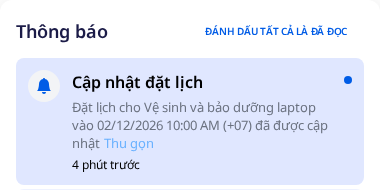
✅ Verwacht resultaat: nadat een klant via chat een afspraak heeft verzet, toont het belletje van de workspace-eigenaar de melding Afspraak bijgewerkt. De klant ontvangt geen extra e-mail over de verplaatsing: het antwoord van de assistent in de chat is al de bevestiging voor de klant.
Deze melding is gekoppeld aan het verzetten van een afspraak via de chat met de AI-assistent.
Stap 4: Melding uitschakelen of ontvanger wijzigen
- Zoek in de lijst met kaarten in de Automatiseringsbibliotheek (te openen via Beheer afspraakmeldingen) de kaart Melding afspraak verplaatst en zet de schakelaar uit als je deze melding niet wilt ontvangen. Je kunt hem op elk moment weer aanzetten.
- Wil je de melding houden maar naar iemand anders laten sturen, open dan de kaart om de workflow-editor te openen, kies de stap Eigenaar melden en pas het veld Ontvanger aan. Laat je het leeg, dan gaat de melding naar de personen waarvoor deze workflow is ingesteld, meestal de eigenaar van de workspace. Klik rechtsboven op Opslaan.
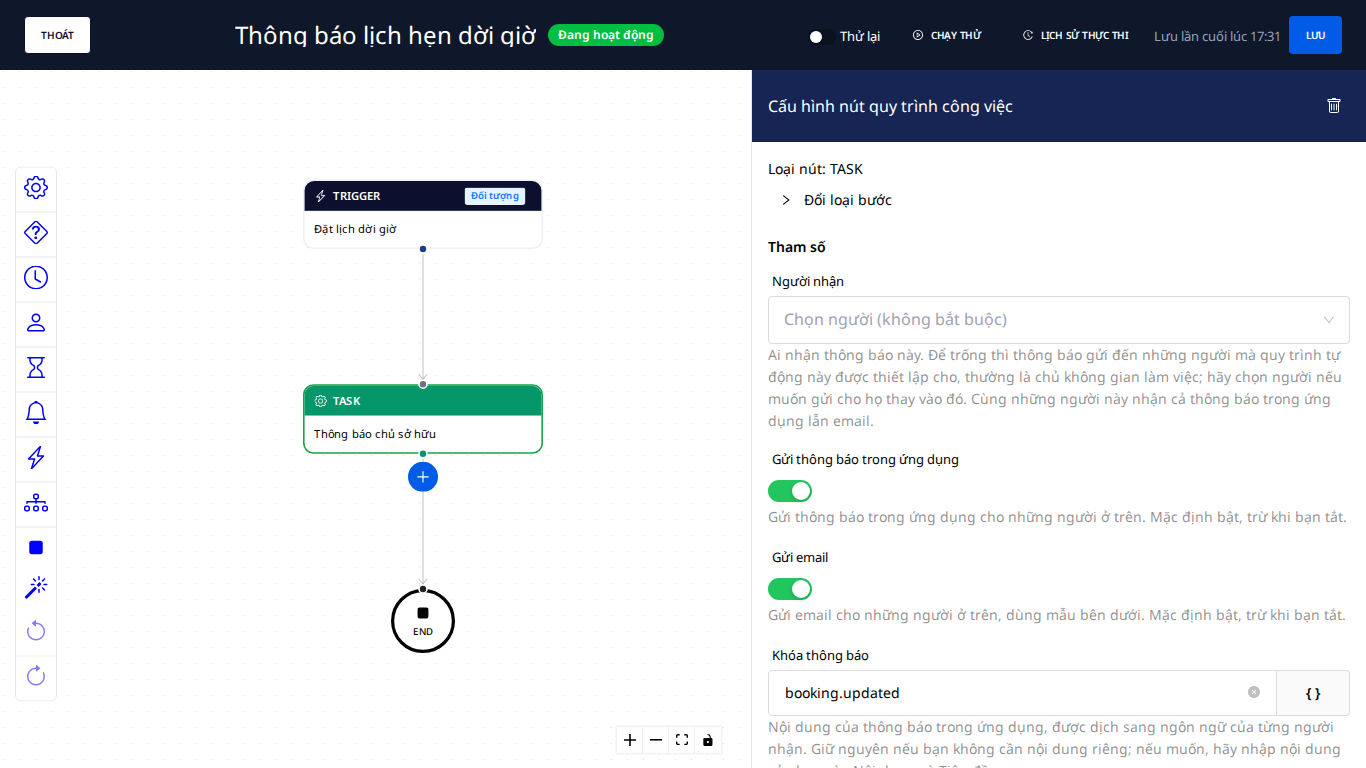
✅ Verwacht resultaat: de samenvattingsregel op de pagina Instellingen verandert mee met het aantal ingeschakelde kaarten, en de volgende melding gaat naar de persoon die je hebt gekozen.
Veelgestelde vragen
Klant verzet een afspraak, maar het belletje toont niets?
Controleer in deze volgorde: of de afspraakmeldingen zijn ingesteld (0/7 betekent dat dit nog niet is gedaan: klik eenmaal op Instellingen opslaan onder Beschikbare instellingen); of de kaart Melding bij verplaatst afspraakmoment is ingeschakeld; of de mogelijkheid Afspraak maken van de AI Chatbot aan staat; en of de afspraak door de klant zelf via de chat is gemaakt, omdat de assistent alleen afspraken wijzigt die in dezelfde chatgesprek zijn gemaakt.
Ontvangt de klant een e-mail als de afspraak wordt verplaatst?
Nee. Bij een afspraak die via de chat wordt verplaatst, is het antwoord in het chatgesprek de bevestiging voor de klant.
Kan ik deze melding volledig uitschakelen?
Ja. Zet de schakelaar van de kaart Melding bij verplaatst afspraakmoment in Stap 4 uit. Andere kaarten worden hierdoor niet beïnvloed.
Volgende stap: open Beheer afspraakmeldingen, bekijk welke kaarten zijn uitgeschakeld die u nodig heeft, en probeer daarna één keer een afspraak te verplaatsen in de chat. Wilt u weten wat de AI-assistent met afspraken kan doen, bekijk dan AI Chatbot.


