
Kaj boste znali po tem priročniku
Pravkar ste opazili napačno knjižbo ali pa morate narediti uskladitveno knjižbo, ki jo mora pregledati druga oseba? Ta priročnik vas vodi od ročnega vnosa knjižbe, zaprosila za odobritev druge osebe, do razveljavitve ali popravka že knjižene postavke z novo knjižbo (izvirna knjižba ostane nedotaknjena). Privzeto gre knjižba v glavno knjigo šele, ko jo odobri nekdo drug; podjetje z enim uporabnikom ima za to svoj preklopnik.
Kaj potrebujete? Za izdelavo in odobritev knjižbe: koraki 1 do 3. Če imate le enega knjigovodjo: najprej izvedite korak 4. Za popravek že knjižene postavke: koraka 5 in 6. Za vnos začetnih stanj: glejte Priročnik za vnos začetnih stanj.
Še nimate pregleda? Oglejte si Ročne knjižbe, storniranje ali popravljanje, začetna stanja: pregled. Računovodstva še niste nastavili? Najprej sledite Priročniku za uporabo računovodskega paketa in e-računov.
Priprava
| # | Pogoj | Zakaj je potreben |
|---|---|---|
| 1 | Ustvarjalec ima dovoljenji Ustvari knjižbo in Ogled kontnega načrta. | Pripravi osnutek in ga pošlje v odobritev; še nič ni knjiženo v glavno knjigo. Dovoljenje za ogled kontnega načrta je potrebno za izbiro konta v koraku 1. |
| 2 | Druga oseba ima tako dovoljenje Odobri ročno knjižbo kot tudi Ogled knjižb. | Samo z dovoljenjem Odobri ročno knjižbo ni mogoče videti zavihka Osnutek, zato odprtje knjižbe, ki čaka na odobritev, ni mogoče. Vnaprej nastavljeni vlogi Accountant in Administrator imata obe dovoljenji. Odobri knjižbo (brez besede “ročno”) je drugo dovoljenje, namenjeno nakupnim računom. |
| 3 | Kontni načrt je že uporabljen in računovodstvo je vklopljeno. | Konto se izbira iz vašega kontnega načrta. |
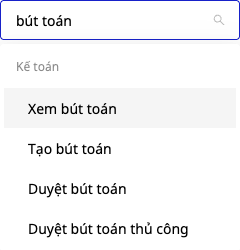
Administrator dodeli dovoljenja v Nastavitve → Nadzor ravni dostopa. Spodnja slika prikazuje filter dovoljenj na tem zaslonu, ko vpišete “knjižba”.
Korak 1 — Ustvarite ročno knjižbo in jo pošljite v odobritev
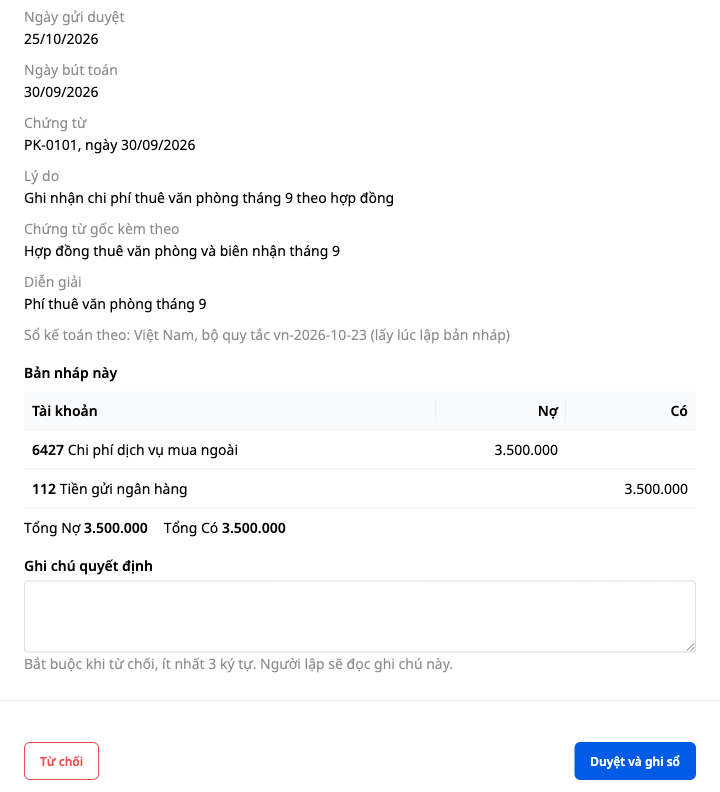
Primer na sliki: najemnina za pisarno za september, Debet 6427, Kredit 112, 3.500.000.

- Pojdite na Finance & Kadri → Računovodstvo → Knjižbe in kliknite + Nova knjižba → Ročna knjižba.
- Izpolnite Datum knjižbe, Datum dokumenta, Številko dokumenta (vsa tri polja so privzeto prazna: GTG datumov ne vpisuje namesto vas), Spremljajoča izvorna dokumentacija, Za kaj je ta knjižba?, Razlog (prebere ga odobritel).
- Izberite Konto iz svojega kontnega načrta in vnesite znesek v Debet ali Kredit. Če potrebujete dodatno vrstico, kliknite + Dodaj vrstico.
- V nogi mora pisati Ravnovesje; če ni uravnoteženo, ga ni mogoče poslati. Kliknite Pošlji v odobritev ali Shrani kot osnutek, če želite nadaljevati pozneje. Če ste v koraku 4 vklopili preklopnik in imate dovoljenje za ustvarjanje ter odobritev, glavni gumb piše Pošlji in knjiži, knjižba pa gre takoj v glavno knjigo.
✅ Pričakovani rezultat: “Knjižba je bila poslana na čakanje na odobritev.”; zavihek Osnutek se spremeni v Osnutek · 1 čaka na odobritev; v Seznamu nove knjižbe še ni.
💡 Osnutek, ki čaka na odobritev, ni mogoče urejati: kliknite Umakni, da ga vrnete v ponovno pripravo, nato ga uredite ali kliknite Zavrzi osnutek (pojavi se potrditveni zaslon; osnutek se ohrani, stanje je Zavrženo).
Korak 2 — Druga oseba pregleda ter odobri ali zavrne
- Druga oseba odpre Računovodstvo → Knjižbe. Če obstaja osnutek, ki čaka, se zaslon odpre neposredno na zavihku Osnutki, s filtrom Čaka na odobritev. Kliknite Preglej v vrstici, ki čaka na odobritev.
- Podokno Pregled: ročna knjižba vsebuje vse podatke za odločitev: avtorja, datum, Dokument, Razlog, vrstice bremenitev in odobritev s skupnim zneskom.
- Če se strinjate, kliknite Odobri in knjiži. Če se ne strinjate, v Opomba odločitve vpišite razlog (vsaj 3 znake) in kliknite Zavrni; avtor bo opombo prebral na svojem osnutku.
- Ko je stikalo v koraku 4 izklopljeno, avtor ne more odobriti svoje lastne knjižbe: oba gumba sta siva, ni ju mogoče klikniti, zaslon pa prikazuje »To knjižbo ste ustvarili vi. Potrebna je odobritev druge osebe.«
✅ Pričakovani rezultat: podokno prikazuje Knjiženo s številko JE-…, ostane le gumb Zapri; knjižba je v Seznamu s stanjem Knjiženo.

💡 Če želite, da je druga oseba takoj obveščena: v zaslonu Knjižbe pojdite na Automatizacija → Skladišče avtomatizacije → vklopite Obvesti odobravalca, ko je knjižba v čakanju na odobritev (privzeto izklopljeno). Gumb Automatizacija je viden samo uporabnikom z dovoljenjem Odobri ročne knjižbe ali Upravljaj računovodske nastavitve in z dostopom do avtomatizacije.
Korak 3 — Ogled knjiženih knjižb
- V zavihku Seznam je kot Vir prikazana Ročna knjižba, stanje je Knjiženo, številka dokumenta je pod opisom. Privzeto seznam prikazuje le tekoče leto: za knjižbe iz prejšnjega leta kliknite polje z datumom in izberite Prejšnje leto. Prenesi ponuja dve obliki: PDF ali Excel (potrebni sta dovoljenji Ogled knjižb in Ogled računovodskih poročil).
- Kliknite vrstico: desno podokno ima tri zavihke Podrobnosti (vključno z Avtorjem in Odobriteljem), Vrstice, Dejavnost (kdo je kaj naredil in kdaj). Zavihek Dejavnost poleg Seznam združuje dejanja za vse knjižbe.
- Za ogled po posameznih računih odprite Računovodstvo → Računovodska poročila → Glavna knjiga (potrebno dovoljenje Ogled računovodskih poročil): knjižba se prikaže z isto številko dokumenta.
✅ Pričakovani rezultat: avtor in odobritel sta dve različni osebi; zavihek Dejavnost v knjižbi prikazuje čas posameznega koraka.

Korak 4 — Podjetje z eno osebo: vklopite stikalo za samoodobritev
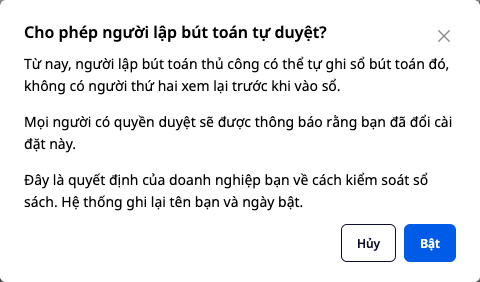
Če knjige vodi ena oseba, ni druge osebe za odobritev. Lastnik podjetja lahko dovoli, da avtor sam odobri knjižbo. Stikalo je privzeto izklopljeno.
- Oseba, ki ima hkrati Upravljanje uporabnikov delovnega prostora in Upravljanje računovodskih nastavitev (lastnik delovnega prostora in privzeti skrbnik imata obe pravici), odpre Računovodstvo → Nastavitve, zavihek Odobritev ročnih knjižb.
- Vklopite preklop Tudi ustvarjalec ročne knjižbe lahko odobri to isto knjižbo (za enoosebna podjetja). Okvir Dovolite ustvarjalcu knjižbe, da jo sam odobri? jasno pove: ustvarjalec sam knjiži, brez druge osebe za pregled; to je odločitev vašega podjetja, sistem zabeleži vaše ime in datum vklopa. Kliknite Vklopi.
✅ Pričakovan rezultat: pod preklopom se prikaže vrstica Vklopil z vašim imenom in datumom …; oseba, ki ima pravico do ustvarjanja in odobritve, vidi gumb Pošlji in knjiži, njena knjižba se takoj vnese v knjige in ima oznako Odobril ustvarjalec. Če preklop izklopite, sistem ne bo znova vprašal.
Korak 5 — Razveljavitev ali popravek knjižene knjižbe: odgovorite na vprašanja
- V Seznamu (za prejšnje leto izberite Preteklo leto v polju za datum) kliknite knjižbo Knjiženo, ki jo je ustvaril uporabnik sam (ročna knjižba ali začetno stanje), nato kliknite Razveljavi ali popravi.
- Okno najprej vpraša Zakaj to počnete?, z dvema možnostma, nobena ni vnaprej izbrana:
- Ta knjižba je napačna: popravljam napako
- Ta knjižba je pravilna, vendar jo razveljavljam iz poslovnih razlogov
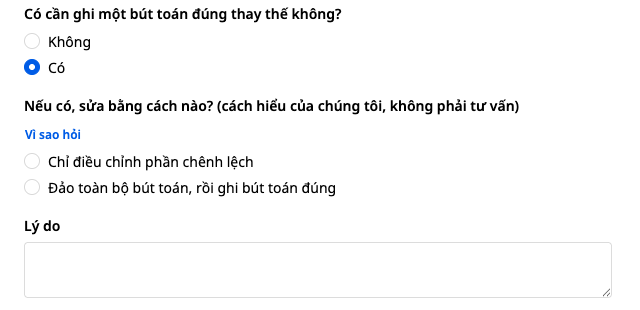
- Nato okno postavi le še vprašanja, ki veljajo za vaš primer. Pri napaki je vprašanje Ali je treba knjižiti pravilno nadomestno knjižbo?: če izberete Ne, se ustvari le razveljavitvena knjižba; če izberete Da, izberite še Samo prilagoditev razlike ali Najprej razveljavi celotno knjižbo, nato knjiži pravilno. Izpolnite Razlog, izberite enega od predlaganih datumov v oknu ter vnesite številko dokumenta in datum dokumenta.
- Knjižba za zaključeno poslovno leto: okno dodatno vpraša nekaj stvari o računovodskih izkazih tistega leta; odgovori so vaši, GTG jih ne preverja. V nekaterih primerih te različice ni mogoče knjižiti in okno jasno navede razlog, na primer: “Pomembna napaka iz prejšnjega leta zahteva retroaktivno uskladitev, vendar te različice ni mogoče knjižiti. Obrnite se na svojega računovodjo.” V tem primeru ničesar ne morete poslati.
O tem oknu: vprašanja in razlaga Zakaj to sprašujemo (majhna povezava pod vprašanjem “Če da, kako popraviti?”) so razlaga GTG, ne pravni ali računovodski nasvet. Način, ki ga izberete, in odgovori so odločitev vašega podjetja; GTG zabeleži odgovore kot vaše in jih ne preverja.
Katero možnost izbrati? Primer s številkami: 1.300.000 je bilo pomotoma knjiženo na 6423, pravilno pa bi moralo biti na 6427; prvotna knjižba je bila Dolg 6423 / Kredit 111.
- Samo prilagoditev razlike: nova knjižba, Dolg 6427 / Kredit 6423, 1.300.000. Potrebna je le ena knjižba za odobritev, prvotna knjižba pa ostane Knjižena.
- Najprej razveljavi celotno knjižbo, nato knjiži pravilno: dve novi knjižbi, razveljavitvena knjižba (Dolg 111 / Kredit 6423) in pravilna knjižba (Dolg 6427 / Kredit 111); obe je treba odobriti, prvotna knjižba pa se spremeni v Razveljavljena.
V Glavni knjigi je po obeh načinih stanje 6423 enako 0, 6427 pa ima dolg v višini 1.300.000.
✅ Pričakovan rezultat: glavni gumb pokaže, kaj boste naredili: Pošlji v odobritev ali Odpri prilagoditveno knjižbo (ta gumb še ničesar ne pošlje: pošljete jo na pravkar odprti strani); gumb ostane onemogočen, dokler ne odgovorite na vsa vprašanja.

💡 Delate sami? Svoj osnutek pregledate sami po okvirju »Delate sami« na začetku 6. koraka.
6. korak — Pošljite, odobrite in nato si oglejte rezultat: trije primeri
Sledite primeru, ki ste ga izbrali v 5. koraku; druga oseba odobri vsak osnutek kot v 2. koraku. Slike v tem koraku izvirajo iz različnih vzorčnih knjižbenih vnosov, ne iz primera 1.300.000 v 5. koraku.
💡 Delate sami (stikalo ste vklopili v 4. koraku)? Pri razveljavitvenem knjižbenem vnosu (prva dva primera) po Pošlji v odobritev pojdite na Računovodstvo → Knjižbeni vnosi → Osnutki in kliknite Preglej v vrstici Razveljavi knjižbeni vnos: zaslon prikazuje »Workspace vam omogoča, da odobrite lastni knjižbeni vnos.« Kliknite Odobri in knjiži. Na strani pravilnega knjižbenega vnosa (drugi primer) in strani prilagoditvenega knjižbenega vnosa (tretji primer) glavni gumb prikazuje Pošlji in knjiži, kot v 1. koraku.
Pravilen knjižbeni vnos, ki pa se zaradi poslovnega razloga razveljavi, ali napačen vnos, pri katerem nadomestni vnos ni potreben
Kliknite Pošlji v odobritev, nato pa druga oseba odobri (zavih ek Preglej: razveljavi knjižbeni vnos).
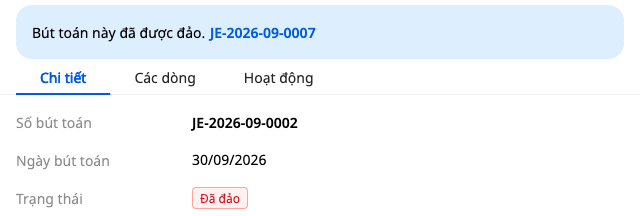
✅ Pričakovani rezultat: prikaže se »Poslano v odobritev.«; v razdelku Osnutki je ena vrstica Razveljavi knjižbeni vnos v stanju Čaka na odobritev, izvorni knjižbeni vnos pa ostane Knjiženo. Po odobritvi ima izvorni knjižbeni vnos modri trak »Ta knjižbeni vnos je bil razveljavljen.«, oznako Razveljavljeno in vrstico Razveljavilo …; razveljavitveni knjižbeni vnos ima vrstico Razveljavitev knjižbenega vnosa ….

💡 Če ste pomotoma poslali zahtevo za razveljavitev, kliknite Prekliči, Zavrzi osnutek, nato znova odprite knjižbeni vnos in izberite Razveljavi ali popravi.
Popolnoma razveljavite knjižbeni vnos, nato pa knjižite pravilen vnos
- Kliknite Pošlji v odobritev. Zahteva za razveljavitev je poslana takoj, stran Ročni knjižbeni vnos pa se odpre s predhodno pripravljenim pravilnim vnosom (»Poslano v odobritev. Pravilni vnos je že pripravljen: vnesite ga zdaj.«).
- Vrstice na tej strani so kopija napačnega knjižbenega vnosa: popravite račun na pravilnega (v primeru 1.300.000 v 5. koraku: zamenjajte 6423 z 6427). Datum knjiženja, Datum dokumenta, Številka dokumenta in Za kaj je ta knjižbeni vnos? so prazni: izpolnite jih. Polje Razlog že vsebuje stavek, ki ste ga pravkar vnesli.
- Ponovno kliknite Pošlji v odobritev. Pravilni vnos je ločen osnutek: dokler ni poslan, nič ne nadomesti napačnega vnosa.
- Druga oseba odobri oba osnutka. Če želite odpreti pravilen vnos: odprite izvorni knjižbeni vnos iz Seznam, nato kliknite številko v vrstici Popravil.
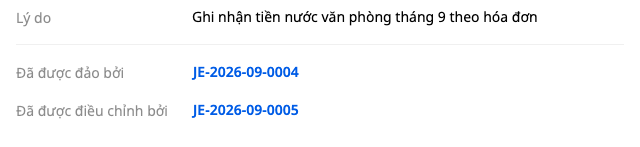
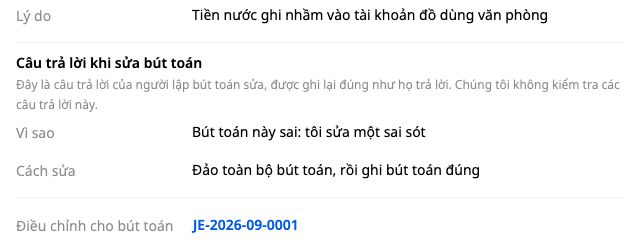
✅ Pričakovani rezultat: po drugem kliku Pošlji v odobritev sta v razdelku Osnutki dve vrstici v stanju Čaka na odobritev (Razveljavi knjižbeni vnos in pravilen vnos); izvorni knjižbeni vnos ostane Knjiženo. Po odobritvi obeh je izvorni vnos Razveljavljeno, z dvema vrsticama Razveljavilo … in Popravil …; pravilen vnos ima vrstico Popravek za knjižbeni vnos … in razdelek Odgovor pri popravljanju knjiženega vnosa.
Prilagodite samo razliko
- Kliknite Odpri prilagoditveni knjižni zapis. Nič še ni bilo poslano: odpre se stran Ročni knjižni zapis z datumom, številko dokumenta in razlogom, prevzetim iz polja; vrstice in polje Za kaj je ta knjižni zapis? so še prazni, prvotni knjižni zapis pa je prikazan takoj zraven za primerjavo.
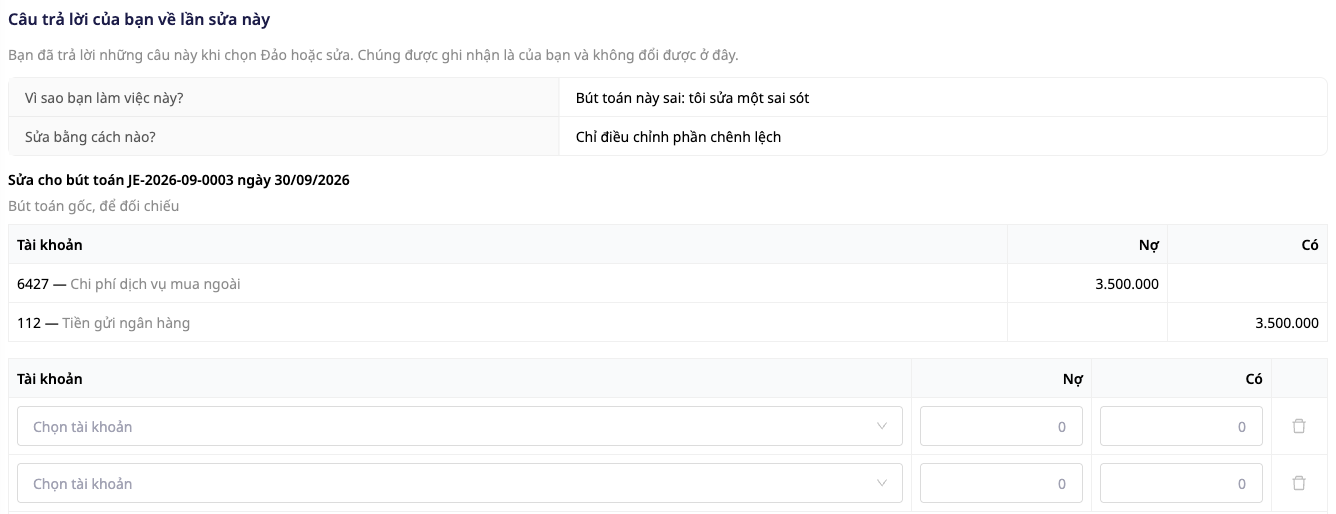
2. Razliko vnesite v vrstice (primer na zgornji sliki: prvotni knjižni zapis D 6427 / K 112 je 3.500.000, dejansko je 3.800.000, zato vpišite D 6427 / K 112, 300.000), izpolnite Za kaj je ta knjižni zapis? in kliknite Pošlji v odobritev; druga oseba ga odobri (odpre prilagoditveni knjižni zapis kot v zgornjem primeru).
✅ Pričakovani rezultat: po pošiljanju je v razdelku Osnutki prilagoditveni knjižni zapis v stanju Čaka na odobritev, prvotni knjižni zapis pa ostane Knjiženo. Po odobritvi prvotni knjižni zapis ostane Knjiženo (ne Storno) in dobi novo vrstico Prilagojeno z …; prilagoditveni knjižni zapis ima vrstico Prilagoditev za knjižni zapis … in blok Odgovor pri popravljanju knjižnega zapisa.
Hitri pregled pričakovanih rezultatov
| Dejanje | Rezultat, ki ga boste videli |
|---|---|
| Pošlji v odobritev ročni knjižni zapis | “Knjižni zapis je bil poslan v čakanje na odobritev.”, Osnutki · 1 čaka na odobritev |
| Storno ali popravi | Zakaj to počnete?, obe možnosti nista vnaprej izbrani |
| Odpri prilagoditveni knjižni zapis | Stran Ročni knjižni zapis s praznimi vrsticami; nič še ni bilo poslano |
Opombe
- Knjižni zapisi, ki jih knjižijo drugi deli GTG CRM (računi, prejeti računi, banka, plače, zaloga), se tukaj ne stornirajo; podrobni panel pove, kje jih preklicati ali popraviti, če je to mogoče.
- Datoteke še ni mogoče pripeti k knjižnemu zapisu: navedite Številka dokumenta, Datum dokumenta in Priložen izvorni dokument.
Preverite rezultat v Glavni knjigi (3. korak). Ali morate prenesti končno stanje stare glavne knjige v novo leto? Oglejte si Navodila za vnos začetnih saldov.

