

Kaj boste zmogli po tem vodniku
Število kreditov v zgornji vrstici se je zmanjšalo, zato morate vedeti, za kaj so šli: e-pošto, slike z umetno inteligenco, sinhronizacijo glasu ali zagone avtomatizacije. Ali pa vas knjigovodja vpraša, zakaj je bilo 11. 11. odbitih več kot na drugih dneh, vi pa želite pokazati posamezne vrstice namesto ugibanja. Ta vodnik vas vodi skozi tabelo Analiza porabe kreditov v GTG CRM: odprete tabelo za poljuben dan, preberete vsako vrstico, si ogledate tudi storitve, ki tisti dan niso bile uporabljene, razumete, zakaj dan brez zagnanih storitev ni težava, in tabelo prenesete kot datoteko za primerjavo: izberite dan → preberite uporabljene vrstice → poglejte neuporabljene storitve → dan brez zagnanih storitev → prenesite datoteko CSV → glasovno branje AI.
Dobro je vedeti vnaprej
- Tabela je na voljo v Nastavitve → Plačilo za delovni prostor, ki še nima mesečnega paketa (je v preizkusnem obdobju ali pa kredite dopolnjuje sproti). Če vaša stran Plačilo ima zavihka Paket in Poraba, ima delovni prostor že paket; tabela po dnevih iz tega članka zanj ni. Namesto tega odprite zavihek Poraba in preberite del Kam je bil porabljen vaš delovni kredit (po mesecih).
- Tabelo vidi samo lastnik delovnega prostora in uporabnik, ki ima pravico Ogled računov (opis: Ogled in prenos računov delovnega prostora v nastavitvah plačila, ne pa enako imenovana pravica do izdajanja računov strankam). Glejte tabelo Kdo lahko kaj naredi na koncu članka.
- Tabela prikazuje samo število kreditov, porabljenih na izbrani dan. Dan se v tabeli šteje po času UTC (GMT+0): v Vietnamu dan 11. 11. poteka od 07:00 11. 11. do 07:00 12. 11.
- Podatki na sliki so iz preskusnega delovnega prostora GTG CRM, ne iz podatkov katere koli stranke.
Priprava
| # | Pogoj | Zakaj je potrebno |
|---|---|---|
| 1 | Ste lastnik delovnega prostora ali imate pravico Ogled računov | Brez te pravice stran ne bo dostopna, v meniju profilne slike pa ne bo vidne postavke Računi |
| 2 | Vedeti, kateri dan želite pogledati | Tabela je po dnevih. Tudi za dan brez podatkov obstaja pojasnilo, glejte 4. korak |
1. korak: Odprite tabelo in izberite dan
- V levi vrstici izberite Nastavitve, nato Plačilo.
- Poiščite kartico Analiza porabe kreditov. Polje z datumom desno od naslova kaže današnji dan. Izberite ali vpišite dan, ki ga želite pogledati, v obliki dan/mesec/leto, na primer 11/11/2026.
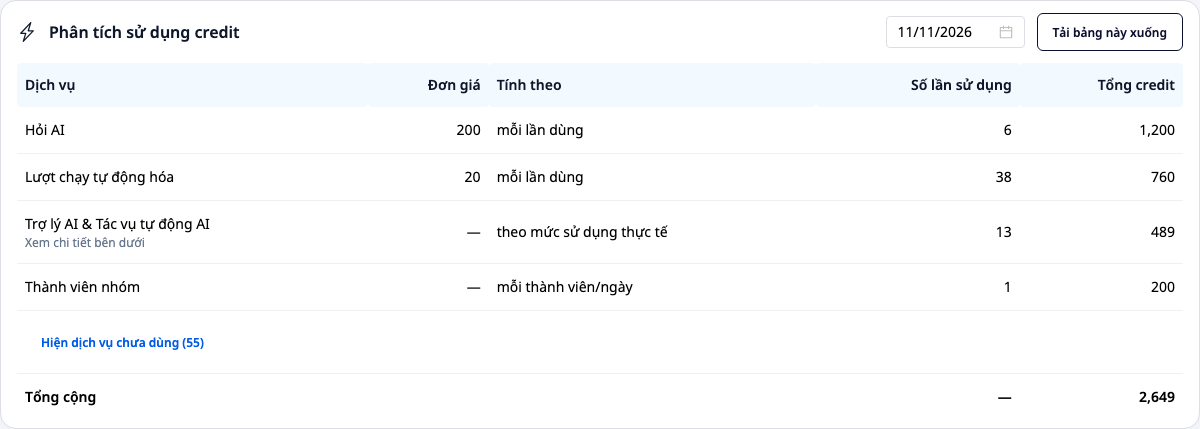
✅ Pričakovani rezultat: kartica prikaže tabelo za izbrani dan (če so bile tisti dan uporabljene kakšne storitve) s stolpci Storitev, Cena na enoto, Obračunano po, Število uporab, Skupaj kreditov in vrstico Skupaj na dnu. Ko preklopite na drug dan, se lahko za hip prikaže krogec nalaganja (dan, ki ste ga odprli v zadnjih 30 minutah, se prikaže takoj); številke prejšnjega dne se ne ohranijo pod novim dnem.
2. korak: Preberite uporabljene vrstice
Tabela navaja samo storitve, ki so bile tisti dan uporabljene, vrstice z največjo porabo kreditov so na vrhu. Imena storitev so zapisana z običajnimi besedami, na primer na sliki v 1. koraku: Vprašaj AI, Zagoni avtomatizacije, Pomočnik AI & AI avtomatizirane naloge. Vsaka vrstica vam poda pet podatkov:
| Cột | Ý nghĩa |
|---|---|
| Dịch vụ | Tính năng bạn đã dùng, được gọi bằng tên thông thường |
| Đơn giá | Số credit cho một đơn vị |
| Tính theo | Đơn vị tính phí là gì, ví dụ: mỗi lần dùng, mỗi liên hệ, mỗi trang, mỗi ảnh, mỗi giây, mỗi 100 ký tự |
| Số lần sử dụng | Số lần dịch vụ đã chạy trong ngày. Với dòng tính theo trang, ảnh hoặc liên hệ, đây là số trang, ảnh hoặc liên hệ đã bị tính phí. Với dòng tính theo giây hoặc theo 100 ký tự, đây là số lần sử dụng, không phải số giây hay số ký tự |
| Tổng credit | Số credit đã trừ cho dòng đó trong ngày |
Giả sử có người hỏi vì sao ngày 11/11/2026 bị trừ 2.649 credit. Trong ảnh ở Bước 1: Hỏi AI có đơn giá 200 credit mỗi lần dùng, ngày đó dùng 6 lần, nên Tổng credit là 1.200 (6 × 200). Lượt chạy tự động hóa dùng 38 lần × 20 credit, tức 760. Hai dòng còn lại là Trợ lý AI & Tác vụ tự động AI 489 và Thành viên nhóm 200. Cộng bốn dòng được Tổng cộng 2.649. Câu trả lời nằm ở dòng đầu tiên: riêng Hỏi AI chiếm 1.200 trên tổng 2.649. Màn hình hiển thị số hàng nghìn có dấu chấm, như 1.200.
Hai dòng đọc hơi khác:
- Dòng Trợ lý AI & Tác vụ tự động AI không có đơn giá cố định. Credit được tính theo mức sử dụng thực tế, và dòng này ghi Xem chi tiết bên dưới: phần chi tiết nằm ở thẻ Mức sử dụng AI ngay bên dưới bảng này, ở đầu trang Thanh toán. Thẻ này hiển thị theo múi giờ của máy bạn (GMT+7 ở Việt Nam), nên dòng 05:52 ngày 12/11 vẫn thuộc ngày 11/11 của bảng.
- Dòng Thành viên nhóm (Tính theo: mỗi thành viên/ngày): cột Đơn giá hiển thị —. Khoản phí của cả ngày được ghi thành một dòng, nên Số lần sử dụng là 1 (không phải số thành viên) và số tiền nằm ở cột Tổng credit: ngày 11/11/2026 là 200 credit. Khoản này có thể không còn xuất hiện ở những ngày gần đây.
✅ Kết quả mong đợi: mỗi dòng đã dùng có ít nhất một lần sử dụng trong ngày, và dòng Tổng cộng là tổng của cả ngày.
Bước 3: Xem những dịch vụ chưa dùng trong ngày đó
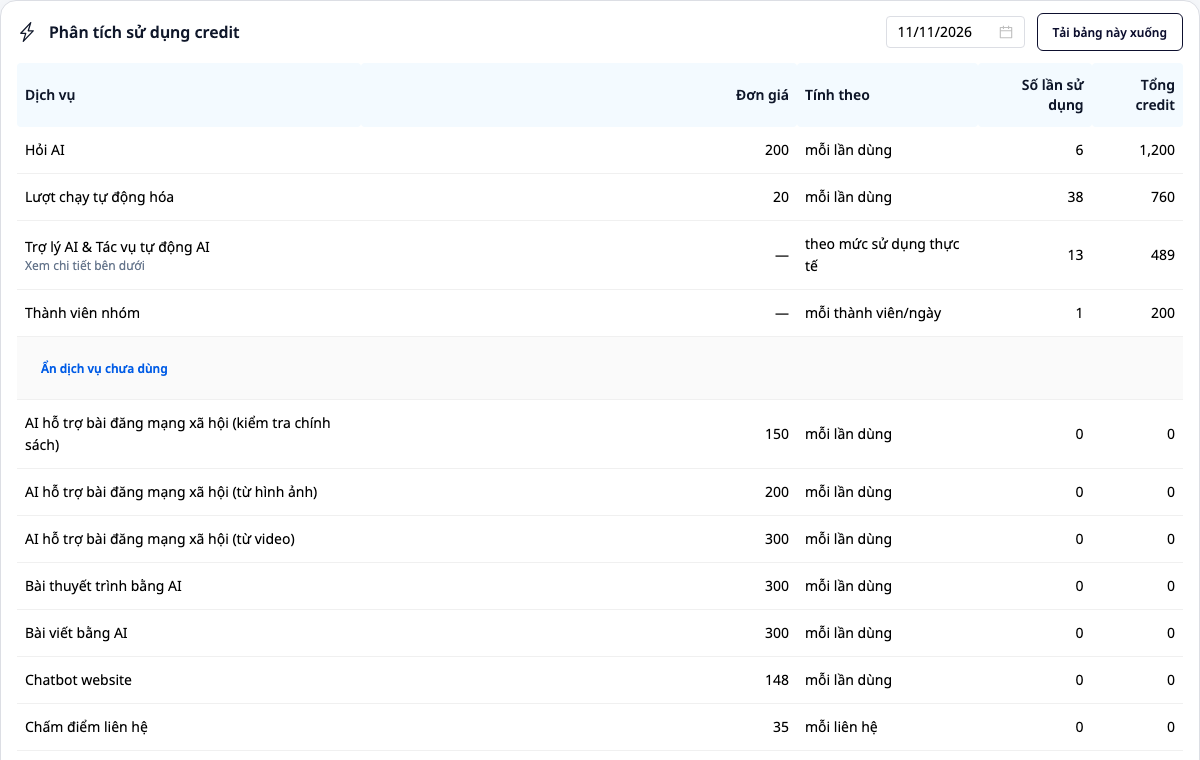
- Ngay dưới các dòng đã dùng, phía trên dòng Tổng cộng, bấm Hiện dịch vụ chưa dùng. Số trong ngoặc là số dịch vụ chưa được dùng trong ngày đó.
- Danh sách dịch vụ chưa dùng sẽ mở ra bên dưới nút, được sắp xếp theo thứ tự bảng chữ cái tên dịch vụ. Nút sẽ đổi thành Ẩn dịch vụ chưa dùng.
- Muốn thu gọn lại, bấm Ẩn dịch vụ chưa dùng.
Cách này cho bạn xem đơn giá của cả những dịch vụ chưa dùng, trước khi bạn sử dụng chúng. Xa hơn trong danh sách, ở một số không gian làm việc, một vài dịch vụ, ví dụ Đăng ký tên miền, sẽ hiển thị dòng chữ Trả từ số dư trả theo mức dùng của bạn, giá được tính khi bạn mua thay cho con số.
✅ Kết quả mong đợi: các dòng chưa dùng có Số lần sử dụng và Tổng credit bằng 0, và Tổng cộng của ngày không thay đổi. Ảnh dưới chỉ cho thấy phần đầu của danh sách.
Bước 4: Một ngày không có dịch vụ nào chạy
- Spremenite datumsko polje na dan, na katerem nobena storitev ni bila izvajana (na sliki je to 17/11/2026, dan testnega delovnega prostora). Če je seznam neuporabljenih storitev odprt iz prejšnjega koraka, pred spremembo datuma kliknite Skrij neuporabljene storitve.
- Kartica prikazuje samo stavek Na ta dan ni bila uporabljena nobena storitev in gumb Prikaži neuporabljene storitve. Naslovna vrstica stolpcev še ni prikazana, prav tako ne vrstica Skupaj.
- Če želite vseeno videti cenik, kliknite gumb: naslovna vrstica stolpcev se ponovno prikaže, storitve so razvrščene po abecedi, Skupaj pa je 0.
✅ Pričakovani rezultat: dan, na katerem nobena storitev ni bila izvajana, je jasno označen z zgornjim stavkom, ne pa kot prazna in nejasna tabela. Dan, na katerem so izvajane le brezplačne storitve, se prikaže v tabeli kot običajno, brez tega stavka.

Korak 5: Prenos tabele v datoteko CSV
- Kliknite Prenesi to tabelo, gumb je takoj za datumskim poljem.
- Brskalnik shrani datoteko z imenom glede na izbrani datum, na primer credit-usage-2026-11-11.csv.
- Datoteko odprite v programu za preglednice.
Datoteka vsebuje točno vrstice, ki so prikazane na zaslonu, v istem vrstnem redu: če ste kliknili Prikaži neuporabljene storitve, so te vrstice tudi v datoteki. Pet stolpcev ima enaka imena kot pet stolpcev v tabeli, zadnja vrstica pa je Skupaj, enaka številu na zaslonu (številke v datoteki nimajo ločil za tisočice).
✅ Pričakovani rezultat: datoteka ima eno vrstico z naslovi, vrstice tabele in eno vrstico Skupaj. Gumb se prikaže le, če ima tabela vsaj eno vrstico. Za dan brez izvajanih storitev se gumb pojavi šele potem, ko kliknete Prikaži neuporabljene storitve. Če podatkov ni mogoče naložiti, gumba ni. Spodnja slika prikazuje samo zgornji del kartice: naslov, datumsko polje in gumb za prenos.

Korak 6: Primerjava AI glasu z imenom v tabeli
- Odprite Avtomatizacija in AI → AI Studio → AI Video Studio, izberite zavihek Urejanje videa in nato kliknite ikono zvočnika v levi plošči (Pretvorba besedila v govor).
- Kliknite seznam Glas. Glasovi so razvrščeni v skupine Premium, Napredni, Naravni, Standardni (ne za vsak jezik so na voljo vse štiri skupine; nekateri jeziki imajo samo eno), vsaka skupina pa ima vrstico s ceno za 100 znakov.
- Po ustvarjanju glasu (ustvarjanje glasu porabi kredite) ponovno odprite tabelo Analiza uporabe kreditov za ta dan. Če nova vrstica še ni vidna, ponovno naložite stran. Če ste tisti dan že uporabili glas, je ustrezna vrstica skupine glasu že v seznamu uporabljenih storitev, ne pod gumbom Prikaži neuporabljene storitve.
Celoten postopek za to orodje po korakih je v Navodila za uporabo AI Video Studio.
✅ Pričakovani rezultat: če tisti dan še niste ustvarili glasu, kliknite Prikaži neuporabljene storitve in vidite štiri vrstice Pretvorba besedila v govor z imenom skupine v oklepaju, npr. Pretvorba besedila v govor (Premium). Po ustvarjanju glasu je vrstica te skupine že v seznamu uporabljenih storitev, s številom uporab, in pod gumbom ostanejo samo tri vrstice.
Kdo lahko kaj naredi
| Vi ste | Kaj vidite |
|---|---|
| Lastnik delovnega prostora ali oseba s pravico Ogled računov (to ni enaka pravica glede računov, ki jih izdaja stranka) | Lahko odprete Nastavitve → Plačilo, si ogledate tabelo za vse dni in kliknete Prenesi to tabelo |
| Drugi člani | Vidijo le stanje kreditov v zgornji vrstici. V meniju profilne slike ni postavke Računi, stran Plačilo pa javi, da do nje nimate dostopa. Če želite ogledati, prosite lastnika delovnega prostora ali skrbnika, naj vam dodeli pravico Ogled računov |
Hitri pregled pričakovanih rezultatov
| Dejanje | Rezultat, ki ga boste videli |
|---|---|
| Odprite Nastavitve → Plačilo | Kartica Analiza porabe kreditov s poljem za datum in gumbom Prenesi to tabelo (gumb za prenos je viden le, ko tabela prikazuje vsaj eno vrstico) |
| Izberite dan, na katerega so se uporabljale storitve | Prikazane so samo uporabljene storitve, z največ krediti na vrhu, nato gumb Pokaži neuporabljene storitve in Skupaj |
| Kliknite Pokaži neuporabljene storitve | Neuporabljene storitve so razvrščene po abecedi, gumb se spremeni v Skrij neuporabljene storitve, Skupaj za dan pa ostane enak |
| Izberite dan, na katerega ni bila aktivna nobena storitev | Na ta dan ni bila uporabljena nobena storitev, še ni naslovov stolpcev in Skupaj |
| Preklopite na drug dan | Številke prejšnjega dne se ne ohranijo pod novim datumom |
| Kliknite Prenesi to tabelo | Datoteka credit-usage-YYYY-MM-DD.csv z vrsticami, ki so trenutno prikazane, in eno vrstico Skupaj |
| Uporabite AI glas in si oglejte tabelo | Vrstica Pretvorba besedila v govor z imenom skupine glasov, ki ste jo uporabili, je že na seznamu uporabljenih storitev, ne pod gumbom Pokaži neuporabljene storitve |
Če pride do težave
- Stran javi, da do nje nimate dostopa, ali v meniju ni postavke Računi: vaš račun še nima pravice Ogled računov. Prosite lastnika delovnega prostora ali skrbnika, naj vam jo dodeli.
- Stran Plačilo ima zavihka Paket in Poraba, brez tabele po dnevih: vaš delovni prostor že ima paket. Poraba je v razdelku Kam so bili porabljeni vaši delovni krediti, prebrana po mesecih.
- Kartica prikazuje Podatkov ni bilo mogoče naložiti: tabela ne prikazuje ničel namesto pravih številk. Kliknite Poskusi znova. Ko se podatki naložijo, se tabela prikaže kot običajno.
- Vrstica je označena kot Druga storitev: gre za novo storitev, ki še nima imena v tabeli. Število kreditov v vrstici je pravilno, manjka le ime.
- Vrstica AI pomočnik & AI avtomatizacija nima cene na enoto: krediti se obračunavajo glede na dejansko porabo. Podrobnosti si oglejte v kartici takoj pod tabelo.
- Če je vrstica še vedno nejasna: posnemite zaslon te vrstice skupaj z izbranim datumom in ga pošljite svojemu podpornemu predstavniku GTG CRM v preverjanje.
Opombe
- Na telefonu je vsaka storitev prikazana kot kartica namesto vrstice, gumb Pokaži neuporabljene storitve in gumb za prenos pa sta razporejena kot bloka čez celotno širino.
- Polje za datum je prikazano v obliki dan/mesec/leto.
- Če želite pred ustvarjanjem AI glasu videti ceno na enoto, odprite seznam glasov v 6. koraku: cena je prikazana takoj ob imenu skupine.
Naslednji korak: odprite Nastavitve → Plačilo in izberite datum, ki ga želite pregledati.


