Kaj boste znali po tem navodilu
Nekdo vas vpraša: Za kateri skladiščni izdajek je bil ta račun izdan? Kateremu naročilu nakupa ustreza ta skladiščni prejemek? Za kateri račun je bil poravnan ta bančni znesek? Zaslon Povezave dokumentov vse te odgovore zbere na enem seznamu. Vsaka vrstica prikazuje dva dokumenta, ki sodita skupaj, na primer: skladiščni prejemek in njegovo naročilo nakupa, skladiščni izdajek in račun, izdan na podlagi tega izdajka, ali bančno transakcijo in račun, ki ga je poravnala. Namesto da odpirate naročila nakupa, skladiščne dokumente in bančne transakcije enega za drugim, odprete en zaslon in poiščete par dokumentov, ki sodita skupaj.
Ta navodila vas vodijo od prvega odpiranja, ko je seznam še prazen in zaslon pokaže, kaj storiti najprej, do trenutka, ko seznam že vsebuje vrstice, do iskanja dokumenta in do ravnanja, če se zaslon ne naloži ali nimate pravice za ogled: odprite zaslon → preberite in kliknite predlagano dejanje → preberite seznam → poiščite in filtrirajte → ukrepajte, če se zaslon ne naloži.
Preden začnete
- Ta zaslon se je prej imenoval Usklajevanje dokumentov. Novo ime je Povezave dokumentov, da ga ne zamenjate z ujemanjem vrstic bančnega izpiska s knjigovodskimi podatki, ki se v Bančna plačila še vedno imenuje usklajevanje. Naslov strani se ni spremenil, zato shranjena povezava še vedno deluje.
- Seznam tukaj samo berete. Povezave nastanejo pri vaših delih na drugih zaslonih: sprejem blaga po naročilu nakupa, izdaja blaga po prodajnem naročilu in ujemanje bančne transakcije z računom.
Priprava
| # | Pogoj | Zakaj je potreben |
|---|---|---|
| 1 | Uporabniški račun ima pravico Ogled knjižb ali Ogled finančnih poročil. | Seznam odpirata ti dve pravici. Če nimate nobene, vidite Do te strani nimate dostopa (korak 5). |
| 2 | Ena dejavnost, ki ustvari prvo povezavo: sprejem blaga po naročilu nakupa, izdaja blaga po prodajnem naročilu ali ujemanje bančne transakcije z računom. | Seznam ima vrstice, ko so se te dejavnosti ali podobne že zgodile. Zaslon prikaže gumbe samo za dejanja, ki jih smete izvajati (korak 2). |
| 3 | Za ujemanje bančnih transakcij: bančni račun je povezan v Bančna plačila. | Brez povezave zaslon Bančna plačila sam pove Povežite svojo banko in prikaže gumb Poveži banko. |
Korak 1: Odprite zaslon in ga preberite, ko še ni nobene povezave
- Pojdite na Finance in kadri → Računovodstvo → Povezave dokumentov.
- Počakajte, da se seznam naloži. Med nalaganjem vidite krožec; besedilo Še ni povezanih dokumentov se prikaže šele, ko je nalaganje končano, ne utripa.
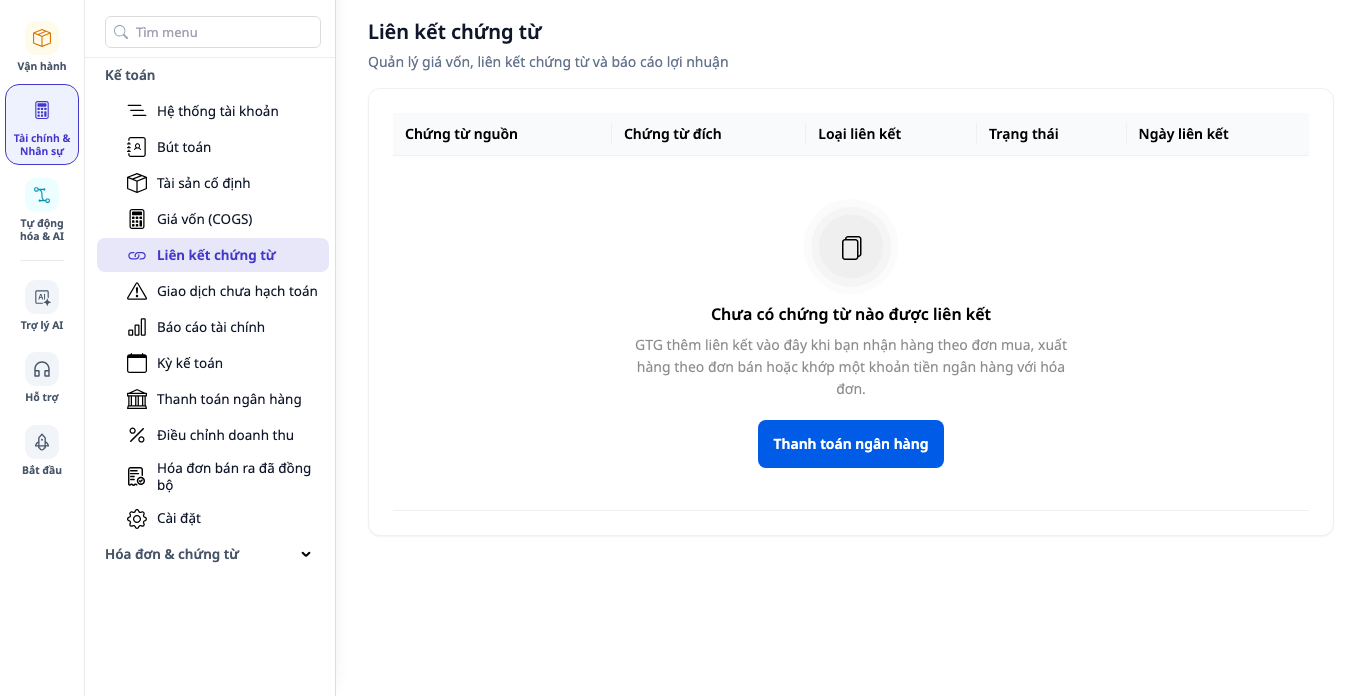
- Berite od zgoraj navzdol: glavo stolpcev (Izvorni dokument, Ciljni dokument, Vrsta povezave, Stanje, Datum povezave), nato naslov Še ni povezanih dokumentov in stavek: GTG bo povezave dodal sem, ko sprejmete blago po naročilu nakupa, izdate blago po prodajnem naročilu ali ujamete bančni znesek z računom.
✅ Pričakovani rezultat: naslov strani in meni pišeta Povezave dokumentov. Še ni iskalnega polja, filtra ali treh števcev, ker še ni ničesar za iskanje ali štetje. Pod pojasnilom je gumb za predlagano prvo dejanje. Slika spodaj prikazuje zaslon uporabnika skupine Računovodstvo privzeto: vidi samo en gumb, Bančna plačila. Gumb, ki ga vidite, je odvisen od tega, kaj smete narediti (korak 2).
Korak 2: Kliknite predlagano dejanje
Gumbi, ki jih ne smete uporabljati, se ne prikažejo in niso zatemnjeni.
| Dovoljeno vam je | Glavni gumb | Vrstica Lahko se začne tudi z: |
|---|---|---|
| Ustvarjanje prejemnice v skladišče | Prejemnica v skladišče | Povezava na Izdajnico iz skladišča in Bančno plačilo, če ju smete uporabljati |
| Ustvarjanje izdajnice iz skladišča, brez ustvarjanja prejemnice v skladišče | Izdajnica iz skladišča | Povezava na Bančno plačilo, če ga smete uporabljati |
| Pravica do Ogled plačilnih nalogov in Usklajevanje bančnih transakcij, brez skladiščnih pravic | Bančno plačilo | Ni na voljo |
| Brez nobene zgornje pravice (npr. samo ogled) | Ni gumba, samo pojasnilo | Ni na voljo |
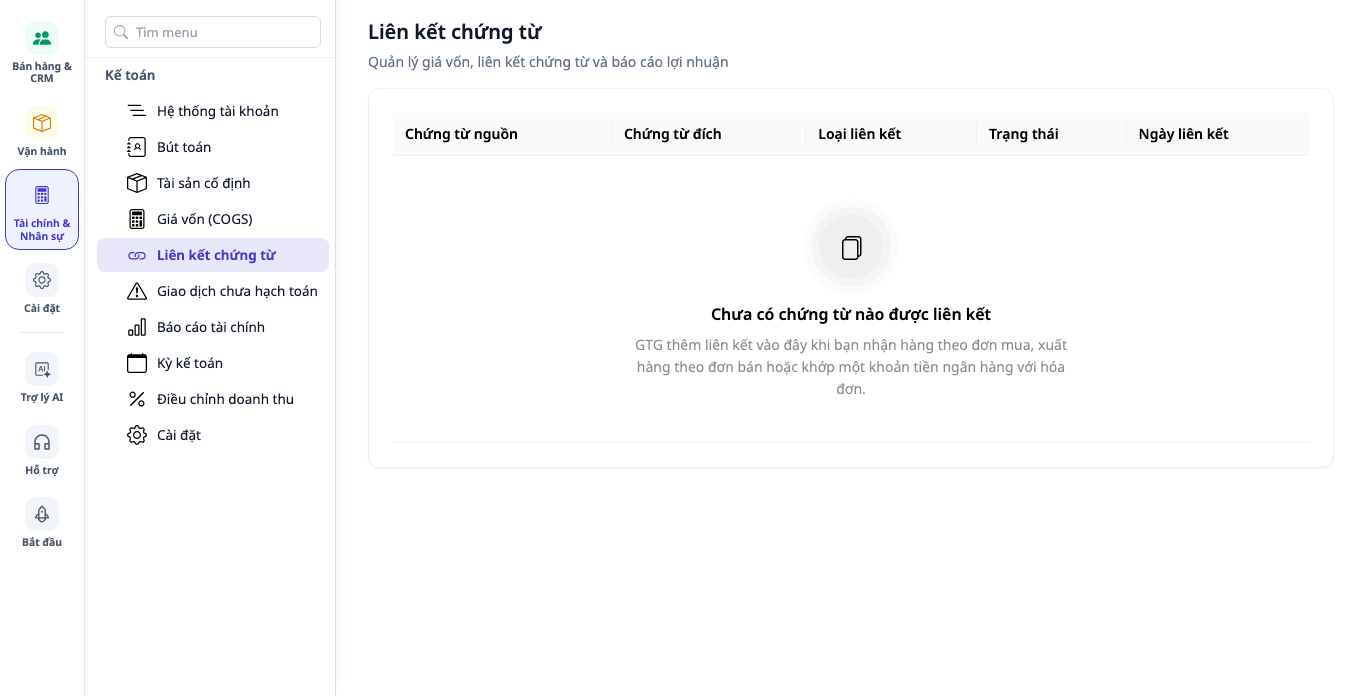
Lastnik delovnega prostora vidi vse tri poti. Uporabniki skupine Računovodstvo privzeto vidijo samo en gumb, Bančno plačilo (slika v koraku 1). Uporabnik, ki sme samo pregledovati, vidi enako pojasnilo, vendar brez gumbov, kot na spodnji sliki.
- Kliknite glavni gumb. Če želite drugo pot, se vrnite nazaj in kliknite povezavo v vrstici Lahko se začne tudi z:.
- Delajte na zaslonu, ki se je odprl. Na primer: v Poslovanje → Trgovina → Upravljanje skladišča → Prejemnica v skladišče odprite osnutek prejemnice na podlagi potrjenega naročila nakupa, kliknite Potrdi prejem v skladišče in nato na vprašanje za potrditev odgovorite z Potrdi.
- Vrnite se na Povezave dokumentov.
✅ Pričakovani rezultat: vsak gumb odpre pravilni zaslon, ki je naveden na njem. Če delovni prostor še ni povezan z banko, se odpre zaslon Bančno plačilo z Vaša povezava z banko in gumbom Poveži z banko. To je naloga tega zaslona. Ko jo opravite, se vrnite nazaj.
Korak 3: Branje seznama, ko so povezave že narejene
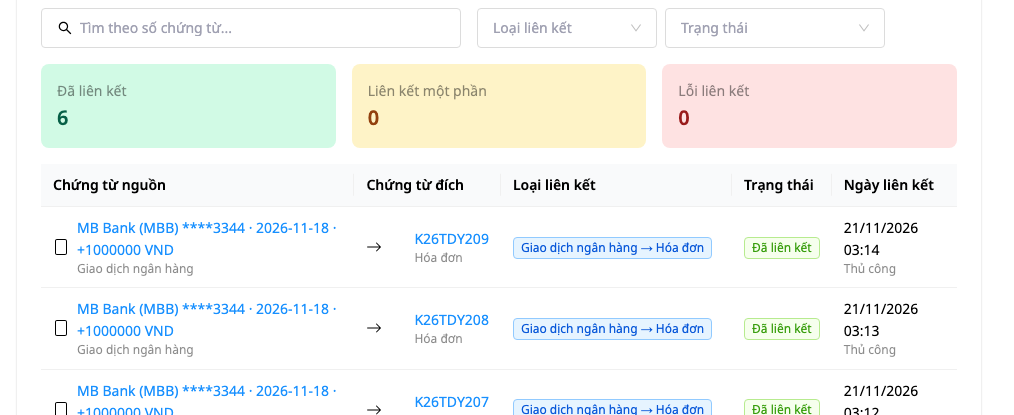
- Ponovno odprite Povezave dokumentov**, ko so povezave že narejene. Na primer, potem ko skladiščnik potrdi prejemnico, ki je sprejela samo del količine iz naročila nakupa, ima tabela eno vrstico PO → Prejem v skladišče, stanje Delno povezano in oznako Samodejno (če sprejmete celotno količino iz naročila nakupa, je stanje Povezano). Na spodnji sliki je delovni prostor ujel 6 bančnih transakcij s 6 računi: vsaka vrstica je Bančna transakcija → Račun, stanje Povezano, pod datumom povezave pa je oznaka Ročno.
- Berite od zgoraj navzdol. Na računalniku je na vrhu strani okvir, ki našteva štiri vprašanja, na katera vam ta zaslon pomaga odgovoriti: Kateri seriji blaga pripada ta račun? Iz katerega skladiščnega posla izhaja ta strošek? Od kod se izračuna nabavna vrednost? Ali obstaja razlika med nakupom, sprejemom in prodajo? (na telefonu tega okvira ni). Slika na koncu tega koraka in slika na koncu koraka 5 se začneta pri iskalnem polju, zato okvir ni na sliki.
- Sledi iskalno polje Iskanje po številki dokumenta..., dva filtra Vrsta povezave in Stanje, tri števci Povezano, Delno povezano, Napaka pri povezavi ter tabela. Na dnu tabele je zapisano skupno število vrstic (slika prikazuje od iskalnega polja do prvih vrstic tabele, ni pa pomaknjena do konca tabele).
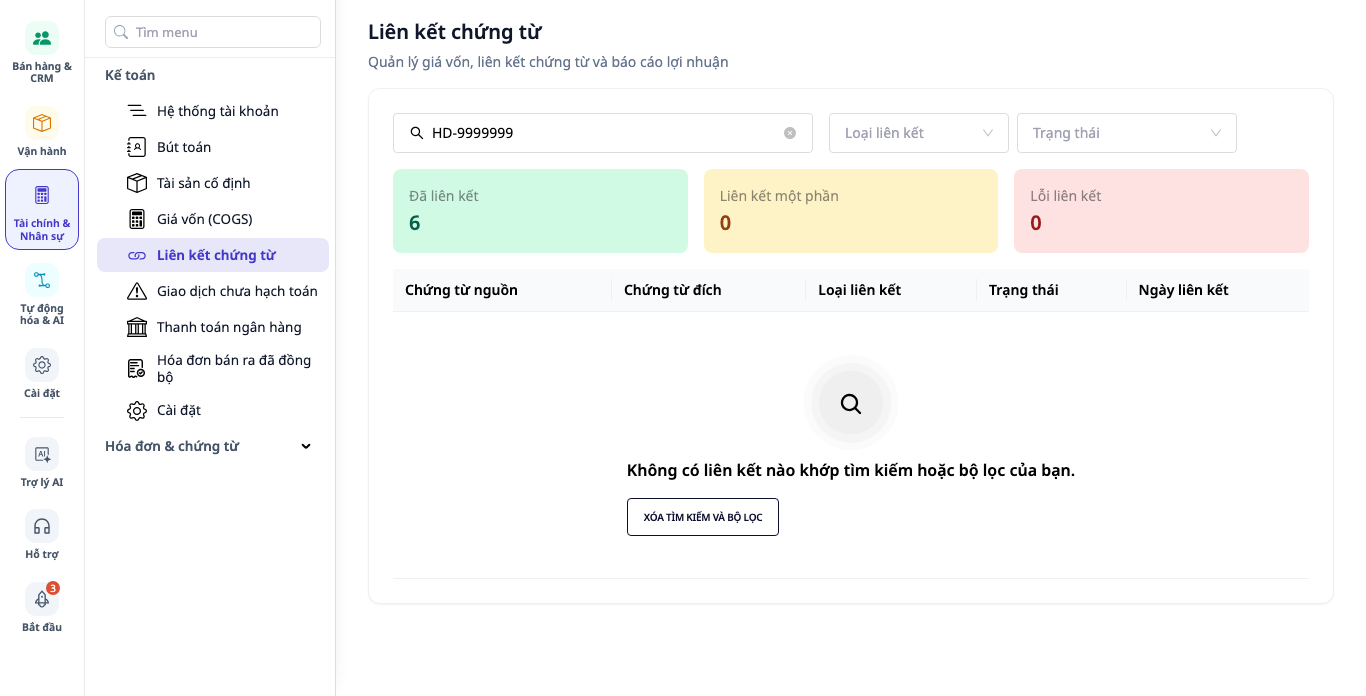
✅ Pričakovani rezultat: pri novem delovnem prostoru, ki ima samo eno pravkar potrjeno prejemnico v skladišče (brez povezanega računa dobavitelja) in samo delno sprejeto količino iz naročila nakupa, so tri števci 0, 1, 0, na dnu tabele pa piše Skupaj: 1. Na spodnji sliki so trije števci 6, 0, 0. Prazen zaslon iz koraka 1 je izginil.
4. korak: Poiščite en dokument in filtrirajte po vrsti ali stanju
- V polje Išči po številki dokumenta... vnesite številko dokumenta.
- Odprite polje Vrsta povezave ali polje Stanje (Povezano, Delno povezano, Napaka povezave) in izberite eno vrednost.
- Poskusite vnesti številko dokumenta, ki ne obstaja.
✅ Pričakovani rezultat: prikaže se Ni povezav, ki bi ustrezale vašemu iskanju ali filtrom. in gumb Počisti iskanje in filtre. Iskalno polje, dve filtrirni polji in tri števna polja ostanejo na mestu, da lahko nadaljujete s popravki. Okvir s štirimi vprašanji se začasno skrije, kadar ni vrstic za prikaz, in se spet prikaže, ko seznam vsebuje vrstice. Gumb je napisan z velikimi črkami. Ob kliku se seznam vrne. Filter, ki ne vrne nobene vrstice, se vedno prikaže na ta način, nikoli kot napaka pri nalaganju.
5. korak: Ko se zaslon ne naloži ali nimate pravic
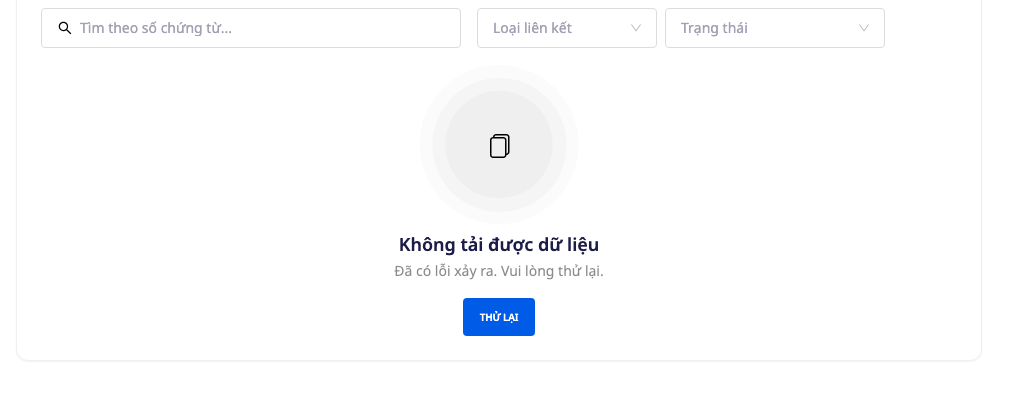
- Ni se naložilo: prikaže se Podatkov ni bilo mogoče naložiti, stavek Prišlo je do napake. Poskusite znova. in gumb Poskusi znova (napisan z velikimi črkami). Tri števna polja ne prikažejo števila 0 in ni stavka Še ni povezanih dokumentov, ker napaka pri nalaganju ne pomeni, da je seznam prazen. Kliknite Poskusi znova. Spodnja slika prikazuje zaslon ob napaki pri nalaganju.
- Nimate pravic: prikaže se Te strani ne morete odpreti in Prosite lastnika delovnega prostora, naj vam dodeli dostop. Gumba Poskusi znova ni, ker ponovni poskus ne spremeni pravic.
✅ Pričakovani rezultat: vsaka situacija ima svoj ustrezen odgovor in nobena ne izgleda kot prazen zaslon iz 1. koraka.
Povezani mesti
Povezava bančne transakcije z računa: znesek presega preostali dolg in račun je bil vnaprej plačan
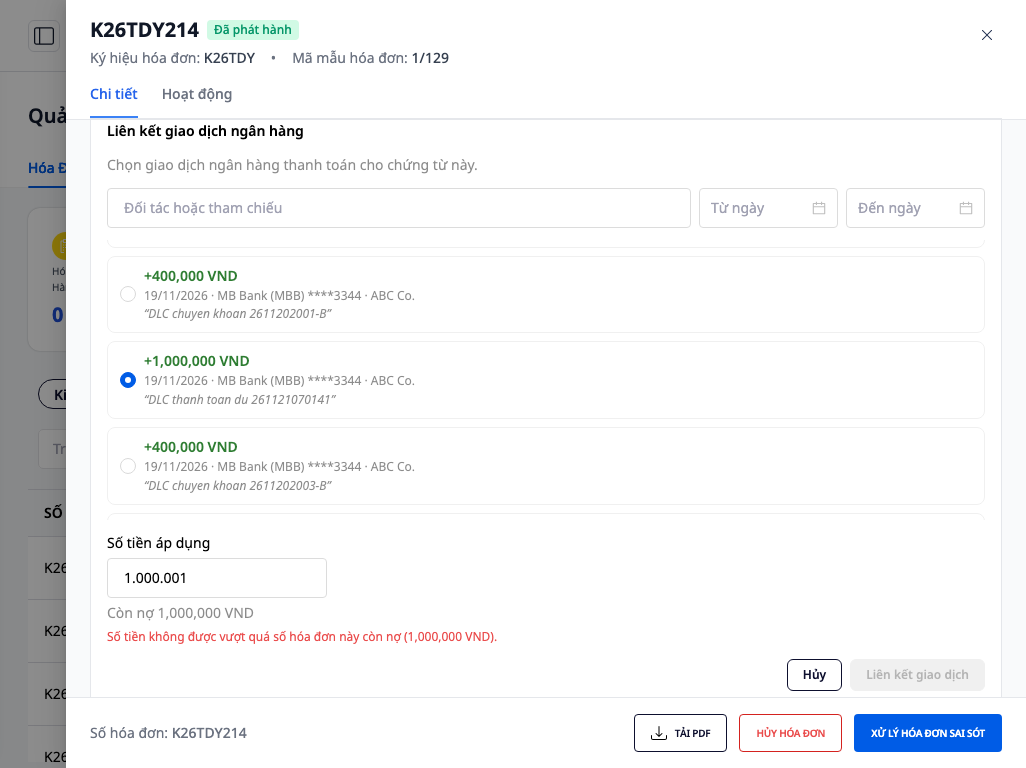
V razdelku Prejeto plačilo računa, ki ima še dolg, kliknite Poveži bančno transakcijo, izberite transakcijo prejetega denarja in kliknite Poveži transakcijo. Polje Uporabljeni znesek ne sme biti večje od preostalega dolga: če vnesete višji znesek, se takoj pod poljem prikaže rdeče sporočilo Znesek ne sme presegati preostalega dolga tega računa (1.000.000 VND). (število v oklepaju je preostali dolg računa na sliki), gumb Poveži transakcijo pa se zaklene.
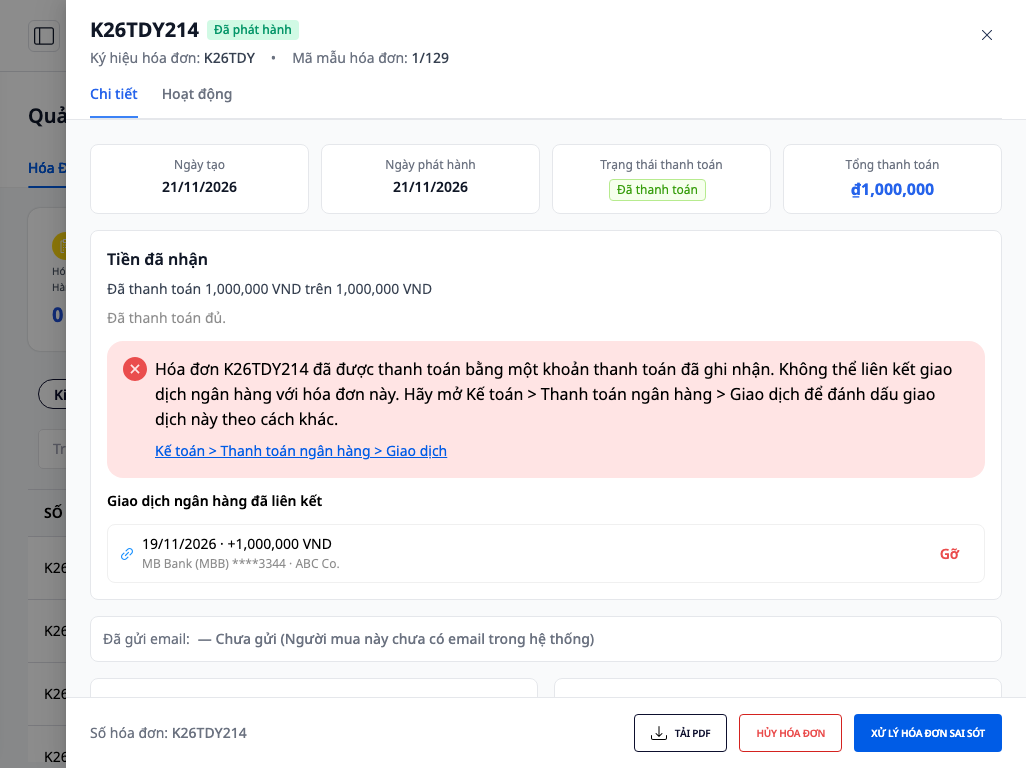
Če medtem nekdo drug v drugem zavihku poravna račun v celoti, se rdeče sporočilo takoj prikaže v delu, ki ga gledate: Račun … je bil plačan z evidentiranim plačilom. Bančne transakcije ni mogoče povezati s tem računom. Odprite Računovodstvo > Bančna plačila > Transakcije in označite to transakcijo drugače. Pod tem je povezava Računovodstvo > Bančna plačila > Transakcije, ki odpre zavihek Transakcije. Izbirni seznam se samodejno zapre, transakcija, ki jo je medtem povezal drugi uporabnik, pa je takoj prikazana spodaj, skupaj z gumbom Odstrani. Korake za povezovanje z vidika računa najdete v Vodniku za e-račune (E-Invoice).
Ko izbirni seznam transakcij prikaže Ni prilivnih bančnih transakcij v VND, ki še niso ujete. Preverite Računovodstvo > Povezave dokumentov., povezava na koncu stavka odpre zaslon Povezave dokumentov, opisan v tem vodniku, kjer si lahko ogledate že ujete transakcije. Kako ujeti transakcije z bančne strani, je opisano v Vodniku za bančno usklajevanje.
Od knjižbe do izvornega zaslona
Pojdite na Računovodstvo → Knjižbe in odprite knjiženo knjižbo. Če imate pravico Ustvari knjižbo, boste na dnu podrobnega podokna videli naslednje (uporabnik, ki ima samo pravico Ogled knjižbe, tega dna ne vidi):
- Knjižba iz bančne transakcije: stavek Ta knjižba pripada bančni transakciji. Prekličite ujemanje te transakcije. in povezava Pojdi na bančno transakcijo. Če vaš račun uporablja zaslon Bančna plačila, povezava odpre zavihek Transakcije tega zaslona.
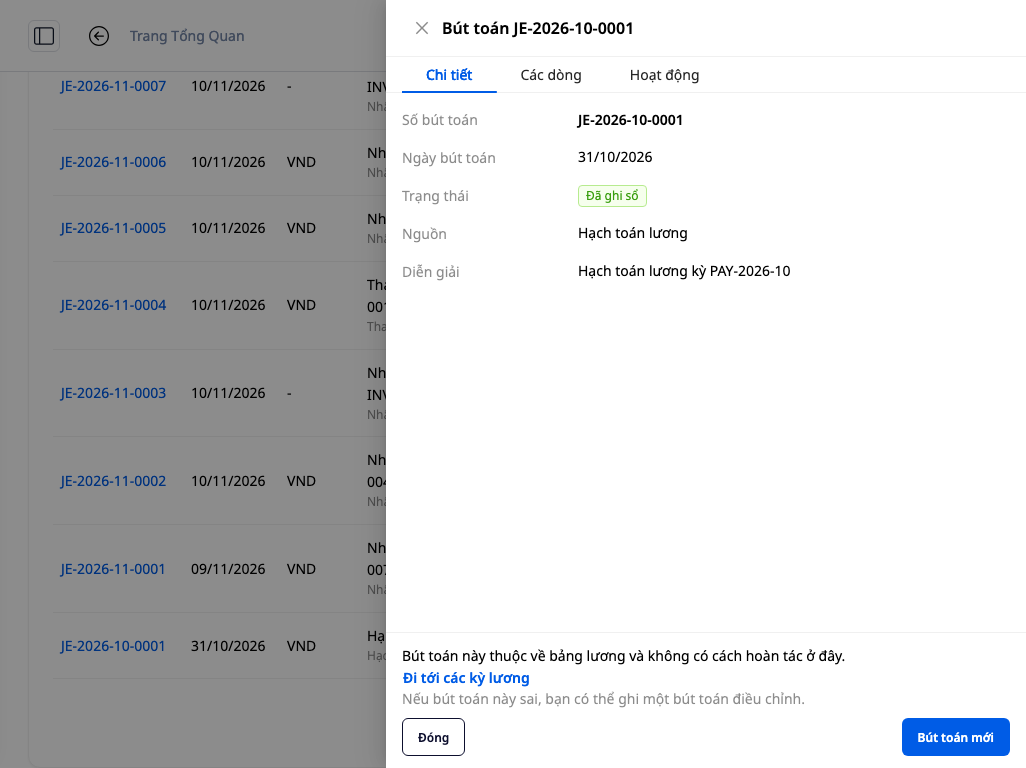
- Plačna knjižba: pojasnilo, predlog za ustvarjanje popravne knjižbe in gumb Nova knjižba. Povezava Pojdi na plačne obračune je vidna samo uporabnikom s pravico Ogled plačnega obračuna in odpre seznam plačnih obdobij, ne določenega obdobja.
Spodnja slika prikazuje podokno podrobnosti plačne knjižbe, odprto z uporabnikom, ki ima pravico Ogled plačnega obračuna: na dnu podokna je pojasnilo, povezava Pojdi na plačne obračune, predlog za ustvarjanje popravne knjižbe in gumb Nova knjižba.
Hitri pregled pričakovanih rezultatov
| Thao tác | Kết quả bạn sẽ thấy |
|---|---|
| Mở Liên kết chứng từ khi chưa có liên kết | Tiêu đề Chưa có chứng từ nào được liên kết, một câu giải thích và một nút gợi ý việc nên làm trước. Chưa có ô tìm kiếm, ô lọc hay ô đếm |
| Người dùng nhóm Kế toán mặc định | Một nút: Thanh toán ngân hàng |
| Không có quyền nào trong bảng ở bước 2 | Chỉ có câu giải thích, không có nút |
| Đã có liên kết | Khung bốn câu hỏi (chỉ trên máy tính), ô tìm kiếm, hai ô lọc, ba ô đếm, cuối bảng là Tổng: N |
| Tìm không ra hoặc lọc ra không dòng nào | Không có liên kết nào khớp… và nút Xóa tìm kiếm và bộ lọc |
| Tải lỗi | Không tải được dữ liệu và nút Thử lại, không hiển thị số 0 |
| Không có quyền xem danh sách | Bạn không thể truy cập trang này, không có nút Thử lại |
| Nhập Số tiền áp dụng lớn hơn số còn nợ | Dòng chữ đỏ dưới ô nhập, nút Liên kết giao dịch bị khóa |
| Hóa đơn đã được thanh toán trước khi bạn bấm Liên kết giao dịch | Thông báo đỏ hiển thị trong tầm nhìn, liên kết Kế toán > Thanh toán ngân hàng > Giao dịch, dòng liên kết của người khác có nút Gỡ |
| Chân ngăn bút toán lương | Liên kết Đi tới các kỳ lương, chỉ hiển thị với người có quyền Xem bảng lương |
Lưu ý
- Danh sách này chỉ để đọc: các cột không có nút sửa hay gỡ. Muốn bỏ một khoản đã khớp với hóa đơn, bấm Gỡ ở khung Tiền đã nhận của hóa đơn, hoặc bấm Gỡ cạnh giao dịch đó ở tab Giao dịch của Thanh toán ngân hàng.
- Trên điện thoại, danh sách hiển thị dạng thẻ, chữ xuống dòng đầy đủ và không cuộn ngang. Khung bốn câu hỏi chỉ hiển thị trên máy tính.
Bước tiếp theo: muốn liên kết giao dịch ngân hàng ngay từ hóa đơn, xem Hướng dẫn hóa đơn điện tử (E-Invoice).