

Kaj boste zmogli po tem priročniku
Cena, ki jo navedete stranki, je 499.000, ta znesek že vključuje DDV. Prejšnja oblika računa GTG CRM je zahtevala ceno brez DDV, zato ste morali sami deliti z 1,1, kar je povzročilo nezaokrožene številke in skrbi glede ujemanja končnega zneska. Ta priročnik vam omogoča obraten postopek: vnesete neposredno 499.000, GTG CRM pa razdeli znesek na ceno blaga/storitve in davek. Končni znesek plačila se bo natančno ujemal z vneseno ceno. Pred shranjevanjem in izdajo računa ta znesek preverite.
Po branju tega priročnika boste zmožni: izbrati način vnosa v polju Vnesena cena → vnesti ceno z vključenim DDV → prebrati povzetek cene blaga/storitve / davka / končnega plačila neposredno na obrazcu → shraniti osnutek, ga ponovno odpreti in izdati elektronski račun z DDV.
Predpriprave
# | Pogoj | Zakaj je potrebno |
|---|---|---|
1 | Delovni prostor je povezan s ponudnikom računov (S-Invoice ali MISA). Oglejte si navodila za povezavo elektronskih računov in si oglejte pregled E-Invoice v GTG CRM. | Funkcija Vnesena cena se prikaže le, če je povezan podprt ponudnik (S-Invoice, MISA) in je račun račun z DDV v VND. |
2 | Vaš račun ima pravico do ustvarjanja računov (in izdajanja, če ste vi izdajatelj). | Uporabniki z le pravico do ustvarjanja lahko shranijo osnutek; uporabniki z pravico do izdajanja lahko pritisnejo na POTRDI RAČUN. |
3 | Izdani račun mora biti račun z DDV (rdeči račun), valuta pa VND. | Računi za prodajo v imenu podjetja, v tuji valuti ali od drugih ponudnikov ne prikažejo polja Vnesena cena. |
4 | Potrebna je vsaj ena predloga računa z DDV, ki jo lahko izberete v Splošnih informacijah. | Tabela s povzetkom potrebuje predlogo računa; če predloga ni izbrana, tabela prikaže le "Najprej izberite predlogo računa." |
1. korak: Odprite obrazec, izberite predlogo računa in poiščite polje Vnesena cena
Pojdite v Finance in kadri → Računi in dokumenti → Računi.
Kliknite USTVARI RAČUN.
V razdelku Splošne informacije poiščite polje Šifra predloge računa (obvezno, sprva prazno). Izberite predlogo računa z DDV, ki jo uporablja vaše podjetje; če niste prepričani, katera predloga je pravilna, povprašajte računovodjo. Po izbiri se polje Serija računa samodejno izpolni in prikaže valuta VND. Če je bil vaš delovni prostor predhodno potrjen, obrazec prikaže vrstico "Uporablja se potrjena predloga: ..." in vam ni treba ponovno izbrati.
Vnesite podatke kupca v razdelku Podatki o kupcu.
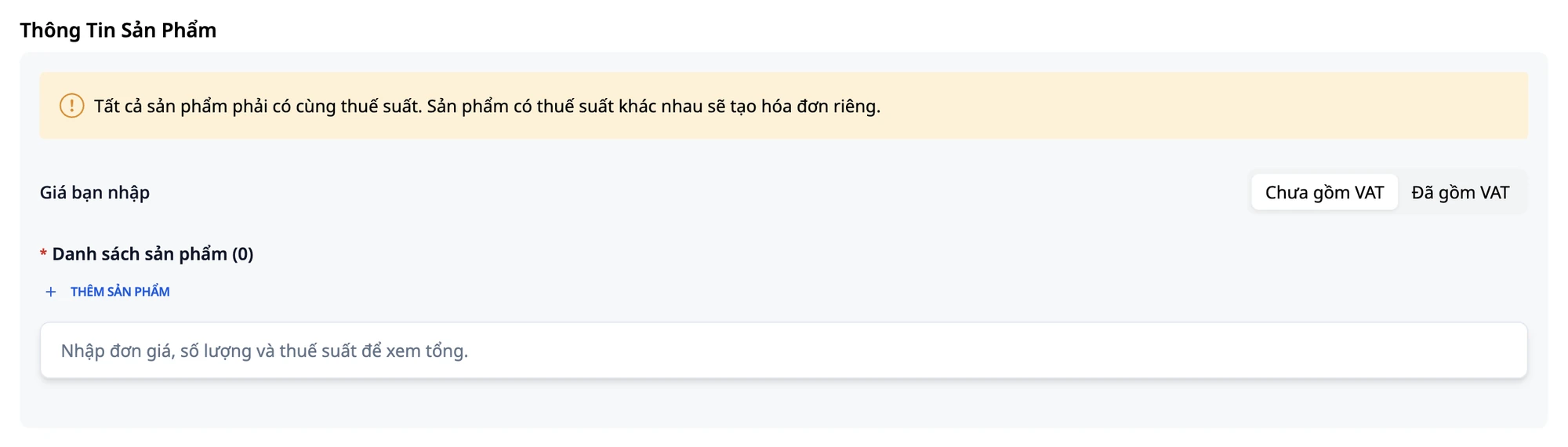
Pomaknite se navzdol do razdelka Podatki o izdelku. Pod naslovom razdelka in rumeno pasico z opozorilom o davčni stopnji, nad "Seznam izdelkov", boste videli polje Vnesena cena z dvema možnostma: Brez DDV in Z vključenim DDV. Prvič (ali če na tem brskalniku niste nikoli izbrali Z vključenim DDV), je privzeta vrednost Brez DDV.
⚠️ Izberite Šifro predloge računa pred vnosom cene. Če predloga še ni izbrana, bo tabela s povzetkom prikazala le "Najprej izberite predlogo računa." in ne bo izračunala nobenih zneskov.
✅ Pričakovani rezultat: Videli boste predlogo računa, izbrano v razdelku Splošne informacije, in polje Vnesena cena, ki se nahaja na pravem mestu v razdelku Informacije o izdelku, nad seznamom izdelkov.
Korak 2: Izberite Vključuje DDV in preberite opombo
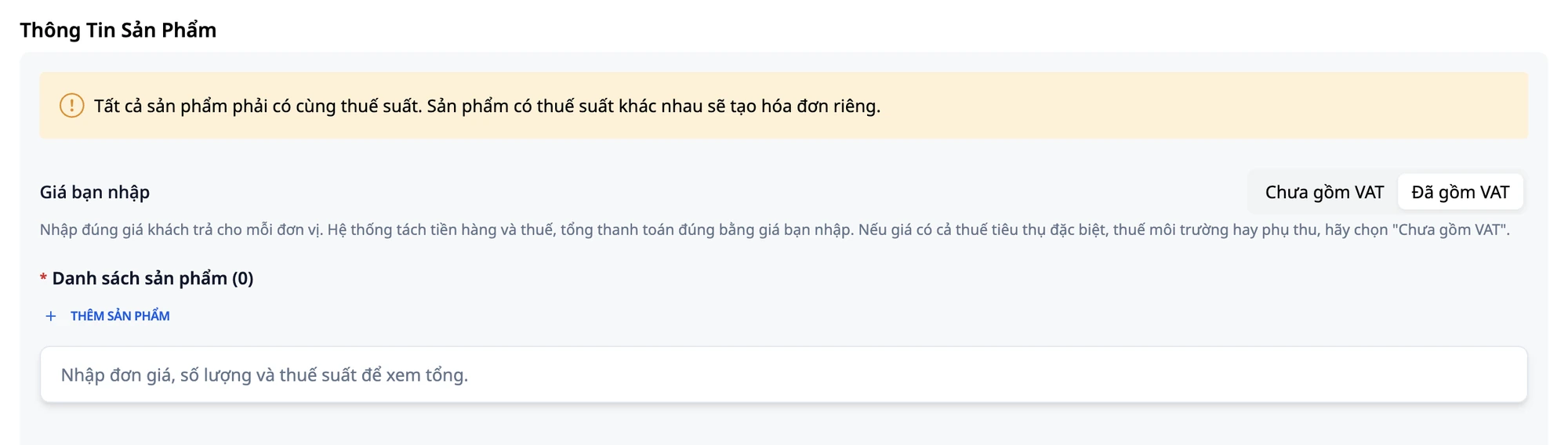
Kliknite na Vključuje DDV.
Preberite opombo, ki se prikaže tik pod njo: "Vnesite natančno ceno, ki jo stranka plača za enoto. Sistem loči ceno blaga in davek, končni znesek plačila bo enak vneseni ceni. Če cena vključuje trošarine, okoljske dajatve ali dodatke, izberite 'Ne vključuje DDV'."
💡 Nasvet: Brskalnik si zapomni to izbiro za vaš račun in delovni prostor. Naslednjič, ko odprete nov obrazec, ponovno preverite polje Vnesena cena pred vnosom cene, še posebej, če isto napravo uporablja več oseb.
✅ Pričakovani rezultat: Polje Vnesena cena se spremeni v Vključuje DDV in pod njim se prikaže opomba.
Korak 3: Dodajte izdelek in vnesite ceno na seznamu
Kliknite DODAJ IZDELEK.
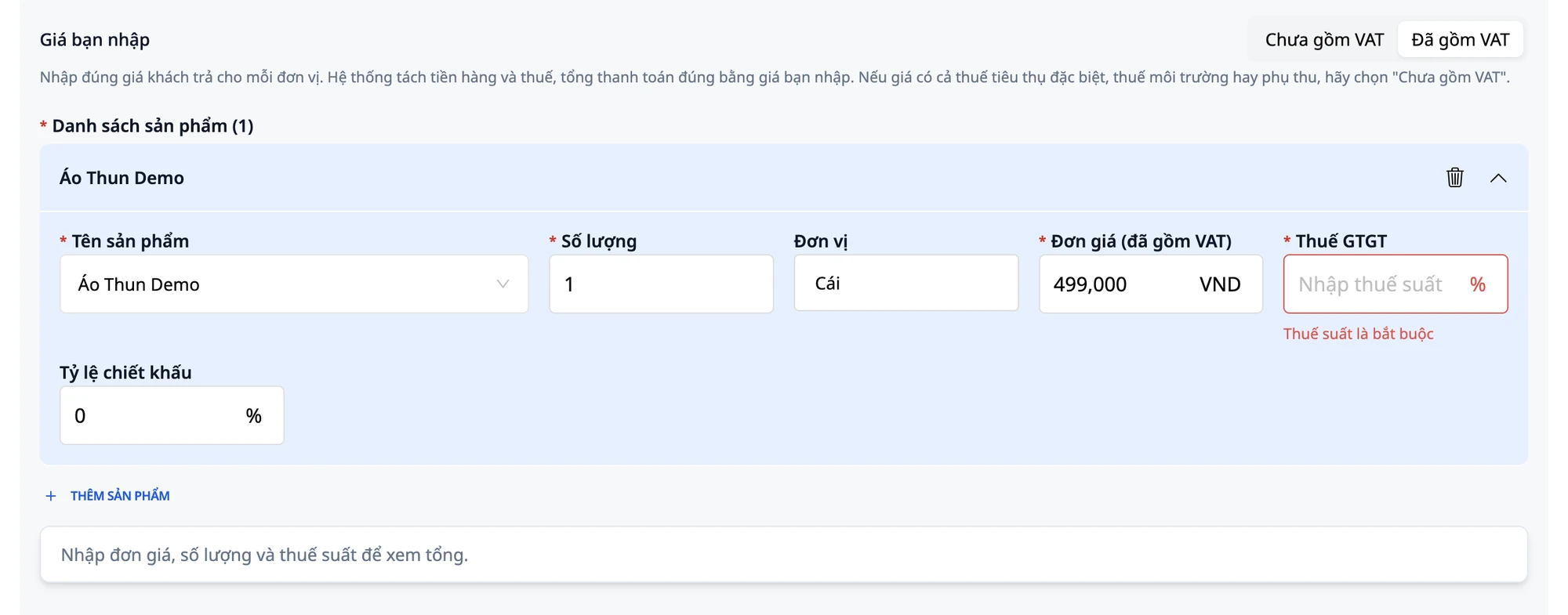
Izpolnite: Ime izdelka:
Demo majica· Količina:1· Enota:Kos.Stolpec cene bo zdaj imel oznako Cena na enoto (vključno z DDV). Vnesite
499000(brez pike ali vejice).Opazite, da je stolpec DDV prazen. Davčna stopnja za vsako blago ali storitev je določena in odgovarjate zanjo vi ali vaš računovodja; sistem jo pusti prazno, ker je ne more samodejno izbrati. Če niste prepričani glede davčne stopnje za ta artikel, se posvetujte z računovodjo, preden jo vnesete.
Poskusite klikniti SHRANI OSNUTEK zdaj: stolpec DDV bo postal rdeč in prikazalo se bo sporočilo "Davčna stopnja je obvezna." Pod tabelo je prikazano tudi: "Vnesite ceno na enoto, količino in davčno stopnjo, da vidite skupni znesek."
✅ Pričakovani rezultat: Izdelek je dodan s ceno 499.000 v stolpcu Cena na enoto (vključno z DDV); stolpec DDV je prazen; obrazca še ni mogoče shraniti.
Korak 4: Vnesite davčno stopnjo in preberite povzetek
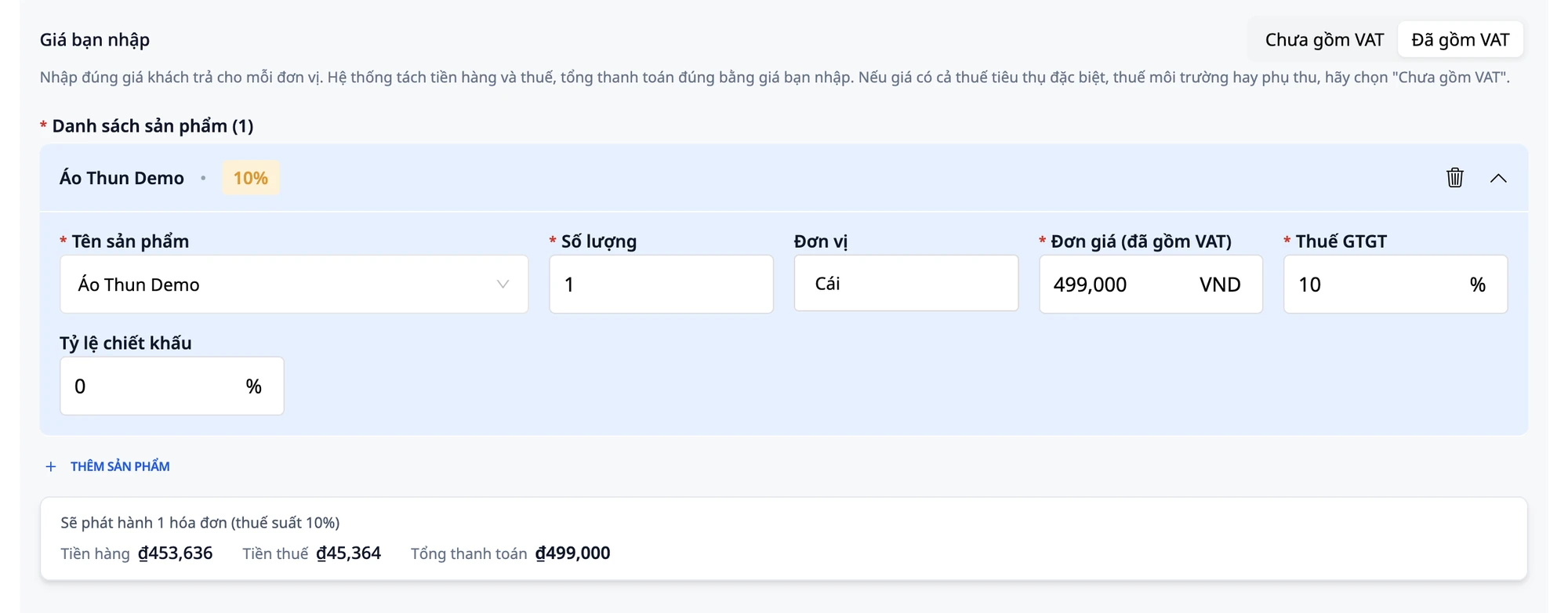
Vnesite
10v polje DDV.Po približno eni sekundi se bo spodnja tabela posodobila: "Izdali boste 1 račun (davčna stopnja 10 %)" in prikazala se bodo tri številke: Cena blaga ₫453.636 · Davek ₫45.364 · Končno plačilo ₫499.000.
Preverite: 453.636 + 45.364 = 499.000, končno plačilo je enako vneseni ceni.
💡 Nasvet: Ta tabela izračunava po isti formuli kot račun, ki bo izdan. Številke vidite pred shranjevanjem, ni vam treba čakati, da si ogledate račun, da bi videli končni znesek.
💡 Nasvet: Če se v tabeli še vedno prikazuje "Najprej izberite predlogo računa.", se pomaknite na vrh razdelka Splošne informacije in izberite Šifra predloge računa. Ko izberete, bo tabela prikazala vse številke.
✅ Pričakovani rezultat: Tabela prikazuje Cena blaga ₫453.636 · Davek ₫45.364 · Končno plačilo ₫499.000.
Korak 5: Spremenite količino, preglejte skupni znesek
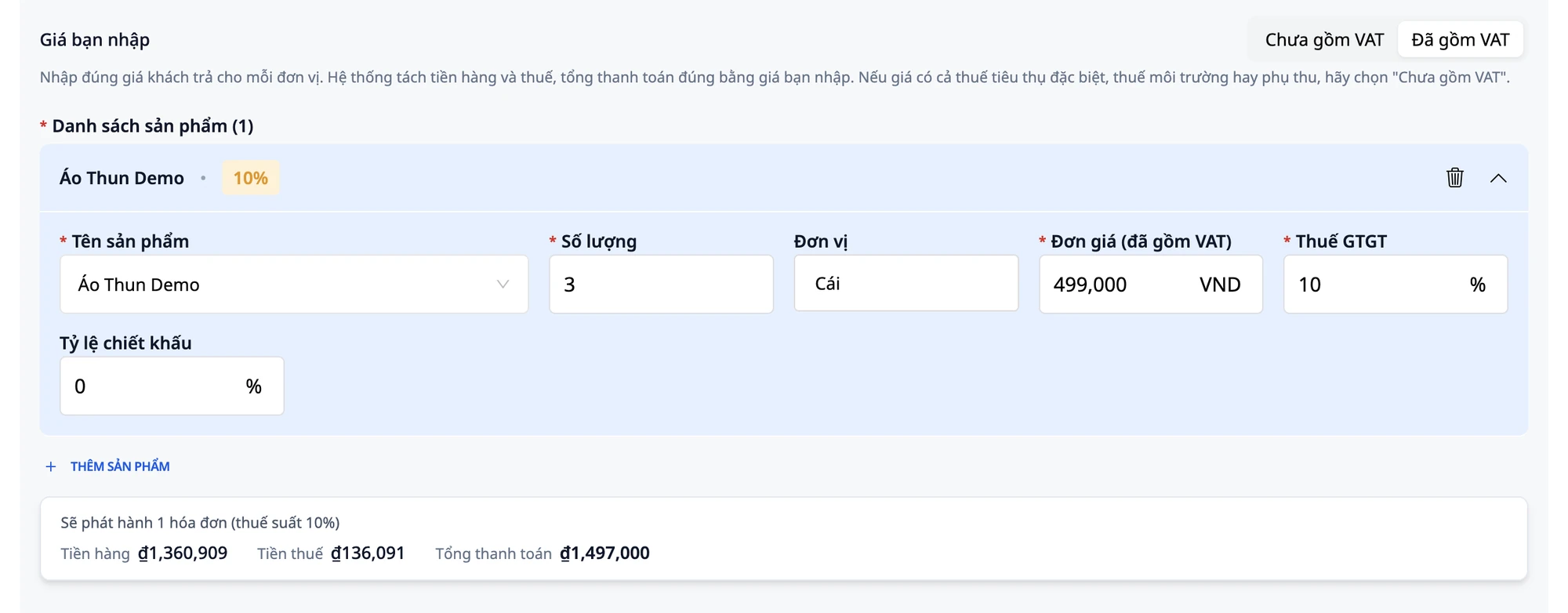
Spremenite Količino iz
1v3.Tabela se takoj posodobi: Cena blaga ₫1.360.909 · Davek ₫136.091 · Skupni znesek za plačilo ₫1.497.000.
Preverite: 3 × 499.000 = 1.497.000, kar je natančno enako skupnemu znesku, prikazanemu v tabeli.
💡 Nasvet: Razdelitev med ceno blaga in davkom je zaokrožena na najbližji celoten znesek, tako da se oba seštevata vedno enaka skupnemu znesku za plačilo. To je način obravnavanja nepravilnosti (obrnjen DDV / izračun od cene, ki že vključuje DDV), ki ga sistem naredi samodejno za vas.
✅ Pričakovan rezultat: Tabela prikazuje Cena blaga ₫1.360.909 · Davek ₫136.091 · Skupni znesek za plačilo ₫1.497.000.
Korak 6: Shranite osnutek in ponovno odprite
Kliknite SHRANI OSNUTEK.
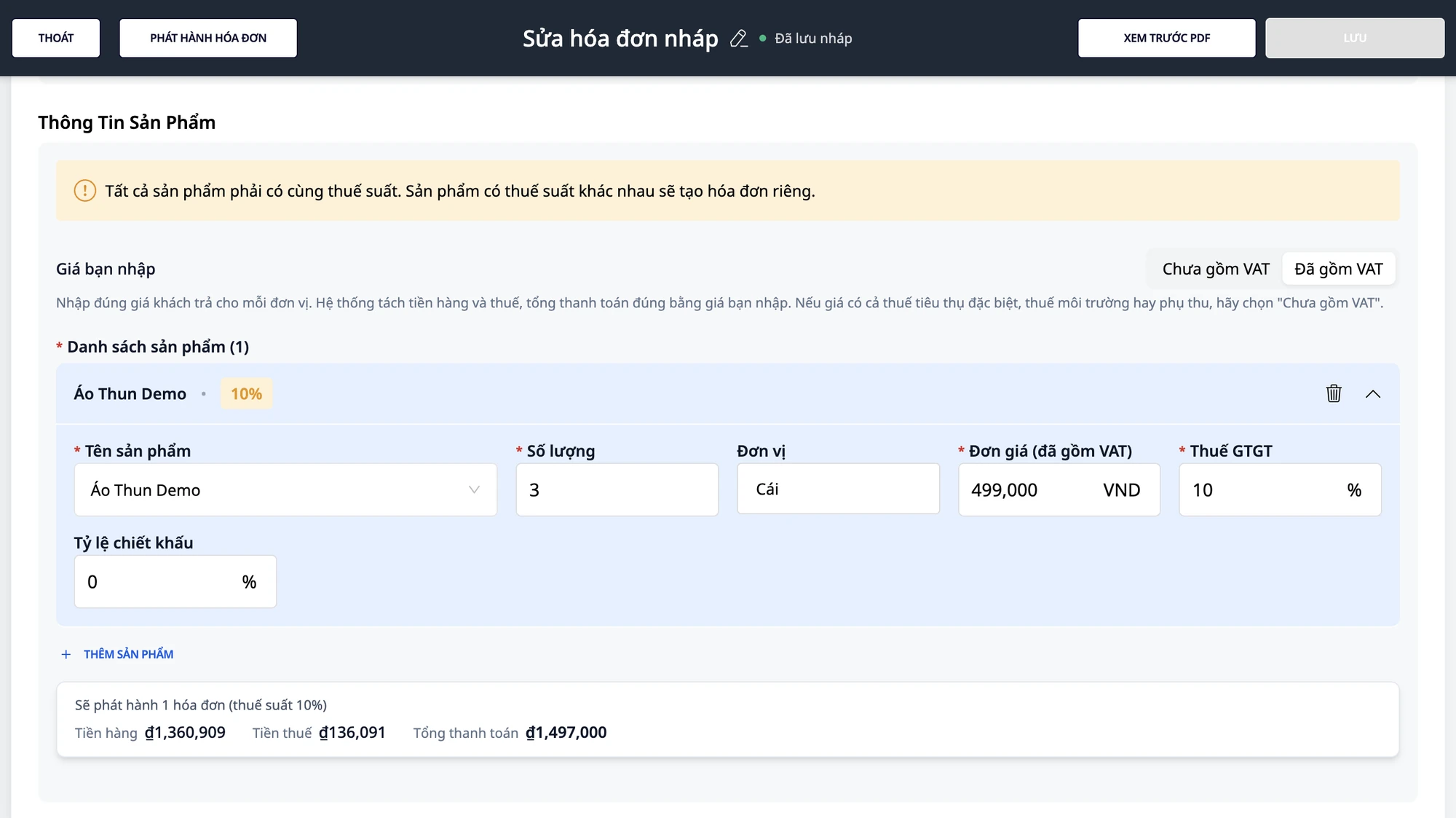
Pojdite na seznam računov, poiščite račun, ki ste ga pravkar shranili, kliknite meni vrstice in izberite Uredi, da ga ponovno odprete.
Preverite: polje Vnesena cena je še vedno Vključno z DDV, polje Cena na enoto (vključno z DDV) prikazuje 499.000 (ne 453.636), količina je 3, stopnja davka 10, tabela še vedno prikazuje 1.497.000 ₫.
💡 Nasvet: Gumb SHRANI v osnutku, ki ste ga pravkar ponovno odprli, je sprva zatemnjen in deluje šele, ko spremenite katero koli vrednost. Na primer: spremenite Količino iz 3 v 2 (tabela se posodobi na Cena blaga ₫907.273 · Davek ₫90.727 · Skupni znesek za plačilo ₫998.000), spremenite jo nazaj v 3 (tabela prikazuje ₫1.497.000), nato kliknite SHRANI. Prikaže se pogovorno okno "Shrani račun", preberite informacije, kliknite POTRDI.
✅ Pričakovan rezultat: Osnutek se ponovno odpre (stran z naslovom Uredi osnutek računa) z možnostjo Vključno z DDV, ceno 499.000, količino 3, davčno stopnjo 10 in tabelo ₫1.497.000.
Korak 7: Izdajte račun
Ponovno preberite vse informacije o računu: ime kupca, naslov, davčno številko, ime izdelka, ceno na enoto, količino, davčno stopnjo in tabelo Cena blaga · Davek · Skupni znesek za plačilo.
Kliknite IZDAJ RAČUN.
Prikaže se potrditveno okno z imenom kupca in opozorilom: izdani račun ni mogoče spremeniti ali izbrisati. Pozorno preberite in kliknite Potrdi.
Pojavi se obvestilo "Račun uspešno izdan".
Na seznamu računov je prvi stolpec za imenom kupca Skupni znesek za plačilo (1.497.000 ₫). Povlecite tabelo v desno, da vidite dodatne stolpce Skupna cena blaga 1.360.909 ₫ in Davek 136.091 ₫ (10%); ti dve vrstici nista neposredno ob stolpcu Skupni znesek za plačilo.
⚠️ Pomembna opomba: Davčna stopnja na računu je vaša izbira in odgovornost, ali izbira vašega računovodje. Pred izdajanjem računa natančno preverite račun. Ta navodila opisujejo uporabo programske opreme, ne davčno svetovanje. Če niste prepričani o davčni stopnji ali načinu obravnavanja nepravilnosti, se posvetujte s svojim računovodjem ali davčnim svetovalcem.
✅ Pričakovan rezultat: Račun spremeni stanje v Izdano; stolpec Skupni znesek za plačilo prikazuje 1.497.000 ₫; povlecite tabelo v desno, da vidite skupno ceno blaga in davek.
Korak 8: Poskusite znižanje odstotkov na drugem računu
Ustvari nov račun: kliknite USTVARI RAČUN, izpolnite podatke o kupcu, izberite Vključen DDV.
Kliknite DODAJ IZDELEK. Izpolnite: Ime izdelka:
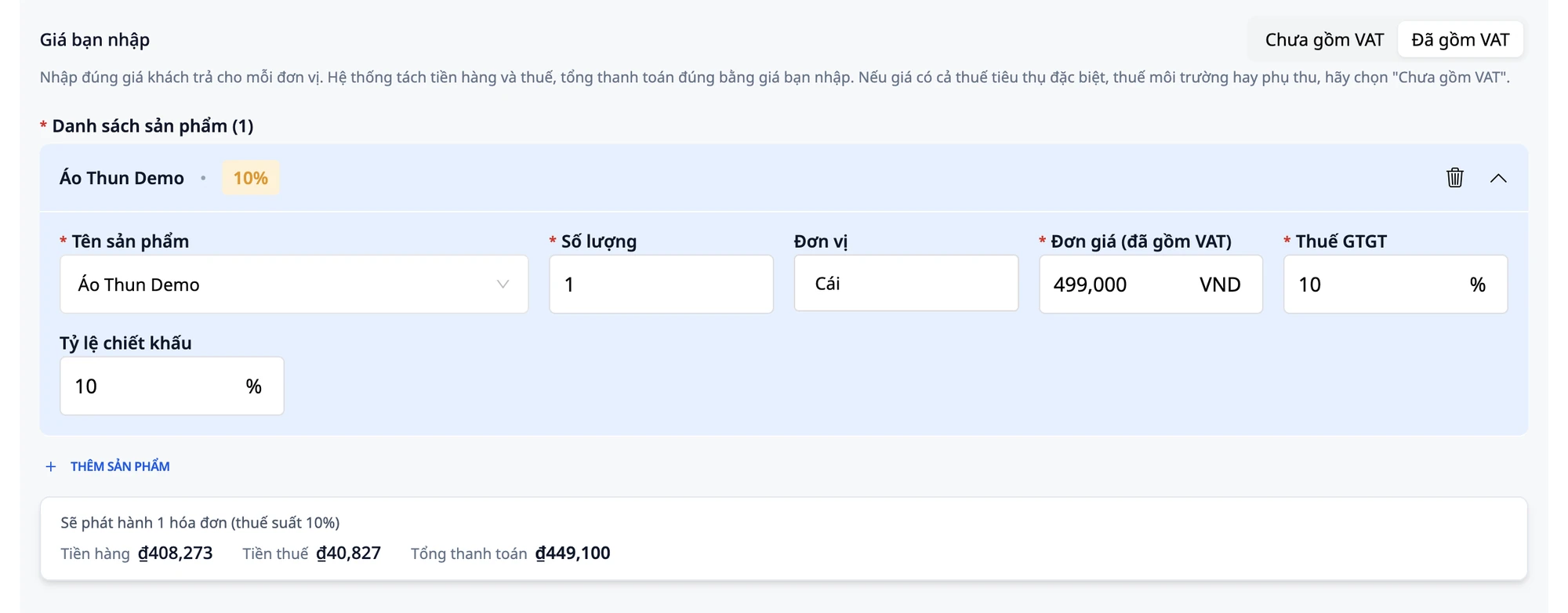
Demo majica· Količina:1· Enote:Kos· Cena na enoto (vključno z DDV):499000· Davek na dodano vrednost:10.Poiščite polje Odstotek popusta na vrstici izdelka. Vnesite
10(kar pomeni 10% popust).Tabela se posodobi: Cena blaga ₫408.273 · Davek ₫40.827 · Skupni znesek za plačilo ₫449.100 (499.000 zmanjšano za 10 % = 49.900, ostalo 449.100).
Ta popust bo jasno prikazan na izdanem računu.
⚠️ Opomba: Polje Odstotek popusta sprejema samo odstotke, ne fiksnih zneskov, in se uporablja samo za komercialne popuste. Če želite stranki nuditi popust za zgodnje plačilo (popust ob plačilu), je to druga postavka, ki je tukaj ne vnašajte. Za več informacij o knjiženju le-tega se posvetujte z računovodstvom.
✅ Pričakovani rezultat: Tabela prikazuje Cena blaga ₫408.273 · Davek ₫40.827 · Skupni znesek za plačilo ₫449.100.
Hitra referenčna tabela pričakovanih rezultatov
Vnesli ste (vključno z DDV, 10 %) | Cena blaga | Davek | Skupni znesek za plačilo |
|---|---|---|---|
499.000 × 1 | ₫453.636 | ₫45.364 | ₫499.000 |
499.000 × 2 | ₫907.273 | ₫90.727 | ₫998.000 |
499.000 × 3 | ₫1.360.909 | ₫136.091 | ₫1.497.000 |
499.000 × 1, 10 % popust | ₫408.273 | ₫40.827 | ₫449.100 |
Opombe
Pojavi funkcije: Polje Vnesena cena je na voljo samo na davčnih računih (rdečih računih) v VND, povezanih preko S-Invoice ali MISA. Računi za prodajo preko podjetnikov, v tujih valutah ali pri drugih dobaviteljih tega polja ne prikazujejo. Obrazec se prikaže kot običajno in vnesete ceno brez davka, kot ste jo vajeni.
Uporabite "Vključno z DDV" samo, če cena vključuje DDV: Če navedena cena vključuje tudi trošarine, okoljske dajatve ali druge dodatke, izberite Ne vključuje DDV in vnesite ceno pred davkom.
Zaokroževanje centov (obratni DDV): Znesek blaga in znesek davka se zaokrožita na najbližji celoten znesek tako, da se oba seštejeta in sta vedno enaka vneseni ceni, pomnoženi s količino. Pri količinah z decimalnimi mesti se tudi končni znesek za plačilo zaokroži in prikazuje v tabeli. Za podrobnosti o pravilih zaokroževanja se posvetujte s svojim računovodjo.
Zamenjava računa: Če uporabljate funkcijo zamenjave računa (meni elementa ⋮ → Ustvari nadomestni račun), se prikaže obrazec za zamenjavo z možnostjo Vključno z DDV in prvotno vneseno ceno (499.000), ne ceno pred davkom.
Več davčnih stopenj na enem računu: Če imajo artikli na računu različne davčne stopnje, tabela spodaj prikaže vrstico s povzetkom za vsako davčno stopnjo in navede, koliko računov bo izdanih.
Dodeljevanje pravic: Računovodje imajo pravico ustvarjati in izdajati ter upravljati celoten postopek. Zaposleni, ki imajo le pravico do ustvarjanja računov, lahko shranijo osnutke, vendar ne morejo klikniti na gumb IZDANO.
Odgovornost in davčno svetovanje: Davčna stopnja je izbrana s strani vas ali vašega računovodje in ste zanjo odgovorni; pred izdajo računa jo natančno preverite. Ta navodila opisujejo uporabo programske opreme, ne davčno svetovanje. Če niste prepričani glede davčne stopnje ali obravnave decimalnih zneskov, se posvetujte s svojim računovodjem ali davčnim svetovalcem.
Pogosta vprašanja
Ali je končni znesek enak ceni, ki sem jo vnesel?
Da. To je namen načina Vključno z DDV. Za eno enoto je končni znesek enak 499.000. Za tri enote je končni znesek 1.497.000 (3 × 499.000). Tabela pod obrazcem izračuna in prikaže to številko takoj, ko vnesete enotno ceno, količino in davčno stopnjo. Preverite lahko pred shranjevanjem, ne da bi čakali na ogled računa.
Kdo izbere davčno stopnjo?
Vi ali vaš računovodja. Polje DDV je ob dodajanju izdelka vedno prazno; sistem ga ne izbere samodejno namesto vas. To je obvezno polje: če ga ne izpolnite, bo obrazec javil napako in zavrnil shranjevanje. Če niste prepričani, katero davčno stopnjo uporabiti za svoj izdelek, se najprej posvetujte z računovodjo.
Ne vidim polja "Vnesena cena", kaj naj storim?
To polje se prikaže samo, če so izpolnjeni vsi trije pogoji: gre za davčni račun (rdeči račun), valuta je VND in delovni prostor je povezan s S-Invoice ali MISA. Če ustvarjate račun za prodajo preko podjetnikov, uporabljate tuje valute ali sodelujete z drugimi dobavitelji, se polje ne prikaže in vnesete ceno brez davka kot običajno. Če so pogoji izpolnjeni, vendar polja še vedno ne vidite, preverite, ali je delovni prostor povezan z dobaviteljem računov.
Tabela prikazuje sporočilo "Najprej izberite predlogo računa."?
Pomaknite se navzgor do razdelka Splošne informacije in izberite Šifra predloge računa. Sistem potrebuje vedeti predlogo računa, preden lahko izračuna znesek blaga, znesek davka in končni znesek; brez izbrane predloge tabela ne prikazuje nobenih številk. Po izbiri se bo tabela takoj posodobila. Če je seznam predlog prazen in ni ničesar za izbiro, se obrnite na svojega računovodjo ali osebo, ki je za vaš delovni prostor povezala dobavitelja računov.
Preizkusite zdaj
Odprite osnutek računa v GTG CRM in vnesite ceno, ki jo plača vaša stranka; osnutek računa še ni izdan. (Niste še povezali dobavitelja računov? Najprej si oglejte navodila za povezavo e-računov.)


