

Kaj boste zmogli po tem vodniku
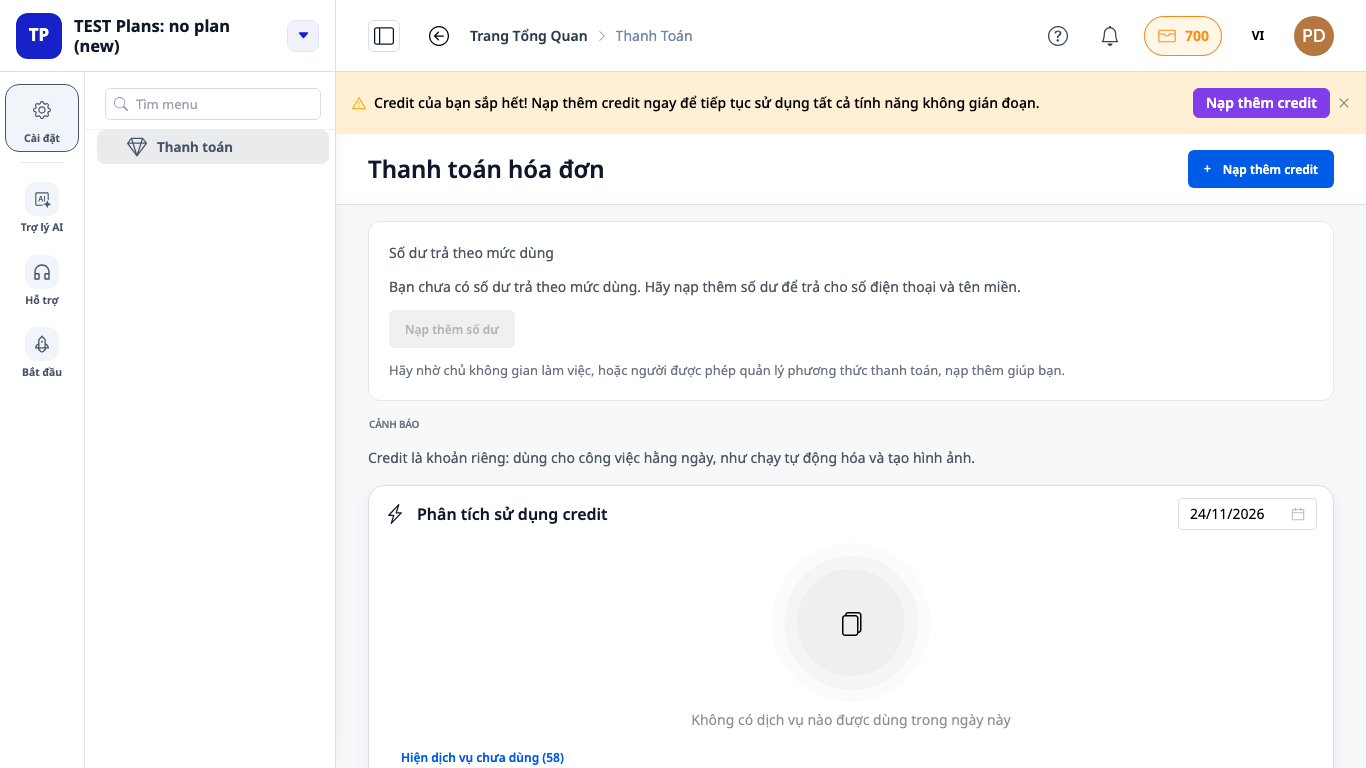
Na plačilnem zaslonu GTG CRM sta dve stvari, ki sta si videti skoraj enako: polje za credit v glavi strani in blok Stanje za plačilo po porabi. Gre za ločeni sredstvi. Credit plačuje vsakodnevna opravila, na primer zaganjanje avtomatizacij in ustvarjanje slik. Stanje za plačilo po porabi je denar, ki ga posebej naložite za telefonske številke in domene. Polnjenje tega stanja ne poveča drugega.
Če sledite temu vodniku, boste vedeli, za kaj se plača vsako sredstvo, odprli pravi zaslon za pregled, dopolnili pravo sredstvo in vedeli, kaj storiti, če je gumb za polnjenje stanja zatemnjen.
Kratek postopek: odprite plačilni zaslon → preberite obe sredstvi → dodajte credit ali dodajte stanje.
Dobro je vedeti vnaprej
- Credit in stanje za plačilo po porabi sta ločeni sredstvi. Dodajanje stanja ne poveča creditov, dodajanje creditov pa ne poveča stanja.
- Najem telefonske številke in registracija domene se plačata iz stanja, ne iz creditov. Stroški klicev preko klicnega centra se še vedno obračunavajo v creditih.
- Plačilni zaslon ima dve poti: Nastavitve → Plačila in profilna slika → Računi. Obe poti vodita do istega bloka stanja z enakim besedilom.
- Ko kliknete dodajanje stanja, vas GTG CRM preusmeri na varno plačilno stran.
- Zaslon v slovenščini piše »delovni prostor«; ta vodnik ga imenuje workspace.
Priprava
| # | Pogoj | Zakaj je potreben |
|---|---|---|
| 1 | Ste lastnik workspacea ali član, ki sme pregledovati račune. | Član brez te pravice ne more odpreti plačilnega zaslona (glejte tabelo Kdo lahko polni stanje). |
| 2 | Za klik na Dodaj stanje: ste lastnik ali imate pravico upravljati plačilne načine. | Osebi, ki lahko samo gleda, je ta gumb zatemnjen. |
Korak 1: Odprite plačilni zaslon
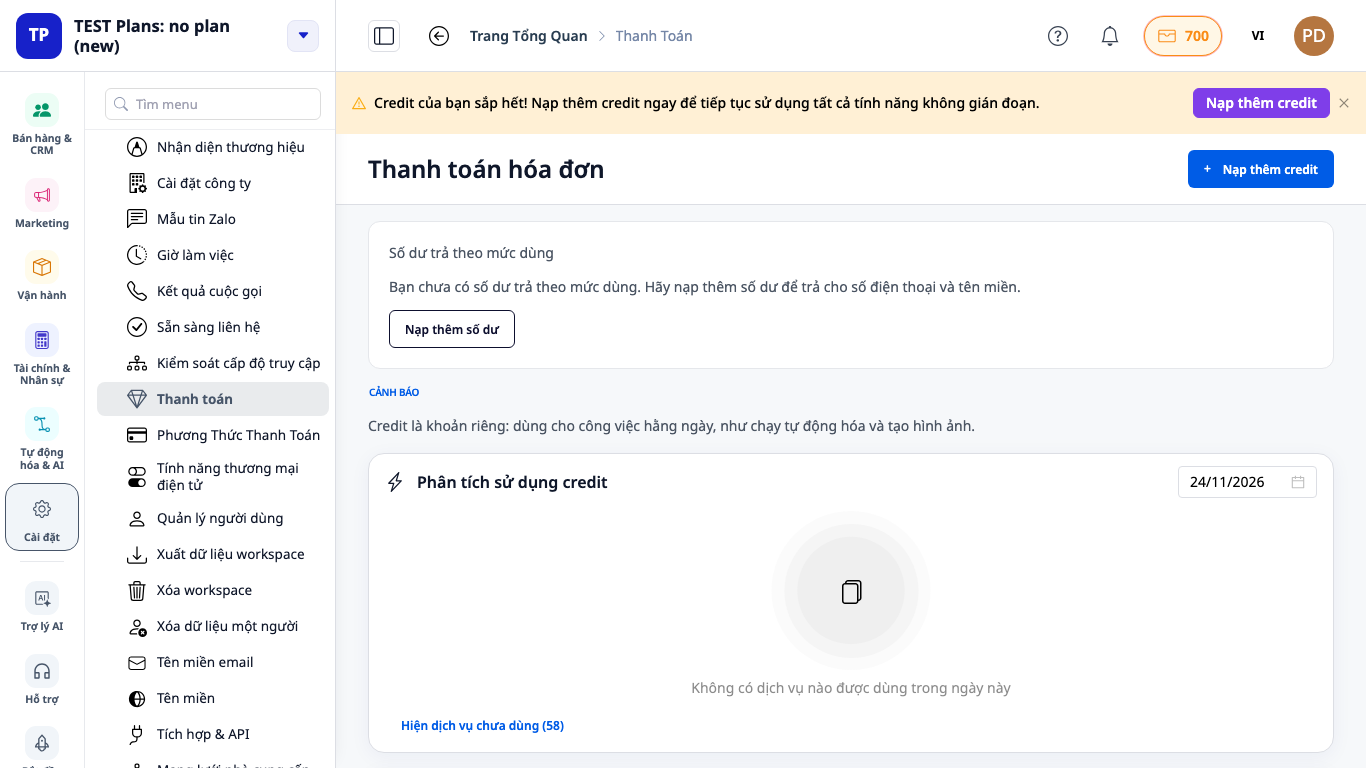
- Način 1: v levem meniju izberite Nastavitve, nato Plačila. Zaslon ima naslov Plačilo računov.
- Način 2: kliknite svojo profilno sliko v zgornjem kotu in izberite Računi.
✅ Pričakovani rezultat: vidite blok Stanje za plačilo po porabi. Če še niste ničesar naložili, blok piše Nimate stanja za plačilo po porabi. Dodajte stanje, da plačate telefonske številke in domene. ter ima gumb Dodaj stanje. Pod povezavo Opozorila je besedilo: Credit je ločeno sredstvo: uporablja se za vsakodnevna opravila, na primer zaganjanje avtomatizacij in ustvarjanje slik. Na poti Računi je nad tem blokom še kartica za izbiro paketa.
Korak 2: Preberite obe sredstvi
- Poglejte gumb + Dodaj credit na vrhu plačilnega zaslona: tam dodajate credit.
- Poglejte blok Stanje za plačilo po porabi: tam dodajate stanje.
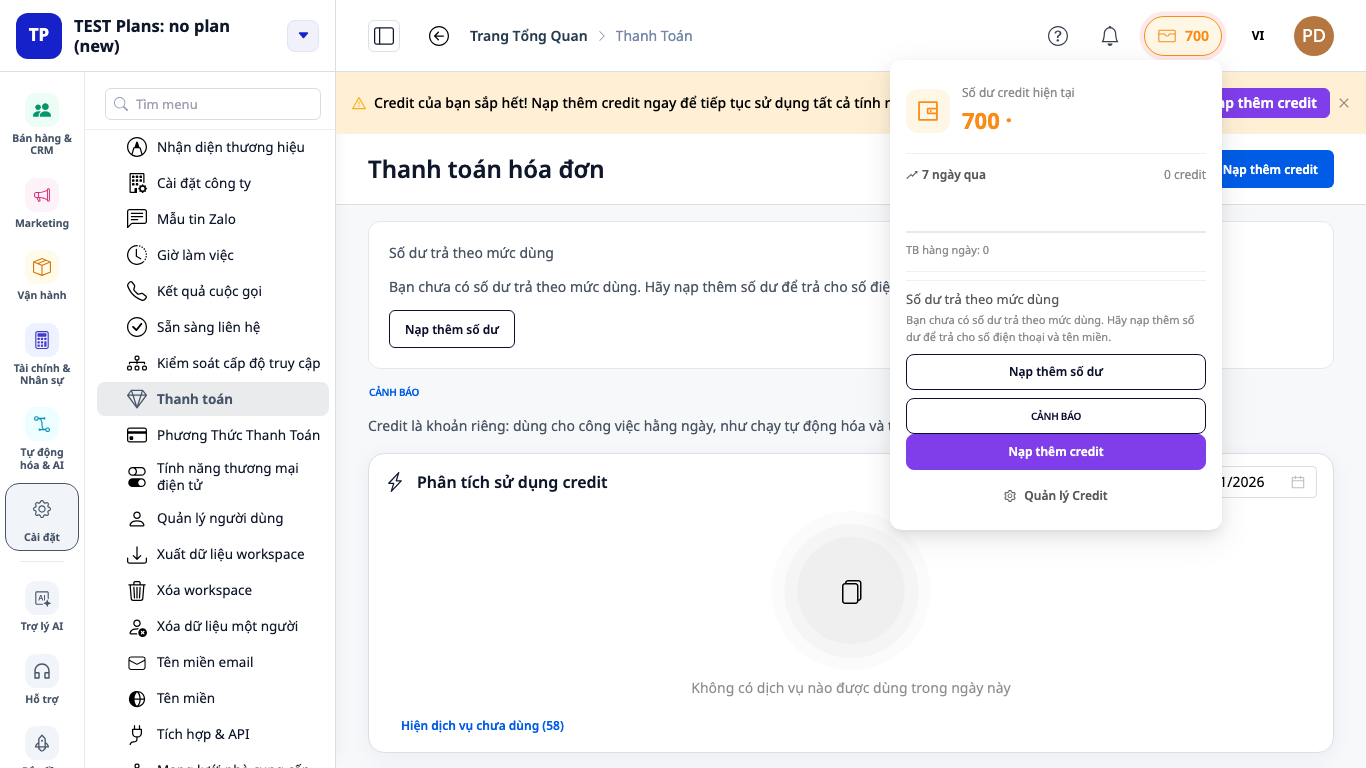
- Za hiter pregled na katerem koli zaslonu kliknite polje za credit v glavi strani. Prikaže se okno s Trenutnim stanjem creditov, porabo za zadnjih 7 dni, blokom Stanje za plačilo po porabi in povezavo Upravljanje creditov.
✅ Pričakovani rezultat: preberete dve številki z dvema različnima imenoma: Trenutno stanje creditov (credit) in Stanje za plačilo po porabi (denar). Na teh zaslonih se nobeno sredstvo ne imenuje kot drugo.
ℹ️ Na zaslonu telefona se polje kreditov ne prikaže v glavi strani. Oglejte si oba zneska na zaslonu za plačilo.
Korak 3: Kupite dodatne kredite
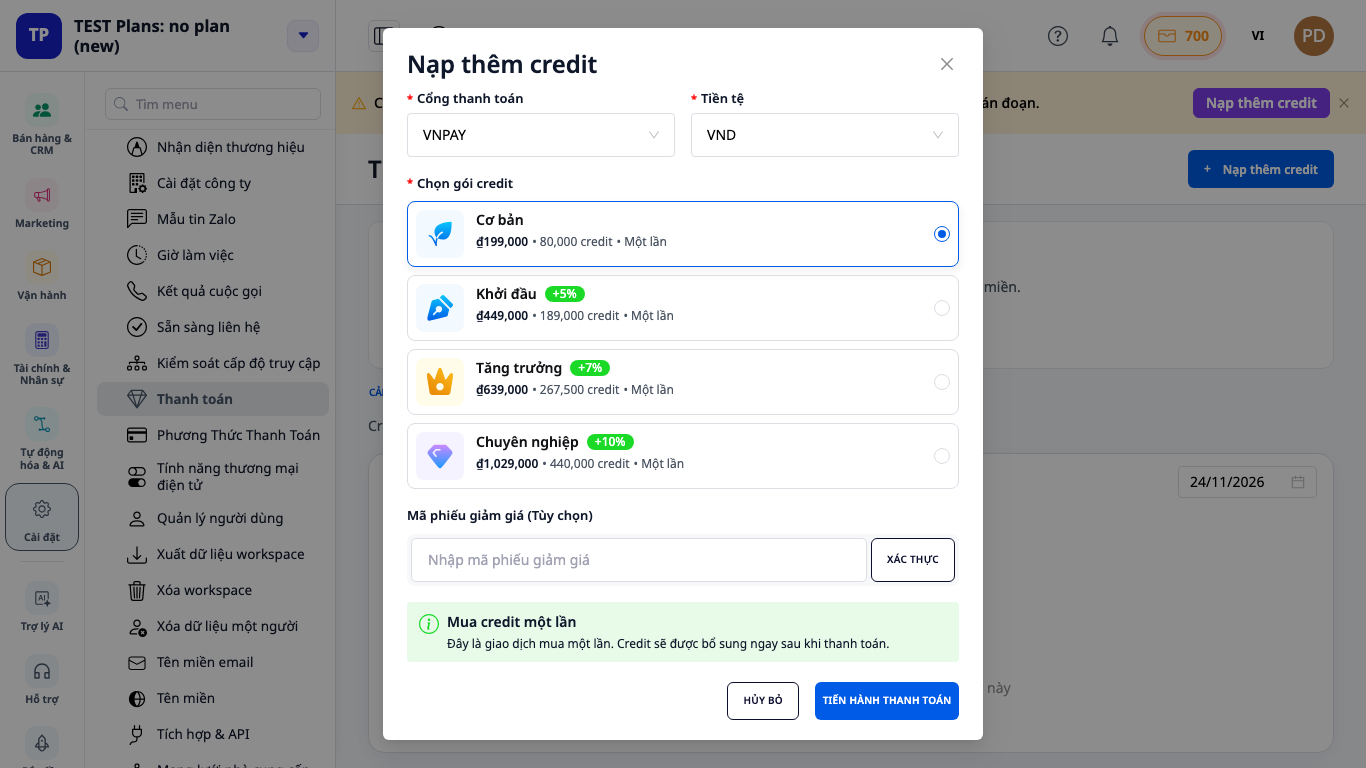
- Kliknite + Kupi več kreditov na zaslonu za plačilo, ali Kupi več kreditov v oknu polja kreditov, ali v opozorilni vrstici Vaši krediti kmalu pošli, ko se prikaže.
- Sledite korakom na zaslonu nakupa kreditov, ki se odpre.
✅ Pričakovani rezultat: odpre se zaslon za nakup kreditov. Novi krediti se prištejejo h kreditom, ne k Stanju po porabi.
Korak 4: Dodajte stanje po porabi
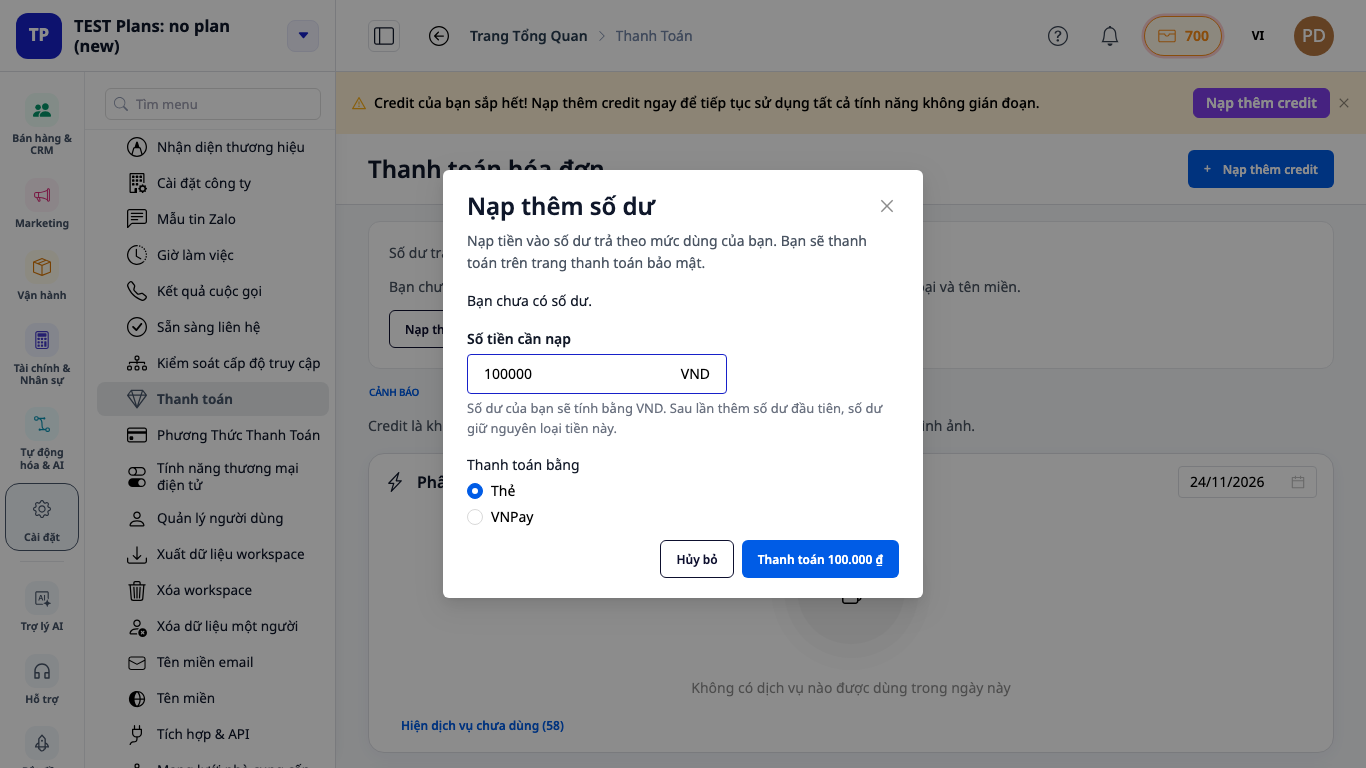
- V bloku Stanje po porabi kliknite Dodaj stanje.
- V pogovornem oknu Dodaj stanje preberite vrstico Dodajte denar na svoje stanje po porabi. Plačilo boste opravili na varni strani za plačilo.
- Vnesite Znesek za dodajanje.
- Kliknite gumb Plačaj in nato plačajte na varni strani za plačilo, ki se odpre.
✅ Pričakovani rezultat: po plačilu in vrnitvi v GTG CRM se prikaže sporočilo Plačilo prejeto. Vaše stanje je bilo posodobljeno., blok Stanje po porabi pa prikaže novi znesek. Ob prvem dodajanju vam pogovorno okno pove, v kateri valuti bo stanje; pozneje ostane v isti valuti.
Korak 5: Ko je gumb Dodaj stanje zatemnjen
Ta korak velja za člane, ki lahko samo pregledujejo plačila. Če ste lastnik ali imate pravico upravljati načine plačila, ne boste videli tistega, kar je opisano spodaj.
- Odprite zaslon za plačilo, kot v koraku 1.
- Poglejte gumb Dodaj stanje in besedilo ob njem.
✅ Pričakovani rezultat: blok stanja ostane z enakim besedilom, gumb Dodaj stanje pa je zatemnjen, poleg njega pa je sporočilo, naj se obrnete na pravo osebo: Prosite lastnika delovnega prostora ali osebo, ki sme upravljati načine plačila, naj namesto vas doda stanje.
Za kaj se plača posamezni znesek
| Kar počnete | Plačate z | Kje pogledate |
|---|---|---|
| Zaganjanje avtomatizacij, ustvarjanje slik in druga dnevna opravila | Krediti | Polje kreditov v glavi strani: Trenutno stanje kreditov |
| Stroški klicev prek telefonske centrale | Krediti | Enako kot zgoraj |
| Najem telefonske številke za centralo | Stanje po porabi (denar) | Blok Stanje po porabi |
| Registracija domene | Stanje po porabi (denar) | Enako kot zgoraj |
Kdo lahko dodaja stanje
| Vaša vloga | Kaj vidite in lahko naredite |
|---|---|
| Lastnik delovnega prostora | Odprete zaslon za plačila, preberete obe postavki in kliknete Dodaj saldo. |
| Član, ki sme upravljati načine plačila | Gumb Dodaj saldo je omogočen. Za odprtje zaslona za plačila morate imeti tudi dovoljenje za ogled računov. |
| Član, ki sme samo pregledovati račune | Odprete zaslon za plačila in preberete obe postavki. Gumb Dodaj saldo je zatemnjen, ob njem pa je sporočilo, naj prosite lastnika delovnega prostora. |
| Drugi član | Zaslona za plačila ne morete odpreti. Zaslon prikaže Do te strani nimate dostopa in Prosite lastnika delovnega prostora, naj vam dodeli dostop. |
Hitri pregled pričakovanih rezultatov
| Dejanje | Rezultat, ki ga boste videli |
|---|---|
| Odprete Nastavitve → Plačila ali profilno sliko → Računi | Blok Saldo za plačilo po porabi, gumb Dodaj saldo in vrstica, ki pove, da so krediti ločena postavka |
| Kliknete polje s krediti na glavi strani | Trenutni saldo kreditov, zadnjih 7 dni, blok s saldom in Upravljanje kreditov |
| Kliknete + Dodaj kredite | Zaslon za nakup kreditov; novi krediti spadajo med postavko kreditov |
| Kliknete Dodaj saldo, vnesete znesek in kliknete Plačaj | Varna stran za plačilo; po končanem plačilu se prikaže Plačilo je prejeto. Vaš saldo je posodobljen. |
| Lahko samo pregledujete račune | Gumb Dodaj saldo je zatemnjen, ob njem pa sporočilo, naj prosite lastnika delovnega prostora |
| Nimate dovoljenja za zaslon za plačila | Do te strani nimate dostopa |
Če pride do težav
- V Nastavitvah ne vidite Plačil ali v meniju profilne slike ne vidite Računov: vaš račun nima dovoljenja za ogled računov. Prosite lastnika delovnega prostora, naj vam dodeli dovoljenje.
- Gumb Dodaj saldo je zatemnjen: lahko samo pregledujete. Prosite lastnika delovnega prostora ali osebo, ki upravlja načine plačila, naj saldo doda namesto vas.
- Okno z napisom Dodajanje še ni mogoče: zaslon prikaže Kmalu boste lahko dodali saldo za plačilo po porabi. Trenutno saldo še ni mogoče dodati.
- Zaslon sporoča, da saldo še ni mogoče prikazati: GTG CRM takrat ni mogel prebrati salda. Preverite znova čez nekaj minut.
- Če želite biti obveščeni, preden saldo pošteno zmanjka: kliknite povezavo Opozorilo ob bloku s saldom in nastavite raven, pod katero želite biti obveščeni o saldu za plačilo po porabi.
Opomba
- Krediti in saldo sta ločeni postavki: če zmanjka kreditov, saldo ne izgine, in obratno.
- Ko saldo zmanjka, zaslon prikaže Vaš saldo za plačilo po porabi je porabljen. Dodajte saldo, da boste lahko še naprej plačevali za telefonske številke in domene. Zagon avtomatizacij ali ustvarjanje slik porablja kredite, ne saldo.
- Delovni prostor z naročnino vidi na strani Računi dodatne zavihke in gumbe. Ta navodila opisujejo zaslon delovnega prostora brez naročnine.
- Cene si lahko ogledate na strani s cenikom.
Naslednji korak: če želite vedeti, kako se prikaže najemnina za telefonsko številko, ko se naročite na klicni center, si oglejte Navodila za uporabo klicnega centra.


