

Kaj boste zmogli po tem vodniku
Ko se termin spremeni, lahko GTG CRM obvesti vašo ekipo in stranko. Ta vodnik vam pokaže, kje upravljate ta obvestila, kaj počne posamezna kartica in novo kartico Obvestilo o premaknjenem terminu. Ko stranka v klepetu z AI asistentom premakne svoj termin, lastnik podjetja prejme obvestilo na ikoni zvonca (potem ko so obvestila o terminih nastavljena), pri tem pa ni treba nikomur odpirati koledarja, da bi to opazil. Naučili se boste tudi izklopiti posamezno obvestilo ali spremeniti prejemnika.
Kratek postopek: odprite Obvestila o terminih → preverite, katere kartice so vklopljene → preberite obvestilo o premaknjenem terminu → po potrebi izklopite ali spremenite prejemnika.
Priprava
| # | Pogoj | Zakaj je potreben |
|---|---|---|
| 1 | Imate storitev, ki jo stranke lahko rezervirajo | Obvestila so vezana na termine te storitve. |
| 2 | Če želite prejemati obvestila, ko stranka v klepetu spremeni termin: vklopljeno imate Nastavitve AI Chatbota → Možnosti konteksta → Rezervacija terminov | Stranka lahko termin spremeni v klepetu samo, če sme chatbot delati s termini; ta možnost je privzeto izklopljena, dokler je ne vklopite. Glejte AI Chatbot. |
| 3 | Lahko odprete obstoječe Nastavitve terminov in Knjižnico avtomatizacij | Potrebno za vklop in izklop kartic ter spremembo prejemnikov. Če tega ne morete, prosite skrbnika delovnega prostora. |
1. korak: odprite seznam obvestil o terminih
Na kartice z obvestili o terminih lahko pridete na dva načina.
- Iz strani terminov. Odprite Prodaja in CRM → Katalog → Termini (stran ima naslov Rezervacije) in kliknite Pripravljene nastavitve. Odsek Obvestila o terminih prikazuje povzetek, npr. 6/7 vklopljenih. Kliknite Upravljanje obvestil o terminih: Knjižnica avtomatizacij se odpre v novem zavihku in prikazuje samo teh sedem kartic, z vrstico Prikazana avtomatizacija za Obvestila o terminih.
- Iz Knjižnice avtomatizacij. Odprite Avtomatizacija in AI → Avtomatizacije → Knjižnica avtomatizacij, zavihek Prodaja in CRM, skupina Termini in zvesti kupci. Sedem kartic z obvestili o terminih je v tej skupini, poleg njih pa še nekaj drugih kartic za termine in zveste kupce; gumb Prikaži vse v filtriranem pogledu vas pripelje na isti popoln seznam.
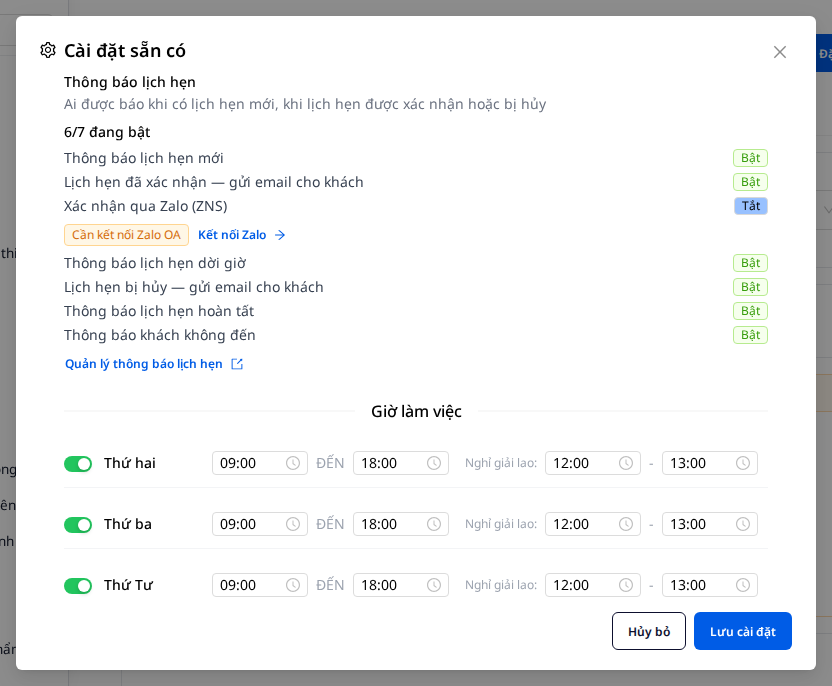
✅ Pričakovani rezultat: vidite seznam kartic z obvestili o terminih, vsaka pa ima stanje Vklopljeno ali Izklopljeno.
Če delovni prostor še nikoli ni shranil Pripravljenih nastavitev, bo prikazano 0/7 vklopljenih in vseh sedem kartic bo Izklopljenih. Enkrat kliknite Shrani nastavitve v Pripravljene nastavitve: obvestila o terminih se nastavijo, povzetek pa se spremeni v 6/7 vklopljenih (izklopljena ostane samo kartica Zalo). Če potrebujete le nekaj kartic, lahko posamezne vklopite neposredno na seznamu, ki se odpre iz Upravljanje obvestil o terminih.
2. korak: spoznajte, kaj počne vsaka kartica
| Thẻ | Chức năng |
|---|---|
| Thông báo lịch hẹn mới | Thông báo cho người phụ trách khi có lịch hẹn mới. |
| Lịch hẹn đã xác nhận — gửi email cho khách | Gửi email cho khách ngay khi lịch hẹn được xác nhận. |
| Xác nhận qua Zalo (ZNS) | Gửi tin nhắn xác nhận qua Zalo ZNS cho khách khi lịch hẹn được xác nhận. Mặc định tắt. Cần kết nối Zalo OA (dòng ghi Cần kết nối Zalo OA) và có mẫu tin được duyệt (dòng ghi Chưa có mẫu tin được duyệt), sau đó bạn tự bật thẻ (xem hướng dẫn kết nối nhắn tin). |
| Thông báo lịch hẹn dời giờ (mới) | Thông báo cho người phụ trách khi lịch hẹn được dời sang giờ mới. Được bật sẵn khi thông báo lịch hẹn đã được thiết lập (xem Bước 1). |
| Lịch hẹn bị hủy — gửi email cho khách | Gửi email cho khách khi lịch hẹn bị hủy. |
| Thông báo lịch hẹn hoàn tất | Thông báo cho người phụ trách khi lịch hẹn được đánh dấu hoàn tất. |
| Thông báo khách không đến | Thông báo cho người phụ trách khi khách không đến theo lịch hẹn. |
Thẻ nào đang tắt, bạn bật ở dòng của thẻ đó trong Kho Tự Động Hóa. Riêng thẻ Zalo cần thêm hai điều kiện ghi trong bảng.
Bước 3: Đọc thông báo khi khách đổi lịch
Khi thông báo lịch hẹn đã được thiết lập (Bước 1), khách nhắn trong đúng đoạn chat đã đặt lịch, ví dụ đổi lịch sang chủ nhật, và trợ lý AI sẽ đổi giờ hẹn đó. Ngay sau đó, chủ không gian làm việc nhận một thông báo trên biểu tượng chuông trong GTG CRM:
- Tiêu đề: Cập nhật đặt lịch.
- Nội dung: Đặt lịch cho (dịch vụ) vào (giờ mới) đã được cập nhật. Giờ trong thông báo là giờ mới, theo định dạng 12 giờ kèm múi giờ (ví dụ 02/12/2026 10:00 AM (+07)).
Thông báo này chỉ nhắc bạn vào xem, không thay thế lịch sử. Giờ cũ và giờ mới của lịch hẹn được ghi trong mục Hoạt động của chính lịch hẹn đó.
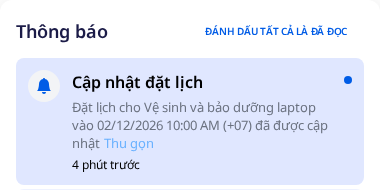
✅ Kết quả mong đợi: sau một lần khách đổi lịch qua chat, chuông của chủ workspace hiện thông báo Cập nhật đặt lịch. Khách không nhận thêm email nào về việc đổi lịch, vì câu trả lời của trợ lý trong đoạn chat đã là lời xác nhận với khách.
Thông báo này hiện đang gắn với việc khách đổi lịch bằng chat với trợ lý AI.
Bước 4: Tắt thông báo hoặc đổi người nhận
- Trong danh sách thẻ ở Kho Tự Động Hóa (mở từ Quản lý thông báo lịch hẹn), tắt công tắc của thẻ Thông báo lịch hẹn dời giờ nếu bạn không muốn nhận thông báo này. Bạn có thể bật lại bất cứ lúc nào.
- Nếu muốn giữ thông báo nhưng gửi cho người khác, mở thẻ để vào trình soạn quy trình, chọn bước Thông báo chủ sở hữu và sửa ô Người nhận. Để trống thì thông báo sẽ gửi đến những người mà quy trình này được thiết lập cho, thường là chủ workspace. Bấm Lưu ở góc trên bên phải.
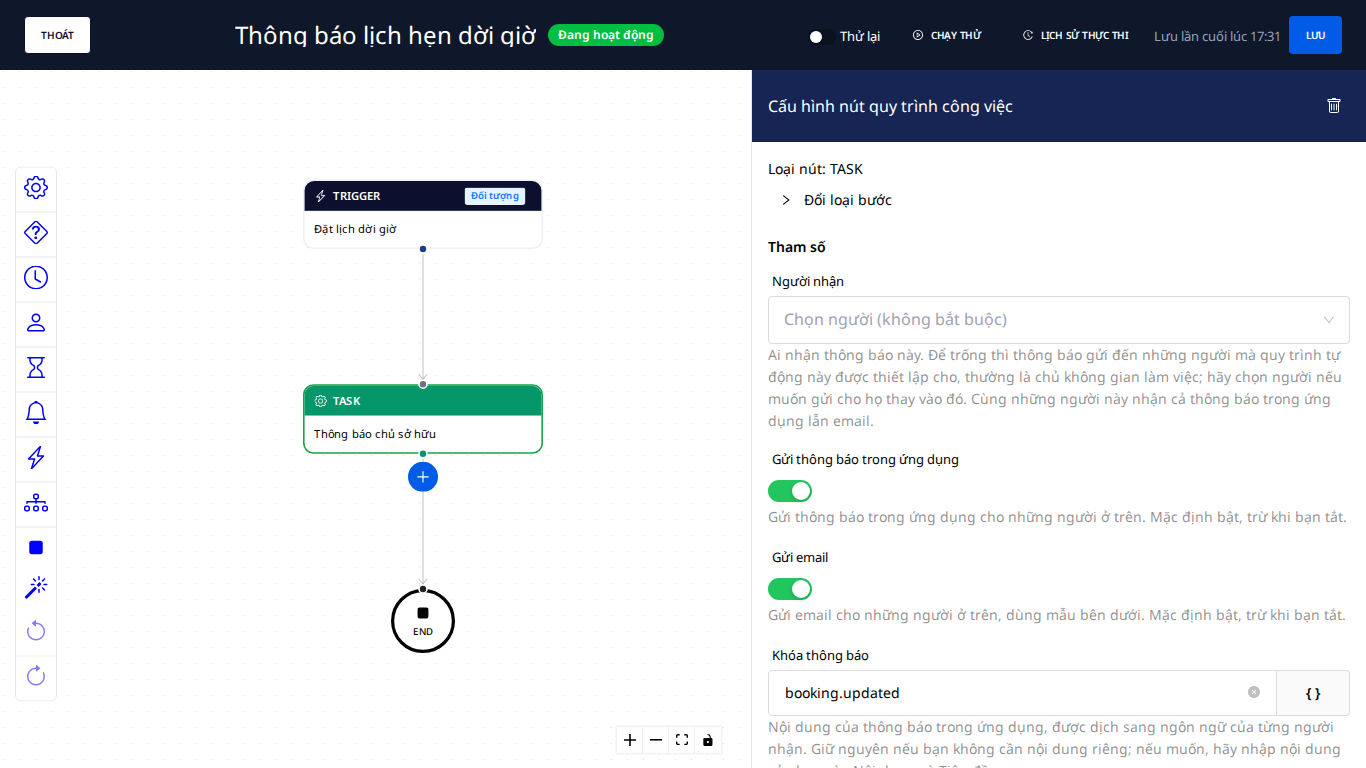
✅ Kết quả mong đợi: dòng tóm tắt ở trang Cài đặt sẽ thay đổi theo số thẻ đang bật, và thông báo lần sau sẽ đến đúng người bạn đã chọn.
Câu hỏi hay gặp
Khách đổi lịch mà chuông không hiện gì?
Kiểm tra theo thứ tự: thông báo lịch hẹn đã được thiết lập (0/7 nghĩa là chưa: nhấn Shrani nastavitve enkrat v Obstoječe nastavitve); kartica Obvestilo o premaknjenem terminu je Vklopljena; zmožnost Rezervacija terminov pri AI Chatbotu je vklopljena; in da je termin stranka rezervirala sama prek klepeta, saj pomočnik spreminja le termine, ki so bili rezervirani v istem klepetalnem pogovoru.
Ali stranka prejme e-pošto ob spremembi termina?
Ne. Pri spremembi termina prek klepeta je potrditev za stranko odgovor v klepetalnem pogovoru.
Ali lahko to obvestilo popolnoma izklopim?
Da. Izklopite stikalo na kartici Obvestilo o premaknjenem terminu v 4. koraku. Druge kartice s tem niso prizadete.
Naslednji korak: odprite Upravljanje obvestil o terminih, preverite, katera kartica je izklopljena in jo potrebujete, nato pa v klepetu preizkusite eno spremembo termina. Če želite izvedeti, kaj lahko pomočnik UI naredi s termini, si oglejte AI Chatbot.


