
Effektiv försäljning handlar inte bara om att ha en bra produkt och potentiella kunder. För dagens återförsäljare, onlinebutiksägare och småföretag är hanteringen av hela processen från inköp, lagerhantering, ordergenerering till fakturering en stor utmaning. Särskilt när du säljer via flera kanaler som Shopee, TikTok Shop, Lazada, Facebook eller din egen webbplats blir lagerkontroll och orderhantering ännu mer komplicerat.
GTG CRM är utformat för att lösa dessa problem heltäckande. Systemet erbjuder tre huvudfunktioner: Försäljning, Lagerhantering och Bokföring, som hjälper dig att optimera hela affärsprocessen. Från att skapa lager, hantera produkter, skapa professionella försäljningsbilder, automatiskt ta emot ordrar från flera kanaler, hantera ordrar till att utfärda fakturor, allt samlas på en enda plattform. Detta hjälper dig inte bara att spara tid utan också att minimera fel.
Den här artikeln kommer att guida dig steg för steg för att komma igång med försäljning på GTG CRM, från den initiala inställningen till effektiv orderhantering.
Steg 1: Skapa Lager
Innan du börjar sälja behöver du en plats att lagra dina produkter. Ett lager i GTG CRM är inte bara en plats för lagerhantering utan också den plats där transportören kommer att hämta varorna för leverans till kunden. En butik kan ha flera lager beroende på din affärsstorlek.
För att skapa ett nytt lager, gå till menyn Lagerhantering i menyn till vänster och klicka sedan på knappen Skapa ny.
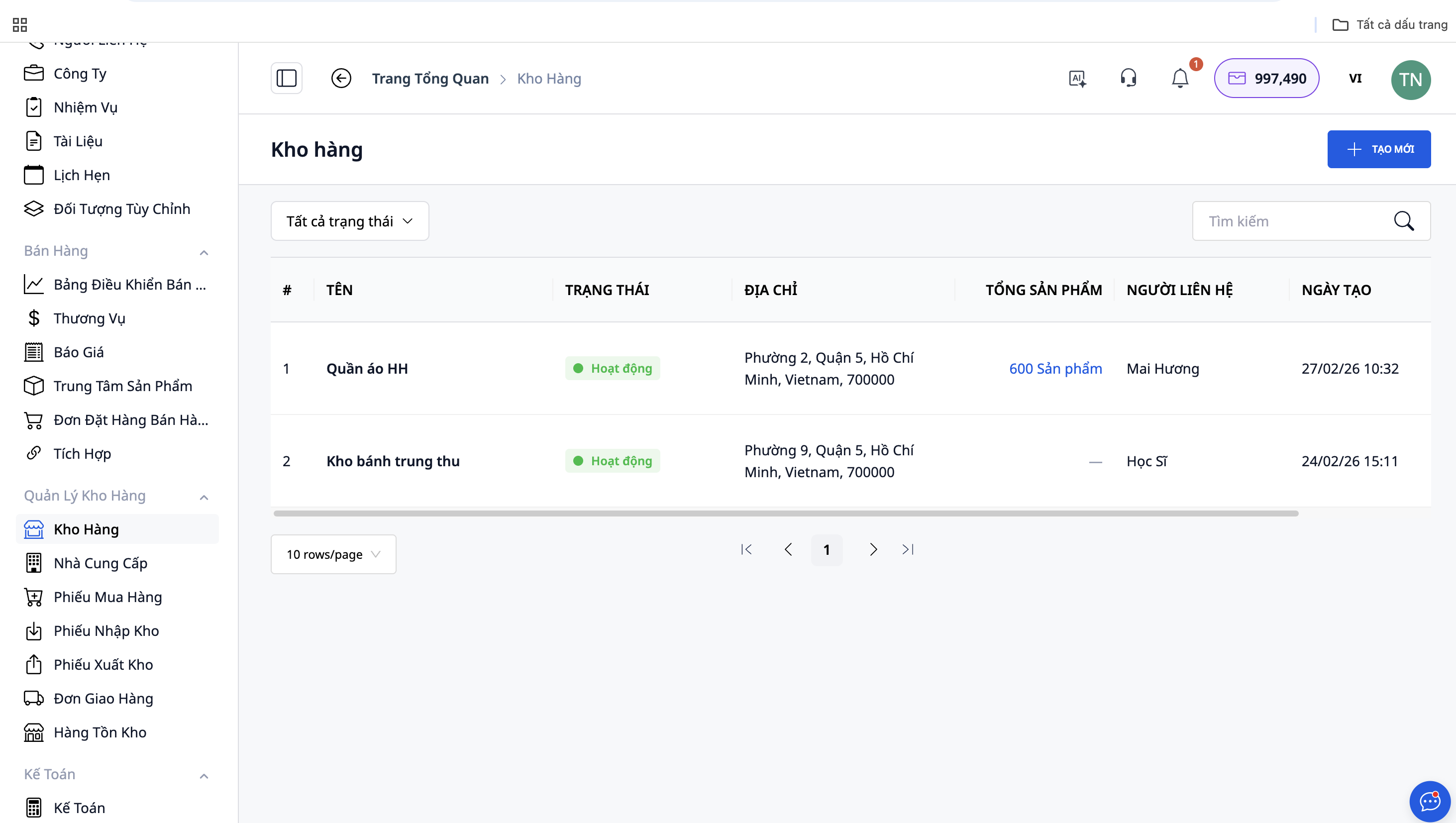
Du måste fylla i följande information:
- Lager: Ge ett lätt att komma ihåg namn som korrekt återspeglar produkttypen eller platsen. Exempel: "Kläder", "Tillbehör", eller "Lager Filial Stockholm".
- Lagerkod: Systemet kan generera en kod automatiskt eller så kan du ställa in en egen för enkel hantering.
- Status: Välj "Aktiv" för att lagret omedelbart ska kunna användas.
- Kontaktperson: Ange namnet på lagerpersonalen eller den som ansvarar för lagret.
- Telefonnummer: Obligatoriskt för transportören att kontakta när de hämtar varor.
- E-post: Valfritt men rekommenderas för att ta emot meddelanden.
- Lageradress: Detta är extremt viktig information. Du måste ange den exakta adressen, staden, länet/regionen och postnumret, eftersom detta är platsen där transportören kommer att hämta varorna.
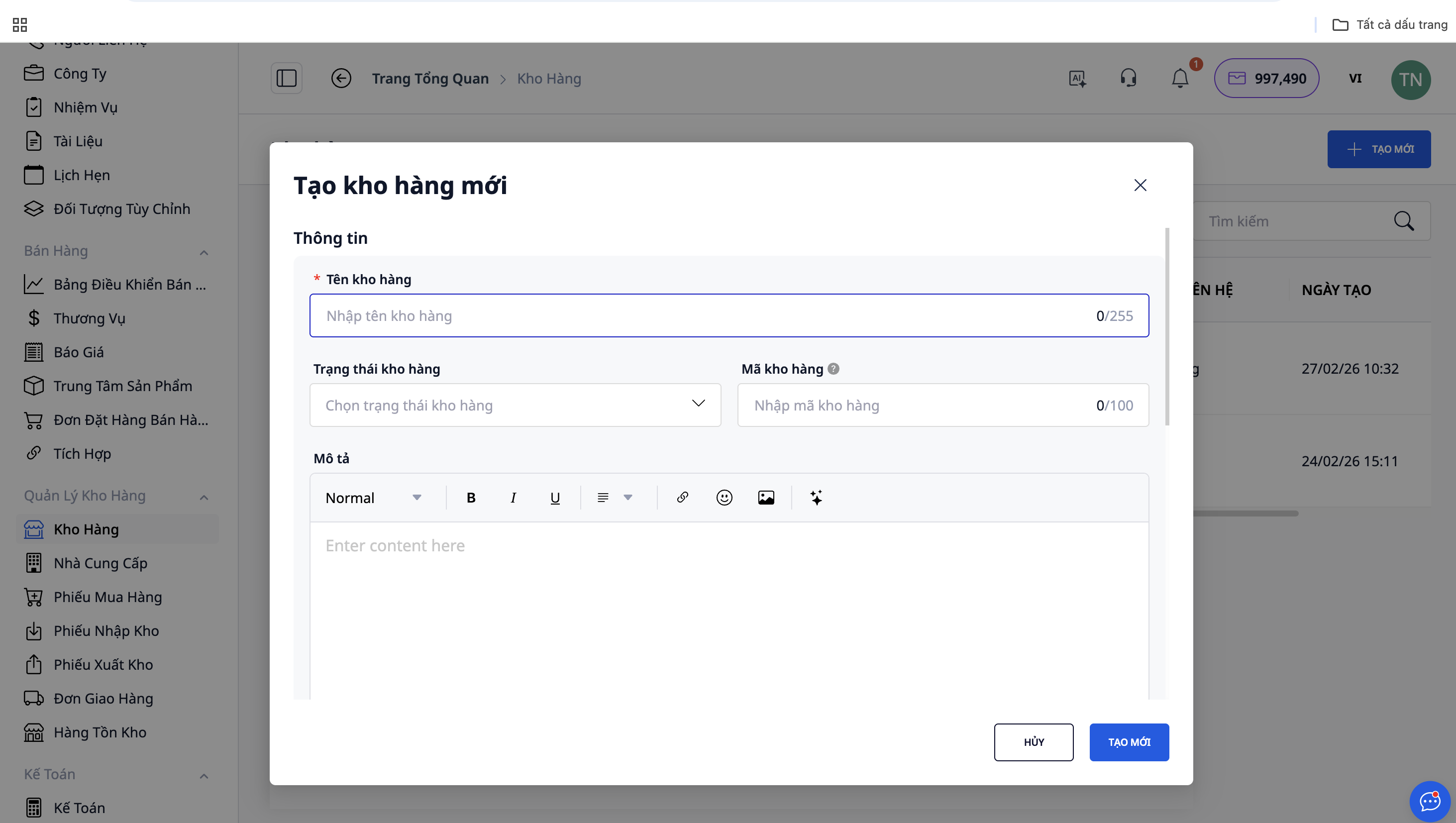
Efter att ha fyllt i all information, klicka på Spara. Nu har du ditt första lager i systemet. Du kan skapa fler lager om du driver verksamhet på flera platser eller kategoriserar produkter i separata lager.
Läs mer: Enklare lagerhantering med funktioner från GTG CRM
Steg 2: Skapa Produkter
När du har ett lager är nästa steg att lägga till produkter i systemet. Gå till Produktcenter från menyn till vänster och klicka sedan på Skapa ny.
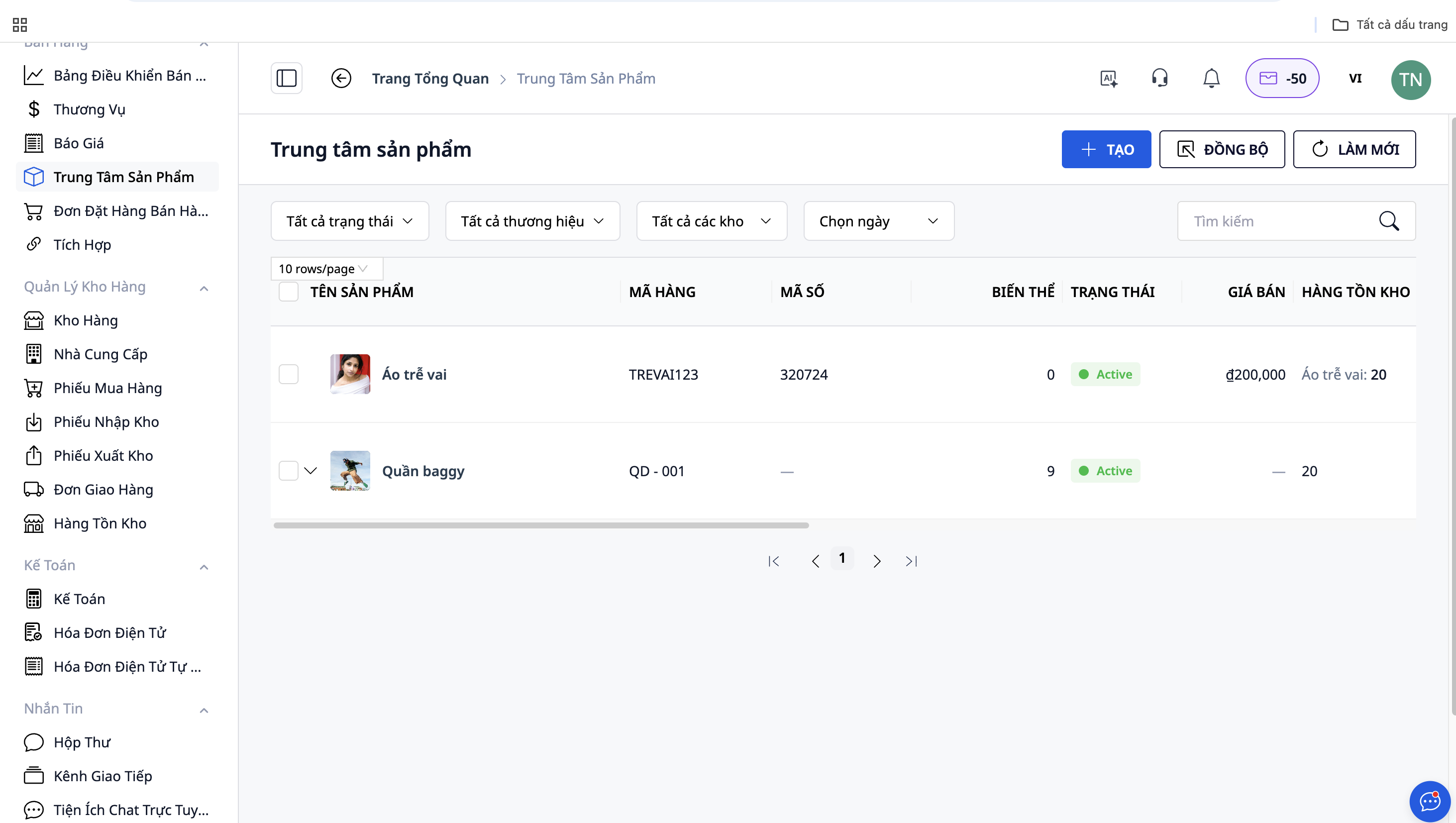
När du skapar en produkt, bör du vara uppmärksam på följande information:
- Produktnamn: Ange ett tydligt och lättförståeligt namn. Exempel: "Mickey byxor", "Herrtröja med rund hals", "Maxiklänning med blommönster".
- SKU (Stock Keeping Unit): Detta är en unik identifierare för produkten och extremt viktig. SKU hjälper systemet att identifiera samma produkt på olika försäljningskanaler. Om du säljer samma produkt på Shopee, TikTok Shop, Lazada, Facebook och din webbplats, se till att SKU är densamma på alla kanaler så att systemet automatiskt synkroniserar lagret.
- Produkttyp: Välj lämplig produkttyp från listan som finns tillgänglig.
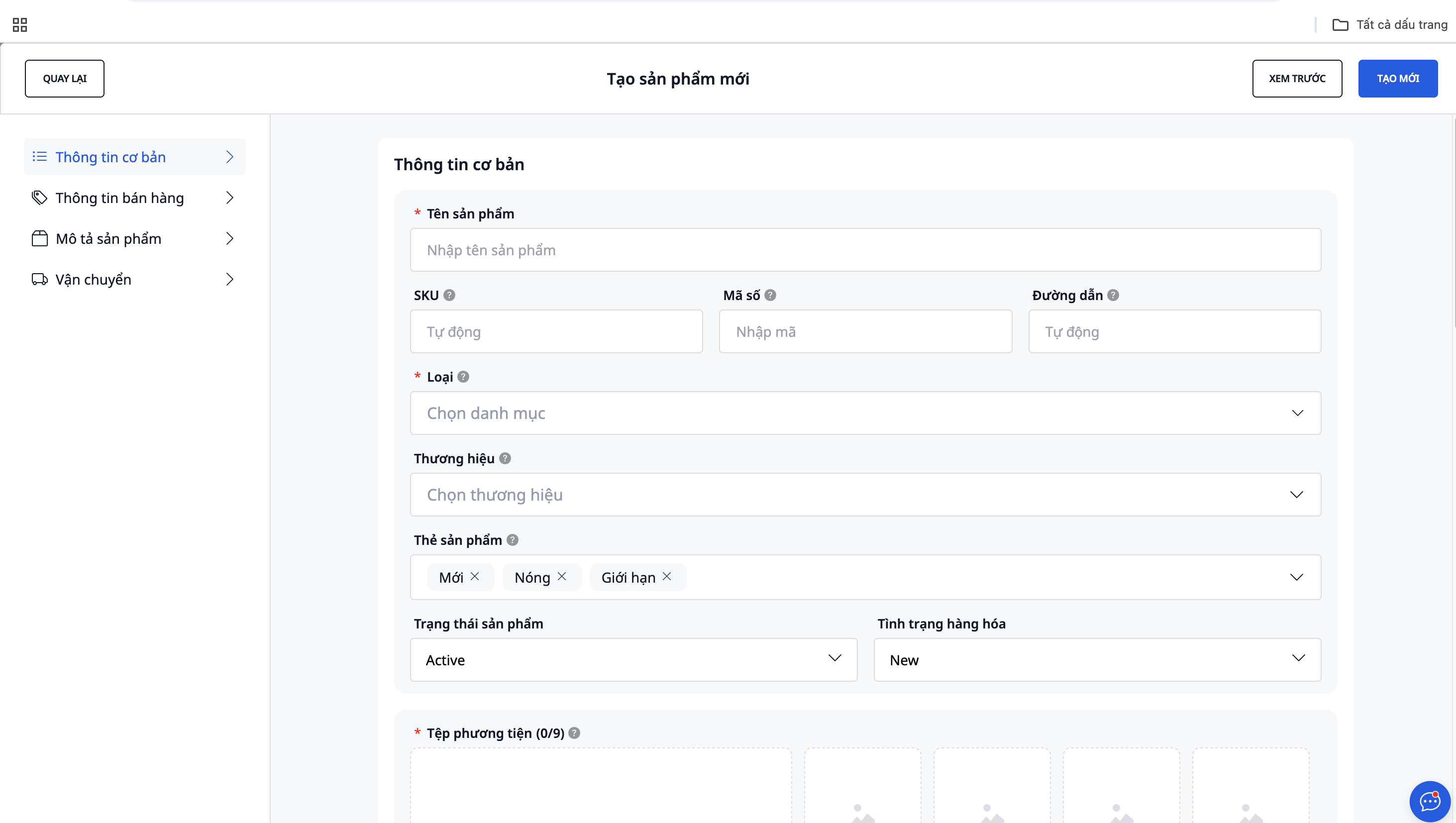
Efter att ha fyllt i all information om produktbeskrivning, försäljningspris, bilder och lagerinformation, klicka på Spara för att slutföra.
Steg 3: Skapa professionella produktbilder
En av GTG CRMs framstående funktioner är förmågan att skapa professionella produktbilder baserade på befintliga mallar. Istället för att anlita en designer eller redigera varje bild själv, kan du använda det här verktyget för att skapa en stor mängd vackra produktbilder på bara några minuter.
Steg att följa:
- Gå till produktsidan du vill skapa produktbilder för
- Välj funktionen "Skapa produktbilder" eller "Marknadsföring"
- Välj en mall som passar produktens stil
- Ladda upp produktbilden - systemet infogar den automatiskt i mallen
- Anpassa information: produktnamn, pris, kampanj, slogan
- Förhandsgranska och ladda ner den färdiga bilden
Steg 4: Lagerpåfyllning och leverantörshantering
För att ha varor i lager måste du genomföra lagerpåfyllning från leverantörer. Skapa leverantörsinformation i systemet för att professionellt hantera dina inköpskällor.
- Gå till avsnittet Leverantörer i menyn Lagerhantering
- Klicka på Skapa ny och fyll i leverantörsinformation: namn, telefonnummer, adress, e-post och betalningsvillkor
- Skapa en Inleveransspecifikation med informationen: mottagande lager, leverantör, produkt, antal och inköpspris
- Bekräfta inleveransspecifikationen - antalet kommer att uppdateras automatiskt i lagret
Steg 5: Anslut försäljningskanaler
En av GTG CRMs styrkor är förmågan att automatiskt ta emot beställningar från flera olika försäljningskanaler.
Kanaler som stöds:
- Egen webbplats: Direkt integration för att ta emot beställningar automatiskt
- Facebook: Skapa automatiskt beställningar från Messenger eller kommentarer
- Shopee: Dubbelriktad order-synkronisering
- TikTok Shop: Centraliserad mottagning och hantering av beställningar
- Lazada: Automatisk order-synkronisering
Så här ansluter du:
- Gå till Inställningar → Försäljningskanaler
- Välj kanalen du vill ansluta
- Godkänn (authorize) GTG CRM
- Vänta på bekräftelse på lyckad anslutning
Läs mer: Hantera multikanalsbeställningar med GTG CRMs funktioner
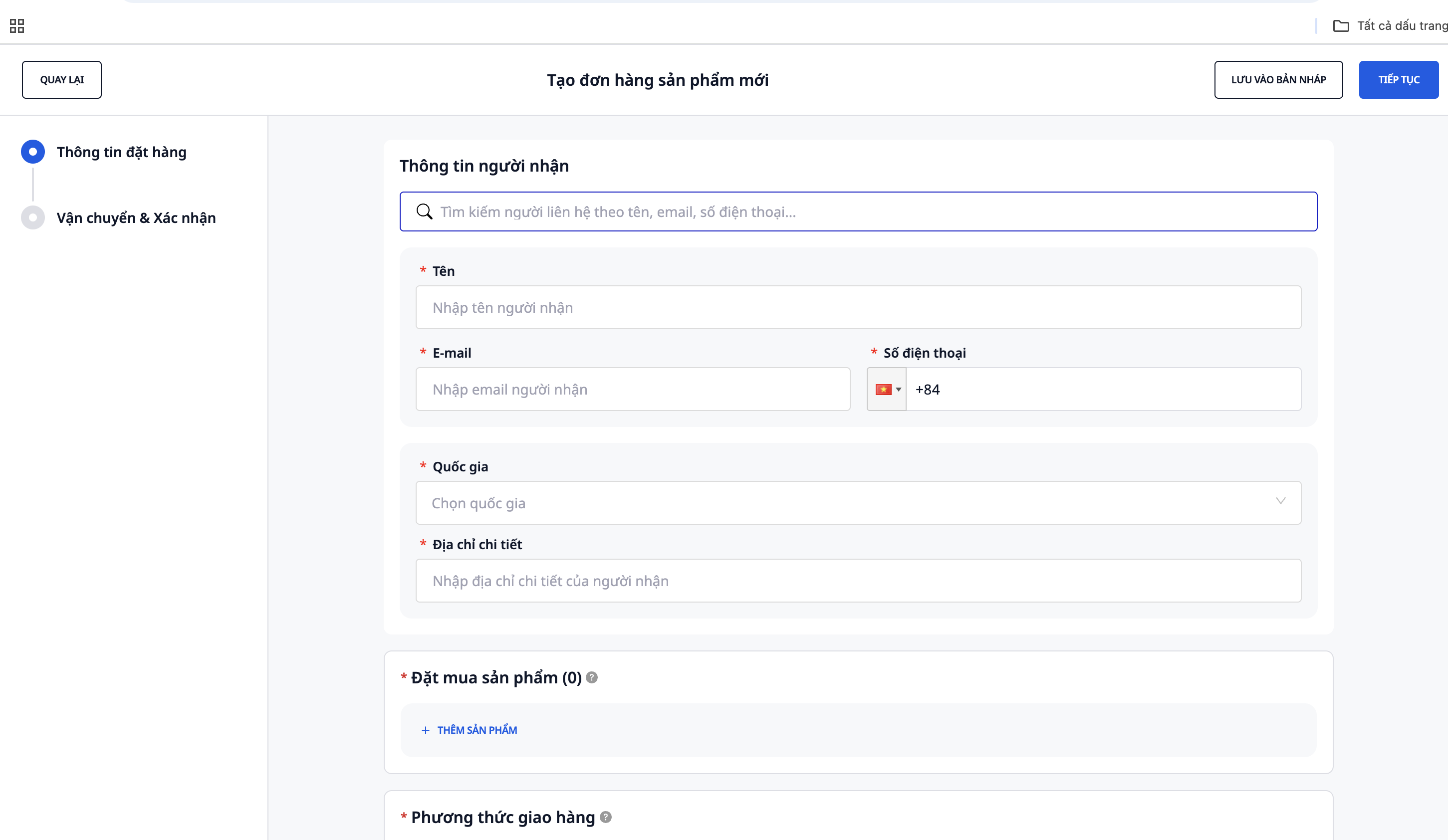
Steg 6: Skapa beställningar
Manuell orderhantering
När du får en beställning via telefon eller från kanaler som inte är integrerade:
- Gå till Försäljning → Skapa ny beställning
- Fyll i kundinformation, välj produkt, utleveranslager, transportmetod
- Klicka på Spara - beställningen kommer att vara i status "On Hold"
Automatisk orderhantering
När försäljningskanalerna är anslutna visas beställningarna automatiskt i systemet med tydlig källa: Shopee, TikTok Shop, Lazada, Facebook, Webbplats.
Observera:
- Säljaren måste aktivt överföra ordern till statusen "väntar på behandling" för att synkronisera till GTG CRM
- Länka lager och produkter mellan plattformar och GTG CRM för att systemet ska kunna registrera ett korrekt lagersaldo
Steg 7: Hantera Order och Leverans
Efter att ha bekräftat ordern med kunden, måste du ändra orderstatus så att systemet automatiskt skapar en utleveranssedel.
- Gå till Försäljningsorder, bekräfta order → systemet skapar automatiskt en utleveranssedel
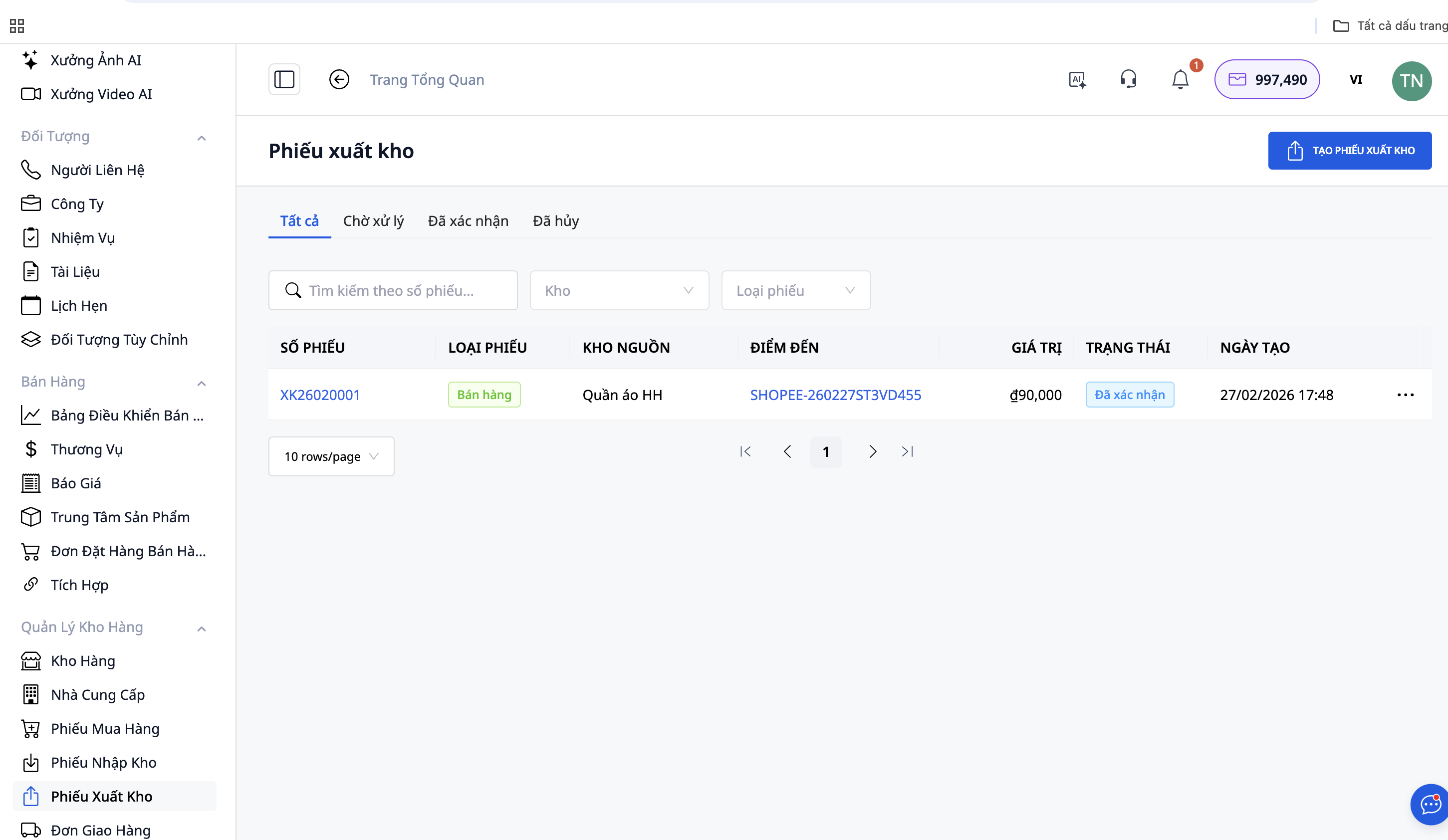
- Kontrollera informationen i utleveranssedeln: utleveranslager, produkt, kvantitet, leveransadress
- Förbered varor enligt utleveranssedeln
- Tryck på Bekräfta leverans när transportören kommer för att hämta varorna
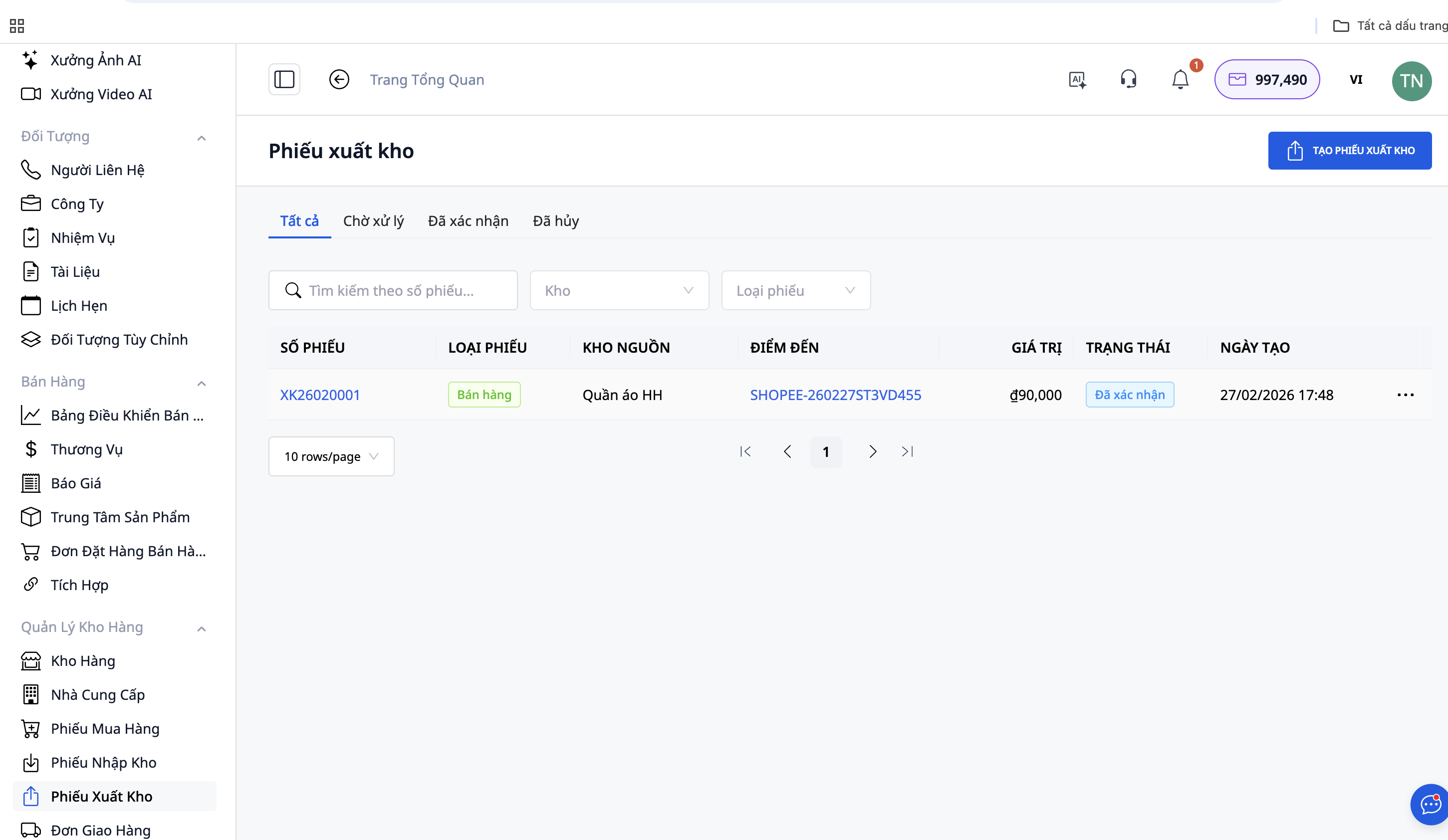
- Efter bekräftelse dras de sålda produkterna automatiskt från lagret
- När kunden har mottagit varan, ändra orderstatusen till "Slutförd"
Steg 8: Fakturering
GTG CRM stöder elektronisk fakturering för att följa lagliga bestämmelser om skattedeklaration:
- Gå till avsnittet Elektronisk fakturering
- Välj den slutförda ordern för att skapa en faktura
- Systemet kan skapa fakturan automatiskt eller så kan du skapa den manuellt
- Kontrollera informationen och utfärda
Observera: För plattformar som har fått fullmakt att utfärda fakturor behöver du inte göra detta steg.
Läs mer: GTG CRM hjälper till med hantering och automatisk fakturering
Fördelar med att använda GTG CRM
- Centraliserad hantering: Lager, produkter, order och fakturor på en enda plattform
- Automatisk orderhantering: Synkronisering från Shopee, TikTok Shop, Lazada, Facebook, webbplats
- Skapa professionella säljbilder: Baserat på befintliga mallbilder, ingen designer behövs
- Automatisering av processer: Från skapande av utleveranssedel till uppdatering av lagersaldo
- Effektiv lagerkontroll: Omedelbara uppdateringar vid in- och utleverans
- Minimerar fel: Eliminerar fel vid manuell datainmatning
- Stöd för flerkanalsförsäljning: Centraliserad hantering av alla order
Viktiga anmärkningar
- SKU måste vara konsekventa: Se till att SKU är detsamma på alla kanaler för korrekt lagersynkronisering
- Lagret måste ha korrekt adress: Transportören använder denna adress för att hämta varorna
- Anslut alla kanaler fullt ut: Utnyttja den automatiska orderhanteringen maximalt
- Kontrollera automatiska order: Det är fortfarande bra att kontrollera informationen innan behandling
Sammanfattning
GTG CRM är en heltäckande lösning för återförsäljare, onlinebutiksägare och företag som vill professionellt hantera hela processen från inköp till leverans. Med kraftfulla automatiseringsfunktioner kan du fokusera på försäljning och affärsutveckling istället för att slösa tid på komplexa administrativa uppgifter.


