
Vad du kommer att kunna göra efter den här guiden
Har du just sett en felaktig bokföring, eller behöver du göra en justeringsbokning som måste granskas av en andra person? Den här guiden går igenom allt från att skapa en manuell verifikation, be om godkännande av en andra person, till att reversera eller rätta en bokföring som redan har bokförts med en ny verifikation (den ursprungliga verifikationen finns kvar oförändrad). Som standard bokförs verifikationer i huvudboken först när någon annan godkänner dem; för företag med en person finns en egen inställning.
Vad behöver du? Skapa och godkänn en verifikation: steg 1 till 3. Endast en person sköter bokföringen: gör steg 4 först. Rätta en bokförd verifikation: steg 5 och 6. Registrera ingående saldo: se Guiden för att registrera ingående saldo.
Har du inte koll på översikten? Se Manuell verifikation, reversering eller rättning, ingående saldo: översikt. Har du inte ställt in bokföringen ännu? Följ först Guiden för att använda bokföringspaketet och e-faktura.
Förberedelser
| # | Förutsättning | Varför det behövs |
|---|---|---|
| 1 | Den som skapar har behörighet att Skapa verifikation och Visa kontoplan. | Skapa ett utkast och skicka det för godkännande; inget bokförs ännu. Behörigheten att visa kontoplanen behövs för att välja konto i steg 1. |
| 2 | Den andra personen har både behörigheten Godkänn manuell verifikation och Visa verifikationer. | Med endast Godkänn manuell verifikation syns inte Utkast, så personen kan inte öppna det som väntar på godkännande. Roller som Accountant och Administrator har båda från början. Godkänn verifikation (utan ordet “manuell”) är en annan behörighet, avsedd för inköpsfakturor. |
| 3 | Kontoplanen har tillämpats och bokföringen är aktiverad. | Konton väljs från din kontoplan. |
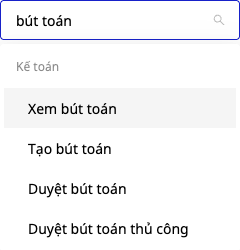
Administratören tilldelar behörigheter under Inställningar → Åtkomstkontroll. Bilden nedan visar behörighetsfiltret på den skärmen när man söker efter “verifikation”.
Steg 1 — Skapa en manuell verifikation och skicka den för godkännande
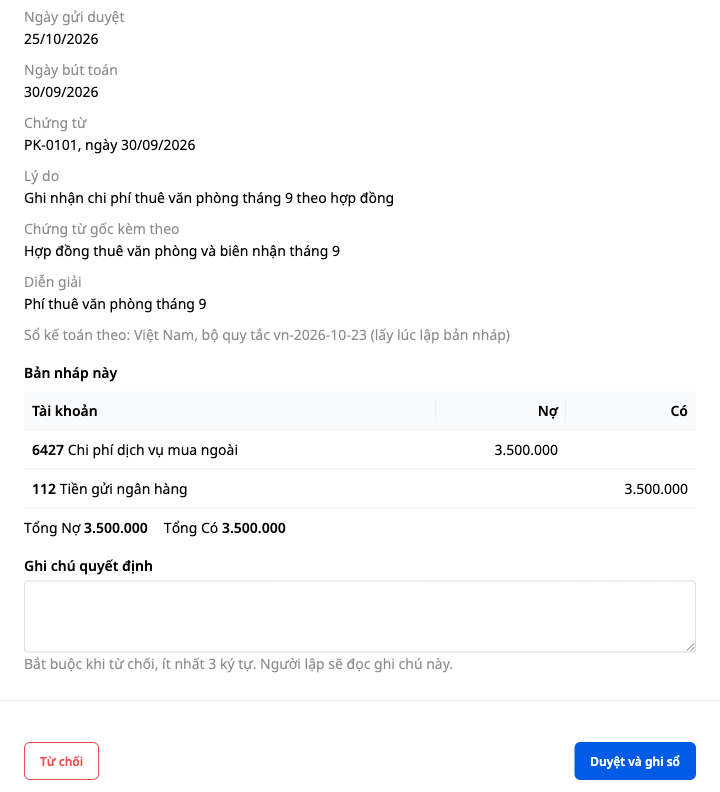
Exemplet i bilden: kontorshyra för september, Debet 6427, Kredit 112, 3 500 000.

- Gå till Ekonomi & HR → Bokföring → Verifikationer och klicka på + Ny verifikation → Manuell verifikation.
- Fyll i Verifikationsdatum, Dokumentdatum, Dokumentnummer (tre fält är förifyllda tomma: GTG fyller inte i datum åt dig), Bifogat originaldokument, Vad gäller denna verifikation?, Motivering (granskaren läser detta).
- Välj Konto i din kontoplan och ange belopp i Debet eller Kredit. Behöver du fler rader klickar du på + Lägg till rad.
- Sidfoten måste visa Balanserad; annars går det inte att skicka. Klicka på Skicka för godkännande, eller Spara utkast för att fortsätta senare. Om du har aktiverat reglaget i steg 4 och har både behörighet att skapa och godkänna, står huvudknappen Skicka och bokför och verifikationen bokförs direkt.
✅ Förväntat resultat: “Verifikationen har skickats för godkännande.”; Utkast ändras till Utkast · 1 väntar på godkännande; Lista visar ännu ingen ny verifikation.
💡 Konceptet med ett utkast som väntar på godkännande kan inte redigeras: klicka på Återkalla för att skicka tillbaka det till utkastläge och redigera sedan, eller Kassera utkast (bekräftelseskärm visas; utkastet sparas fortfarande, status Kasserad).
Steg 2 — Den andra personen granskar och godkänner eller avslår
- Den andra personen går till Ekonomi → Bokföringsposter. Om det finns ett utkast som väntar öppnas skärmen direkt i Utkast, med filtret Väntar på godkännande. Klicka på Granska på raden som väntar på godkännande.
- Panelen Granska: manuell bokföringspost innehåller tillräcklig information för att fatta beslut: skapare, datum, Verifikat, Orsak, debet- och kreditrader samt totalsumma.
- Godkänn genom att klicka på Godkänn och bokför. Om du inte godkänner, skriv en orsak (minst 3 tecken) i Beslutsanteckning och klicka sedan på Avslå; skaparen läser anteckningen på sitt utkast.
- När reglaget i Steg 4 är avstängt kan skaparen inte godkänna sin egen bokföringspost: de två knapparna är nedtonade och går inte att klicka på, och skärmen visar “Du skapade denna bokföringspost. Någon annan måste godkänna den.”
✅ Förväntat resultat: panelen visar Bokförd med nummer JE-…, endast knappen Stäng finns kvar; bokföringsposten finns i Listan med status Bokförd.

💡 Vill du att den andra personen ska få en direkt avisering: knappen Automatisering på skärmen Bokföringsposter → Automatiseringshubb → aktivera Notifiera godkännare när det finns en bokföringspost som väntar på godkännande (avstängt som standard). Knappen Automatisering visas bara för personer med behörigheten Godkänn manuella bokföringsposter eller Hantera bokföringsinställningar och som kan öppna Automatisering.
Steg 3 — Visa bokförda bokföringsposter
- Fliken Listan visar Källa som Manuell bokföringspost, status Bokförd, och verifikationsnummer under beskrivningen. Som standard visar listan bara innevarande år: för bokföringsposter från föregående år, klicka på datumfältet och välj Förra året. Ladda ner finns i två format, PDF eller Excel (kräver både behörigheten Visa bokföringsposter och Visa finansiella rapporter).
- Klicka på en rad: panelen till höger har tre flikar Detaljer (med Skapare och Godkännare), Rader, Aktivitet (vem gjorde vad, och när). Fliken Aktivitet bredvid Listan samlar all aktivitet för samtliga bokföringsposter.
- För att visa per konto, öppna Ekonomi → Finansiella rapporter → Huvudbok (kräver behörigheten Visa finansiella rapporter): bokföringsposten visas med samma verifikationsnummer.
✅ Förväntat resultat: skapare och godkännare är två olika personer; fliken Aktivitet för bokföringsposten visar tidpunkten för varje steg.

Steg 4 — Enmansföretag: aktivera reglaget för självgodkännande
När en person sköter bokföringen finns ingen andra person som kan godkänna. Företagsägaren kan tillåta att skaparen godkänner själv. Reglaget är som standard avstängt.
- Den som har både Hantera användare i arbetsytan och Hantera bokföringsinställningar (arbetsytans ägare och standardadministratören har båda) går till Bokföring → Inställningar, fliken Godkänn manuella verifikationer.
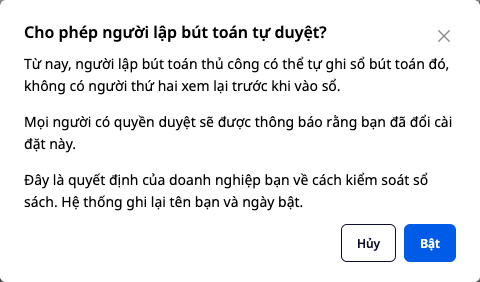
- Slå på reglaget Den som skapar en manuell verifikation får också godkänna den verifikationen (för enmansföretag). Rutan Vill du tillåta att den som skapar verifikationen godkänner den själv? förklarar tydligt: skaparen bokför själv, utan att en andra person granskar; detta är ditt företags beslut, och systemet loggar ditt namn och datumet då det aktiverades. Klicka Aktivera.
✅ Förväntat resultat: under reglaget visas raden Aktiverad av med ditt namn och datum …; den som har både rätt att skapa och godkänna ser knappen Skicka och bokför, deras verifikation bokförs direkt och får raden Godkänd av skaparen själv. Om du stänger av reglaget får du ingen ny bekräftelsefråga.
Steg 5 — Ångra eller korrigera en bokförd verifikation: svara på frågorna
- I Listan (för föregående år väljer du Förra året i datumfältet), klicka på en Bokförd verifikation som skapats av användaren själv (en manuell verifikation eller ingående balans), och klicka sedan Ångra eller korrigera.
- Dialogrutan frågar först Varför gör du detta?, med två val, inget förvalt:
- Den här verifikationen är fel: jag rättar ett misstag
- Den här verifikationen är korrekt, men jag ångrar den av affärsmässiga skäl
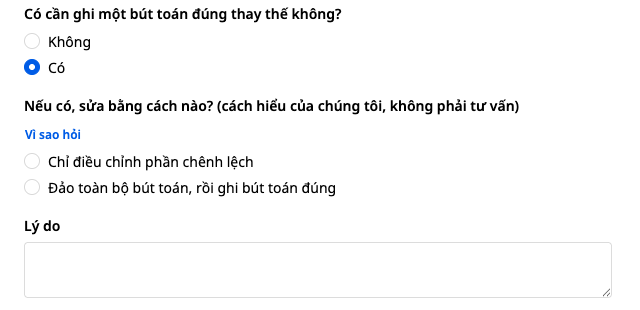
- Därefter frågar rutan bara om de följdfrågor som gäller i ditt fall. Vid ett misstag finns frågan Behöver en korrekt ersättningsverifikation bokföras?: väljer du Nej blir det bara en omvänd verifikation; väljer du Ja får du sedan välja Endast justera differensen eller Ångra hela verifikationen och bokför sedan den korrekta verifikationen. Fyll i Orsak, välj ett av de datum som rutan föreslår, och ange verifikationsnummer och verifikationsdatum.
- Verifikationer för ett avslutat år: rutan ställer också några frågor om det årets finansiella rapportering; svaren är upp till dig, GTG kontrollerar dem inte. I vissa fall kan den här versionen ännu inte bokföra och rutan förklarar tydligt varför, till exempel: “Väsentliga fel i föregående år kräver retroaktiv justering, men den här versionen kan ännu inte bokföras. Kontakta din revisor.” Då kan du inte skicka in något.
Om den här rutan: frågorna och förklaringen Varför frågar vi detta (den lilla länken under frågan “Om ja, hur ska det rättas?”) är GTG:s tolkning, inte juridisk eller bokföringsmässig rådgivning. Vilket alternativ du väljer och hur du svarar är ditt företags beslut; GTG registrerar svaren som dina och kontrollerar dem inte.
Vilket alternativ ska du välja? Exempel med siffror: 1 300 000 bokfördes fel på 6423, men skulle egentligen ha legat på 6427; den ursprungliga verifikationen är Debet 6423 / Kredit 111.
- Endast justera differensen: en ny verifikation, Debet 6427 / Kredit 6423, 1 300 000. Endast en verifikation behöver godkännas, och den ursprungliga verifikationen är fortfarande Bokförd.
- Ångra hela verifikationen och bokför sedan den korrekta verifikationen: två nya verifikationer, den omvända verifikationen (Debet 111 / Kredit 6423) och den korrekta verifikationen (Debet 6427 / Kredit 111); båda behöver godkännas, och den ursprungliga verifikationen ändras till Ångrad.
I Huvudboken blir resultatet i båda fallen att 6423 går till 0 och 6427 får Debet 1 300 000.
✅ Förväntat resultat: huvudknappen visar vad du är på väg att göra: Skicka för godkännande eller Öppna justeringsverifikation (den här knappen skickar ingenting ännu: du skickar från sidan som just öppnades); knappen är grå tills du har svarat på alla frågor.

💡 Arbeta själv? Granska din egen version enligt ramen “Arbeta själv” högst upp i Steg 6.
Steg 6 — Skicka in, godkänn och se sedan resultatet: tre fall
Följ det fall du valde i Steg 5; den andra personen godkänner varje version som i Steg 2. Bilderna i detta steg är tagna från andra exempelbokföringar, inte från 1 300 000-exemplet i Steg 5.
💡 Arbeta själv (växeln aktiverad i Steg 4)? För ångringsbokföringen (de två första fallen), gå efter Skicka för godkännande till Redovisning → Bokföringar → Utkast och klicka på Granska på raden Ångra bokföring: skärmen visar “Workspace låter dig godkänna din egen bokföring.” Klicka på Godkänn och bokför. På sidan för korrekt bokföring (det andra fallet) och sidan för justeringsbokföring (det tredje fallet) heter huvudknappen Skicka och bokför, som i Steg 1.
Rätt bokföring men ångrad av affärsskäl, eller felaktig och utan behov av ersättningsbokföring
Klicka på Skicka för godkännande, och låt sedan den andra personen godkänna (panelen Granska: ångra bokföring).
✅ Förväntat resultat: “Skickad för godkännande.” visas; under Utkast finns en rad Ångra bokföring i status Väntar på godkännande, medan originalbokföringen fortfarande är Bokförd. Efter godkännande har originalbokföringen ett grönt band “Denna bokföring har ångrats.”, etiketten Ångrad och raden Har ångrats av …; ångringsbokföringen har raden Ångrad för bokföring ….
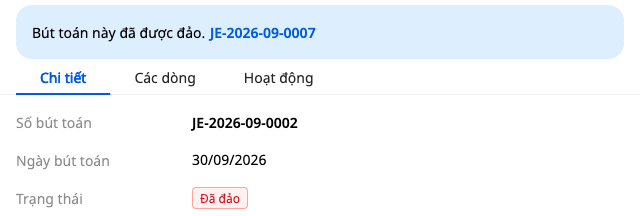

💡 Om du råkade skicka en ångringsbegäran kan du klicka på Återkalla, Släng utkast, och sedan öppna bokföringen igen och välja Ångra eller korrigera på nytt.
Ångra hela bokföringen och bokför sedan den rätta bokföringen
- Klicka på Skicka för godkännande. Ångringsbegäran skickas direkt, och sidan Manuell bokföring öppnas med den rätta bokföringen förifylld (“Skickad för godkännande. Den rätta bokföringen har förberetts: ange den nu.”).
- Raderna på denna sida är en kopia av den felaktiga bokföringen: korrigera kontot så att det blir rätt (i 1 300 000-exemplet i Steg 5: ändra 6423 till 6427). Bokföringsdatum, Dokumentdatum, Dokumentnummer och Vad används denna bokföring till? är tomma: fyll i dem. Fältet Orsak innehåller redan texten du just skrev.
- Klicka på Skicka för godkännande igen. Den rätta bokföringen är ett separat utkast: om den inte skickas in finns inget som ersätter den felaktiga bokföringen.
- Den andra personen godkänner båda versionerna. För att öppna den rätta bokföringen: öppna originalbokföringen från Listan och klicka sedan på numret på raden Har justerats av.
✅ Förväntat resultat: efter den andra Skicka för godkännande finns två rader i Utkast med status Väntar på godkännande (Ångra bokföring och den rätta bokföringen); originalbokföringen är fortfarande Bokförd. Efter att båda har godkänts är originalbokföringen Ångrad, med två rader Har ångrats av … och Har justerats av …; den rätta bokföringen har raden Justering för bokföring … och blocket Svar vid korrigering av bokföring.
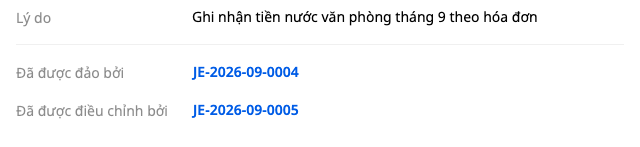
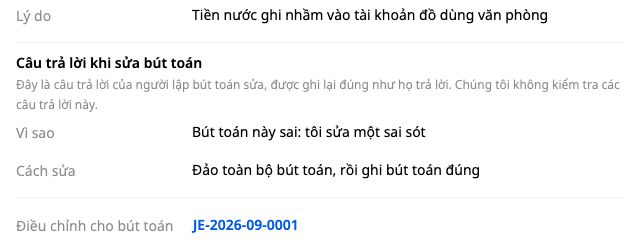
Justera bara differensen
- Klicka på Öppna justeringsverifikat. Inget har skickats än: sidan Manuellt verifikat öppnas med datum, verifikationsnummer och orsak hämtade från rutan; raderna och fältet Vad är detta verifikat till för? är fortfarande tomma, och originalverifikatet finns direkt där för jämförelse.
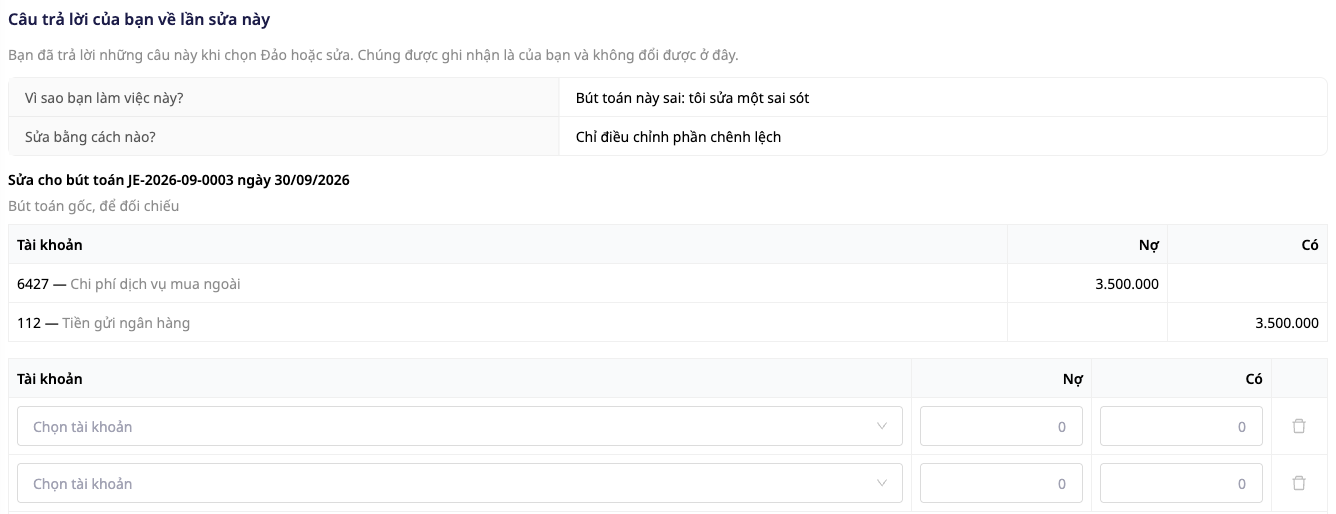
2. Skriv differensen i raderna (i bilden ovan: originalverifikatet Debet 6427 / Kredit 112 är 3.500.000, det faktiska beloppet är 3.800.000, så skriv Debet 6427 / Kredit 112, 300.000), fyll i Vad är detta verifikat till för?, klicka på Skicka för godkännande; en andra person godkänner (öppnar justeringsverifikatet som i exemplet ovan).
✅ Förväntat resultat: efter att du skickat in finns justeringsverifikatet i Utkast med status Väntar på godkännande, och originalverifikatet är fortfarande Bokfört. Efter godkännande är originalverifikatet fortfarande Bokfört (inte Omkastat) och har dessutom raden Har justerats av …; justeringsverifikatet har raden Justering för verifikat … och blocket Svar vid ändring av verifikat.
Snabbtabell över förväntat resultat
| Åtgärd | Resultat du kommer att se |
|---|---|
| Skicka för godkännande ett manuellt verifikat | “Verifikatet har skickats för att vänta på godkännande.”, Utkast · 1 väntar på godkännande |
| Omkast eller ändra | Varför gör du detta?, två alternativ inte förvalda |
| Öppna justeringsverifikat | Sidan Manuellt verifikat med tomma rader; inget har skickats än |
Obs
- Verifikat som bokförs av andra delar av GTG CRM (fakturor, leverantörsfakturor, bank, lön, lager) omkastas inte här; detaljpanelen visar var de ska annulleras eller ändras, om det finns.
- Det går ännu inte att bifoga filer till verifikatet: skriv Verifikationsnummer, Verifikationsdatum och Originalverifikat bifogat.
Kontrollera resultatet i Huvudbok (Steg 3). Behöver du föra in årets slutsaldo från det gamla systemet? Se Guide för att importera ingående saldo.

