
Krav innan du börjar
Workspace har deklarerat varumärkesinformationen i Inställningar → Varumärkesidentitet (Brand Identity) — detta är data som AI använder för att härleda den ideala kundprofilen.
För att använda funktionen för synkronisering av annonspublik: workspace har anslutit Facebook Ads och/eller Google Ads-konton.
För att skicka automatiska öppningsmail: en e-postlåda (Gmail/Outlook) har anslutits i Meddelanden (Messaging).
Steg 1: Aktivera Skriptet för Klassificering av Kontaktkällor
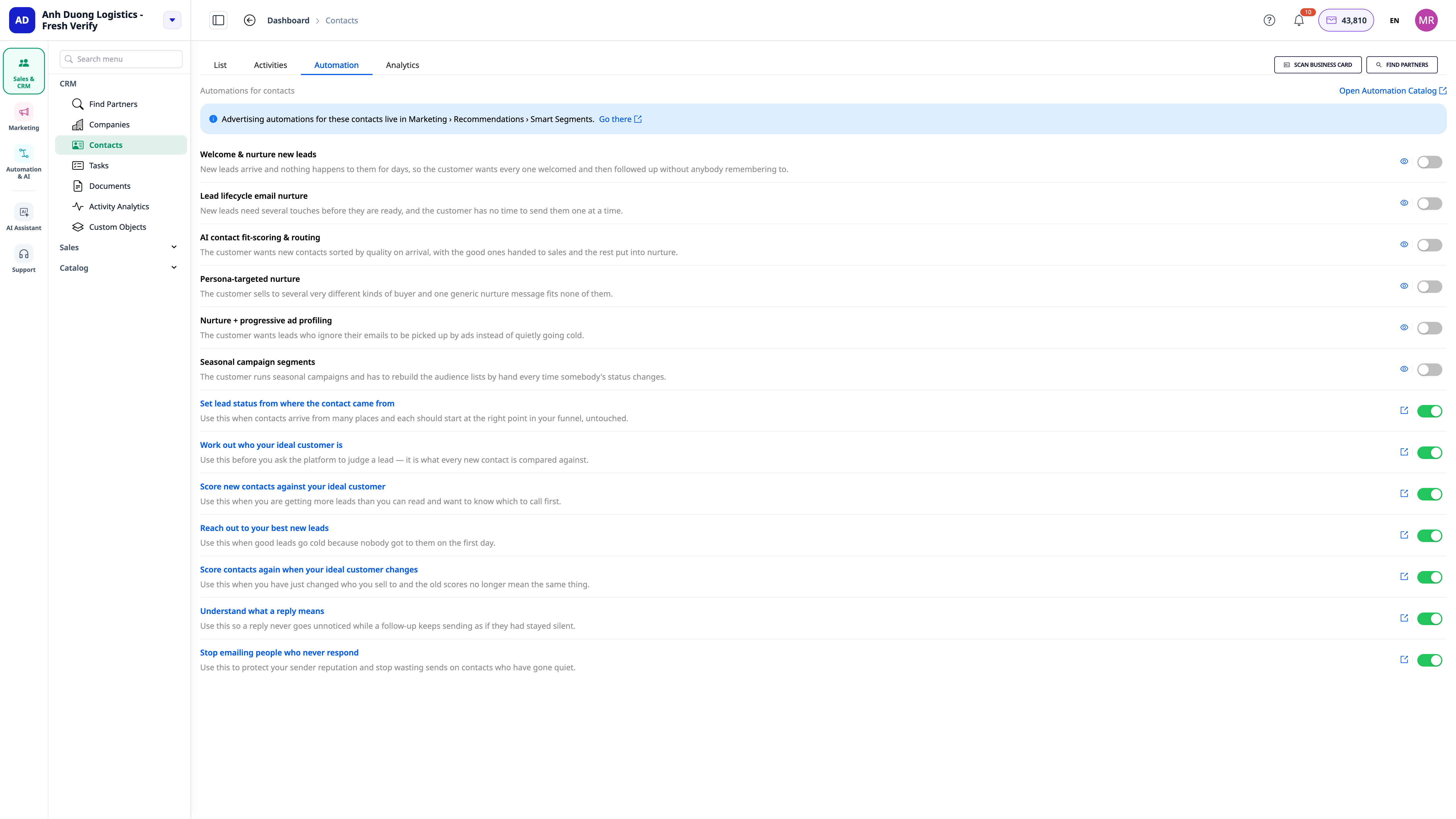
Gå till CRM → Kontakter
Öppna fliken Automation högst upp på listans sida
Leta upp skriptet "Klassificera efter kontaktkälla", klicka på Aktivera
(Valfritt) Öppna skriptet för att redigera källan → mappningstabellen för startstatus enligt din leadklassificering
 Steg 2: Aktivera AI-skriptet för att lära sig kundprofiler och poängsätta passform
Fortfarande på fliken Automation för Kontakter, leta upp skriptet "Härled den ideala kundprofilen från varumärket", klicka på Aktivera — AI kommer att läsa varumärkesinformationen som deklarerats för att skapa den ideala kundprofilen första gången
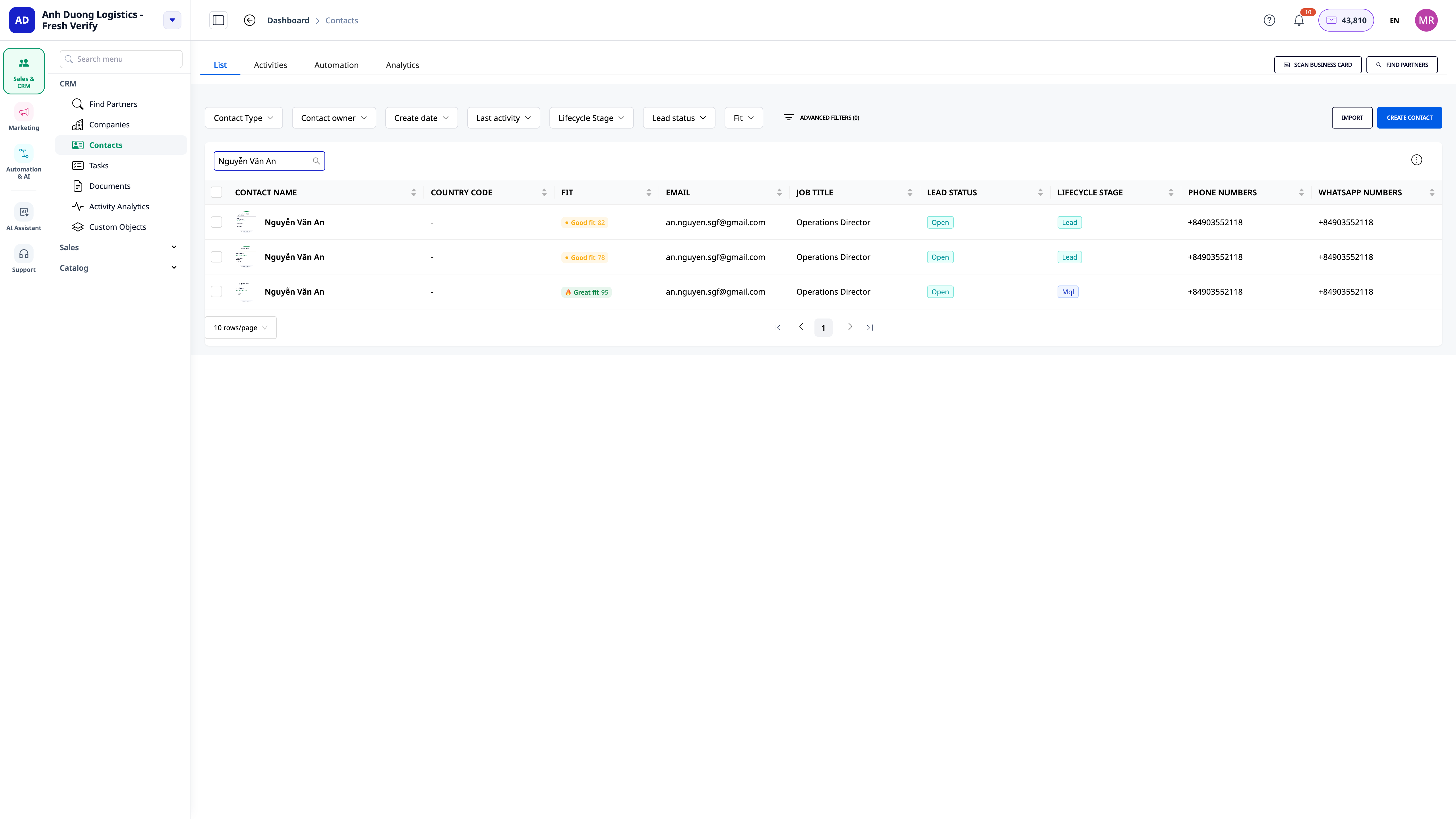
Aktivera sedan skriptet "Poängsätt kontaktens passform" — från och med nu kommer varje nykontakt som skapas att poängsättas automatiskt
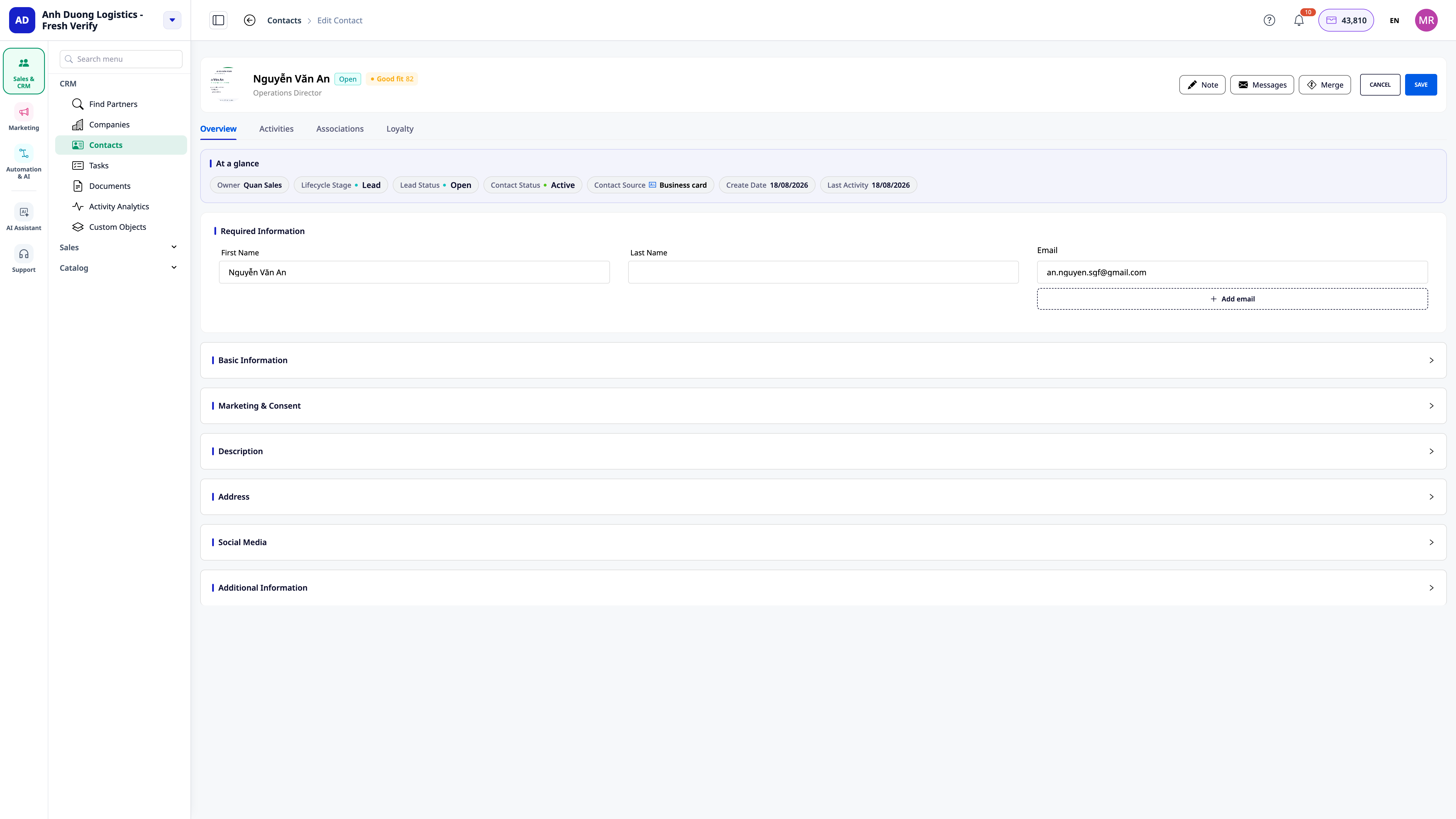
Öppna profilen för en valfri kontakt för att se passformspoängen och passformsbandet som visas direkt i profilen
 Steg 3: Aktivera skriptet för personlig öppning för leads med hög poäng
Gå till Meddelanden (Messaging), leta upp knappen ⚡ Automation högst upp på sidan
Aktivera skriptet "Undersök & öppna för leads med hög poäng"
När en kontakt får en hög passformspoäng kommer systemet att undersöka och komponera ett öppningsmail — gå till Meddelanden (Messaging) för att se det komponerade mailet innan det skickas, eller låt systemet skicka det automatiskt enligt schemat som konfigurerats i skriptet
💡 Förhandsgranska innan sändning: varje skript kan köras i testläge (Test Run) med en exempelkontakt innan det aktiveras på riktigt — gå till skriptets detaljerade vy, välj Testkörning för att se innehållet som AI:n har komponerat utan att faktiskt skicka det.
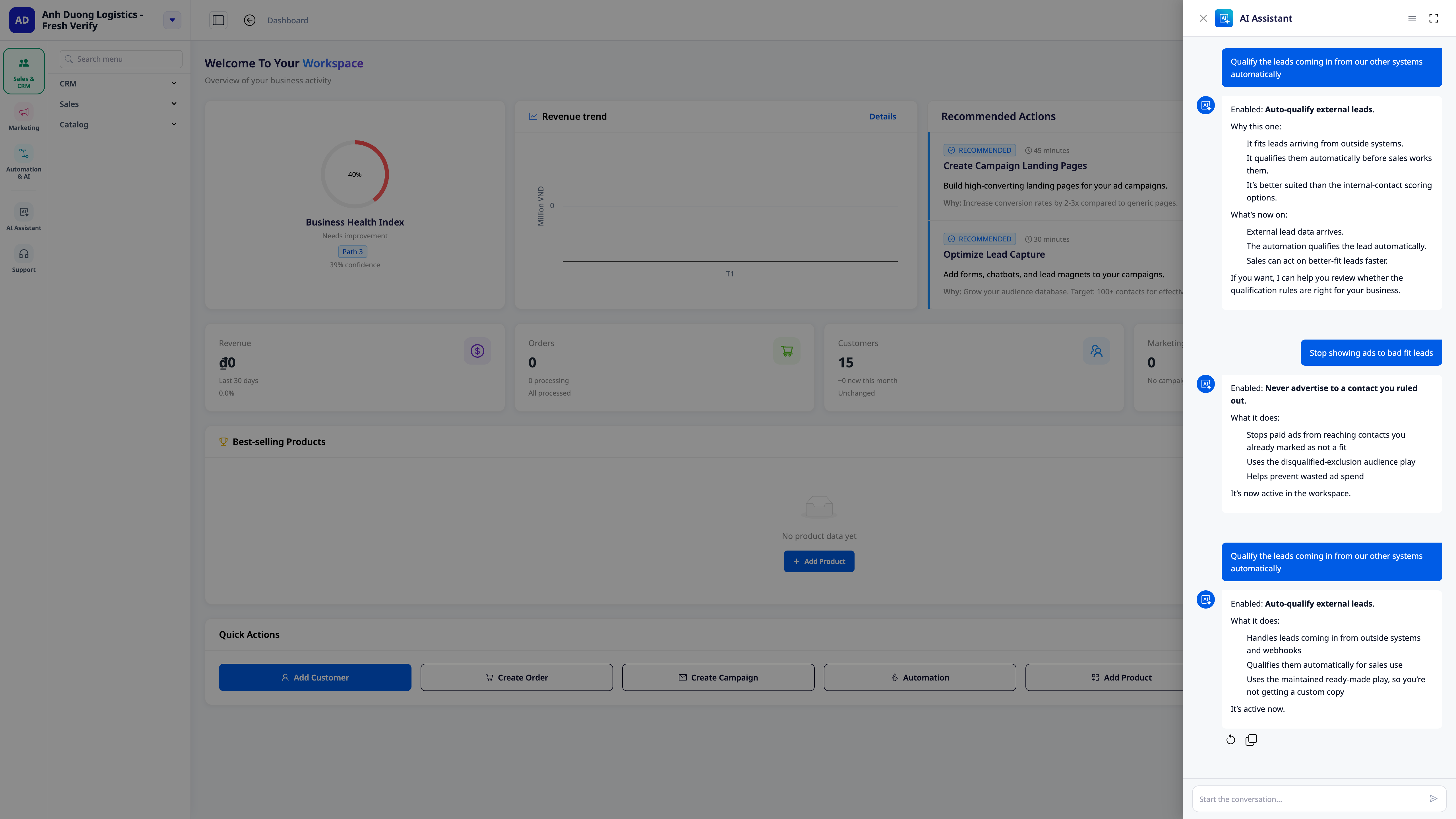 💡 Snabbare alternativ: du kan också öppna Affärs-AI-assistenten och skriva direkt på naturligt språk, till exempel "Poängsätt automatiskt alla leads som kommer in från olika källor" — AI kommer att hitta rätt skript, förklara och aktivera det åt dig.
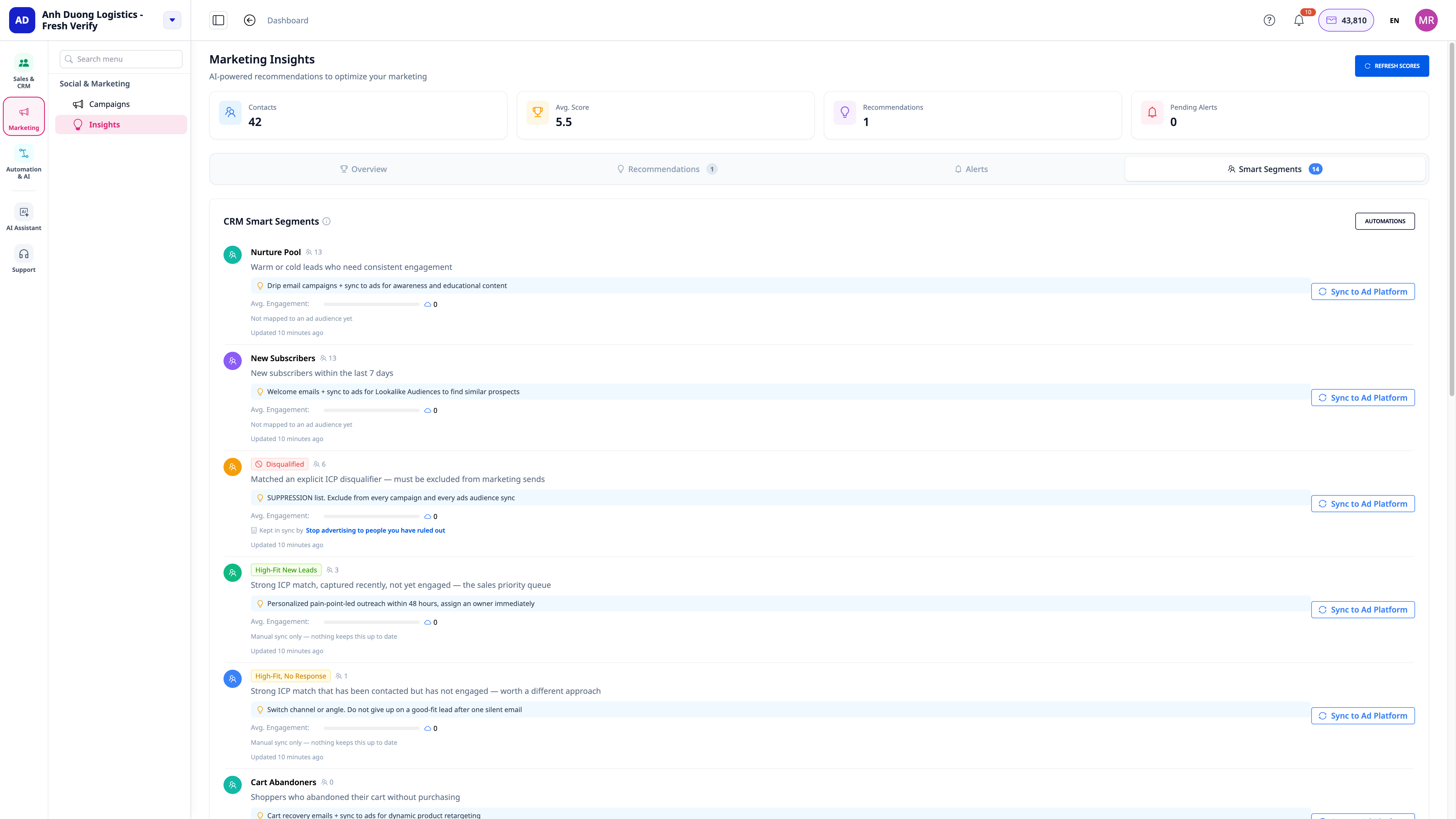 Steg 4: Aktivera synkronisering av annonspublik enligt segment
Gå till Marknadsföring → Smarta Segment (Smart Segments)
Klicka på knappen ⚡ Automation högst upp på sidan
Aktivera de skript du behöver, en efter en:
"Synkronisera segment till annons publik" — varje gång en kontakt hamnar i ett segment du valt, uppdateras motsvarande Facebook/Google-publik
"Ta bort kontakter som har tagits bort från publiken"
"Skapa lookalike-publik av bra kunder"
"Återinrikta leads med hög poäng som inte har svarat"
"Sluta annonsera till köpta kunder"
För varje skript, öppna konfigurationsdelen för att välja rätt CRM-segment och motsvarande annonskonto
Steg 5: Poängsätt hela kontaktlistan om kundprofilen ändras
Efter att ha uppdaterat din idealkundprofil (ändrat varumärkesinformation eller direkt i poängsättningsmanuset)
Manuset "Poängsätt om när kundprofilen ändras" körs automatiskt och uppdaterar relevanta poäng för alla befintliga kontakter — du behöver inte göra något mer.
Följ processen i manuset Körningshistorik.
Övervakning & Justering
Varje manus har en egen Körningshistorik — du kan se när manuset kördes, på vilka kontakter och med vilket resultat.
Om ett manus misslyckas eller inte körs som förväntat kan du se detaljer steg för steg och köra om (Retry) det direkt i körningshistoriken, utan att behöva kontakta support.
Alla manus kan justeras: ändra villkor, ändra e-postinnehåll, ändra relevanta poängtrösklar — precis som du justerar all annan automatisering på GTG CRM.
Vanliga Frågor
Kostnad för att aktivera detta manus?
AI-steg (utleda kundprofil, relevansbedömning, research & skapa inledningsfraser) kostar krediter (credits) baserat på faktisk användning i arbetsytan. Övriga steg (källklassificering, synkronisering av målgrupper) medför inga extra AI-kostnader.
Måste jag aktivera alla 13 manus?
Nej. Varje manus är fristående, aktivera/inaktivera dem separat enligt vad du behöver — till exempel om du bara vill använda relevansbedömningen och ännu inte behöver synkronisera annonsmålgrupper.
Vad händer om jag inte har ett Facebook/Google-annonskonto?
Du kan fortfarande använda manusen för källklassificering, relevansbedömning och personlig anpassning — endast manusen för synkronisering av annonsmålgrupper kräver en arbetsyta som är ansluten till respektive annonskonto.


