
Vad du kan göra efter den här guiden
Aktivera lojalitetsprogrammet → välj poängsättningsmetod baserat på affärsmodell → ställ in nivåer (namn + färg) → koppla vårdscenarier när kunden byter nivå → se poäng och nivå i kundprofilen och på instrumentpanelen. Efter den första natten poängsätts och rankas dina kunder automatiskt.
Är du osäker på helheten? Se först artikeln Lojalitetsprogram och konsultera hur du optimerar kunddata i CRM för mer exakt poängsättning.
Förberedelser
| # | Villkor | Varför det behövs |
|---|---|---|
| 1 | Logga in på GTG CRM, ha behörigheten Hantera lojalitet (CRM_MANAGE_LOYALTY). | För att aktivera och konfigurera programmet. |
| 2 | Har kontaktinformation och köphistorik/orderhistorik. | Poäng beräknas från kundens faktiska köpbeteende. |
| 3 | (Rekommenderas) Bekant med Automation för att använda vårdscenarier. | Nivåbyten körs via automatiserade arbetsflöden. |
Steg 1 — Aktivera lojalitetsprogrammet
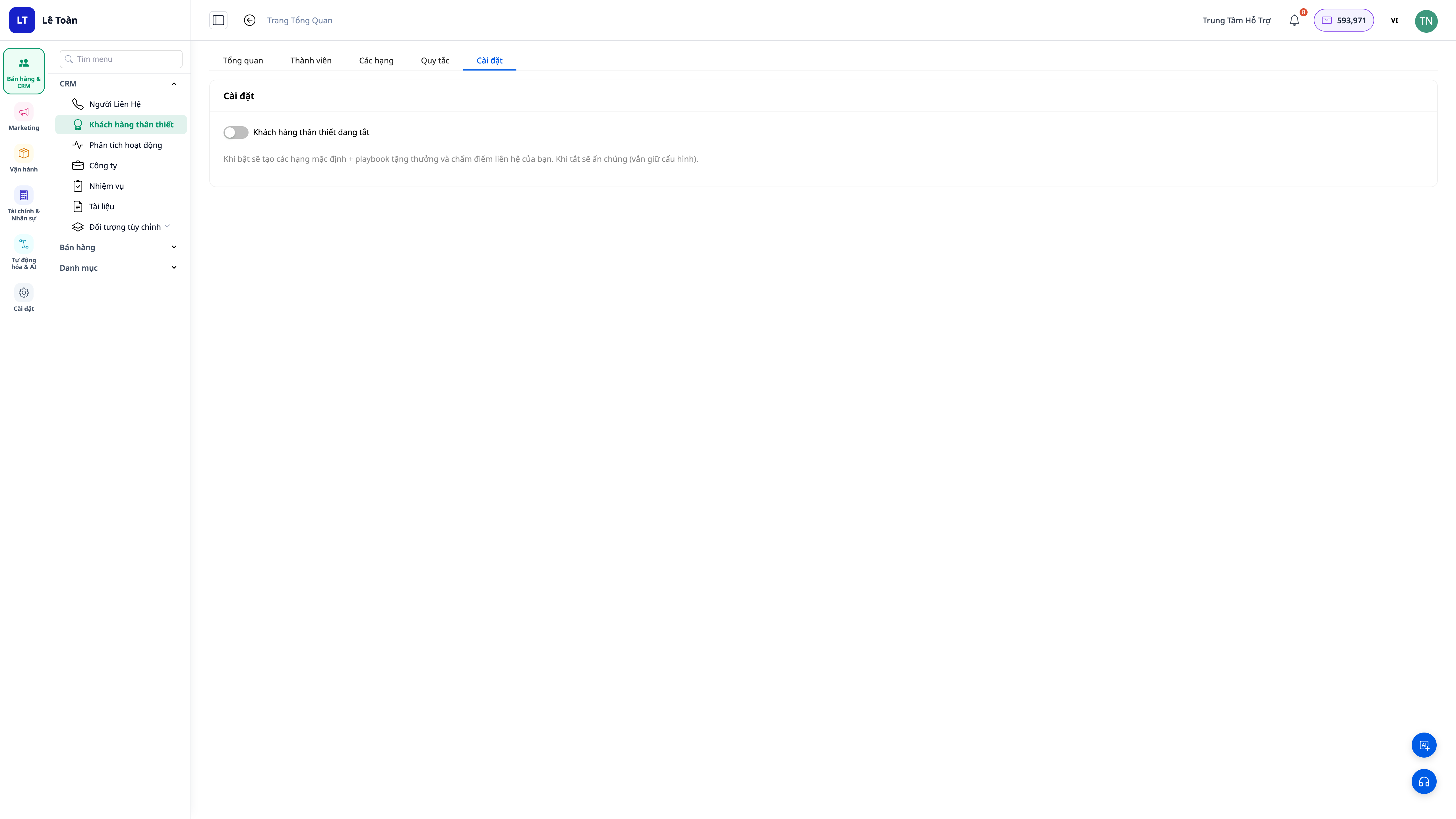
- Gå till CRM → Loyalty.
- Aktivera programmet.
✅ Förväntat resultat: Lojalitetsprogrammet är aktiverat; en uppsättning mallscenarier (playbook) är förinstallerad för dig att använda eller anpassa; lojalitetsfliken börjar visas i kontaktprofiler.
Steg 2 — Välj poängsättningsmetod baserat på affärsmodell
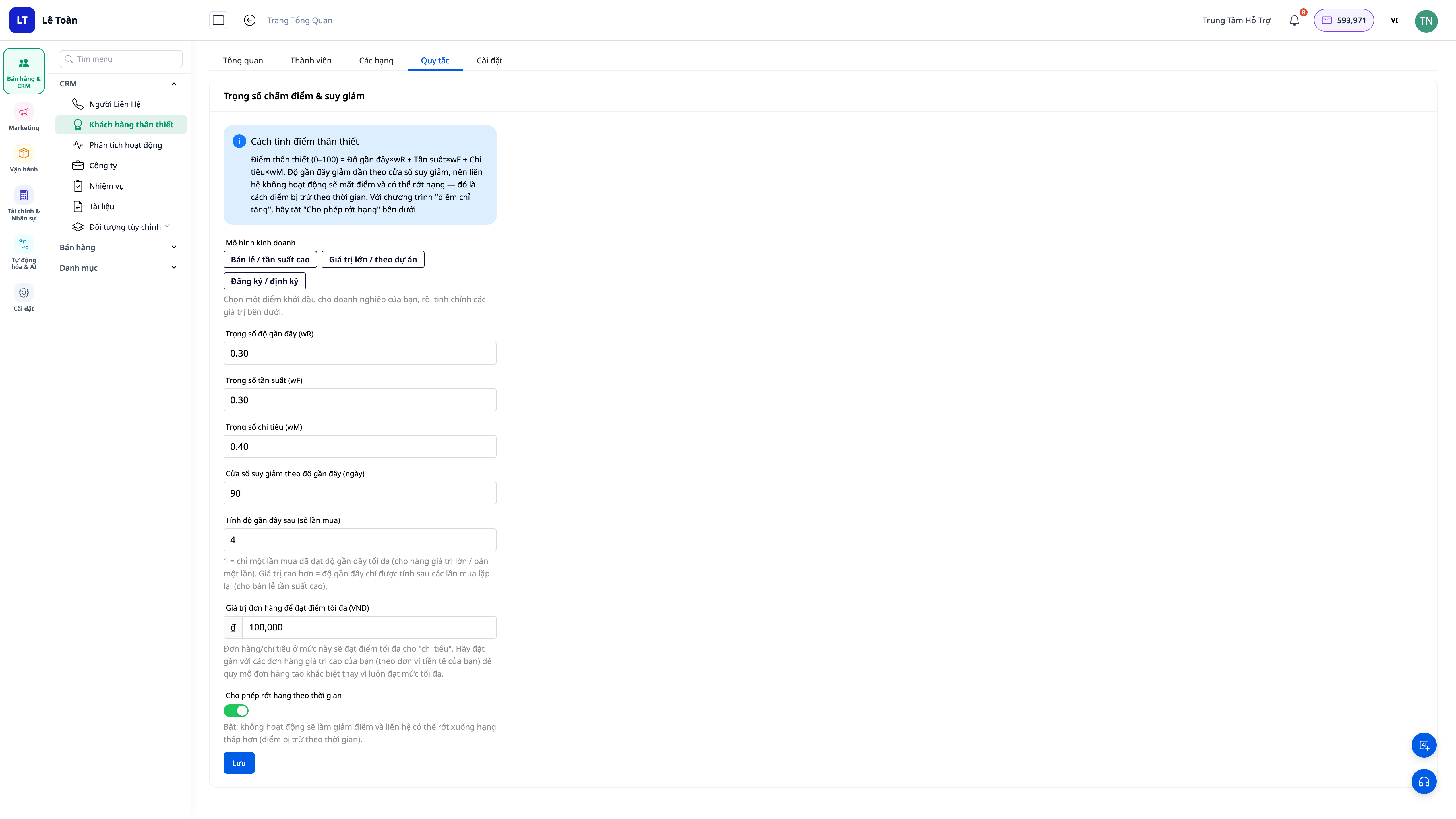
- Öppna poängsättningskonfigurationen.
- Välj en förinställning som passar din modell (detaljhandel, service, återkommande prenumerationer etc.).
- Finjustera vikten av de tre faktorerna: recency, frequency, monetary om så önskas.
✅ Förväntat resultat: Poängsättningsmodellen sparas; systemet kommer att använda den för att beräkna poäng varje natt, med en mekanism för gradvis minskning över tid (kunder som inte handlar på länge tappar poäng).
Steg 3 — Ställ in nivåer (namn + färg)
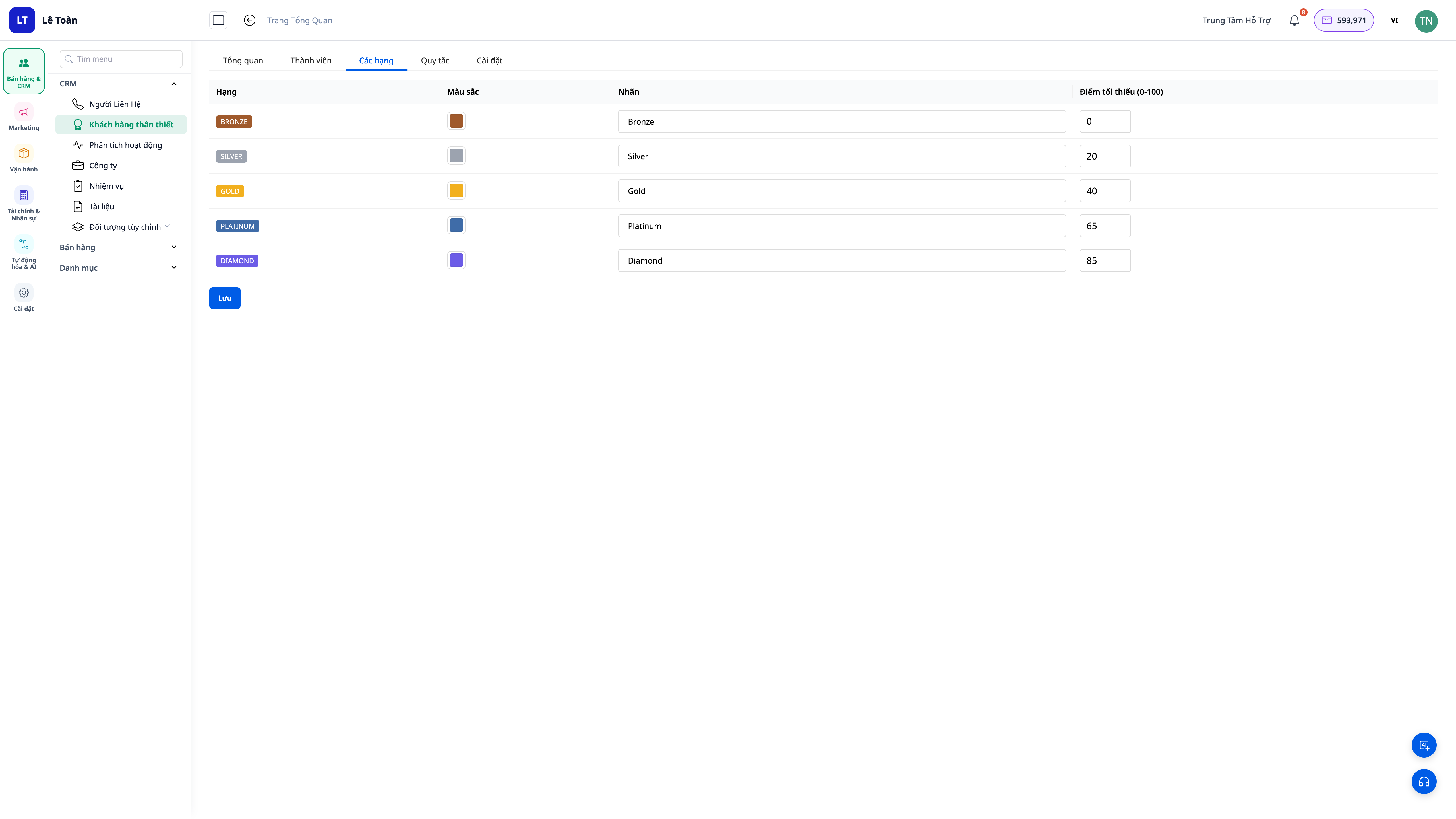
- Öppna nivåkonfigurationen (Tiers).
- Skapa nivåer, ställ in namn (t.ex. Brons / Silver / Guld / Diamant) och färg för varje nivå.
- Aktivera/inaktivera alternativet tillåt nedgradering (allow demotion) enligt din policy.
✅ Förväntat resultat: Nivålistan visas med rätt namn och färger som du angett; nivåikoner visas i kontaktlistan och på lojalitetsfliken för varje profil.
Steg 4 — Koppla vårdscenarier vid nivåbyte
- Gå till sektionen för nivåbyte-scenarier (tier-change playbook).
- Välj åtgärder när kunden går upp en nivå (tack, erbjudanden, uppgiftsgenerering) och när kunden går ner en nivå (återhämtningsscenarier).
✅ Förväntat resultat: När en kund går upp eller ner en nivå körs motsvarande scenario automatiskt — du behöver inte följa upp manuellt.
Steg 5 — Se poäng, nivå och instrumentpanel
- Öppna en kontaktprofil, gå till fliken Loyalty: se nuvarande poäng, nivå och historik över nivåbyten.
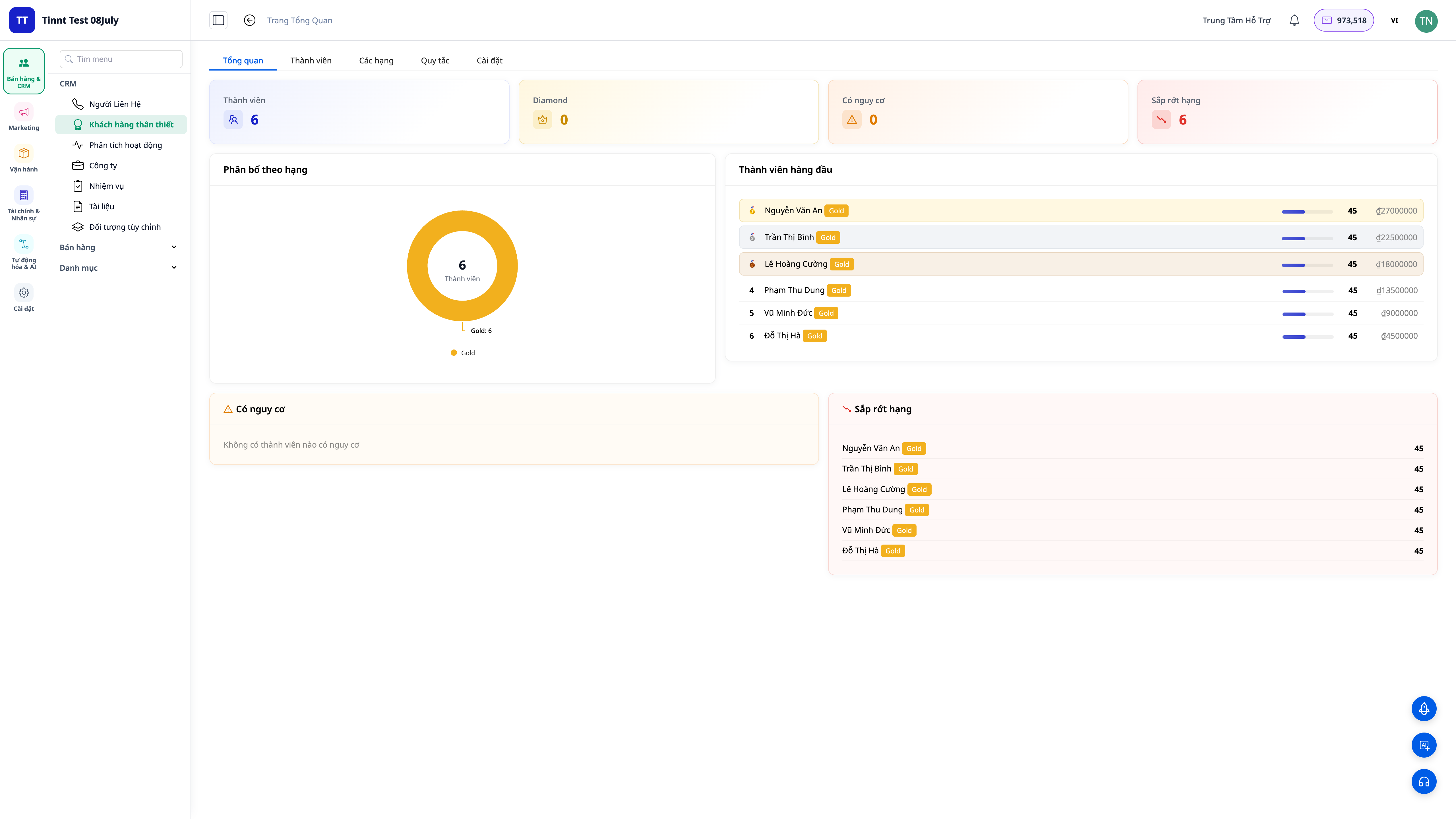
- Öppna Loyalty Dashboard för att se en översikt: antal kunder per nivå, topplistor, trender.
✅ Förväntat resultat: Lojalitetsfliken i profilen visar poäng + nivå + historik; instrumentpanelen visar nyckeltalskort och kundtopplistor.
Snabböversikt över förväntade resultat
| Åtgärd | Resultat du kommer att se |
|---|---|
| Aktivera Loyalty | Programmet aktiveras + förinställd mall för spelbok |
| Välj poänginställning | Poängmodell sparas, beräknas om varje natt |
| Ställ in nivåer | Nivåikoner med rätt namn + färg i listor och profiler |
| Koppla poängupp/ner-scenarier | Scenarier som körs automatiskt när kunder går upp/ner i nivå |
| Öppna instrumentpanelen | Kort för nyckeltal + topplistor + trender |
Notera
- Poäng beräknas om varje natt — konfigurationsändringar idag kommer att återspeglas i poäng/nivåer från nästa beräkning, inte omedelbart.
- Mekanismen för tidbaserad nedgradering gör att kunder som inte handlat på länge tappar poäng — detta är en avsiktlig funktion för att identifiera kunder som är på väg att lämna.
- Alternativet för nivånedgradering är ditt beslut att aktivera/inaktivera; om det inaktiveras kommer kunder endast att gå upp i nivå, inte ner.


