

Vad du kan göra efter den här guiden
Antalet credits i det översta fältet har minskat, och du behöver veta vad de används till: e-post, AI-bilder, röstinläsning eller automatiseringskörningar. Eller så frågar bokföringen varför det drogs mer den 11/11 än andra dagar, och du vill kunna peka ut varje rad i stället för att gissa. Den här guiden går igenom tabellen Analys av creditanvändning i GTG CRM: öppna tabellen för valfri dag, läs varje rad, se de tjänster som inte användes den dagen, förstå vad det innebär när en dag inte har några tjänster igång, och ladda ner tabellen som en fil för avstämning: välj dag → läs de använda raderna → se oanvända tjänster → dag utan igångsatta tjänster → ladda ner CSV-fil → AI-röstinläsning.
Bra att veta i förväg
- Tabellen finns under Inställningar → Fakturering för en arbetsyta som inte har en månadsplan (den använder en provperiod eller har laddat credits). Om sidan Fakturering har flikarna Plan och Användning har arbetsytan redan en plan, och tabellen per dag i den här artikeln gäller inte för det fallet. Öppna i stället fliken Användning och läs avsnittet Var dina arbetsytans credits har använts (per månad).
- Endast arbetsytans ägare och den som har behörigheten Visa fakturor (beskrivning: Visa och ladda ner arbetsytans fakturor i faktureringsinställningarna, inte samma namnade behörighet för kundfakturor som utfärdas) kan se den här tabellen. Se tabellen Vem kan göra vad i slutet av artikeln.
- Tabellen visar bara antalet credits som använts den dag du väljer. Datumen i tabellen beräknas enligt UTC-tid (GMT+0). I Vietnam går den 11/11 från kl. 07:00 den 11/11 till kl. 07:00 den 12/11.
- Siffrorna i bilden kommer från en testarbetsyta i GTG CRM, inte från en kunds data.
Förberedelser
| # | Villkor | Varför det behövs |
|---|---|---|
| 1 | Du är arbetsytans ägare, eller har fått behörigheten Visa fakturor | Utan den här behörigheten visar sidan att du inte har åtkomst, och menyposten Fakturor visas inte i profilbildsmenyn |
| 2 | Du vet vilken dag du vill granska | Tabellen läses dag för dag. En dag utan något att läsa har också ett eget svar, se Steg 4 |
Steg 1: Öppna tabellen och välj dag
- Välj Inställningar i den vänstra sidomenyn och välj sedan Fakturering.
- Leta upp kortet Analys av creditanvändning. Datumrutan till höger om rubriken visar dagens datum. Välj eller skriv den dag du vill granska i formatet dag/månad/år, till exempel 11/11/2026.
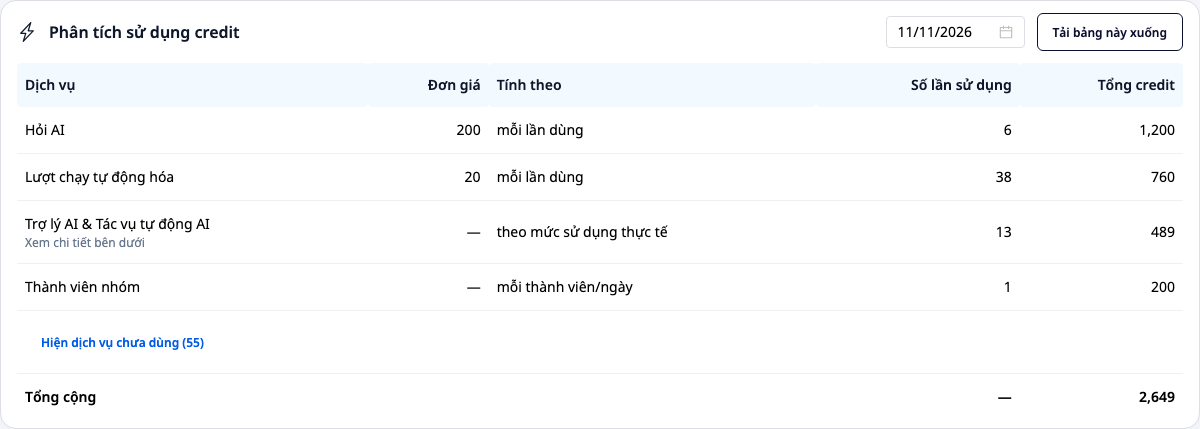
✅ Förväntat resultat: kortet visar tabellen för den dag du valt (om tjänster användes den dagen) med fem kolumner, Tjänst, Enhetspris, Debiteras per, Antal användningar och Totalt credits, och en rad Totalt längst ner. När du byter till en annan dag kan en laddningssnurra synas en kort stund (en dag som öppnats under de senaste 30 minuterna visas direkt). Siffrorna för den föregående dagen finns inte kvar under den nya dagen.
Steg 2: Läs de använda raderna
Tabellen listar bara de tjänster som användes den dagen, med raden som förbrukat flest credits överst. Tjänstenamnen är skrivna med vanliga ord, till exempel i bilden i Steg 1: AI-fråga, Automatiseringskörningar, AI-assistent & AI-automatiseringsuppgifter. Varje rad ger dig fem uppgifter:
| Kolumn | Betydelse |
|---|---|
| Tjänst | Det du har använt, uttryckt med vardagliga ord |
| Enhetspris | Antal credits per enhet |
| Debiteras per | Vad enheten är, till exempel per användning, per kontakt, per sida, per bild, per sekund, per 100 tecken |
| Antal användningar | Hur många gånger tjänsten kördes under dagen. För rader som debiteras per sida, bild eller kontakt är detta antalet sidor, bilder eller kontakter som debiterats. För rader som debiteras per sekund eller per 100 tecken är detta antalet användningar, inte antalet sekunder eller tecken |
| Totala credits | Antal credits som dragits för raden under dagen |
Anta att någon frågar varför 11/11/2026 drog 2,649 credits. På bilden i Steg 1: Fråga AI har ett enhetspris på 200 credits per användning, och den dagen användes det 6 gånger, så Totala credits blir 1,200 (6 × 200). Automatiseringskörningar användes 38 gånger × 20 credits, vilket ger 760. De två återstående raderna är AI-assistent & AI-automatiseringsuppgifter med 489 och Teammedlemmar med 200. När de fyra raderna läggs ihop blir Totalt 2,649. Svaret finns på översta raden: Fråga AI står ensam för 1,200 av 2,649. Skärmen visar tusental med kommatecken, till exempel 1,200.
Två rader ser lite annorlunda ut:
- Raden AI-assistent & AI-automatiseringsuppgifter har inget fast enhetspris. Credits beräknas efter faktisk användning, och raden har texten Se detaljer nedan. Detaljerna finns i kortet AI-användning precis under den här tabellen, överst på sidan Fakturering. Kortet visar tider enligt din dators tidszon (GMT+7 i Vietnam), så en körning kl. 05:52 den 12/11 hör fortfarande till 11/11 i tabellen.
- Raden Teammedlemmar (Debiteras per: per medlem/dag): kolumnen Enhetspris visar —. Hela dagens debitering står på en enda rad, så Antal användningar är 1 (inte antalet medlemmar), och beloppet står i kolumnen Totala credits: den 11/11/2026 var det 200 credits. Den här posten kanske inte visas för de senaste dagarna.
✅ Förväntat resultat: varje använd rad har minst en användning under dagen, och raden Totalt är summan för dagen.
Steg 3: Visa tjänster som inte användes den dagen
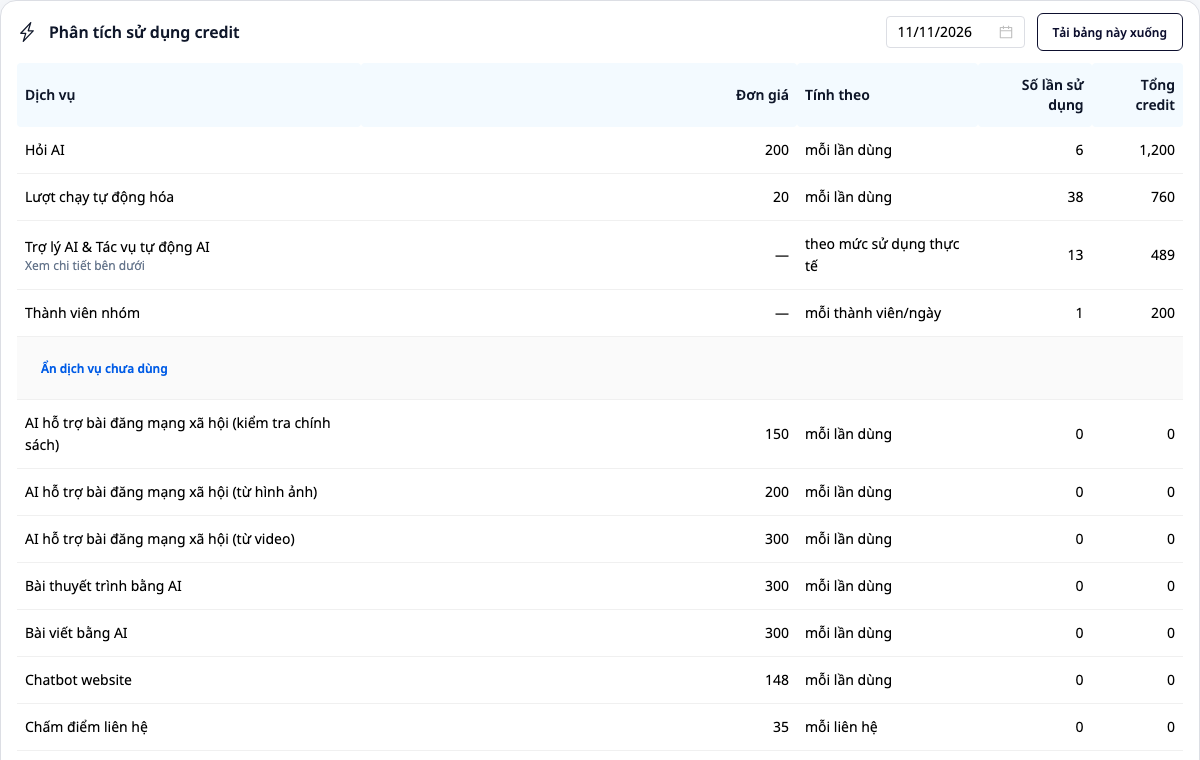
- Klicka på Visa oanvända tjänster direkt under de använda raderna, ovanför raden Totalt. Siffran inom parentes är antalet tjänster som inte användes den dagen.
- Listan över oanvända tjänster öppnas under knappen, sorterad i alfabetisk ordning efter tjänstens namn. Knappen ändras till Dölj oanvända tjänster.
- Om du vill fälla ihop listan klickar du på Dölj oanvända tjänster.
Så här kan du se enhetspriset även för tjänster du inte har använt ännu, innan du använder dem. Längre ned i listan visar vissa arbetsytor, för vissa tjänster, till exempel Domänregistrering, texten Betalas från ditt användningsbaserade saldo, priset beräknas när du köper i stället för ett belopp.
✅ Förväntat resultat: raderna för oanvända tjänster har Antal användningar och Totala credits lika med 0, och dagens Totalt ändras inte. Bilden nedan visar bara början av listan.
Steg 4: En dag när inga tjänster kördes
- Byt datumrutan till en dag då inga tjänster körs (på bilden är det 17/11/2026, dagen för det testarbetsutrymmet). Om listan över oanvända tjänster är öppen från föregående steg, klicka på Dölj oanvända tjänster innan du byter datum.
- Kortet visar bara meningen Inga tjänster användes under denna dag och knappen Visa oanvända tjänster. Det finns ingen kolumnrubrik och ingen rad för Totalt.
- Klicka på knappen om du ändå vill se prislistan. Kolumnrubriken visas igen, tjänsterna sorteras alfabetiskt och Totalt är 0.
✅ Förväntat resultat: en dag utan några körda tjänster visas tydligt med meningen ovan, inte som en tom och svåröverskådlig tabell. En dag där bara kostnadsfria tjänster har körts visar tabellen som vanligt, utan den meningen.

Steg 5: Ladda ner tabellen som en CSV-fil
- Klicka på Ladda ner denna tabell. Knappen finns direkt efter datumrutan.
- Webbläsaren sparar filen med namn efter det datum du valde, till exempel credit-usage-2026-11-11.csv.
- Öppna filen i ett kalkylprogram.
Filen innehåller exakt de rader som visas på skärmen, i samma ordning. Om du har klickat på Visa oanvända tjänster finns de raderna också med i filen. Fem kolumner har samma namn som kolumnerna i tabellen, och sista raden är Totalt med exakt samma summa som på skärmen (siffrorna i filen har inga kommatecken som tusentalsavskiljare).
✅ Förväntat resultat: filen har en rubrikrad, tabellens rader och en rad för Totalt. Knappen visas bara när tabellen har minst en rad. För en dag där inga tjänster körts dyker knappen upp först efter att du har klickat på Visa oanvända tjänster. Om data inte kan laddas finns ingen knapp. Bilden nedan visar bara kortets övre del: rubriken, datumrutan och nedladdningsknappen.

Steg 6: Jämför AI-röster med namnen i tabellen
- Öppna Automatisering & AI → AI-studio → AI Video Studio, välj fliken Redigera video och klicka på högtalarikonen i den vänstra panelen (Omvandla text till tal).
- Klicka på listan Röster. Rösterna är grupperade i Premium, Avancerad, Naturlig och Standard (inte alla språk har alla fyra grupper, vissa språk har bara en). Varje grupp har en prisrad per 100 tecken.
- När du har skapat en röst (att skapa en röst kostar credits) öppnar du kortet Analys av creditanvändning för den dagen igen. Om den nya raden inte syns, ladda om sidan. Om du använde en röst den dagen finns motsvarande rösgrupp redan i listan över använda tjänster, inte under knappen Visa oanvända tjänster.
Hela verktyget steg för steg beskrivs i Användarguiden för AI Video Studio.
✅ Förväntat resultat: om du inte skapade någon röst den dagen och klickar på Visa oanvända tjänster ser du fyra rader Omvandla text till tal med gruppnamnet inom parentes, till exempel Omvandla text till tal (Premium). När du har skapat en röst finns den gruppens rad redan i listan över använda tjänster, med antal användningar, och under knappen finns bara tre rader kvar.
Vem kan göra vad
| Du är | Det du ser |
|---|---|
| Arbetsytans ägare, eller någon med behörigheten Visa fakturor (inte samma namnlika behörighet för fakturor som kunder utfärdar) | Du kan öppna Inställningar → Betalningar, se tabellen för alla dagar och klicka på Ladda ner denna tabell |
| Övriga medlemmar | Ser bara creditsaldot i det övre fältet. Det finns ingen Fakturor-post i menyn för profilbilden, och sidan Betalningar meddelar att den inte går att öppna. Om du behöver se dem, be arbetsytans ägare eller en administratör att ge dig behörigheten Visa fakturor |
Snabbguide till förväntade resultat
| Åtgärd | Resultat du ser |
|---|---|
| Öppna Inställningar → Betalningar | Kortet Analys av creditanvändning med datumfältet och knappen Ladda ner denna tabell (nedladdningsknappen visas endast när tabellen innehåller minst en rad) |
| Välj en dag då tjänster använts | Endast rader för använda tjänster, med flest credits överst, följt av knappen Visa oanvända tjänster och Totalt |
| Klicka på Visa oanvända tjänster | Oanvända tjänster sorteras alfabetiskt, knappen ändras till Dölj oanvända tjänster och dagens Totalt förblir oförändrad |
| Välj en dag då inga tjänster kördes | Inga tjänster användes denna dag, inga kolumnrubriker och ingen Totalt-rad visas |
| Byt till en annan dag | Siffrorna från föregående dag finns inte kvar under den nya dagen |
| Klicka på Ladda ner denna tabell | Filen credit-usage-YYYY-MM-DD.csv med de rader som visas och en Totalt-rad |
| Använd AI-röst och visa sedan tabellen | Raden Text till tal med namnet på röstgruppen du använde visas redan i listan över använda tjänster, inte under knappen Visa oanvända tjänster |
Om något går fel
- Sidan går inte att öppna, eller det finns ingen Fakturor-post i menyn: ditt konto har ännu inte behörigheten Visa fakturor. Be arbetsytans ägare eller en administratör att ge dig den.
- Sidan Betalningar har flikarna Paket och Användning, men ingen tabell per dag: din arbetsyta har redan ett paket. Användningen finns under Var dina arbetscredits har använts, som visas per månad.
- Kortet visar Det gick inte att läsa in data: tabellen ritar inte upp nollor i stället för de riktiga siffrorna. Klicka på Försök igen. När datan har laddats visas tabellen som vanligt.
- En rad visar Övriga tjänster: det är en ny tjänst som ännu inte har något namn i tabellen. Creditsiffrorna på raden stämmer, det är bara namnet som saknas.
- Raden AI-assistent & AI-automatisering har inget enhetspris: credits beräknas utifrån faktisk användning. Se detaljer i kortet direkt under tabellen.
- En rad är fortfarande oklar: ta en skärmdump av raden tillsammans med det datum du valt och skicka den till din supportkontakt för GTG CRM för att kontrollera.
Observera
- På telefonen visas varje tjänst som ett kort i stället för en rad, och knappen Visa oanvända tjänster och nedladdningsknappen ligger som breda block över hela bredden.
- Datumfältet visas i formatet dag/månad/år.
- Vill du se enhetspriset innan du skapar en AI-röst, öppna röstlistan i Steg 6: enhetspriset visas direkt bredvid gruppens namn.
Nästa steg: öppna Inställningar → Betalningar och välj den dag du vill granska.


