

Vad du kommer att kunna göra efter den här guiden
Vissa återbetalningar är tillräckligt stora för att en företagsägare vill att en ansvarig person granskar dem innan de bokförs. Den här guiden går igenom regeln Godkännande av återbetalning över gränsvärde: aktivera regeln, ange ett gränsvärde, se hur medarbetaren anger orsak när en order markeras som retur, och sedan läser godkännaren begäran och klickar på Godkänn eller Avvisa. Något värt att notera: den orsak som medarbetaren skrev vid mottagning av returen förifylls i fältet Skäl för återbetalning hos godkännaren, så godkännaren behöver varken fråga igen eller skriva om den.
Kort arbetsflöde: aktivera regeln → ange gränsvärde → medarbetare markerar order som Retur med orsak → godkännaren öppnar begäran under Väntar på godkännande → Godkänn eller Avvisa.
Förberedelser
| # | Förutsättning | Varför den behövs |
|---|---|---|
| 1 | Du kan öppna Automatiseringsbiblioteket och redigera arbetsflöden i arbetsytan | För att aktivera regeln och ändra gränsvärdet. Om du inte kan aktivera eller redigera den, be arbetsytans administratör om hjälp. |
| 2 | Minst en person har behörigheten Godkänna betalningsorder (Inställningar → Åtkomstkontroll) | Begäranden om återbetalning skickas bara till personer med den här behörigheten. Om ingen har den syns inga begäranden för godkännande. |
| 3 | Ordern är såld i GTG CRM och har en registrerad betalning | Vid godkännande bokför GTG CRM återbetalningen mot ordens betalning. En order utan betalning har inget att återbetala. |
Steg 1: Aktivera regeln Godkännande av återbetalning över gränsvärde
- Öppna Automatisering & AI → Automatisering → Automatiseringsbiblioteket och välj fliken Godkännanden.
- Under avsnittet Godkännande av återbetalningar letar du upp raden Godkännande av återbetalning över gränsvärde. Regeln håller tillbaka en återbetalning som uppstår när en order markeras som Retur, om ordens totalbelopp är lika med eller högre än gränsvärdet du angett, tills en godkännare har granskat den. Mindre order passerar utan påverkan.
- Slå på reglerns omkopplare. Regeln är avstängd som standard, så din arbetsyta håller inte inne några återbetalningar förrän du själv aktiverar den.
✅ Förväntat resultat: regeln visas som aktiverad, och motsvarande arbetsflöde dyker upp i din lista över arbetsflöden så att du kan redigera det.
Steg 2: Ange gränsvärde
Standardgränsvärdet är 10 000 000: order med totalbelopp på detta värde eller högre måste vänta på godkännande när de markeras som Retur, mindre order gör inte det. Värdet jämförs direkt mot ordens totalbelopp (inte återbetalningsbeloppet), och ingen valutaomräkning görs. Om din butik säljer i en annan valuta ska du ange gränsvärdet i den valutan.
- Öppna det arbetsflöde du just aktiverade i listan över arbetsflöden.
- Öppna villkorssteget (som jämför ordens totalbelopp mot gränsvärdet) och ändra värdet till den nivå du vill ha.
- Spara arbetsflödet.
I samma arbetsflöde kan du också ändra vem som får meddelande när en återbetalning avvisas, samt texten i meddelandet.
Steg 3: Medarbetaren markerar returen och anger orsak
- Öppna ordern för kundens retur och klicka på Retur. Knappen finns bara när ordern har status Under leverans. Order i andra statusar visar inte knappen.
- Dialogrutan Markera order som returnerad öppnas, med en påminnelse om att orsaken du anger visas för den som godkänner återbetalningsbegäran. Skriv en tydlig och konkret orsak i fältet Orsak till retur, till exempel skadat grafikkort. Fältet är obligatoriskt, och om det lämnas tomt påminner systemet dig om att fylla i det.
- Klicka på Retur i dialogrutan. Om ordens totalbelopp uppnår gränsvärdet skapas en godkännandebegäran direkt. Om beloppet ligger under gränsvärdet skapas ingen begäran, och du hanterar återbetalningen på vanligt sätt.
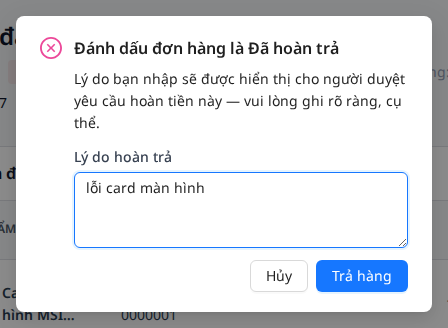
✅ Förväntat resultat: ordern byter status till Returnerad; för order som når gränsvärdet ser den som har behörighet att Godkänna betalningsorder en ny förfrågan under Uppgifter → Väntar på godkännande.
Endast när du flyttar en order till Retur skapas en godkännandeförfrågan. Att avbryta en order skapar inte denna förfrågan.
Steg 4: Granskaren går igenom förfrågan och fattar beslut
- Gå till Uppgifter → Väntar på godkännande, leta upp raden Godkänn återbetalning: ordernummer (belopp) och klicka på Visa & godkänn.
- Fältet Orsak till återbetalning är redan ifyllt med den orsak som personalen angav i steg 3. Du ser direkt varför kunden returnerar varan och kan ändra texten i fältet: det värde du slutligen anger sparas tillsammans med ditt godkännandebeslut.
- Kontrollera Godkänt belopp. Återbetalningen kan inte ångras, så dialogrutan ber dig skriva in exakt samma belopp under Bekräfta: Ange det godkända beloppet igen för att godkänna innan du godkänner.
- Klicka på Godkänn för att tillåta återbetalningen, eller på Neka och skriv i fältet Din anteckning (obligatoriskt vid neka) varför återbetalning inte görs. Vid Neka frågar systemet igen Bekräfta åtgärd som inte kan ångras; klicka på Jag förstår, fortsätt för att slutföra. Vid Godkänn registreras beslutet direkt när du har skrivit in exakt samma belopp i steg 3, och det finns ingen ytterligare bekräftelsedialog.
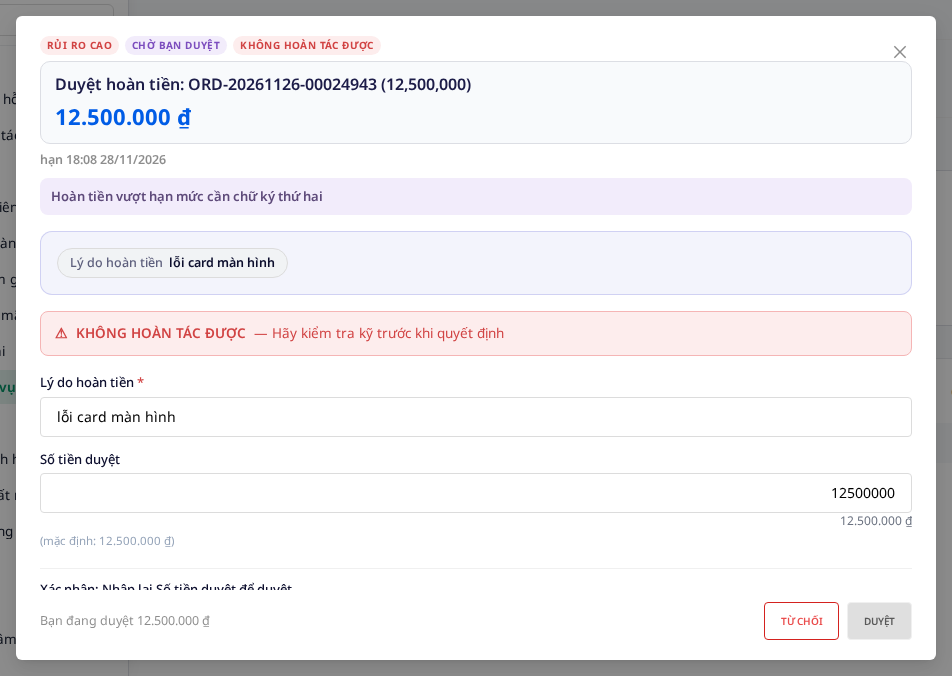
✅ Förväntat resultat: vid Godkänn registrerar GTG CRM återbetalningen i ordens betalningar, tillsammans med den orsak personalen angav när varan togs emot; orsaken du slutligen anger i fältet sparas tillsammans med godkännandebeslutet, och kvittensen visar namnet på granskaren. Vid Neka registreras ingen återbetalning och arbetsytans ägare får ett meddelande.
Vanliga frågor
Jag ser inte knappen Retur på ordern?
Knappen Retur visas endast när ordern har status Under leverans. Kontrollera ordernas status först.
Fältet Orsak till återbetalning är tomt, vad ska jag göra?
Fältet fylls bara i automatiskt när ordern har passerat steget Retur med en angiven orsak. Om det inte finns någon orsak att fylla i lämnas fältet tomt och du anger texten själv innan du godkänner.
Blockerar den här funktionen alla sätt att återbetala?
Nej. Funktionen håller kvar återbetalningen från det att ordern markeras som Retur. En person med behörighet att registrera återbetalningar direkt på ordern kan fortfarande göra det, så begränsa därför behörigheten för återbetalning till personer du litar på.
Överförs pengarna automatiskt till kunden efter godkännande?
Nej. GTG CRM registrerar återbetalningen i orderns redovisning. Själva utbetalningen till kunden sköter du på samma sätt som tidigare, till exempel genom banköverföring.
Vad händer om ingen fattar något beslut?
Om ingen fattar ett beslut inom 2 dagar går förfrågan ut: ingen återbetalning registreras och arbetsytans ägare får ett meddelande.
Vad gäller för order under gränsvärdet?
Ingen godkännandeförfrågan skapas, och funktionen gör ingenting med den ordern. Du hanterar den som innan funktionen aktiverades.
Jag ser inga förfrågningar under Väntar på godkännande?
Kontrollera tre saker: om kortet är aktiverat, om ordersumman ligger inom gränsen, och om ditt konto har behörigheten Godkänna betalningsorder.
Nästa steg: ställ in en gräns som passar ditt företag, ge behörigheten Godkänna betalningsorder till rätt personer och testa sedan med en riktig returorder. Vill du förstå hur en order flödar från försäljning till leverans, se guiden för orderhantering.


