Vad du kommer att kunna göra efter den här guiden
Någon frågar dig: Vilka lagerutleveranser ligger bakom den här fakturan? Vilken inleverans hör till den här inköpsordern? Vilken faktura har den här banktransaktionen betalat? Vyn Koppla dokument samlar svaren i en lista. Varje rad är två dokument som hör ihop, till exempel en lagerinleverans och dess inköpsorder, en lagerutleverans och fakturan som säljs mot den, eller en banktransaktion och fakturan den betalade. Du behöver inte öppna inköpsorder, lagerdokument och banktransaktioner var för sig för att hitta paret.
Den här guiden går från första gången du öppnar vyn, när listan är tom och vyn bara visar vad du bör göra först, till dess att listan har rader, hur du hittar ett dokument, och vad du gör när vyn inte laddas eller när du saknar behörighet att se den: öppna vyn → läs och klicka på den föreslagna åtgärden → läs listan → sök och filtrera → vet vad du gör när den inte laddas.
Bra att veta på förhand
- Den här vyn hette tidigare Dokumentavstämning. Det nya namnet är Koppla dokument, så att det inte blandas ihop med att matcha banktransaktioner mot bokföringen, som fortfarande kallas avstämning under Bankbetalningar. Sidans adress är oförändrad, så en länk du har sparat fungerar fortfarande.
- Du läser listan här. Kopplingarna skapas av det du gör i andra vyer: tar emot varor mot en inköpsorder, levererar varor mot en försäljningsorder och matchar banktransaktioner mot fakturor.
Förberedelser
| # | Villkor | Varför det behövs |
|---|---|---|
| 1 | Kontot har behörigheten Visa verifikationer eller Visa finansiella rapporter. | Listan öppnas av någon av dessa två behörigheter. Saknar du båda ser du Du har inte åtkomst till den här sidan (steg 5). |
| 2 | En åtgärd som skapar den första kopplingen: ta emot varor mot en inköpsorder, leverera varor mot en försäljningsorder eller matcha en banktransaktion mot en faktura. | Listan får rader när dessa åtgärder, eller liknande, har gjorts. Vyn visar bara knappar för de åtgärder du har behörighet att göra (steg 2). |
| 3 | För att matcha banktransaktioner: ett bankkonto är anslutet under Bankbetalningar. | Om inget konto är anslutet visar vyn Bankbetalningar själv Anslut din bank och har en knapp för Anslut bank. |
Steg 1: Öppna vyn och läs den när det inte finns några kopplingar
- Gå till Ekonomi & HR → Redovisning → Koppla dokument.
- Vänta tills listan har laddats klart. Under tiden visas en laddningssnurra. Texten Inga dokument är kopplade ännu visas först när inläsningen är klar, inte medan den blinkar.
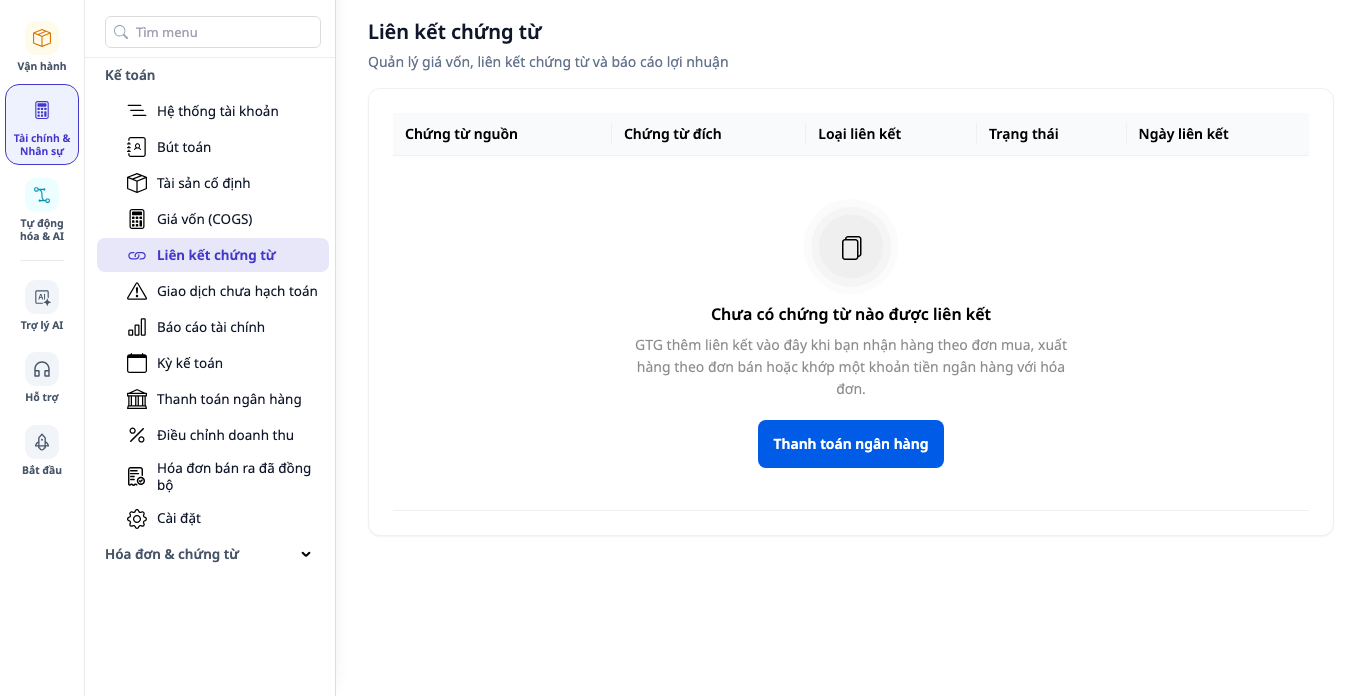
- Läs uppifrån och ner: kolumnrubrikerna (Källdokument, Måldokument, Kopplingstyp, Status, Kopplingsdatum), sedan rubriken Inga dokument är kopplade ännu och en mening: GTG lägger till kopplingar här när du tar emot varor mot en inköpsorder, levererar varor mot en försäljningsorder eller matchar ett banktransaktion mot en faktura.
✅ Förväntat resultat: sidrubriken och menyn säger båda Koppla dokument. Det finns inget sökfält, inget filter och inga tre räknare, eftersom det inte finns något att söka i eller räkna. Under förklaringen finns knappen för föreslagen åtgärd. Bilden nedan visar vyn för en användare i gruppen Redovisning som standard: den har bara en knapp, Bankbetalningar. Vilken knapp du ser beror på vilka åtgärder du har behörighet att göra (steg 2).
Steg 2: Klicka på den föreslagna åtgärden
Knappar som du inte har behörighet att använda visas inte och är inte nedtonade.
| Du kan | Huvudknapp | Raden Startar också från: |
|---|---|---|
| Skapa inleverans | Inleverans | Länk till Utleverans och Bankbetalning, om du också har behörighet till dem |
| Skapa utleverans, men inte inleverans | Utleverans | Länk till Bankbetalning, om du har behörighet |
| Har behörighet till Visa betalningsorder och Avstämning av banktransaktioner, men inte till lager | Bankbetalning | Inget |
| Ingen av behörigheterna ovan (till exempel endast visning) | Ingen knapp, endast en förklarande text | Inget |
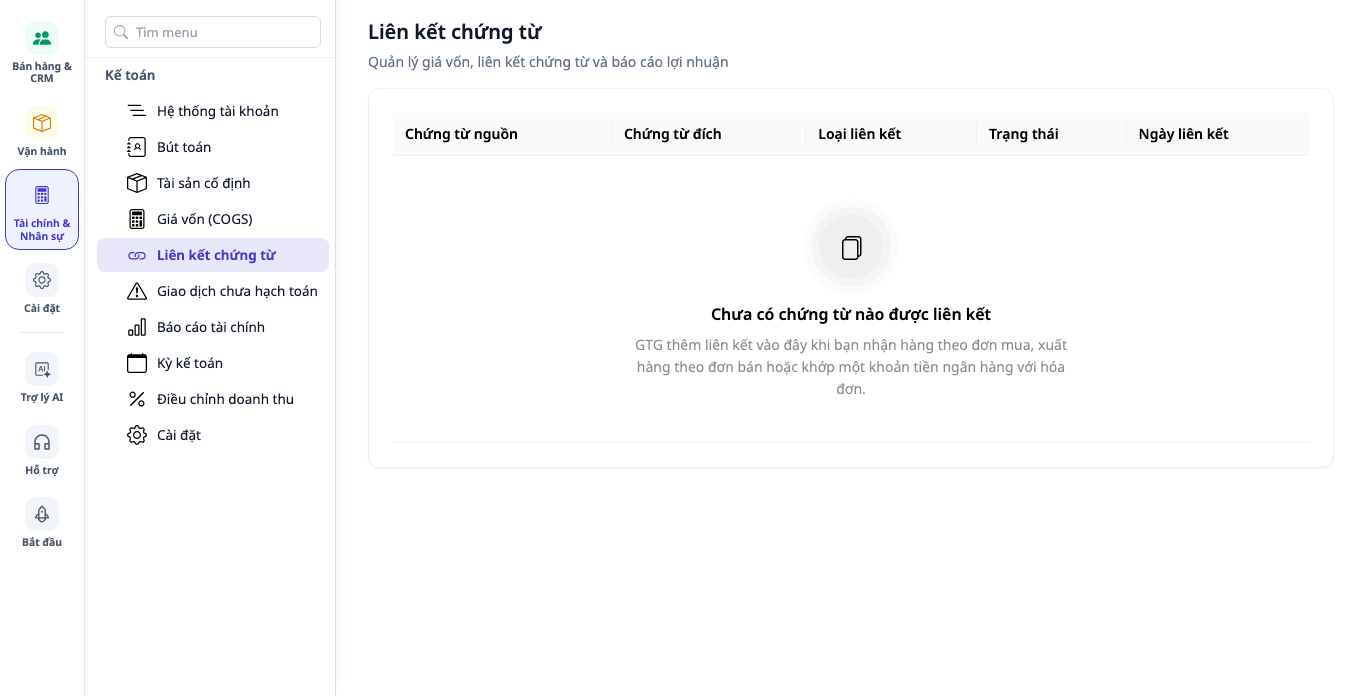
Arbetsytans ägare ser alla tre vägar. Standardanvändare i gruppen Redovisning ser bara en knapp, Bankbetalning (bild i steg 1). Den som endast har visningsbehörighet ser samma förklarande text men inga knappar, som i bilden nedan.
- Klicka på huvudknappen. För en annan väg, gå tillbaka och klicka på länken på raden Startar också från:.
- Arbeta på skärmen som öppnades. Till exempel: under Drift → Handel → Lagerhantering → Inleverans, öppna ett utkast utifrån en bekräftad inköpsorder, klicka på Bekräfta lagerinleverans och svara Bekräfta i bekräftelsedialogen.
- Gå tillbaka till Dokumentlänkar.
✅ Förväntat resultat: varje knapp öppnar rätt skärm, med det namn som står på knappen. Om arbetsytan inte är kopplad till banken öppnas skärmen Bankbetalning med Anslut ditt bankkonto och knappen Anslut bank. Det är den skärmens uppgift: slutför den och gå sedan tillbaka.
Steg 3: Läs listan när det finns länkar
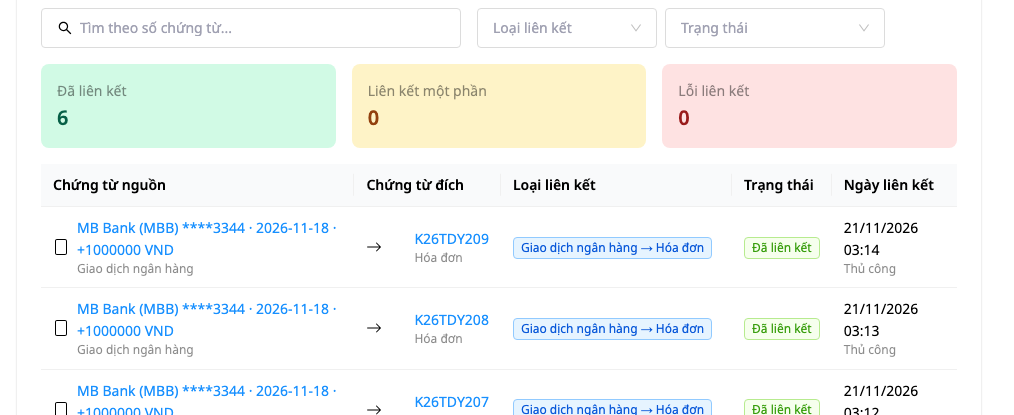
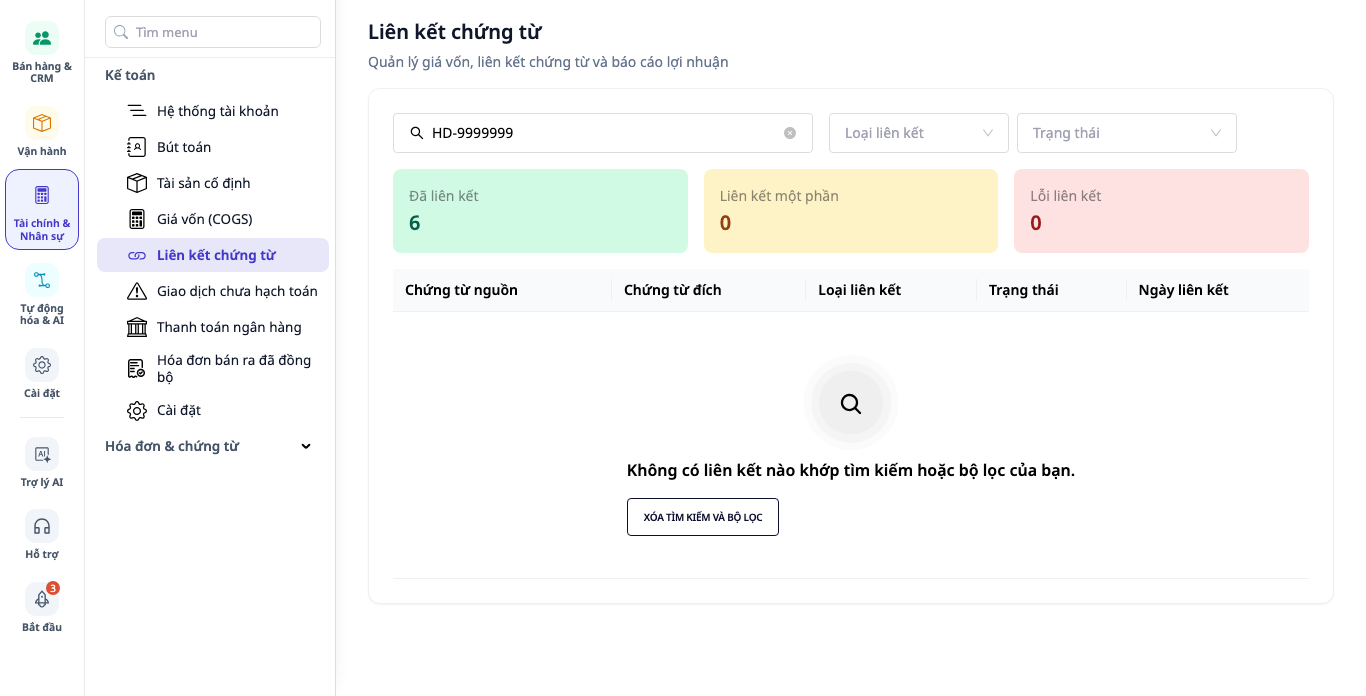
- Öppna Dokumentlänkar igen när det finns länkar. Till exempel: efter att lagerpersonalen har bekräftat en inleverans som bara tar emot en del av inköpsorderns varor, har tabellen en rad PO → Inleverans med status Delvis länkad, märkt Automatisk (om alla varor på inköpsordern tas emot blir statusen Länkad). I bilden nedan har arbetsytan matchat 6 banktransaktioner med 6 fakturor: varje rad är Banktransaktion → Faktura med status Länkad, och under länkningsdatumet står Manuell.
- Läs uppifrån och ner. På dator finns det överst en ruta som listar fyra frågor som den här skärmen hjälper dig besvara: Vilken leveranssats tillhör den här fakturan? Från vilken lageraktivitet kommer kostnaden? Varifrån beräknas anskaffningsvärdet? Finns det någon skillnad mellan inköp – inleverans – försäljning? (mobilen visar inte den här rutan). Bilden i slutet av det här steget och bilden i slutet av steg 5 börjar vid sökfältet, så rutan finns inte med i bilderna.
- Därefter kommer sökfältet Sök efter dokumentnummer..., två filterfält, Länktyp och Status, tre räknare, Länkad, Delvis länkad och Länkfel, samt tabellen. Längst ned i tabellen står det totala antalet rader. (Bilden nedan visar från sökfältet ner till de första raderna i tabellen, inte till tabellens slut.)
✅ Förväntat resultat: för en ny arbetsyta som bara har en nyss bekräftad inleverans (utan koppling till leverantörsfaktura) och som precis tagit emot en del av inköpsorderns varor, är räknarna 0, 1 och 0, och längst ned i tabellen står Totalt: 1. I bilden nedan är räknarna 6, 0 och 0. Den tomma skärmen från steg 1 har försvunnit.
Steg 4: Sök efter ett dokument, filtrera efter typ eller status
- Skriv dokumentnumret i fältet Sök efter dokumentnummer....
- Öppna fältet Länktyp eller fältet Status (Länkad, Delvis länkad, Länkfel) och välj ett värde.
- Prova att skriva ett dokumentnummer som inte finns.
✅ Förväntat resultat: du ser texten Inga länkar matchar din sökning eller dina filter. tillsammans med knappen Rensa sökning och filter. Sökfältet, de två filterfälten och de tre räknarna finns kvar så att du kan justera vidare. Rutan med de fyra frågorna döljs tillfälligt när det inte finns några rader att visa och visas igen när listan har rader. Knappen visas med versaler. Klickar du på den återgår listan. Att ett filter ger noll rader visas alltid så här och ska aldrig visas som ett inläsningsfel.
Steg 5: När skärmen inte kan laddas eller du saknar behörighet
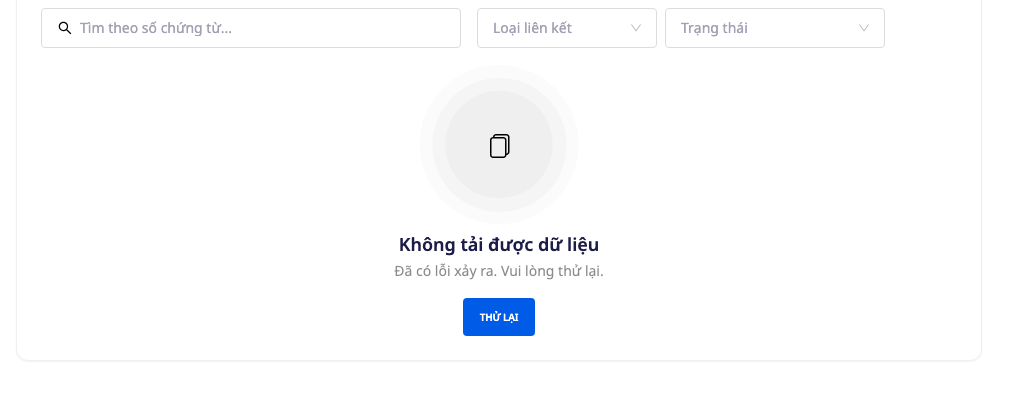
- Kan inte laddas: du ser Det går inte att läsa in data, texten Ett fel uppstod. Försök igen. och knappen Försök igen (med versaler). De tre räknarna visar inte noll och texten Inga dokument har länkats ännu visas inte, eftersom ett inläsningsfel inte betyder att listan är tom. Klicka på Försök igen. Bilden nedan visar skärmen vid ett inläsningsfel.
- Saknar behörighet: du ser Du har inte åtkomst till den här sidan och Be ägaren av arbetsytan att ge dig åtkomst. Det finns ingen knapp Försök igen, eftersom ett nytt försök inte ändrar din behörighet.
✅ Förväntat resultat: varje situation har ett eget tydligt svar, och ingen situation ser ut som den tomma skärmen i steg 1.
Relaterade platser
Länka banktransaktion från faktura: belopp som överstiger utestående saldo och faktura som betalats i förskott
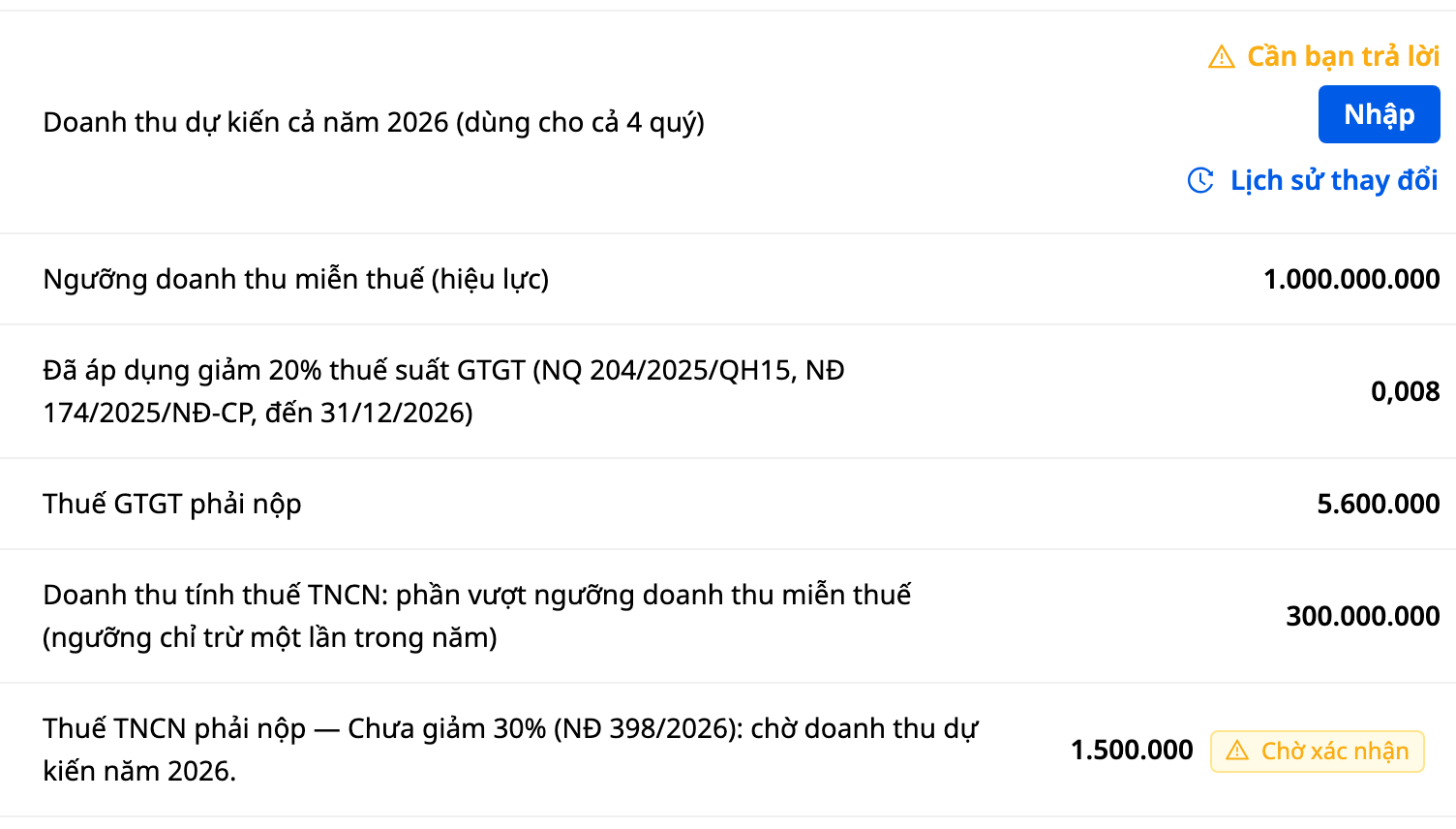
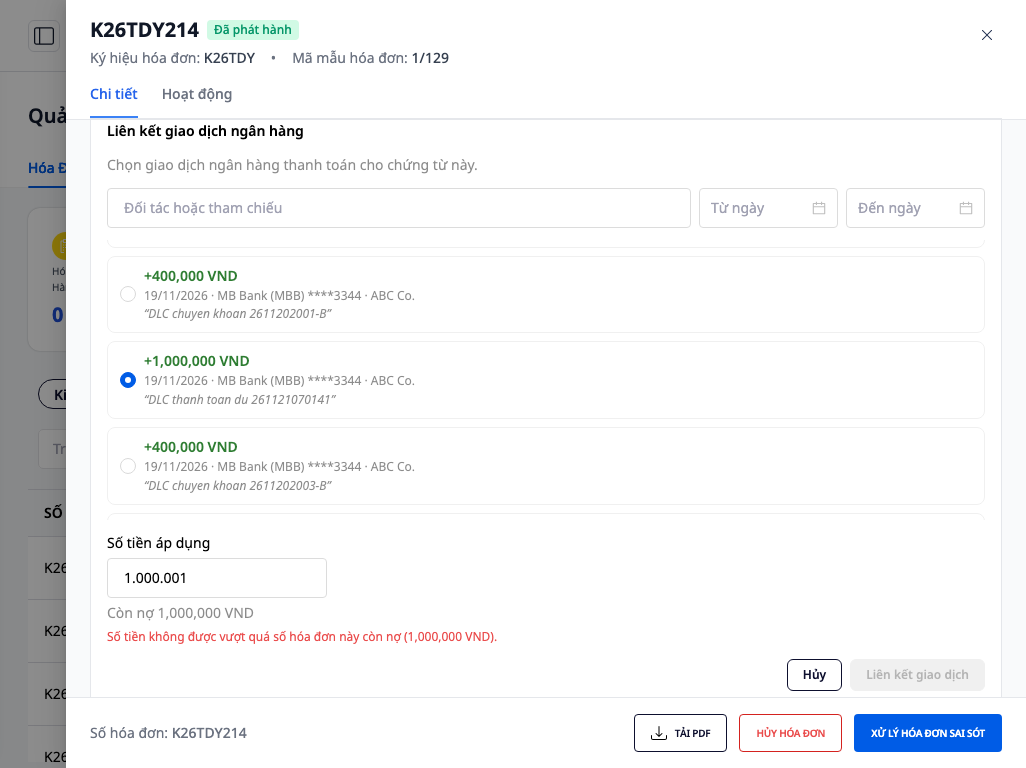
I rutan Mottaget belopp för en obetald faktura klickar du på Länka banktransaktion, väljer en inbetalning och klickar på Länka transaktion. Fältet Tillämpat belopp får inte vara större än det utestående saldot. Skriver du ett högre belopp visas en röd rad Beloppet får inte överstiga det utestående saldot för denna faktura (1,000,000 VND). direkt under fältet (siffran inom parentesen är fakturans utestående saldo på bilden) och knappen Länka transaktion låses.
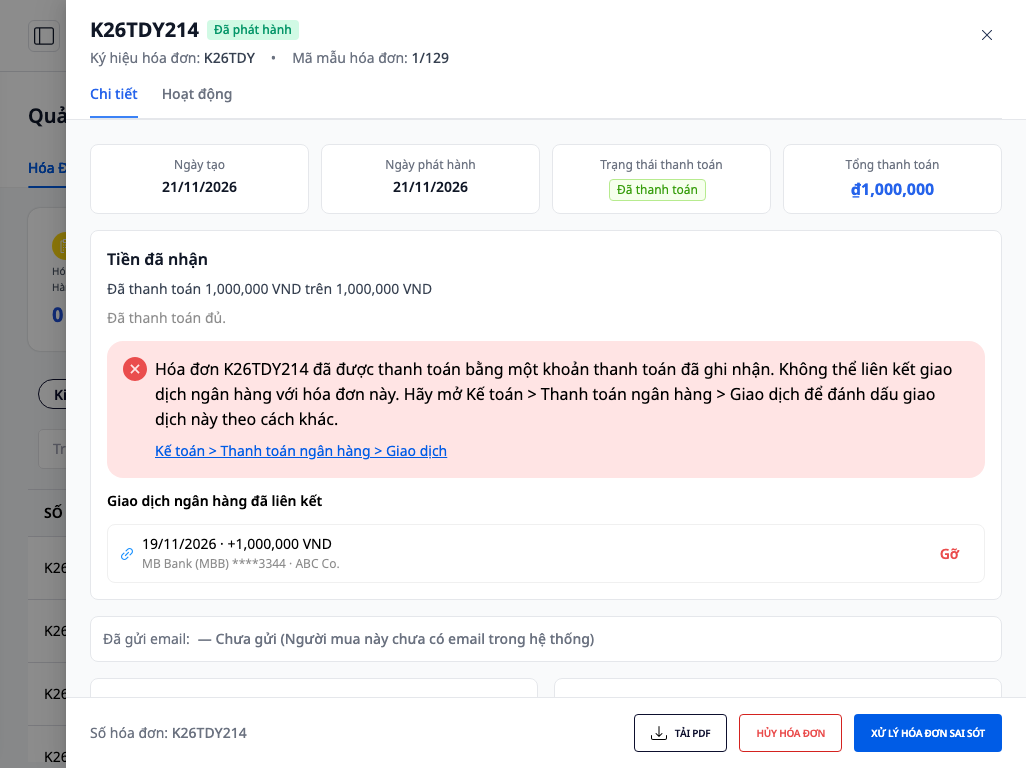
Om någon annan under tiden betalar hela fakturan i en annan flik visas ett rött meddelande direkt i den del du tittar på: Fakturan … har betalts med en registrerad betalning. Banktransaktionen kan inte kopplas till denna faktura. Öppna Bokföring > Bankbetalningar > Transaktioner för att markera transaktionen på annat sätt. Under detta finns länken Bokföring > Bankbetalningar > Transaktioner, som öppnar fliken Transaktioner. Väljarlistan stängs automatiskt och den koppling som den andra personen just gjort visas direkt nedanför, med knappen Ta bort. Steg för steg om hur du kopplar från fakturasidan finns i Guiden för e-faktura (E-Invoice).
När väljarlistan för transaktioner visar Det finns inga inbetalningar i VND som ännu inte matchats. Kontrollera Bokföring > Verifikatkopplingar. öppnar länken i slutet av meningen skärmen Verifikatkopplingar som beskrivs i denna guide, så att du kan se de transaktioner som redan matchats. Hur du matchar transaktioner från bankens sida finns i Guiden för bankavstämning.
Från verifikat till ursprungsskärmen
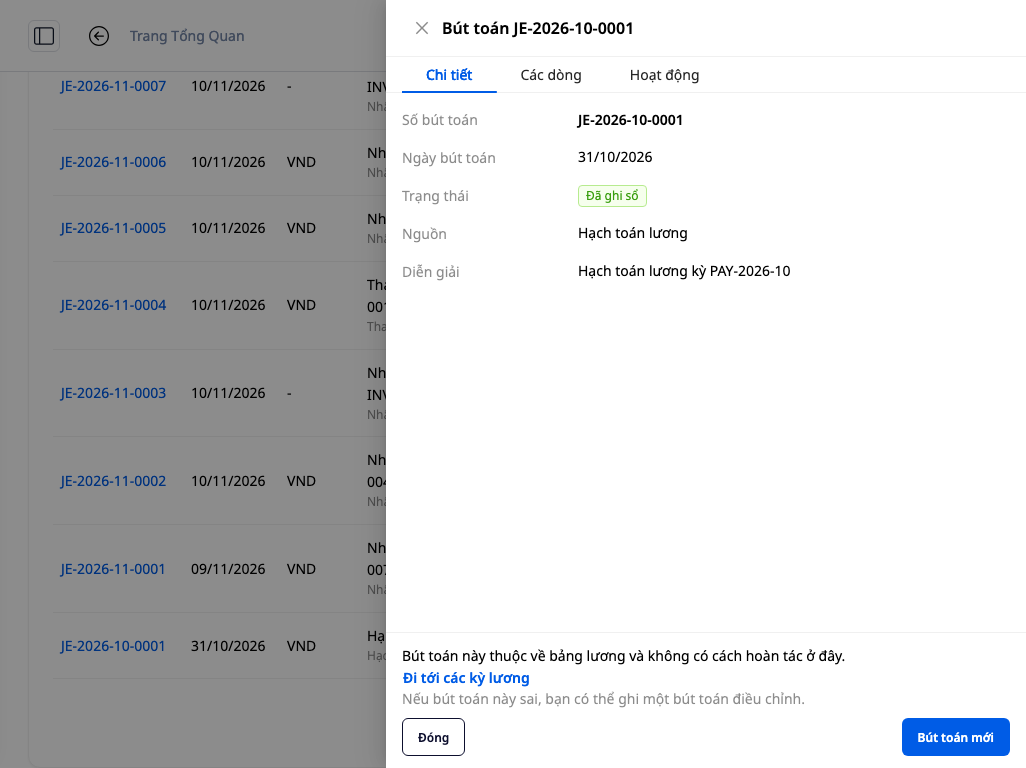
Gå till Bokföring → Verifikat och öppna ett bokfört verifikat. Om du har behörigheten Skapa verifikat ser du följande längst ned i detaljpanelen (användare som bara har behörigheten Visa verifikat ser inte denna del):
- Verifikat som hör till en banktransaktion: meningen Detta verifikat hör till en banktransaktion. Ta bort matchningen för den transaktionen. och länken Gå till banktransaktionen. Om ditt konto använder vyn Bankbetalningar öppnar länken fliken Transaktioner i den vyn.
- Lönverifikat: en förklarande text, ett förslag om att skapa ett korrigeringsverifikat och knappen Nytt verifikat. Länken Gå till lönekörningarna visas endast för användare med behörigheten Visa lönelista, och den öppnar listan över lönekörningar, inte en specifik körning.
Bilden nedan visar detaljpanelen för ett lönverifikat, öppnad av en användare med behörigheten Visa lönelista: panelens nedre del innehåller en förklarande text, länken Gå till lönekörningarna, ett förslag om att skapa ett korrigeringsverifikat och knappen Nytt verifikat.
Snabbtabell över förväntade resultat
| Thao tác | Kết quả bạn sẽ thấy |
|---|---|
| Mở Liên kết chứng từ khi chưa có liên kết | Rubriken Inga chứngkänslor är kopplade ännu, en förklarande mening och en knapp för vad du bör göra först. Inga sökfält, filterfält eller räknare visas |
| Användare i gruppen Redovisning som standard | En knapp: Bankbetalning |
| Ingen behörighet för någon rad i tabellen i steg 2 | Endast förklarande text, inga knappar |
| Det finns kopplingar | Ramen med fyra frågor (endast dator), sökfält, två filterfält, tre räknare och längst ner i tabellen Totalt: N |
| Sökningen ger inga träffar eller filtret ger inga rader | Inga kopplingar matchar… och knappen Rensa sökning och filter |
| Fel vid inläsning | Det gick inte att läsa in data och knappen Försök igen, inga nollor visas |
| Ingen behörighet att se listan | Du har inte åtkomst till den här sidan, ingen knapp Försök igen |
| Du skriver ett Tillämpat belopp som är större än det återstående beloppet | Röd rad under fältet, knappen Koppla transaktion är låst |
| Fakturan betalas innan du klickar på Koppla transaktion | Ett rött meddelande i synfältet, länken Redovisning > Bankbetalning > Transaktioner, och raden för den andra personens koppling har knappen Ta bort |
| Sidopanelen för lönebokföringsverifikat | Länken Gå till löneperioderna, endast för personer med behörigheten Visa lönetabell |
Obs
- Denna lista är till för läsning: kolumnerna har inga knappar för redigering eller borttagning. Vill du ta bort ett belopp som redan matchats mot en faktura, klicka på Ta bort i rutan Mottaget belopp på fakturan, eller klicka på Ta bort bredvid transaktionen på fliken Transaktioner under Bankbetalning.
- På mobilen visas listan som kort, texten bryts till nya rader och det finns ingen horisontell rullning. Ramen med fyra frågor visas endast på dator.
Nästa steg: vill du koppla banktransaktioner direkt från fakturan, se Guide till elektroniska fakturor (E-Invoice).