

Vad du kan göra efter den här guiden
Priset du anger till kunden är 499 000, och det priset inkluderar moms. Det tidigare fakturafältet i GTG CRM frågade efter priset exklusive moms, så du var tvungen att dela med 1,1 manuellt, vilket resulterade i ett udda nummer, och sedan oroa dig för om totalsumman stämde. Den här guiden låter dig göra det motsatta: ange direkt 499 000, GTG CRM delar upp varukostnaden och momsen åt dig, och den totala betalningen blir exakt det pris du angett. Du kontrollerar siffran innan du sparar och sedan utfärdar fakturan.
Efter att ha läst detta kommer du att: välja hur du anger priset i fältet Pris du anger → ange priset inklusive moms → kunna läsa sammanfattningen av varukostnad/moms/total betalning direkt i formuläret → spara som utkast, öppna igen, och utfärda en momsregistrerad elektronisk faktura.
Förberedelser
# | Villkor | Varför behövs det |
|---|---|---|
1 | Arbetsytan har kopplat en fakturaleverantör (S-Invoice eller MISA). Se guide för anslutning av elektronisk faktura och se en översikt över E-Invoice i GTG CRM. | Funktionen Pris du anger visas endast när en stöttad leverantör (S-Invoice, MISA) är ansluten och fakturan är en momsregistrerad faktura i VND. |
2 | Ditt konto har behörighet att skapa fakturor (och utfärda dem, om du är den som utfärdar). | Användare med endast skaparbehörighet kan spara som utkast; endast användare med utfärdarbehörighet kan klicka på UTÄRDA FAKTURAN. |
3 | Fakturan som ska utfärdas är en momsregistrerad faktura (röd faktura), i valutan VND. | Fakturor för agenturförsäljning, utländsk valuta eller andra leverantörer visar inte fältet Pris du anger. |
4 | Det finns minst en momsregistrerad fakturamall att välja under Allmän information. | Sammanfattningstabellen behöver veta fakturamallen; om ingen mall är vald visas bara "Välj fakturamall först." |
Steg 1: Öppna formuläret, välj fakturamall och hitta fältet Pris du anger
Gå till Ekonomi & Personal → Fakturor & kvitton → Fakturor.
Klicka på SKAPA FAKTURA.
Under sektionen Allmän information, leta efter fältet Fakturamall-ID (obligatoriskt, tomt initialt). Välj den momsregistrerade fakturamall som ditt företag använder; om du är osäker på vilken mall som är korrekt, fråga redovisningsavdelningen. Efter valet fylls fältet Fakturaserie i automatiskt och Valuta visas som VND. Om arbetsytan tidigare har bekräftat en mall, visas raden "Använder bekräftad mall: ..." och du behöver inte välja igen.
Fyll i köparens information under sektionen Köpinformation.
Skrolla ner till sektionen Produktinformation. Under sektionens rubrik och den gula bannern som varnar för momssats, ovanför "Produktlista", hittar du fältet Pris du anger med två alternativ: Exklusive moms och Inklusive moms. Första gången (eller om du aldrig har valt Inklusive moms i den här webbläsaren) är standardinställningen Exklusive moms.
⚠️ Välj Fakturamall-ID innan du anger priset. Om du inte har valt en mall kommer sammanfattningstabellen bara att visa "Välj fakturamall först." och inga siffror kommer att beräknas.
✅ Förväntat resultat: Du ser mallen för fakturan vald under Allmän information och fältet Pris du anger är korrekt placerat i avsnittet Produktinformation, ovanför produktlistan.
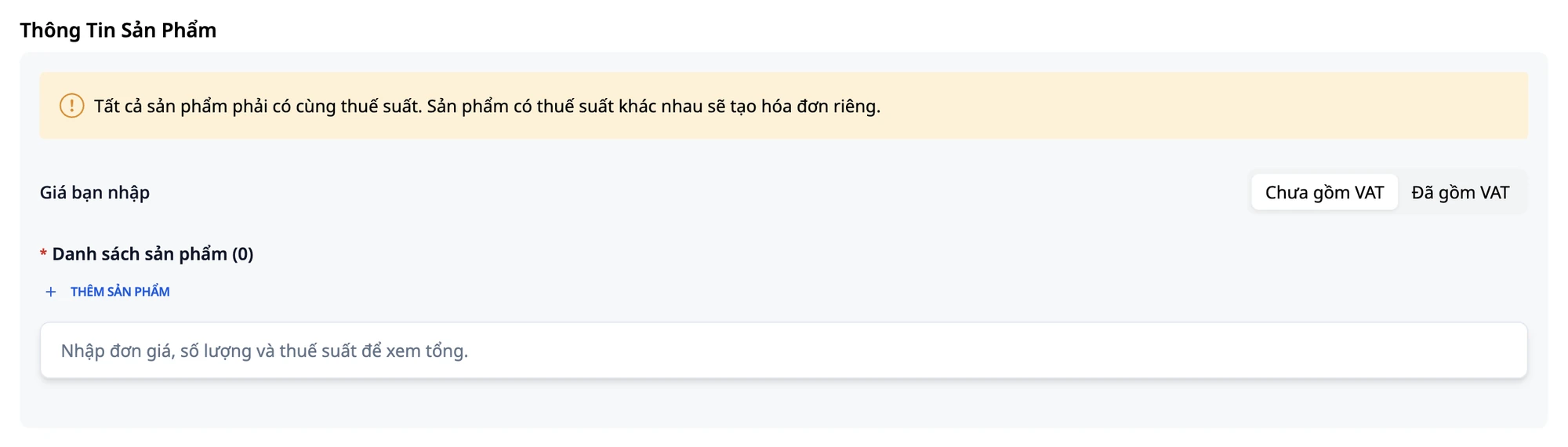
Steg 2: Välj Inklusive moms och läs anteckningen
Klicka på Inklusive moms.
Läs anteckningen som visas direkt under: "Ange det exakta priset som kunden betalar per enhet. Systemet separerar varukostnaden och skatten, den totala betalningen är exakt lika med priset du anger. Om priset inkluderar punktskatt, miljöskatt eller tilläggsavgift, välj "Exklusive moms"."
💡 Tips: Webbplatsen kommer ihåg detta val för ditt konto och din arbetsyta. Nästa gång du öppnar ett nytt formulär, kontrollera fältet Pris du anger igen innan du skriver in priset, särskilt om flera personer delar samma dator.
✅ Förväntat resultat: Fältet Pris du anger ändras till Inklusive moms och anteckningen visas under.
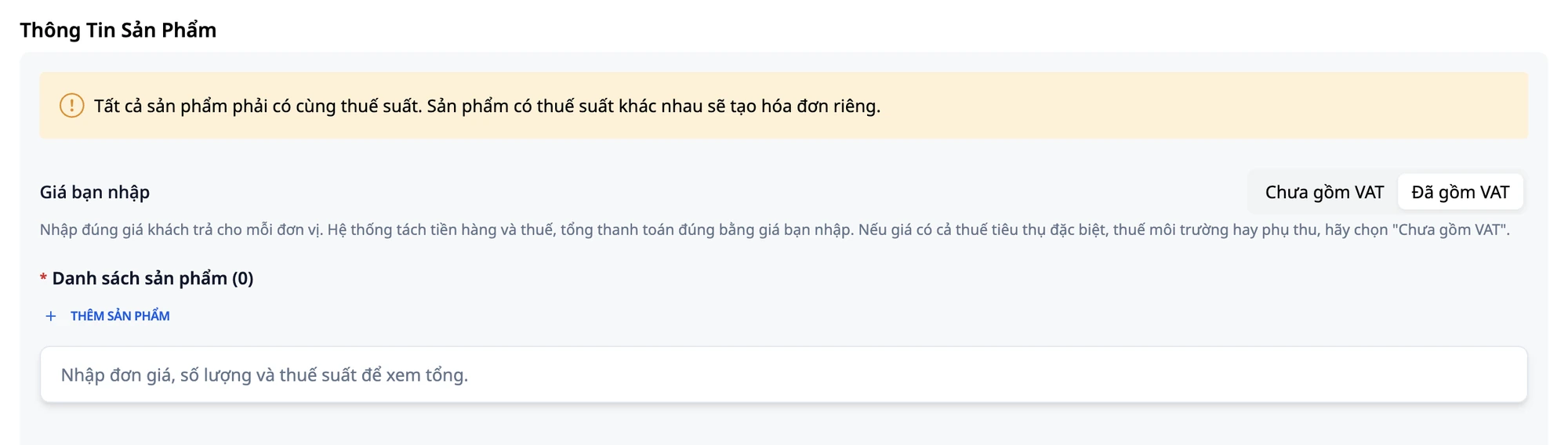
Steg 3: Lägg till produkter och ange listpris
Klicka på LÄGG TILL PRODUKT.
Fyll i: Produktnamn:
Demo T-shirt· Antal:1· Enhet:Styck.Priskolumnen har nu etiketten Enhetspris (inklusive moms). Skriv
499000(inga punkter eller kommatecken behövs).Observera att kolumnen Moms är tom. Momsen som tillämpas på varje vara eller tjänst bestäms av dig eller din revisor och du är ansvarig för den; systemet lämnar det tomt eftersom det inte kan välja åt dig. Om du är osäker på vilken momssats denna artikel tillhör, fråga din revisor innan du fyller i.
Försök att klicka på SPARA UTKAST just nu: Moms-fältet blir rött och ett meddelande visas "Momssatsen är obligatorisk". Under tabellen visas också: "Ange enhetspris, antal och momssats för att se totalsumman."
✅ Förväntat resultat: Produkten har lagts till med ett pris på 499 000 i kolumnen Enhetspris (inklusive moms); Moms-fältet är tomt; formuläret kan ännu inte sparas.
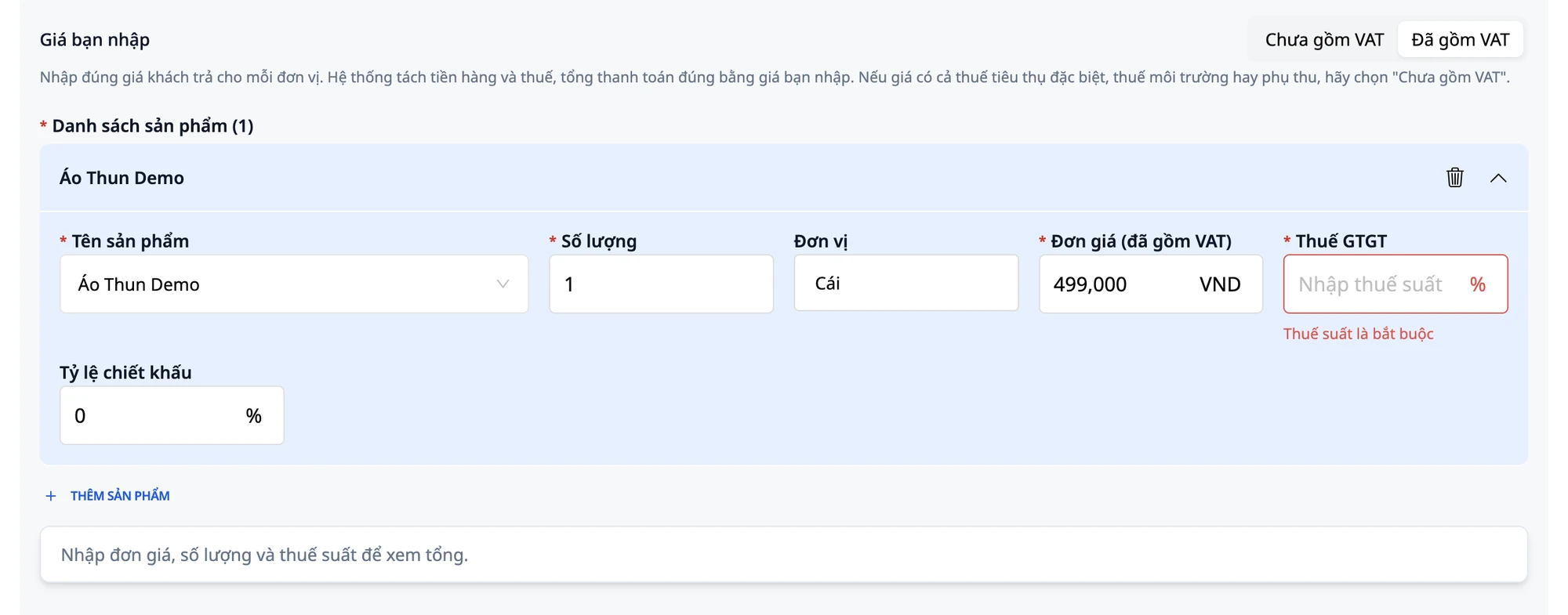
Steg 4: Ange momssats och läs sammanfattningen
Skriv
10i fältet Moms.Efter cirka en sekund uppdateras tabellen nedan: "En faktura kommer att utfärdas (moms 10%)" och tre siffror visas: Varukostnad ₫453 636 · Moms ₫45 364 · Totalt att betala ₫499 000.
Kontrollera: 453 636 + 45 364 = 499 000, det totala beloppet är exakt lika med det pris du skrev in.
💡 Tips: Denna tabell beräknar enligt samma formel som den faktura som kommer att genereras. Du ser siffrorna innan du sparar, du behöver inte vänta tills du ser fakturan för att veta totalsumman.
💡 Tips: Om tabellen fortfarande visar "Välj fakturamall först.", skrolla upp till avsnittet Allmän information och välj Fakturamallkod. När du har valt, kommer tabellen att visa alla siffror.
✅ Förväntat resultat: Tabellen visar Varukostnad ₫453 636 · Moms ₫45 364 · Totalt att betala ₫499 000.
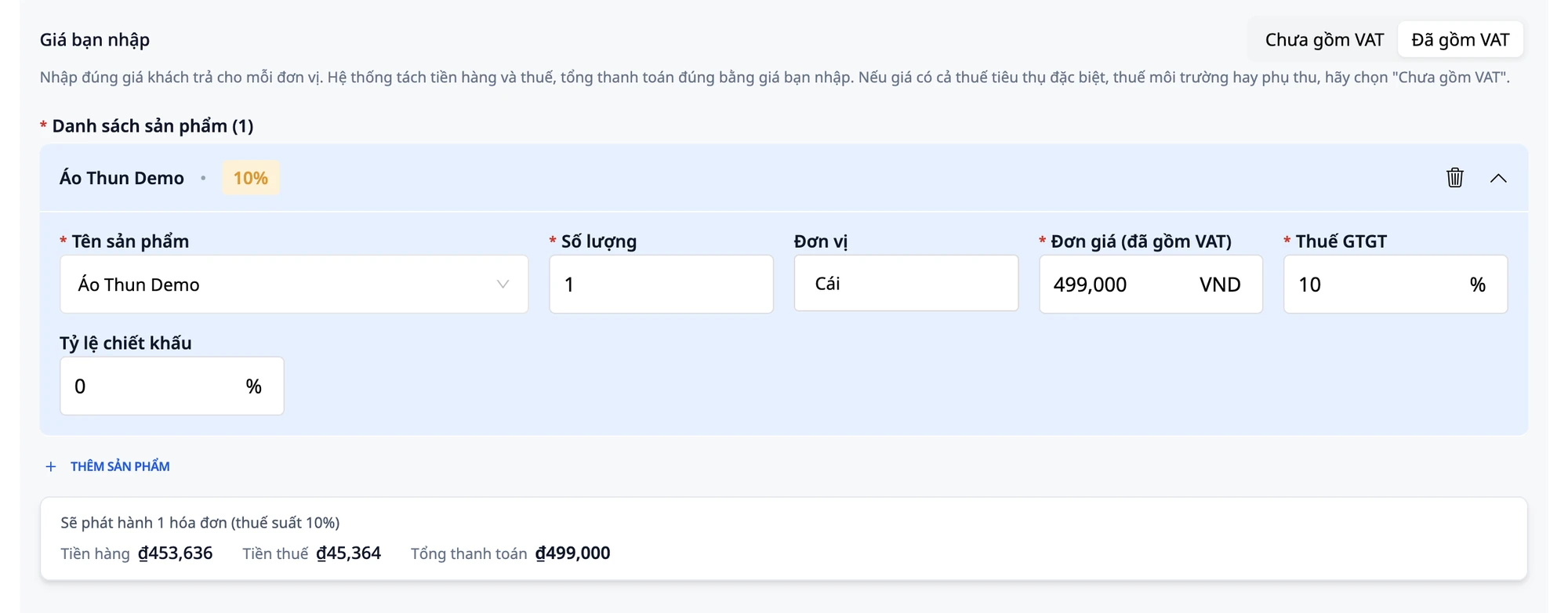
Steg 5: Ändra kvantitet, granska totalen
Ändra Antal från
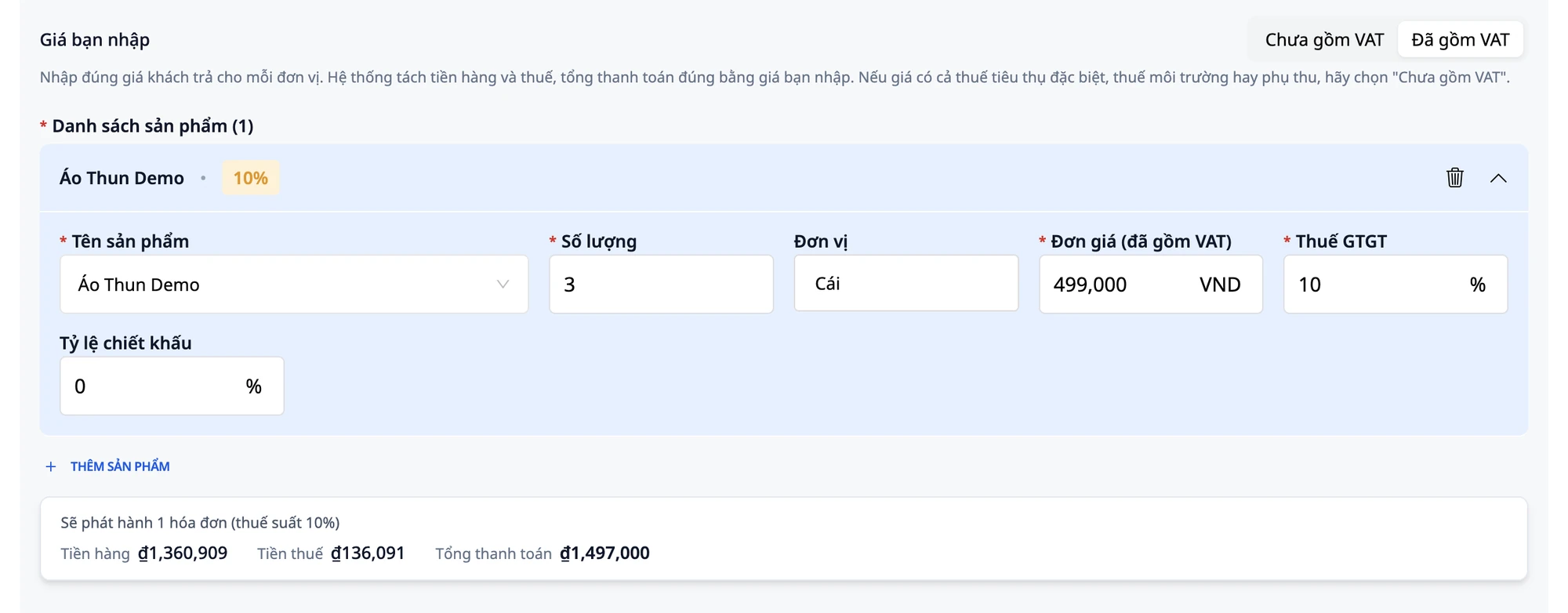
1till3.Tabellen uppdateras direkt: Varans totalbelopp ₫1,360,909 · Skatt ₫136,091 · Total betalning ₫1,497,000.
Verifiering: 3 × 499,000 = 1,497,000, vilket stämmer med tabellens totalsumma.
💡 Tips: Uppdelningen mellan varukostnad och skatt avrundas till heltal så att de två summorna alltid blir lika med den totala betalningen. Detta är hur systemet hanterar udda belopp (omvänd moms / beräkning från pris inklusive moms) automatiskt åt dig.
✅ Förväntat resultat: Tabellen visar Varans totalbelopp ₫1,360,909 · Skatt ₫136,091 · Total betalning ₫1,497,000.
Steg 6: Spara som utkast och öppna igen
Klicka på SPARA UTKAST.
Gå till fakturalistan, leta upp den nyss sparade fakturan, klicka på menyn för raden och välj Redigera för att öppna den igen.
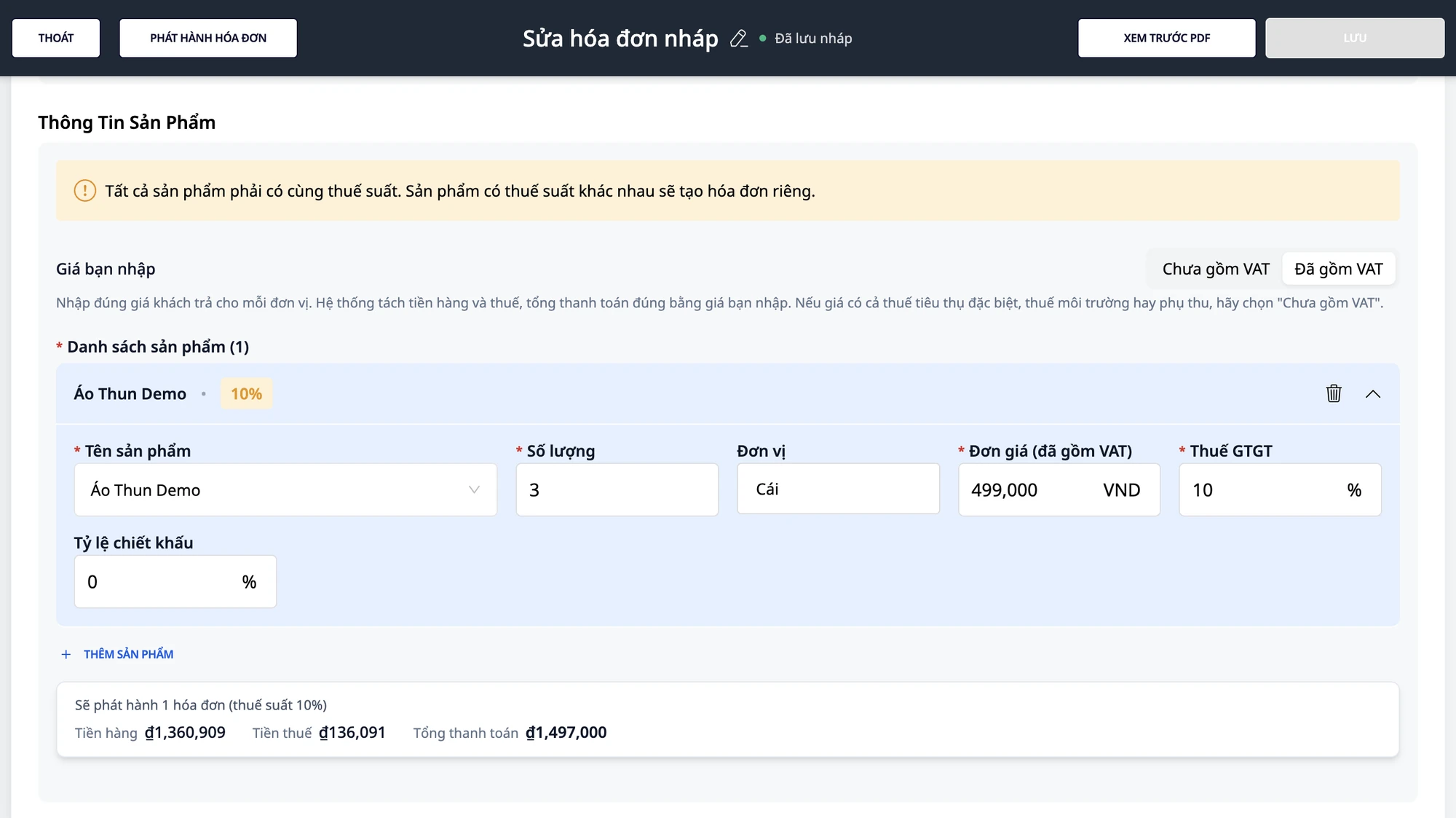
Verifiering: fältet Ditt angivna pris är fortfarande Inklusive moms, fältet Enhetspris (inklusive moms) visar 499,000 (inte 453,636), antal 3, momssats 10, tabellen visar fortfarande ₫1,497,000.
💡 Tips: Knappen SPARA i det nyöppnade utkastet är initialt nedtonad och aktiveras först efter att du har ändrat ett värde. Exempel: ändra Antal från 3 till 2 (tabellen uppdateras till Varans totalbelopp ₫907,273 · Skatt ₫90,727 · Total betalning ₫998,000), ändra tillbaka till 3 (tabellen visar ₫1,497,000), och klicka sedan på SPARA. Dialogrutan "Spara faktura" visas, läs informationen igen, klicka på BEKRÄFTA.
✅ Förväntat resultat: Utkastet öppnas igen (sidan har titeln Redigera utkastfaktura) med Inklusive moms, pris 499,000, antal 3, momssats 10 och tabellen ₫1,497,000.
Steg 7: Utfärda fakturan
Läs igenom all fakturainformation: köparens namn, adress, skattenummer, produktnamn, enhetspris, antal, momssats och tabellen Varans totalbelopp · Skatt · Total betalning.
Klicka på UTFÄRDA FAKTURAN.
En bekräftelseruta visas med köparens namn och en varning: en utfärdad faktura kan inte ändras eller raderas. Läs noggrant, klicka på Bekräfta.
Meddelandet "Faktura utfärdad" visas.
I fakturalistan, den första kolumnen efter köparens namn är Total betalning (₫1,497,000). Skrolla tabellen åt höger för att se ytterligare Totalt varubelopp ₫1,360,909 och Skatt ₫136,091 (10%); dessa två kolumner är inte direkt intill kolumnen Total betalning.
⚠️ Viktigt meddelande: Momsatsen på fakturan väljs av dig eller din revisor och du ansvarar för den. Kontrollera fakturan noggrant innan du utfärdar den. Denna guide beskriver hur man använder programvaran, inte skatterådgivning. Om du är osäker på momssatsen eller hur man hanterar udda belopp, fråga din revisor eller skatterådgivare.
✅ Förväntat resultat: Fakturan ändrar status till Utfärdad; kolumnen Total betalning visar ₫1,497,000; skrolla åt höger för att se Totalt varubelopp och Skatt.
Steg 8: Prova rabatt i % på en andra faktura
Skapa en ny faktura: klicka på SKAPA FAKTURA, fyll i köparens uppgifter, välj Inklusive moms.
Klicka på LÄGG TILL PRODUKT. Fyll i: Produktnamn:
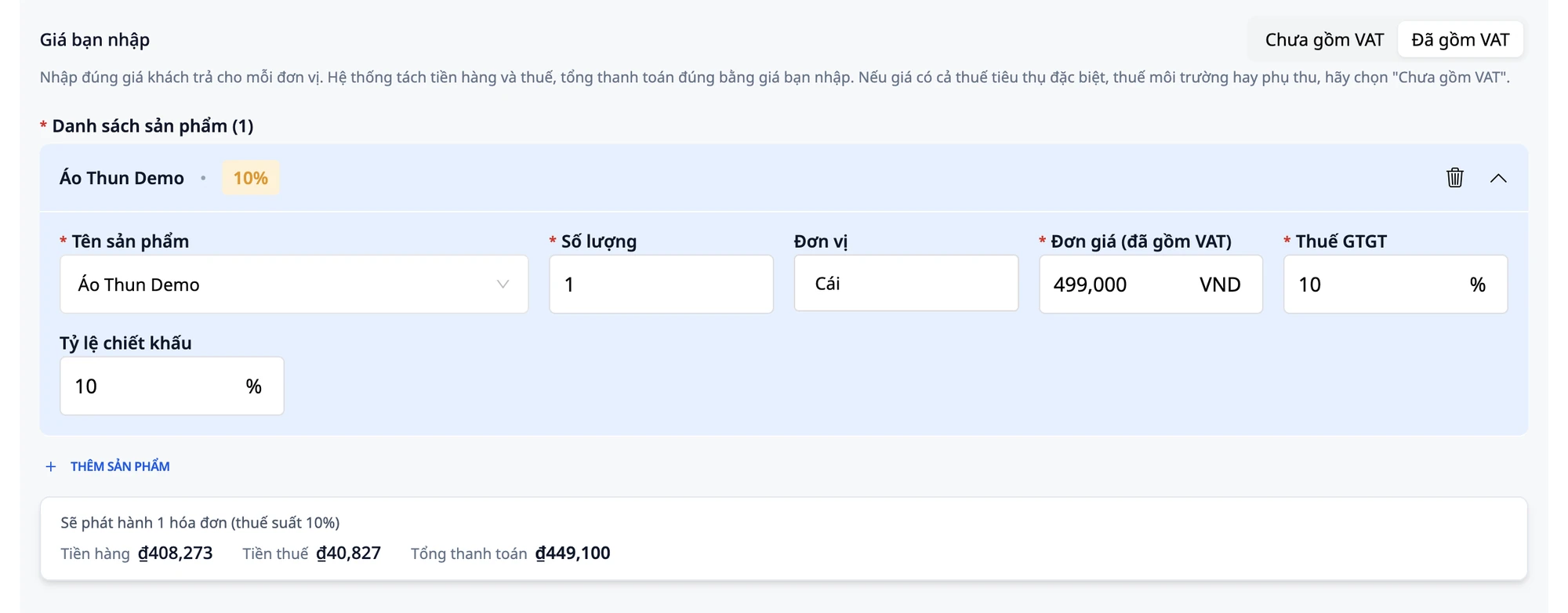
Demo T-shirt· Antal:1· Enhet:Styck· Pris (inklusive moms):499000· Moms:10.Hitta fältet Rabattprocent på produktraden. Ange
10(vilket betyder 10% rabatt).Tabellen uppdateras: Varukostnad 408 273 ₫ · Moms 40 827 ₫ · Totalt att betala 449 100 ₫ (499 000 minus 10% = 49 900, återstående 449 100).
Denna rabatt kommer att visas tydligt på den utfärdade fakturan.
⚠️ Observera: Fältet Rabattprocent accepterar endast procent, inte ett fast belopp, och används endast för handelsrabatter. Om du vill ge rabatt för tidig betalning (betalningsrabatt) är det en annan kostnad, som inte ska anges här. Fråga redovisningsavdelningen hur du ska bokföra den kostnaden.
✅ Förväntat resultat: Tabellen visar Varukostnad 408 273 ₫ · Moms 40 827 ₫ · Totalt att betala 449 100 ₫.
Snabbguide för förväntat resultat
Ditt inmatning (Inklusive moms, 10%) | Varukostnad | Moms | Totalt att betala |
|---|---|---|---|
499 000 × 1 | 453 636 ₫ | 45 364 ₫ | 499 000 ₫ |
499 000 × 2 | 907 273 ₫ | 90 727 ₫ | 998 000 ₫ |
499 000 × 3 | 1 360 909 ₫ | 136 091 ₫ | 1 497 000 ₫ |
499 000 × 1, rabatt 10% | 408 273 ₫ | 40 827 ₫ | 449 100 ₫ |
Noteringar
Villkor för att funktionen ska visas: Rutan Pris du anger finns endast på momsdeklarationer (röda fakturor) i VND, anslutna via S-Invoice eller MISA. Kvitton för ombudsförsäljning, främmande valuta eller andra leverantörer visar inte den här rutan. Formuläret visas som vanligt och du anger priset exklusive moms som tidigare.
Använd endast "Inklusive moms" när priset endast är inklusive moms: Om det angivna priset inkluderar punktskatt, miljöskatt eller andra tilläggsavgifter, välj Exklusive moms och ange priset före skatt.
Avrundning av decimaler (omvänd moms): Varans pris och skatt avrundas till närmaste heltal så att de två beloppen tillsammans alltid blir exakt priset du anger multiplicerat med kvantiteten. För kvantiteter med decimaler avrundas även totalsumman och tabellen visar det beloppet. Om du behöver mer information om avrundningsregler, fråga din revisor.
Ersätta faktura: Om du använder funktionen för att ersätta en faktura (menyn varor ⋮ → Skapa ersättningsfaktura), öppnas ersättningsformuläret med Inklusive moms och det ursprungliga priset du angav (499 000), inte priset före skatt.
Flera momssatser på en faktura: Om produktprodukterna har olika momssatser, visar tabellen nedan en summeringsrad för varje momssats och anger hur många fakturor som kommer att utfärdas.
Behörigheter: Revisor har behörighet att skapa och utfärda hela flödet. Anställda som endast har behörighet att skapa fakturor kan spara utkast men kan inte klicka på UTFÄRDA FAKTURA.
Ansvar och skatterådgivning: Den tillämpliga momssatsen väljs och är ditt eller din revisors ansvar; kontrollera noga innan du utfärdar. Den här guiden beskriver hur man använder programvaran, inte skatterådgivning. Om du är osäker på momssatsen eller hur du hanterar decimaler, fråga din revisor eller skatterådgivare.
Vanliga frågor
Är totalsumman exakt det pris jag angett?
Ja. Det är syftet med läget Inklusive moms. För en enhet är totalsumman exakt 499 000. För tre enheter är summan 1 497 000 (3 × 499 000). Tabellen under formuläret beräknar och visar det beloppet så snart du har angett fullständigt styckpris, kvantitet och momssats. Du kan kontrollera detta innan du sparar, utan att behöva vänta tills du ser fakturan.
Vem väljer momssatsen?
Du eller din revisor. Rutan Moms är alltid tom när du lägger till en produkt; systemet väljer inte åt dig. Detta är ett obligatoriskt fält: om du inte fyller i det kommer formuläret att rapportera ett fel och vägra att spara. Om du är osäker på vilken momssats din produkt tillhör, fråga din revisor först.
Jag ser inte rutan "Pris du anger" vad gör jag?
Den här rutan visas endast när alla tre villkor är uppfyllda: fakturan är en momsdeklaration (röd faktura), valutan är VND, och arbetsytan är ansluten till S-Invoice eller MISA. Om du skapar en kvittens för ombudsförsäljning, använder främmande valuta eller andra leverantörer, visas inte den rutan och du anger priset exklusive moms som vanligt. Om villkoren är uppfyllda men du ändå inte ser den, kontrollera igen om arbetsytan är ansluten till fakturaleverantören.
Vad betyder tabellen som visar "Välj fakturamall först."?
Scrolla upp till avsnittet Allmän information och välj Fakturamallkod. Systemet behöver veta vilken fakturamall som används innan det kan beräkna varans pris, skatt och totalsumma; utan att en mall har valts kan tabellen inte visa några siffror. Efter att du har valt, kommer tabellen att uppdateras omedelbart. Om listan över mallar är tom och det inte finns något att välja, fråga din revisor eller den person som anslöt fakturaleverantören till din arbetsyta.
Prova nu
Öppna ett utkast till en faktura i GTG CRM och ange det pris kunden betalar. (Är du inte ansluten till fakturaleverantören än? Se guiden för att ansluta elektroniska fakturor först.)


