

Vad du kan göra efter den här guiden
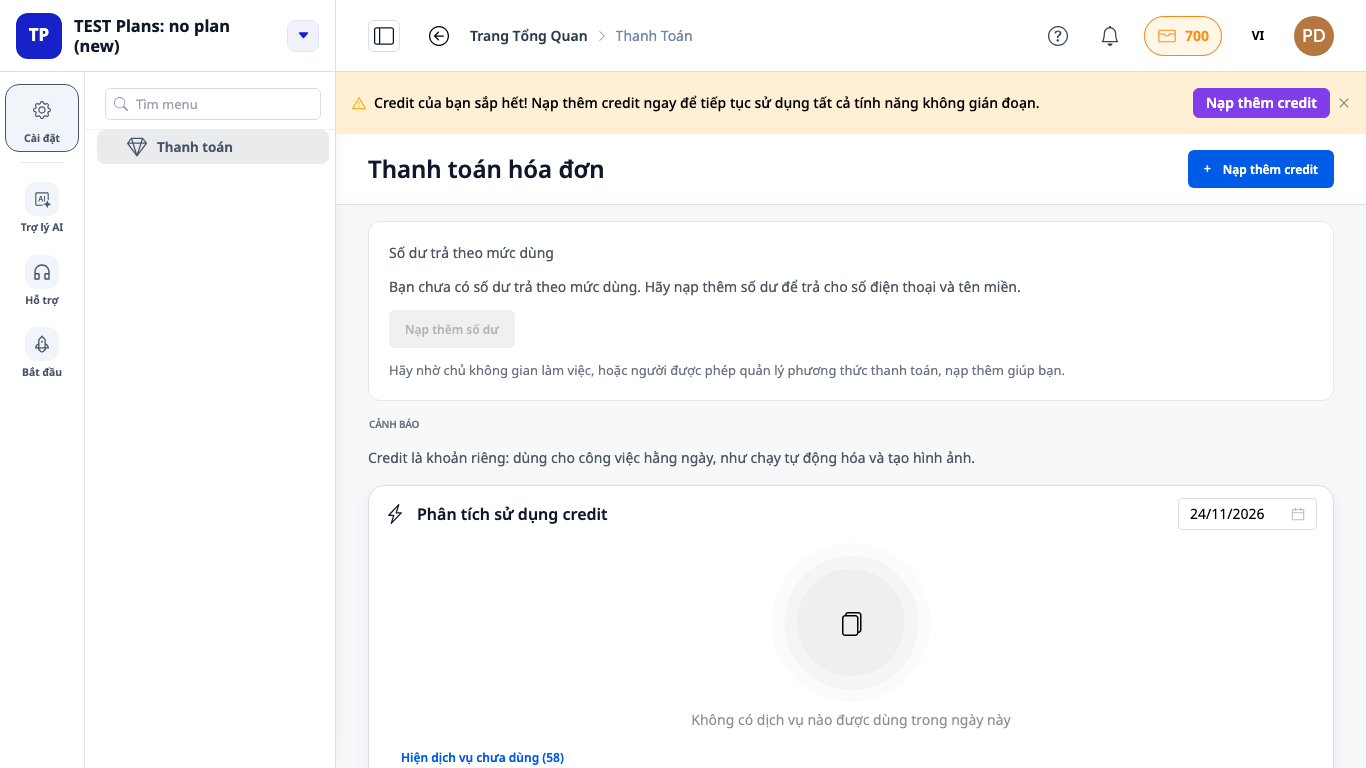
På betalningsskärmen i GTG CRM finns två saker som ser nästan likadana ut: creditrutan i sidhuvudet och blocket Förbrukningsbaserat saldo. Det är två separata poster. Credit betalar för det dagliga arbetet, till exempel att köra automatiseringar och skapa bilder. Förbrukningsbaserat saldo är pengar du laddar separat för att betala telefonnummer och domäner. Att fylla på det ena ökar inte det andra.
Om du följer den här guiden vet du vad varje post betalar för, hittar rätt skärm för att se den, laddar på rätt post och vet vad du ska göra när knappen för att ladda saldo är nedtonad.
Kort version: öppna betalningsskärmen → läs de två posterna → ladda på credit eller ladda på saldo.
Bra att veta i förväg
- Credit och förbrukningsbaserat saldo är två separata poster. Att ladda på saldo ökar inte credit, och att ladda på credit ökar inte saldot.
- Att hyra ett telefonnummer och registrera en domän betalas med pengar från saldot, inte från credit. Samtalsavgifter för växeln dras fortfarande från credit.
- Betalningsskärmen nås på två sätt: Inställningar → Betalning och profilbild → Fakturering. Båda vägarna visar samma saldoblock med samma text.
- När du klickar på ladda saldo skickar GTG CRM dig till en säker betalningssida för att betala.
- Skärmen säger ”arbetsyta”; i den här guiden kallas den workspace.
Förberedelser
| # | Villkor | Varför det behövs |
|---|---|---|
| 1 | Du är ägare av workspacen, eller en medlem som har behörighet att se fakturor. | Medlemmar utan den här behörigheten kan inte öppna betalningsskärmen (se tabellen Vem kan ladda saldo). |
| 2 | För att kunna klicka på Ladda mer saldo: du är ägare, eller har behörighet att hantera betalningsmetoder. | En person som bara har läsbehörighet ser att knappen är nedtonad. |
Steg 1: Öppna betalningsskärmen
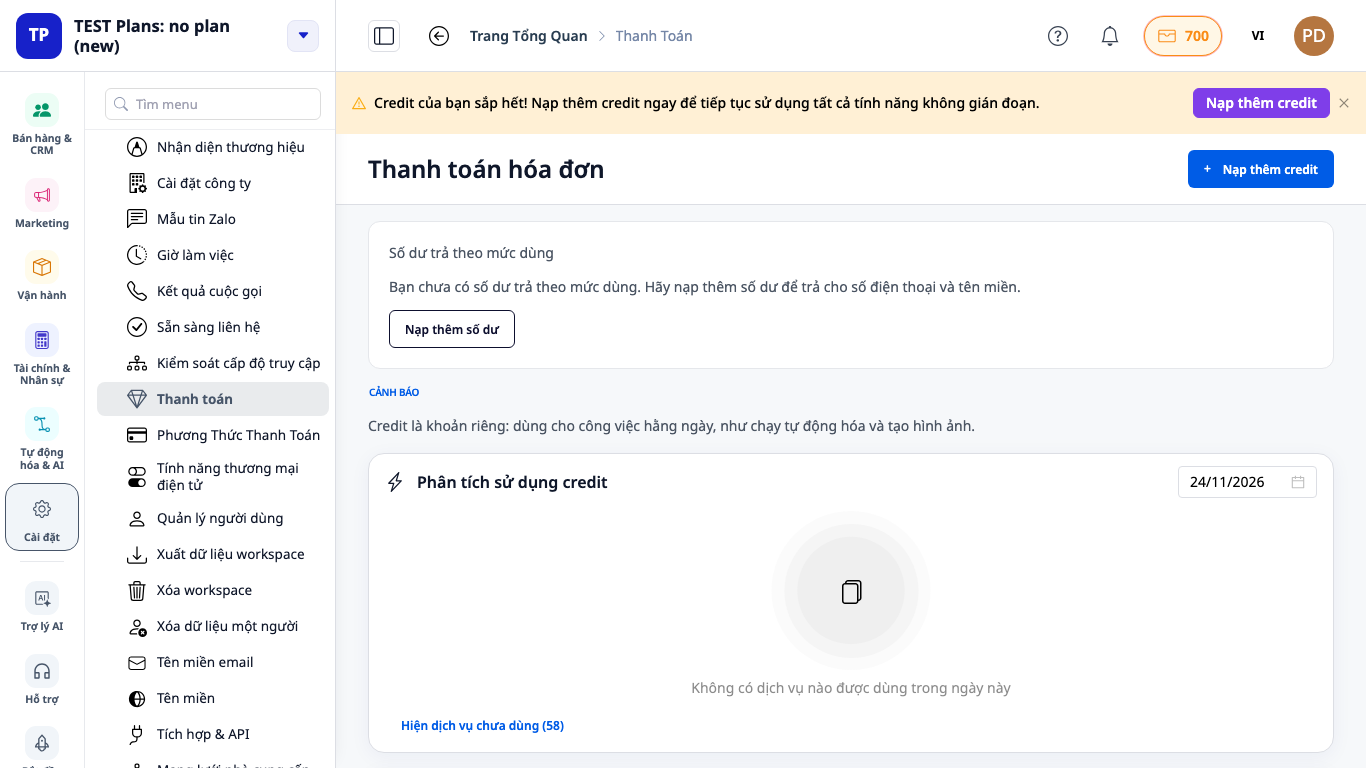
- Sätt 1: i menyn till vänster väljer du Inställningar och sedan Betalning. Skärmen har rubriken Fakturabetalning.
- Sätt 2: klicka på din profilbild uppe i hörnet och välj sedan Fakturering.
✅ Förväntat resultat: du ser blocket Förbrukningsbaserat saldo. Om du aldrig har laddat något visar blocket texten Du har inget förbrukningsbaserat saldo ännu. Ladda på saldo för att betala telefonnummer och domäner. tillsammans med knappen Ladda mer saldo. Under länken Varningar finns en rad text: Credit är en separat post: används för det dagliga arbetet, till exempel att köra automatiseringar och skapa bilder. Om du går via Fakturering finns det ovanför blocket dessutom ett kort där du kan välja ett paket.
Steg 2: Läs dina två poster
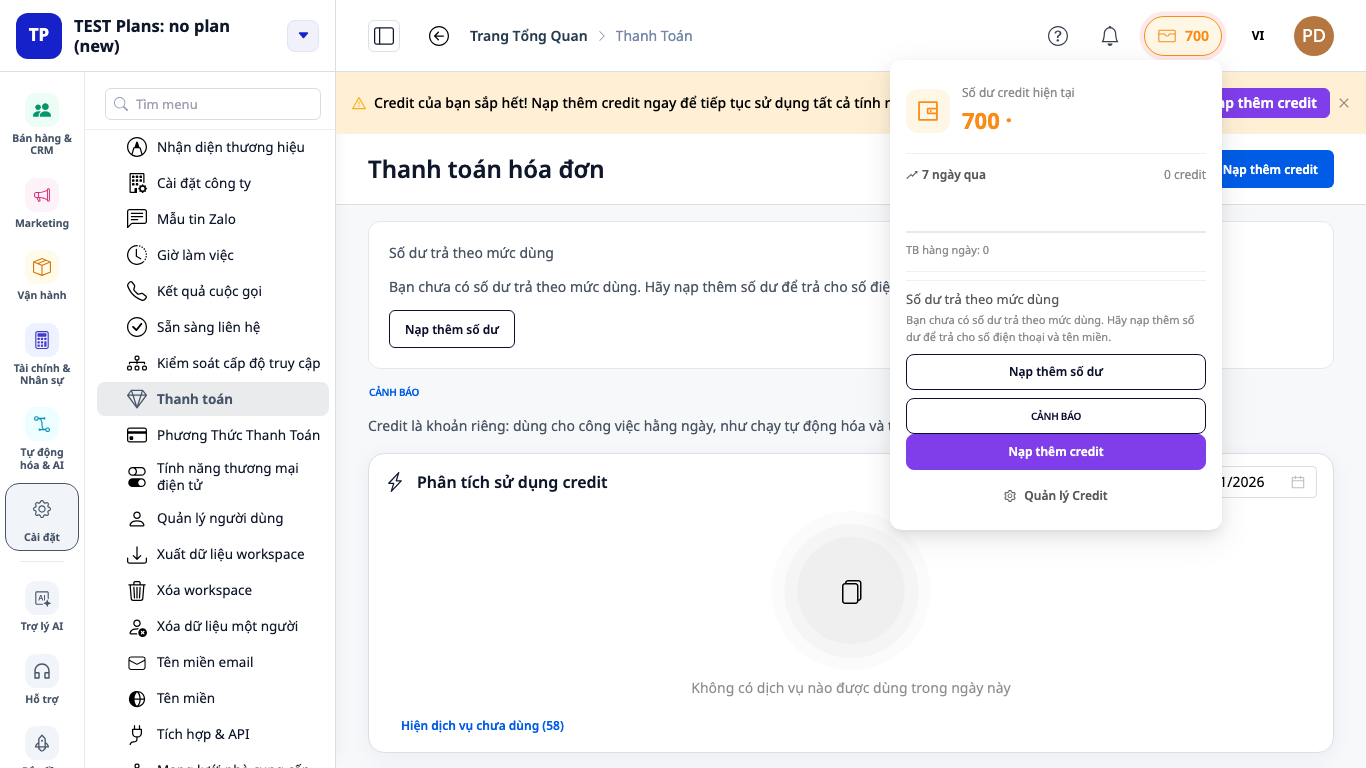
- Titta på knappen + Ladda mer credit överst på betalningsskärmen: där laddar du credit.
- Titta på blocket Förbrukningsbaserat saldo: där laddar du saldo.
- Vill du se snabbt på vilken skärm som helst klickar du på creditrutan i sidhuvudet. Fönstret visar Aktuellt creditsaldo, förbrukningen under de senaste 7 dagarna, blocket Förbrukningsbaserat saldo och länken Hantera Credit.
✅ Förväntat resultat: du kan läsa två siffror med två olika namn: Aktuellt creditsaldo (credit) och Förbrukningsbaserat saldo (pengar). På de här skärmarna bär den ena posten aldrig den andra postens namn.
ℹ️ På mobilskärmen visas inte credit-rutan i sidhuvudet. Titta i stället på de två posterna på betalningsskärmen.
Steg 3: Köp mer credit
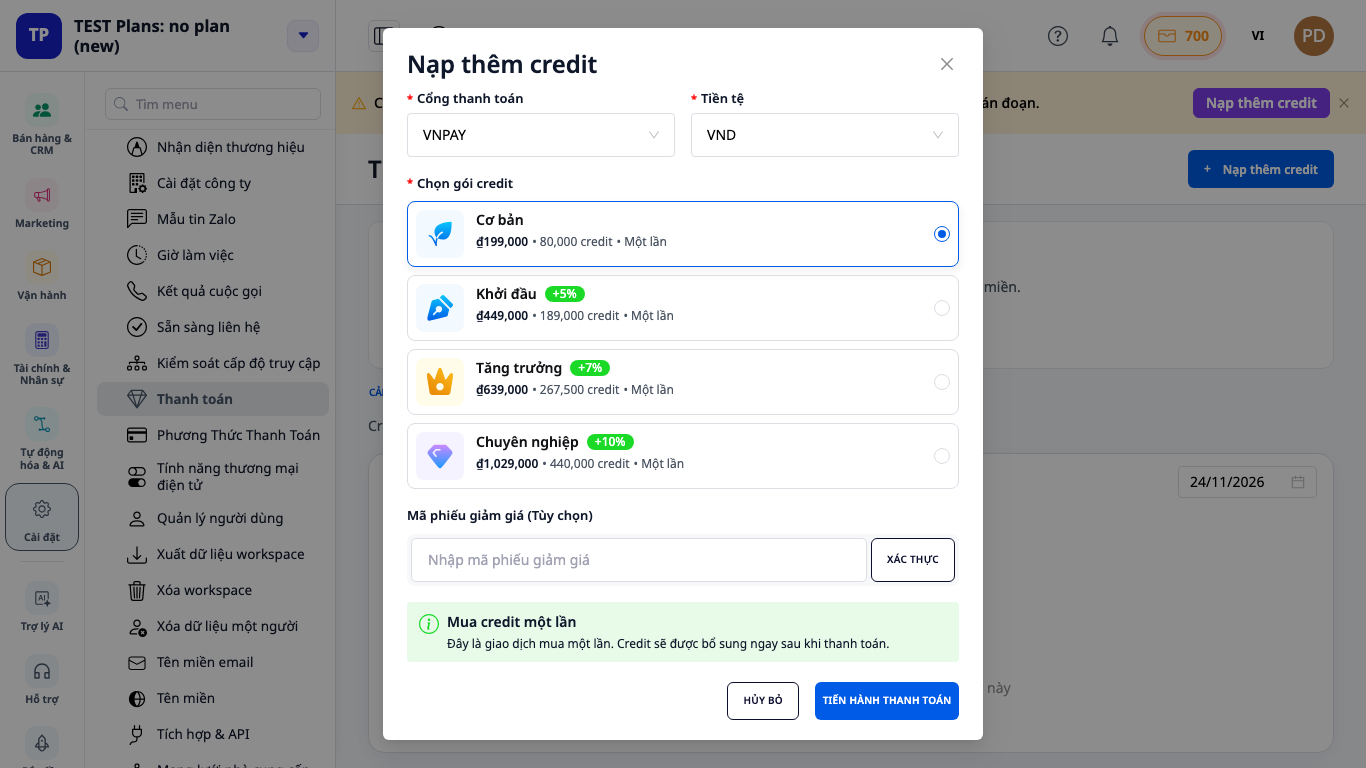
- Klicka på + Köp mer credit på betalningsskärmen, eller på Köp mer credit i credit-rutans fönster, eller på påminnelsen Din credit håller på att ta slut när den visas.
- Följ anvisningarna på köpskärmen för credit som öppnas.
✅ Förväntat resultat: köpskärmen för credit öppnas. Ny credit läggs till creditsaldot, inte till Användningsbaserat saldo.
Steg 4: Lägg till användningsbaserat saldo
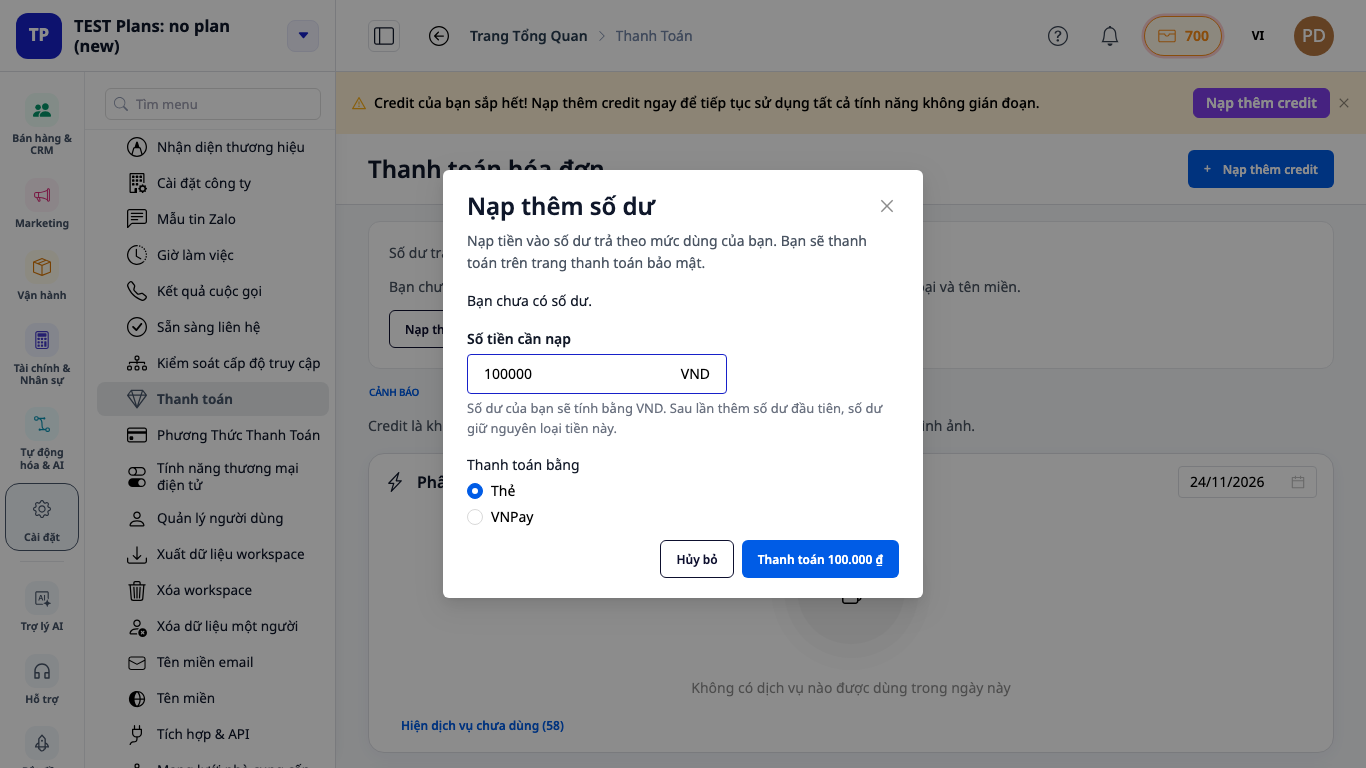
- I blocket Användningsbaserat saldo klickar du på Lägg till saldo.
- I dialogrutan Lägg till saldo läser du raden Lägg in pengar på ditt användningsbaserade saldo. Du betalar på en säker betalningssida.
- Ange Belopp att lägga till.
- Klicka på knappen Betala och betala på den säkra betalningssida som öppnas.
✅ Förväntat resultat: efter att du har betalat och återgått till GTG CRM visas meddelandet Betalningen har mottagits. Ditt saldo har uppdaterats. och blocket Användningsbaserat saldo visar det nya beloppet. Vid din första påfyllning visar dialogrutan vilken valuta saldot får; därefter behåller saldot samma valuta.
Steg 5: När knappen Lägg till saldo är gråtonad
Det här steget gäller medlemmar som endast har läsbehörighet för betalningar. Om du är ägare eller har behörighet att hantera betalningsmetoder ser du inte det som beskrivs nedan.
- Öppna betalningsskärmen som i steg 1.
- Titta på knappen Lägg till saldo och texten bredvid den.
✅ Förväntat resultat: saldoblocket visar fortfarande samma text, men knappen Lägg till saldo är gråtonad, och bredvid den står en uppmaning om att kontakta rätt person: Be arbetsytans ägare, eller någon som har behörighet att hantera betalningsmetoder, att lägga till saldo åt dig.
Vad varje post betalar för
| Det du gör | Betalas med | Var du ser det |
|---|---|---|
| Kör automatiseringar, skapar bilder och andra dagliga uppgifter | Credit | Credit-rutan i sidhuvudet: Aktuellt creditsaldo |
| Avgifter för telefonsamtal via växeln | Credit | Som ovan |
| Hyra av ett telefonnummer för växeln | Användningsbaserat saldo (pengar) | Blocket Användningsbaserat saldo |
| Registrering av domännamn | Användningsbaserat saldo (pengar) | Som ovan |
Vem som kan lägga till saldo
| Du är | Du ser och kan göra |
|---|---|
| Ägare av workspace | Öppna betalningsskärmen, läs de två posterna och klicka på Fyll på saldo. |
| Medlem som får hantera betalningsmetoder | Knappen Fyll på saldo är aktiv. För att öppna betalningsskärmen behöver du också behörighet att se fakturor. |
| Medlem som endast får se fakturor | Öppna betalningsskärmen och läs de två posterna. Knappen Fyll på saldo är nedtonad, med en text som ber dig att kontakta workspace-ägaren. |
| Annan medlem | Du kan inte öppna betalningsskärmen. Skärmen visar Du har inte åtkomst till den här sidan och Be ägaren av workspace ge dig åtkomst. |
Snabbtabell över förväntade resultat
| Åtgärd | Resultat du ser |
|---|---|
| Öppna Inställningar → Betalning, eller profilbilden → Fakturor | Blocket Saldo för användningsbaserad betalning, knappen Fyll på saldo och en rad som anger att credit är en separat post |
| Klicka på credit-rutan i sidhuvudet | Aktuellt creditsaldo, Senaste 7 dagarna, saldoblocket och Hantera Credit |
| Klicka på + Fyll på credit | Skärmen för att köpa credit; ny credit tillhör creditposten |
| Klicka på Fyll på saldo, ange belopp, klicka på Betala | En säker betalningssida; när det är klart visas Betalningen mottagen. Ditt saldo har uppdaterats. |
| Endast behörighet att se fakturor | Knappen Fyll på saldo är nedtonad med en text som ber dig kontakta workspace-ägaren |
| Ingen behörighet till betalningsskärmen | Du har inte åtkomst till den här sidan |
Om något går fel
- Du ser inte Betalning under Inställningar, eller Fakturor i profilbildsmenyn: ditt konto har inte behörighet att se fakturor. Be ägaren av workspace om behörighet.
- Knappen Fyll på saldo är nedtonad: du har endast läsbehörighet. Be ägaren av workspace, eller den som får hantera betalningsmetoder, att fylla på åt dig.
- Dialogrutan visar Det går inte att fylla på ännu: skärmen visar Du kommer snart att kunna fylla på saldot för användningsbaserad betalning. Du kan inte fylla på just nu.
- Skärmen visar att saldot inte kan visas ännu: GTG CRM kunde inte läsa saldot just då. Kontrollera igen om några minuter.
- Vill du få ett varningsmeddelande innan saldot tar slut: klicka på länken Varning bredvid saldoblocket och ange den nivå du vill bli varnad vid när saldot för användningsbaserad betalning understiger den.
Obs
- Credit och saldo är två separata poster: att credit tar slut betyder inte att saldot tar slut, och tvärtom.
- När saldot tar slut visar skärmen Ditt saldo för användningsbaserad betalning har tagit slut. Fyll på saldot för att fortsätta betala för telefonnumret och domänen. Att köra automatisering eller skapa bilder använder credit, inte saldo.
- Workspace med registrerat abonnemang ser att sidan Fakturor har extra flikar och knappar. Den här guiden beskriver skärmen för ett workspace utan abonnemang.
- Priserna finns på prissidan.
Nästa steg: vill du veta hur hyran för ett telefonnummer visas när du registrerar ett växelnummer, se Användarguiden för Call Center.


