

Vad du kan göra efter den här guiden
När en bokning ändras kan GTG CRM meddela ditt team och kunden. Den här guiden visar var du hanterar dessa aviseringar, vad varje kort gör och det nya kortet Avisering om flyttad bokningstid: när en kund ändrar sin tid direkt i chatten med AI-assistenten får ägaren en avisering på klockikonen (efter att aviseringar för bokningar har aktiverats), utan att någon behöver öppna kalendern för att upptäcka det. Du lär dig också hur du stänger av enskilda aviseringar eller byter mottagare.
Kort arbetsflöde: öppna Aviseringar för bokningar → kontrollera vilka kort som är påslagna → läs aviseringen om flyttad tid → stäng av eller byt mottagare vid behov.
Förberedelser
| # | Villkor | Varför det behövs |
|---|---|---|
| 1 | Du har en tjänst som kunder kan boka | Aviseringarna är kopplade till bokningarna för den tjänsten. |
| 2 | Om du vill få en avisering när kunden ändrar bokning i chatten: AI-chattbot inställningar → Kontextalternativ → Boka tid är påslaget | Kunden kan bara ändra bokning i chatten om chattboten får arbeta med bokningar. Alternativet är avstängt som standard tills du slår på det. Se AI Chatbot. |
| 3 | Du kan öppna bokningens befintliga standardinställningar och Automationsbiblioteket | För att kunna slå på och av kort och byta mottagare. Om du inte kommer åt dem, be workspace-administratören om hjälp. |
Steg 1: Öppna listan över aviseringar för bokningar
Det finns två sätt att komma till korten för bokningsaviseringar.
- Från bokningssidan. Öppna Försäljning & CRM → Kataloger → Bokningar (sidan visar rubriken Reservationer) och klicka på Standardinställningar. Avsnittet Aviseringar för bokningar visar en sammanfattningsrad, till exempel 6/7 påslagna. Klicka på Hantera aviseringar för bokningar: Automationsbiblioteket öppnas i en ny flik, visar bara de sju korten och raden Visar automationer för Aviseringar för bokningar.
- Från Automationsbiblioteket. Öppna Automatisering & AI → Automatisering → Automationsbibliotek, fliken Försäljning & CRM, gruppen Bokningar & Stamkunder. De sju korten för bokningsaviseringar finns i den här gruppen, tillsammans med några andra kort för bokningar och stamkunder. Knappen Visa alla i filtrerad vy leder till samma kompletta lista.
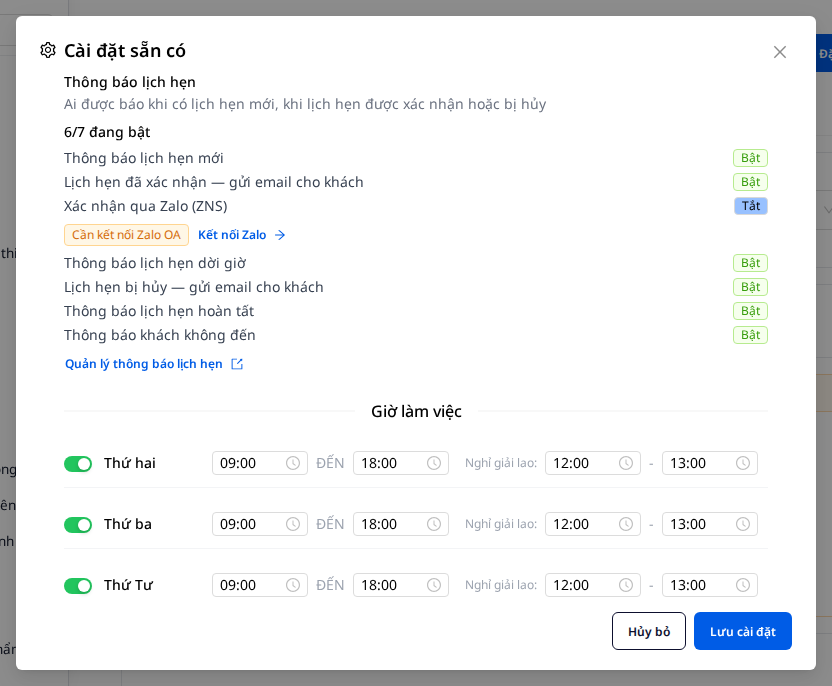
✅ Förväntat resultat: du ser listan med kort för bokningsaviseringar, och varje kort har statusen På eller Av.
Om workspace aldrig har sparat Standardinställningar visas 0/7 påslagna och alla sju kort är Av. Klicka på Spara inställningar en gång under Standardinställningar: aviseringar för bokningar aktiveras och sammanfattningsraden blir 6/7 påslagna (endast Zalo-kortet är fortfarande Av). Om du bara behöver några av korten kan du slå på dem var för sig i listan som öppnas från Hantera aviseringar för bokningar.
Steg 2: Lär dig vad varje kort gör
| Kort | Vad det gör |
|---|---|
| Meddelande om ny bokning | Meddelar ansvarig person när en ny bokning görs. |
| Bokning bekräftad — skicka e-post till kund | Skickar e-post till kunden direkt när bokningen bekräftas. |
| Bekräftelse via Zalo (ZNS) | Skickar ett bekräftelsemeddelande via Zalo ZNS till kunden när bokningen bekräftas. Är avstängt som standard. Kräver att Zalo OA är ansluten (raden Cần kết nối Zalo OA) och att en godkänd meddelandemall finns (raden Chưa có mẫu tin được duyệt). Sedan slår du på kortet själv (se guiden för att ansluta meddelanden). |
| Meddelande om ombokad tid (ny) | Meddelar ansvarig person när en bokning flyttas till en ny tid. Är påslaget automatiskt när meddelandet om bokningar har ställts in (se Steg 1). |
| Bokning avbokad — skicka e-post till kund | Skickar e-post till kunden när bokningen avbokas. |
| Meddelande om slutförd bokning | Meddelar ansvarig person när en bokning markeras som slutförd. |
| Meddelande om kund som uteblev | Meddelar ansvarig person när en kund inte kommer till sin bokning. |
Kort som är avstängda slår du på på kortets rad i Automatiseringslagret. Zalo-kortet kräver dessutom de två villkor som anges i tabellen.
Steg 3: Läs meddelandet när kunden ändrar bokning
När meddelandet om bokningar har ställts in (Steg 1) skriver kunden i samma chatt som bokningen gjordes, till exempel ändra bokningen till söndag, och AI-assistenten ändrar tiden för bokningen. Strax därefter får arbetsytans ägare ett meddelande på klockikonen i GTG CRM:
- Rubrik: Uppdatering av bokning.
- Innehåll: Bokningen för (tjänst) till (ny tid) har uppdaterats. Tiden i meddelandet är den nya tiden, i 12-timmarsformat med tidszon (till exempel 02/12/2026 10:00 AM (+07)).
Meddelandet är en påminnelse om att du bör titta in, det ersätter inte historiken. Den gamla och nya tiden för bokningen står i fliken Aktivitet på just den bokningen.
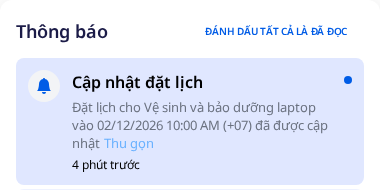
✅ Förväntat resultat: när en kund ändrar sin bokning via chatt visar arbetsytans ägares klocka meddelandet Uppdatering av bokning. Kunden får inga fler e-postmeddelanden om ändringen, eftersom assistentens svar i chatten redan är bekräftelsen till kunden.
Det här meddelandet kopplas till att kunden ändrat bokningen i chatt med AI-assistenten.
Steg 4: Stäng av meddelandet eller byt mottagare
- I listan över kort i Automatiseringslagret (öppnas från Hantera meddelanden om bokningar) stänger du av reglaget för kortet Meddelande om ombokad tid om du inte vill få det här meddelandet. Slå på det igen när som helst.
- Vill du behålla meddelandet men skicka det till någon annan, öppnar du kortet för att gå till processredigeraren, väljer steget Meddela ägaren och ändrar fältet Mottagare. Lämnas det tomt skickas meddelandet till de personer som processen är inställd för, vanligtvis arbetsytans ägare. Klicka på Spara uppe till höger.
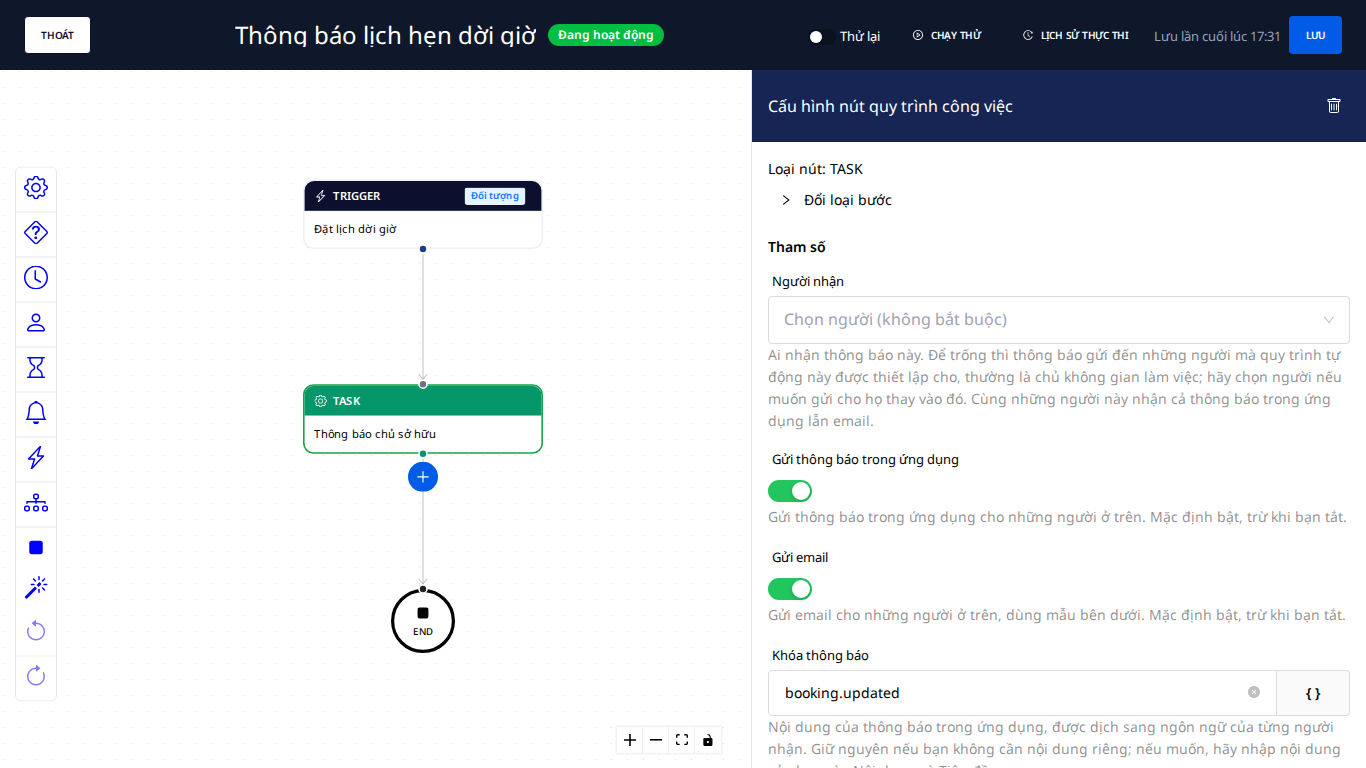
✅ Förväntat resultat: sammanfattningsraden på inställningssidan ändras efter hur många kort som är påslagna, och nästa meddelande går till den person du valt.
Vanliga frågor
Kunden ändrar bokning men klockan visar ingenting?
Kiểm tra theo thứ tự: thông báo lịch hẹn đã được thiết lập (0/7 nghĩa là chưa: nhấn Spara inställningar một lần under Befintliga inställningar); kortet Meddelande om ombokade bokningar är På; funktionen Boka tid för AI Chatbot är påslagen; och bokningen gjordes av kunden själv via chatten, eftersom assistenten bara kan ändra bokningar som gjorts i samma chattrad.
Får kunden ett e-postmeddelande när bokningen ändras?
Nej. Vid ombokning via chatten är bekräftelsen till kunden svaret i chattraden.
Kan jag stänga av det här meddelandet helt?
Ja. Stäng av reglaget på kortet Meddelande om ombokade bokningar i Steg 4. Övriga kort påverkas inte.
Nästa steg: öppna Hantera bokningsmeddelanden, kontrollera vilka kort som är avstängda men som du behöver, och testa sedan att ändra en bokning i chatten. Vill du veta vad AI-assistenten kan göra med bokningar, läs AI Chatbot.


