
คุณจะทำอะไรได้บ้างหลังอ่านคู่มือนี้
คุณเพิ่งพบว่ามีการลงรายการบัญชีผิด หรือจำเป็นต้องบันทึกรายการปรับปรุงที่ต้องให้คนที่สองตรวจสอบก่อนใช่ไหม? คู่มือนี้จะพาคุณตั้งแต่การสร้างรายการบัญชีด้วยตนเอง การส่งให้คนที่สองอนุมัติ ไปจนถึงการกลับรายการหรือแก้ไขรายการที่บันทึกแล้วด้วยรายการใหม่ (โดยรายการเดิมยังคงอยู่ตามเดิม) โดยปกติ รายการจะถูกโพสต์เข้าบัญชีแยกประเภทก็ต่อเมื่อมีอีกคนอนุมัติแล้ว; ธุรกิจที่มีผู้ใช้งานเพียงคนเดียวจะมีสวิตช์แยกต่างหาก
ต้องใช้อะไรบ้าง? สร้างและอนุมัติรายการบัญชี: ขั้นตอนที่ 1 ถึง 3 หากมีผู้ดูแลบัญชีเพียงคนเดียว: ให้ทำขั้นตอนที่ 4 ก่อน ต้องการแก้ไขรายการที่บันทึกแล้ว: ขั้นตอนที่ 5 และ 6 การบันทึกยอดยกมา: ดูที่ คู่มือการนำเข้ายอดยกมา
ยังไม่เห็นภาพรวมใช่ไหม? ดู รายการบัญชีด้วยตนเอง การกลับรายการหรือแก้ไข และยอดยกมา: ภาพรวม ก่อน หากยังไม่ได้ตั้งค่าระบบบัญชี ให้ทำตาม คู่มือการใช้งานชุดบัญชีและใบกำกับภาษีอิเล็กทรอนิกส์ ก่อน
เตรียมตัวก่อนเริ่ม
| # | เงื่อนไข | เหตุผลที่ต้องมี |
|---|---|---|
| 1 | ผู้สร้างมีสิทธิ์ สร้างรายการบัญชี และ ดูผังบัญชี. | ใช้สร้างฉบับร่างและส่งเพื่ออนุมัติ; ยังไม่มีการโพสต์ลงบัญชี สิทธิ์ดูผังบัญชีใช้สำหรับเลือกบัญชีในขั้นตอนที่ 1 |
| 2 | ผู้อนุมัติคนที่สองมีทั้งสิทธิ์ อนุมัติรายการบัญชีด้วยตนเอง และสิทธิ์ ดูรายการบัญชี. | ถ้ามีแค่สิทธิ์ อนุมัติรายการบัญชีด้วยตนเอง จะไม่เห็นเมนู ฉบับร่าง จึงเปิดรายการที่รออนุมัติไม่ได้ บทบาท Accountant และ Administrator ที่ตั้งมาให้มีทั้งสองสิทธิ์อยู่แล้ว ส่วน อนุมัติรายการบัญชี (ไม่มีคำว่า “ด้วยตนเอง”) เป็นอีกสิทธิ์หนึ่ง ใช้สำหรับใบซื้อ |
| 3 | ได้ใช้งานผังบัญชีแล้วและเปิดใช้งานระบบบัญชีแล้ว | บัญชีที่เลือกจะมาจากผังบัญชีของคุณ |
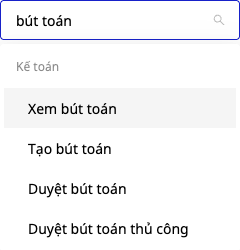
ผู้ดูแลระบบมอบสิทธิ์ได้ที่ การตั้งค่า → การควบคุมระดับการเข้าถึง ภาพด้านล่างคือหน้าจอกรองสิทธิ์เมื่อพิมพ์ “รายการบัญชี”
ขั้นตอนที่ 1 — สร้างรายการบัญชีด้วยตนเองและส่งอนุมัติ
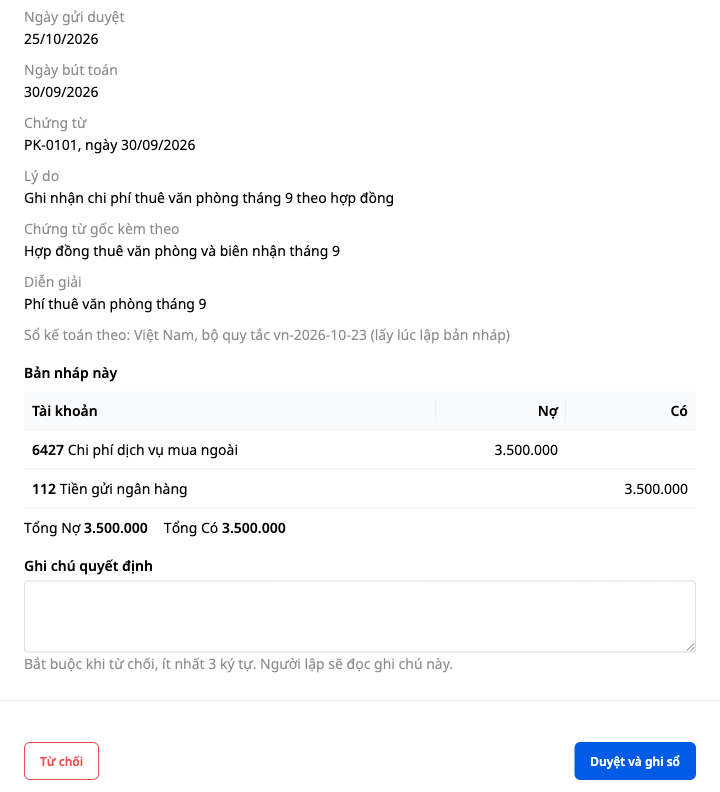
ตัวอย่างในภาพ: ค่าเช่าสำนักงานเดือนกันยายน เดบิต 6427 เครดิต 112 จำนวน 3,500,000

- ไปที่ การเงิน & บุคคล → บัญชี → รายการบัญชี จากนั้นคลิก + รายการบัญชีใหม่ → รายการบัญชีด้วยตนเอง.
- กรอก วันที่รายการบัญชี, วันที่เอกสาร, เลขที่เอกสาร (สามช่องนี้เว้นว่างไว้ก่อน: GTG จะไม่กรอกวันที่ให้คุณ), เอกสารต้นฉบับแนบ, รายการนี้ทำเพื่ออะไร?, เหตุผล (ผู้อนุมัติจะอ่าน).
- เลือก บัญชี จากผังบัญชีของคุณ แล้วกรอกตัวเลขในช่อง เดบิต หรือ เครดิต. หากต้องการเพิ่มบรรทัด ให้คลิก + เพิ่มบรรทัด.
- ส่วนท้ายต้องแสดง สมดุล; ถ้ายังไม่สมดุลจะส่งไม่ได้ คลิก ส่งเพื่ออนุมัติ หรือ บันทึกฉบับร่าง เพื่อทำต่อภายหลัง หากคุณเปิดสวิตช์ในขั้นตอนที่ 4 แล้ว และมีทั้งสิทธิ์สร้างและอนุมัติ ปุ่มหลักจะเป็น ส่งและโพสต์ และรายการจะถูกโพสต์เข้าบัญชีทันที
✅ ผลลัพธ์ที่คาดหวัง: “ส่งรายการบัญชีไปเพื่อรออนุมัติแล้ว”; เมนู ฉบับร่าง จะเปลี่ยนเป็น ฉบับร่าง · 1 รออนุมัติ; รายการ ยังไม่มีรายการใหม่
💡 แบบร่างที่รออนุมัติแก้ไขไม่ได้: กด ถอนกลับ เพื่อส่งกลับไปโหมดร่าง แล้วแก้ไขหรือ ลบแบบร่าง (จะมีหน้าจอยืนยันอีกครั้ง; แบบร่างยังคงถูกเก็บไว้ สถานะ ถูกลบ).
ขั้นตอนที่ 2 — ให้คนที่สองตรวจสอบ แล้วอนุมัติหรือปฏิเสธ
- คนที่สองเข้าไปที่ บัญชี → รายการบันทึกบัญชี ถ้ามีแบบร่างรออยู่ หน้าจอจะเปิดที่แท็บ แบบร่าง พร้อมตัวกรอง รออนุมัติ ให้แล้ว กด ตรวจสอบ ที่แถวที่รออนุมัติ
- แถบ ตรวจสอบ: รายการบันทึกบัญชีแบบแมนนวล มีข้อมูลครบสำหรับตัดสินใจ: ผู้สร้าง วันที่ เอกสาร เหตุผล รายการเดบิตเครดิตพร้อมยอดรวม
- ถ้าเห็นด้วยให้กด อนุมัติและบันทึกบัญชี ถ้าไม่เห็นด้วย ให้ระบุเหตุผล (อย่างน้อย 3 ตัวอักษร) ใน หมายเหตุการตัดสินใจ แล้วกด ปฏิเสธ; ผู้สร้างจะอ่านหมายเหตุได้จากแบบร่างของตนเอง
- เมื่อสวิตช์ในขั้นตอนที่ 4 ปิดอยู่ ผู้สร้างจะไม่สามารถอนุมัติรายการบันทึกบัญชีของตนเองได้: ปุ่มทั้งสองจะเป็นสีจาง กดไม่ได้ และหน้าจอจะแสดงว่า “คุณเป็นผู้สร้างรายการบันทึกบัญชีนี้ ต้องให้คนอื่นอนุมัติ”
✅ ผลลัพธ์ที่คาดหวัง: แถบจะแจ้งว่า บันทึกบัญชีแล้วด้วยเลข JE-… เหลือเพียงปุ่ม ปิด; รายการบันทึกบัญชีอยู่ใน รายการ พร้อมสถานะ บันทึกบัญชีแล้ว

💡 หากต้องการให้คนที่สองได้รับแจ้งทันที: ไปที่ปุ่ม อัตโนมัติ ในหน้าจอ รายการบันทึกบัญชี → คลังอัตโนมัติ → เปิด แจ้งผู้อนุมัติเมื่อมีรายการบันทึกบัญชีรออนุมัติ (ปิดเป็นค่าเริ่มต้น) ปุ่ม อัตโนมัติ จะแสดงเฉพาะผู้ที่มีสิทธิ์ อนุมัติรายการบันทึกบัญชีแบบแมนนวล หรือ จัดการการตั้งค่าบัญชี และสามารถเข้าถึงเมนูอัตโนมัติได้
ขั้นตอนที่ 3 — ดูรายการบันทึกบัญชีที่บันทึกแล้ว
- ในแท็บ รายการ จะระบุ แหล่งที่มา เป็น รายการบันทึกบัญชีแบบแมนนวล สถานะ บันทึกบัญชีแล้ว และเลขเอกสารอยู่ใต้คำอธิบาย ตามค่าเริ่มต้นรายการจะแสดงเฉพาะปีนี้: ถ้าต้องการดูรายการของปีก่อน ให้กดช่องวันที่แล้วเลือก ปีก่อน การ ดาวน์โหลด มี 2 รูปแบบคือ PDF หรือ Excel (ต้องมีสิทธิ์ ดูรายการบันทึกบัญชี และ ดูรายงานการเงิน ด้วย)
- กดที่แถวใดแถวหนึ่ง: แถบด้านขวาจะมี 3 แท็บ รายละเอียด (มี ผู้สร้าง และ ผู้อนุมัติ) รายการ และ กิจกรรม (ใครทำอะไร เมื่อไร) ส่วน กิจกรรม ถัดจาก รายการ จะรวบรวมการดำเนินการของทุกรายการบันทึกบัญชี
- ถ้าต้องการดูตามแต่ละบัญชี ให้เปิด บัญชี → รายงานการเงิน → บัญชีแยกประเภท (ต้องมีสิทธิ์ ดูรายงานการเงิน): รายการบันทึกบัญชีจะปรากฏพร้อมเลขเอกสารเดียวกัน
✅ ผลลัพธ์ที่คาดหวัง: ผู้สร้างและผู้อนุมัติเป็นคนละคนกัน; แท็บ กิจกรรม ของรายการบันทึกบัญชีแสดงเวลาของแต่ละขั้นตอน

ขั้นตอนที่ 4 — ธุรกิจคนเดียว: เปิดสวิตช์อนุมัติตัวเอง
ถ้ามีคนดูแลบัญชีคนเดียว ก็ไม่มีคนที่สองให้อนุมัติ เจ้าของกิจการสามารถอนุญาตให้ผู้สร้างอนุมัติเองได้ สวิตช์นี้เริ่มต้นเป็น ปิด
- ผู้ที่มีทั้งสิทธิ จัดการผู้ใช้ในเวิร์กสเปซ และ จัดการการตั้งค่าบัญชี (เจ้าของเวิร์กสเปซและผู้ดูแลระบบเริ่มต้นมีทั้งสองสิทธิ) ไปที่ บัญชี → การตั้งค่า แท็บ อนุมัติรายการบันทึกด้วยตนเอง.
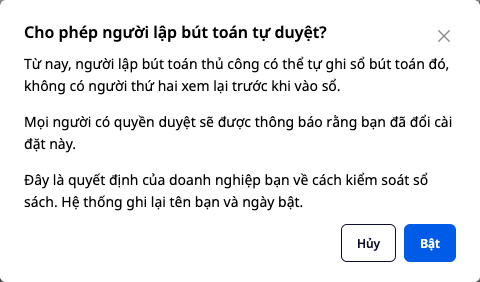
- เปิดสวิตช์ ผู้ที่บันทึกรายการด้วยตนเองสามารถอนุมัติรายการนั้นได้ด้วย (สำหรับธุรกิจที่มีผู้ใช้คนเดียว). กล่อง อนุญาตให้ผู้บันทึกรายการอนุมัติด้วยตนเอง? อธิบายชัดเจนว่า: ผู้บันทึกลงบัญชีเอง ไม่มีคนที่สองตรวจทาน; นี่เป็นการตัดสินใจของธุรกิจคุณ ระบบจะบันทึกชื่อคุณและวันที่ที่เปิดไว้. กด เปิด.
✅ ผลลัพธ์ที่คาดหวัง: ใต้สวิตช์มีบรรทัด เปิดโดย ตามด้วยชื่อคุณ วันที่ …; ผู้ที่มีทั้งสิทธิในการบันทึกและอนุมัติจะเห็นปุ่ม ส่งและบันทึกลงบัญชี, รายการของพวกเขาจะลงบัญชีทันทีและมีบรรทัด อนุมัติโดยผู้บันทึกเอง. ปิดสวิตช์แล้วจะไม่ถูกถามซ้ำ.
ขั้นตอนที่ 5 — ย้อนรายการหรือแก้ไขรายการที่บันทึกแล้ว: ตอบคำถาม
- ใน รายการ (ถ้าเป็นปีก่อน ให้เลือก ปีก่อน ในช่องวันที่), คลิกที่รายการ บันทึกลงบัญชีแล้ว ที่ผู้ใช้สร้างเอง (รายการบันทึกด้วยตนเองหรือยอดยกมา), แล้วคลิก ย้อนรายการหรือแก้ไข.
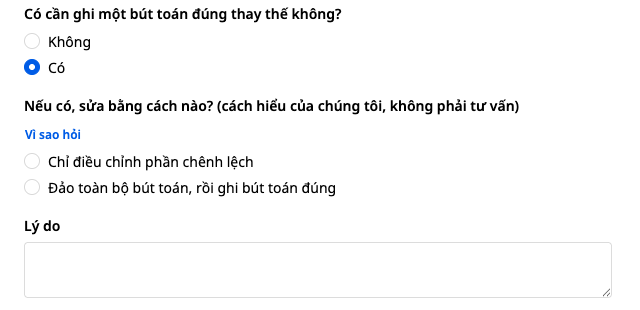
- กล่องจะถามก่อนเลยว่า ทำไมคุณจึงทำสิ่งนี้? โดยมีสองตัวเลือก และยังไม่ได้เลือกไว้ล่วงหน้า:
- รายการนี้ผิด: ฉันกำลังแก้ไขข้อผิดพลาด
- รายการนี้ถูกต้อง แต่ฉันย้อนรายการด้วยเหตุผลทางธุรกิจ
- จากนั้นกล่องจะถามเฉพาะคำถามเพิ่มเติมที่เกี่ยวข้องกับกรณีของคุณเท่านั้น สำหรับข้อผิดพลาดจะมีคำถาม ต้องการบันทึกรายการที่ถูกต้องทดแทนหรือไม่?: เลือก ไม่ จะมีเพียงรายการย้อน; เลือก ใช่ แล้วค่อยเลือก ปรับเฉพาะส่วนต่าง หรือ ย้อนทั้งรายการ แล้วบันทึกรายการที่ถูกต้อง. กรอก เหตุผล, เลือกหนึ่งในวันที่ที่กล่องแนะนำ, กรอกเลขที่เอกสารและวันที่เอกสาร.
- รายการของปีที่ปิดแล้ว: กล่องจะถามเพิ่มอีกสองสามคำถามเกี่ยวกับงบการเงินของปีนั้น; คำตอบเป็นของคุณ GTG ไม่ตรวจสอบ. บางกรณีเวอร์ชันนี้ยังไม่สามารถบันทึกลงบัญชีได้ และกล่องจะระบุเหตุผลชัดเจน เช่น: “ข้อผิดพลาดที่มีสาระสำคัญของปีก่อนต้องปรับย้อนหลัง แต่เวอร์ชันนี้ยังไม่สามารถบันทึกลงบัญชีได้ โปรดปรึกษานักบัญชีของคุณ” เมื่อถึงจุดนั้นคุณจะส่งอะไรไม่ได้.
เกี่ยวกับกล่องนี้: คำถามและคำอธิบาย ทำไมจึงถาม (ลิงก์เล็กใต้ประโยค “ถ้ามี จะปรับอย่างไร?”) เป็นวิธีตีความของ GTG ไม่ใช่คำแนะนำทางกฎหมายหรือบัญชี. การเลือกวิธีและตอบอย่างไรเป็นการตัดสินใจของบริษัทคุณ; GTG จะบันทึกว่าคำตอบเป็นของคุณและไม่ตรวจสอบ.
ควรเลือกแบบไหน? ยกตัวอย่างตัวเลข: 1,300,000 บันทึกผิดไปไว้ที่ 6423 จริงๆ ควรอยู่ที่ 6427; รายการเดิมคือ เดบิต 6423 / เครดิต 111.
- ปรับเฉพาะส่วนต่าง: รายการใหม่หนึ่งรายการ, เดบิต 6427 / เครดิต 6423, 1,300,000. มีเพียงรายการเดียวที่ต้องอนุมัติ และรายการเดิมยังคงเป็น บันทึกลงบัญชีแล้ว.
- ย้อนทั้งรายการ แล้วบันทึกรายการที่ถูกต้อง: มีสองรายการใหม่, รายการย้อน (เดบิต 111 / เครดิต 6423) และรายการที่ถูกต้อง (เดบิต 6427 / เครดิต 111); ทั้งสองรายการต้องอนุมัติ และรายการเดิมจะเปลี่ยนเป็น ถูกย้อนแล้ว.
บน บัญชีแยกประเภท, หลังจากทำทั้งสองแบบแล้ว 6423 จะกลับเป็น 0 และ 6427 จะมียอดเดบิต 1,300,000.
✅ ผลลัพธ์ที่คาดหวัง: ปุ่มหลักบอกว่าคุณกำลังจะทำอะไร: ส่งเพื่ออนุมัติ, หรือ เปิดรายการปรับปรุง (ปุ่มนี้ยังไม่ส่งอะไร: คุณจะส่งในหน้าที่เพิ่งเปิด); ปุ่มจะเป็นสีจางจนกว่าคุณจะตอบครบทุกข้อ.

💡 ทำคนเดียว? คุณตรวจทานฉบับของตัวเองตามกรอบ “ทำคนเดียว” ที่ต้นขั้นตอนที่ 6.
ขั้นตอนที่ 6 — ส่ง ขออนุมัติ แล้วดูผลลัพธ์: สามกรณี
ทำตามกรณีที่คุณเลือกไว้ในขั้นตอนที่ 5; คนที่สองตรวจทานแต่ละฉบับเหมือนในขั้นตอนที่ 2 รูปภาพในขั้นตอนนี้มาจากรายการบันทึกตัวอย่างที่ต่างกัน ไม่ใช่ตัวอย่าง 1,300,000 ในขั้นตอนที่ 5
💡 ทำคนเดียว (เปิดสวิตช์ไว้ในขั้นตอนที่ 4)? สำหรับการย้อนรายการ (สองกรณีแรก) หลัง ส่งขออนุมัติ ให้ไปที่ บัญชี → รายการบันทึก → ฉบับร่าง แล้วคลิก ตรวจสอบ ที่แถว ย้อนรายการบันทึก ของคุณ: หน้าจอจะแสดง “Workspace อนุญาตให้คุณอนุมัติรายการบันทึกของตัวเองได้” คลิก อนุมัติและลงบัญชี ที่หน้ารายการบันทึกที่ถูกต้อง (กรณีที่สอง) และหน้ารายการบันทึกปรับปรุง (กรณีที่สาม) ปุ่มหลักจะแสดง ส่งและลงบัญชี เช่นเดียวกับในขั้นตอนที่ 1
รายการบันทึกถูกต้อง แต่ต้องย้อนเพราะเหตุผลทางธุรกิจ หรือไม่ถูกต้องและไม่จำเป็นต้องมีรายการทดแทน
คลิก ส่งขออนุมัติ แล้วให้คนที่สองอนุมัติ (แถบ ตรวจสอบ: ย้อนรายการบันทึก).
✅ ผลลัพธ์ที่คาดหวัง: แสดง “ส่งขออนุมัติแล้ว”; เมนู ฉบับร่าง มีแถว ย้อนรายการบันทึก หนึ่งแถวในสถานะ รออนุมัติ ส่วนรายการบันทึกต้นฉบับยังคง ลงบัญชีแล้ว หลังอนุมัติ รายการบันทึกต้นฉบับจะมีแถบสีเขียว “รายการบันทึกนี้ถูกย้อนแล้ว” ป้าย ถูกย้อนแล้ว และบรรทัด ถูกย้อนโดย …; รายการย้อนจะมีบรรทัด ย้อนสำหรับรายการบันทึก ….
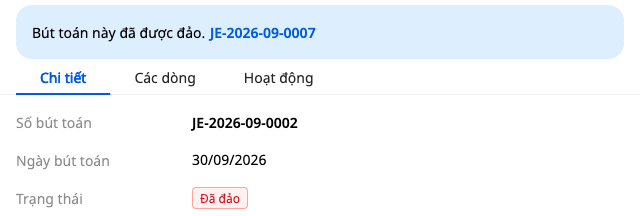

💡 หากส่งคำขอย้อนผิด ให้คลิก เรียกคืน, ละทิ้งฉบับร่าง, แล้วเปิดรายการบันทึกใหม่และเลือก ย้อนกลับหรือแก้ไข อีกครั้ง
ย้อนรายการบันทึกทั้งหมด แล้วลงบันทึกที่ถูกต้อง
- คลิก ส่งขออนุมัติ คำขอย้อนจะถูกส่งทันที และหน้าจอ รายการบันทึกแบบแมนนวล จะเปิดขึ้นพร้อมรายการบันทึกที่ถูกต้องซึ่งร่างไว้แล้ว (“ส่งขออนุมัติแล้ว รายการบันทึกที่ถูกต้องได้ถูกร่างไว้แล้ว: ให้บันทึกมันตอนนี้.”)
- รายการในหน้านี้เป็น สำเนาของรายการบันทึกที่ผิด: แก้บัญชีให้ถูกต้อง (ในตัวอย่าง 1,300,000 ของขั้นตอนที่ 5: เปลี่ยน 6423 เป็น 6427) วันที่รายการบันทึก, วันที่เอกสาร, เลขที่เอกสาร และ รายการบันทึกนี้เพื่ออะไร? ยังว่างอยู่: ให้กรอก เหตุผล มีข้อความที่คุณพิมพ์ไว้แล้ว
- คลิก ส่งขออนุมัติ อีกครั้ง รายการบันทึกที่ถูกต้องเป็นฉบับร่างแยกต่างหาก: ถ้ายังไม่ส่ง ก็ยังไม่มีอะไรมาแทนที่รายการบันทึกที่ผิด
- คนที่สองอนุมัติทั้งสองฉบับ หากต้องการเปิดรายการบันทึกที่ถูกต้อง: เปิดรายการบันทึกต้นฉบับจาก รายการ แล้วคลิกหมายเลขในบรรทัด ถูกปรับปรุงโดย
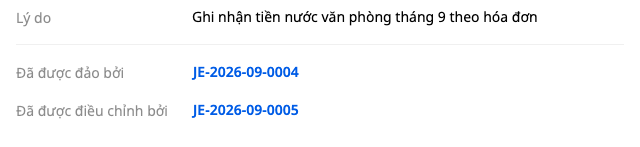
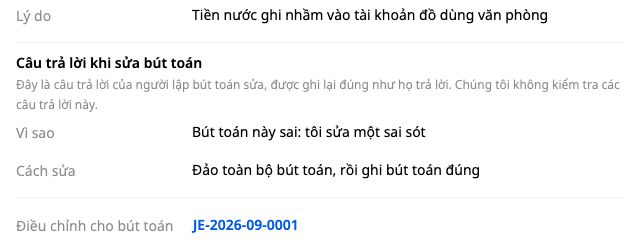
✅ ผลลัพธ์ที่คาดหวัง: หลังการ ส่งขออนุมัติ ครั้งที่สอง เมนู ฉบับร่าง จะมีสองแถว รออนุมัติ (ย้อนรายการบันทึก และรายการบันทึกที่ถูกต้อง); รายการบันทึกต้นฉบับยังคง ลงบัญชีแล้ว หลังอนุมัติทั้งสอง รายการบันทึกต้นฉบับจะเป็น ถูกย้อนแล้ว และมีสองบรรทัด ถูกย้อนโดย … และ ถูกปรับปรุงโดย …; รายการบันทึกที่ถูกต้องจะมีบรรทัด ปรับปรุงสำหรับรายการบันทึก … และบล็อก คำตอบเมื่อแก้ไขรายการบันทึก.
Chỉ điều chỉnh phần chênh lệch
- Bấm Mở bút toán điều chỉnh. Chưa gửi gì: trang Bút toán thủ công mở ra với ngày, số chứng từ và lý do lấy từ hộp; các dòng và ô Bút toán này để làm gì? còn trống, bút toán gốc nằm ngay đó để đối chiếu.
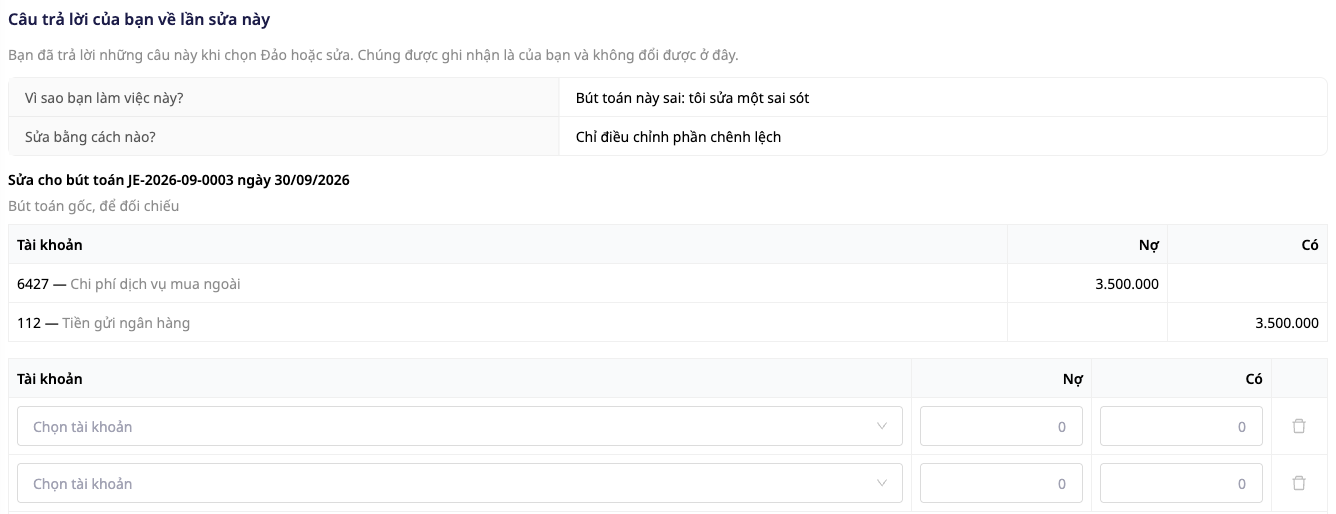
2. Viết phần chênh lệch vào các dòng (ví dụ của ảnh trên: bút toán gốc Nợ 6427 / Có 112 là 3.500.000, thực tế là 3.800.000, nên viết Nợ 6427 / Có 112, 300.000), điền Bút toán này để làm gì?, bấm Gửi duyệt; người thứ hai duyệt (mở bút toán điều chỉnh như ở trường hợp trên).
✅ Kết quả mong đợi: sau khi gửi, mục Bản nháp có bút toán điều chỉnh ở trạng thái Chờ duyệt, và bút toán gốc vẫn Đã ghi sổ. Sau khi duyệt, bút toán gốc vẫn là Đã ghi sổ (không phải Đã đảo) và có thêm dòng Đã được điều chỉnh bởi …; bút toán điều chỉnh có dòng Điều chỉnh cho bút toán … và khối Câu trả lời khi sửa bút toán.
Bảng tra nhanh kết quả mong đợi
| Thao tác | Kết quả bạn sẽ thấy |
|---|---|
| Gửi duyệt một bút toán thủ công | “Đã gửi bút toán đi chờ duyệt.”, Bản nháp · 1 chờ duyệt |
| Đảo hoặc sửa | Vì sao bạn làm việc này?, hai lựa chọn chưa chọn sẵn |
| Mở bút toán điều chỉnh | Trang Bút toán thủ công với các dòng còn trống; chưa gửi gì |
Lưu ý
- Bút toán do phần khác của GTG CRM ghi (hóa đơn, hóa đơn mua, ngân hàng, bảng lương, kho) không đảo ở đây; ngăn chi tiết nói nơi hủy hoặc sửa, nếu có.
- Chưa đính kèm được tệp vào bút toán: hãy ghi Số chứng từ, Ngày chứng từ và Chứng từ gốc kèm theo.
Kiểm lại kết quả ở Sổ Cái (Bước 3). Cần đưa số dư cuối năm của sổ cũ vào? Xem Hướng dẫn nhập số dư đầu kỳ.

