Facebook Messenger
แนวทาง

คู่มือการใช้งาน: การตั้งค่าโปรแกรมลูกค้าสัมพันธ์บน GTG CRM

คู่มือการใช้งาน: การตั้งค่าโปรแกรมลูกค้าสัมพันธ์บน GTG CRM

สารบัญ

คุณจะทำอะไรได้บ้างหลังจากการอบรมนี้

เปิดใช้งานโปรแกรม Loyalty → เลือกวิธีการให้คะแนนตามรูปแบบธุรกิจ → กำหนดระดับ (ชื่อ + สี) → แนบคลิ่นสคริปต์การดูแลเมื่อลูกค้าเปลี่ยนระดับ → ดูคะแนนและระดับในโปรไฟล์ลูกค้าและบนแดชบอร์ด หลังคืนแรก ลูกค้าของคุณจะถูกให้คะแนนและจัดระดับโดยอัตโนมัติ

ยังไม่เข้าใจภาพรวมใช่ไหม? ลองดูบทความ โปรแกรมลูกค้าสัมพันธ์ และดู วิธีเพิ่มประสิทธิภาพข้อมูลลูกค้าใน CRM เพื่อให้การให้คะแนนแม่นยำยิ่งขึ้น

การเตรียมตัวล่วงหน้า

#เงื่อนไขเหตุผลที่ต้องการ
1เข้าสู่ระบบ GTG CRM, มีสิทธิ์ จัดการ Loyalty (CRM_MANAGE_LOYALTY)เพื่อเปิดใช้งานและกำหนดค่าโปรแกรม
2มีข้อมูลการติดต่อและประวัติการซื้อ/คำสั่งซื้อแล้วคะแนนจะถูกคำนวณจากพฤติกรรมการซื้อจริงของลูกค้า
3(ควรมี) คุ้นเคยกับส่วน Automation เพื่อใช้สคริปต์การดูแลสคริปต์การเปลี่ยนระดับจะทำงานผ่านเวิร์กโฟลว์อัตโนมัติ

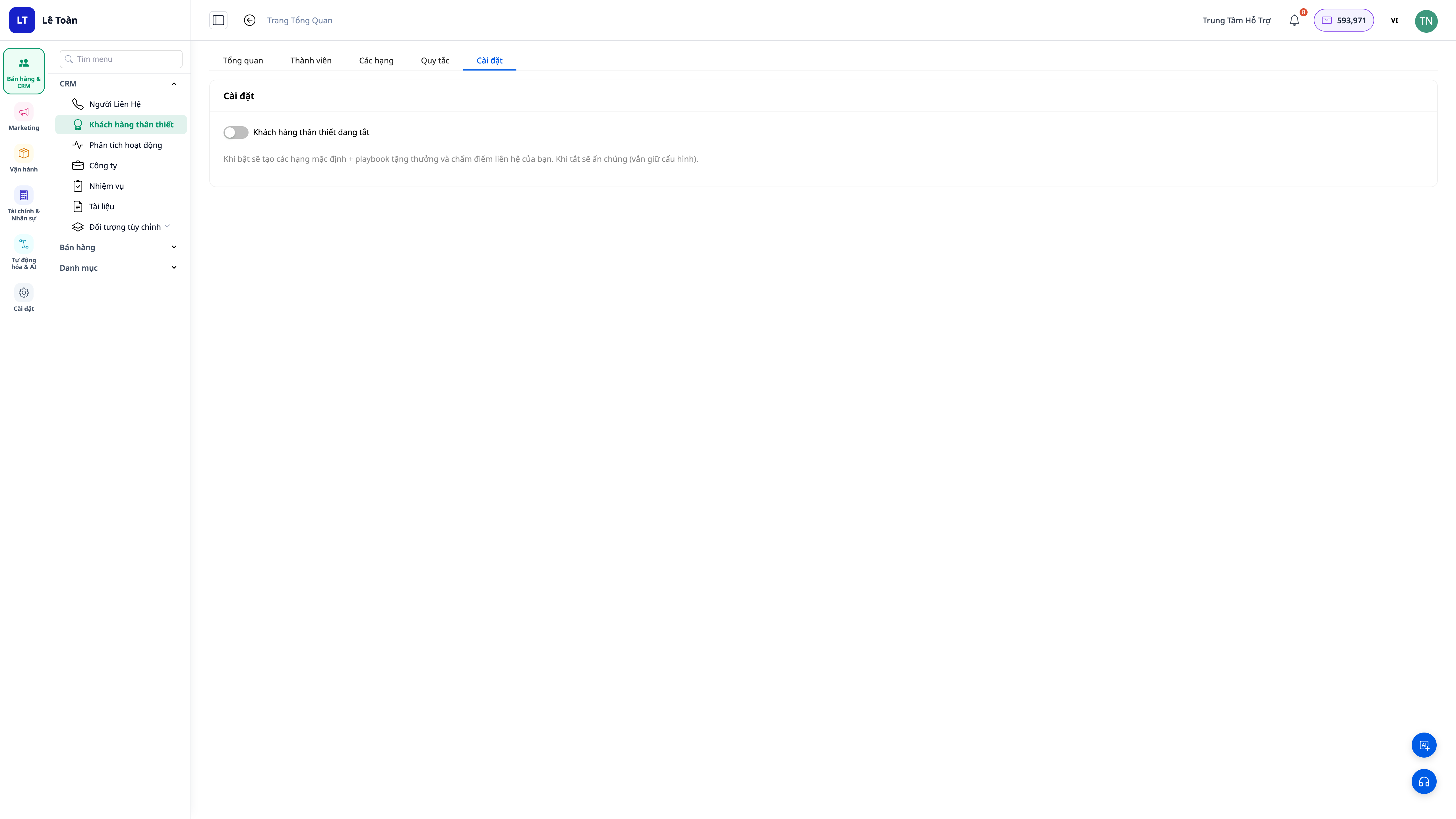
ขั้นตอนที่ 1 — เปิดใช้งานโปรแกรมลูกค้าสัมพันธ์

  1. ไปที่ CRM → Loyalty
  2. เปิดใช้งานโปรแกรม

ผลลัพธ์ที่คาดหวัง: โปรแกรม Loyalty จะถูกเปิดใช้งาน; ชุดสคริปต์การดูแลตัวอย่าง (playbook) จะถูกติดตั้งไว้ล่วงหน้าให้คุณใช้งานหรือแก้ไข; แท็บ Loyalty จะเริ่มแสดงในโปรไฟล์ผู้ติดต่อ

หน้าจอเปิดใช้งานโปรแกรม Loyalty

ขั้นตอนที่ 2 — เลือกวิธีการให้คะแนนตามรูปแบบธุรกิจ

  1. เปิดส่วนการตั้งค่าการให้คะแนน
  2. เลือก preset ที่เหมาะสมกับรูปแบบธุรกิจของคุณ (ขายปลีก, บริการ, สมัครสมาชิกรายเดือน ฯลฯ)
  3. ปรับน้ำหนักของสามปัจจัย: ความถี่ล่าสุด (recency), ความถี่ (frequency), มูลค่า (monetary) หากต้องการ

ผลลัพธ์ที่คาดหวัง: รูปแบบการให้คะแนนจะถูกบันทึก; ระบบจะใช้รูปแบบนี้ในการคำนวณคะแนนทุกคืน ด้วยกลไกการลดคะแนนตามเวลา (ลูกค้าที่ไม่ได้ซื้อนานจะถูกลดคะแนน)

หน้าจอเลือก preset และปรับน้ำหนักการให้คะแนน

ขั้นตอนที่ 3 — กำหนดระดับ (ชื่อ + สี)

  1. เปิดส่วนการตั้งค่าระดับ (Tiers)
  2. สร้างระดับต่างๆ ตั้ง ชื่อ (เช่น ทองแดง / เงิน / ทอง / เพชร) และ สี สำหรับแต่ละระดับ
  3. เปิด/ปิดตัวเลือก อนุญาตให้ลดระดับ (allow demotion) ตามนโยบายของคุณ

ผลลัพธ์ที่คาดหวัง: รายการระดับจะแสดงชื่อและสีตามที่คุณตั้งไว้; ไอคอนระดับจะปรากฏในรายการผู้ติดต่อและแท็บ Loyalty ของแต่ละโปรไฟล์

หน้าจอการตั้งค่าระดับพร้อมชื่อและสีที่ปรับแต่งได้

ขั้นตอนที่ 4 — แนบคลิ่นสคริปต์การดูแลเมื่อลูกค้าเปลี่ยนระดับ

  1. ไปที่ส่วนสคริปต์การเปลี่ยนระดับ (tier-change playbook)
  2. เลือกการดำเนินการเมื่อลูกค้า เลื่อนระดับ (ขอบคุณ, โปรโมชั่น, มอบหมายงาน) และเมื่อ ลดระดับ (สคริปต์ดึงกลับ)

ผลลัพธ์ที่คาดหวัง: เมื่อลูกค้าเลื่อนระดับหรือลดระดับ สคริปต์ที่เกี่ยวข้องจะทำงานโดยอัตโนมัติ — คุณไม่ต้องคอยติดตามและดำเนินการด้วยตนเอง

ขั้นตอนที่ 5 — ดูคะแนน ระดับ และแดชบอร์ด

  1. เปิดโปรไฟล์ผู้ติดต่อ ไปที่แท็บ Loyalty: ดูคะแนนปัจจุบัน ระดับ และประวัติการเปลี่ยนระดับ
  2. เปิด Loyalty Dashboard เพื่อดูภาพรวม: จำนวนลูกค้าในแต่ละระดับ, อันดับ, แนวโน้ม

ผลลัพธ์ที่คาดหวัง: แท็บ Loyalty ในโปรไฟล์จะแสดงคะแนน + ระดับ + ประวัติ; แดชบอร์ดจะแสดงการ์ดชี้วัดและอันดับลูกค้า

แดชบอร์ด Loyalty พร้อมการ์ดชี้วัดและอันดับ

ตารางอ้างอิงผลลัพธ์ที่คาดหวัง

การดำเนินการผลลัพธ์ที่คุณจะเห็น
เปิดใช้งาน Loyaltyโปรแกรมเปิดใช้งาน + playbook ตัวอย่างที่ติดตั้งไว้แล้ว
เลือก preset การให้คะแนนรูปแบบคะแนนถูกบันทึก คำนวณใหม่ทุกคืน
กำหนดระดับไอคอนระดับพร้อมชื่อ + สีที่ถูกต้องในรายการและโปรไฟล์
แนบคลิ่นสคริปต์การเปลี่ยนระดับสคริปต์ทำงานอัตโนมัติเมื่อลูกค้าเลื่อน/ลดระดับ
เปิดแดชบอร์ดการ์ดชี้วัด + อันดับ + แนวโน้ม

หมายเหตุ

  • คะแนนจะถูก คำนวณใหม่ทุกคืน — การเปลี่ยนแปลงการตั้งค่าในวันนี้จะสะท้อนในคะแนน/ระดับตั้งแต่การคำนวณครั้งถัดไป ไม่ใช่ทันที
  • กลไก การลดคะแนนตามเวลา ทำให้ลูกค้าที่ไม่ได้ซื้อนานจะถูกลดคะแนนโดยอัตโนมัติ — นี่เป็นคุณสมบัติที่ตั้งใจไว้เพื่อตรวจจับลูกค้าที่กำลังจะจากไป
  • ตัวเลือก การลดระดับ ขึ้นอยู่กับการตัดสินใจของคุณว่าจะเปิด/ปิด; หากปิด ลูกค้าจะเลื่อนระดับเท่านั้น จะไม่ลดระดับ

เรื่องที่คุณอาจสนใจ

คำแนะนำการใช้งาน: การบริหารจัดการการผลิตบน GTG CRM

Grow. Thrive. Go.

แนวทาง

คำแนะนำการใช้งาน: การบริหารจัดการการผลิตบน GTG CRM

คู่มือการใช้งาน: การจัดการงาน 2.0 บน GTG CRM

Grow. Thrive. Go.

แนวทาง

คู่มือการใช้งาน: การจัดการงาน 2.0 บน GTG CRM

คู่มือการใช้งานระบบบัญชีและใบแจ้งหนี้อิเล็กทรอนิกส์

คู่มือ

บัญชีและใบแจ้งหนี้

Grow. Thrive. Go.

แนวทาง

คู่มือการใช้งานระบบบัญชีและใบแจ้งหนี้อิเล็กทรอนิกส์

คำแนะนำการใช้งาน LinkedIn Ads - GTG CRM

คู่มือ

LINKEDIN ADS

Grow. Thrive. Go.

แนวทาง

คำแนะนำการใช้งาน LinkedIn Ads - GTG CRM

AI Biz Email: สร้างและส่งอีเมลการตลาดอย่างมืออาชีพ

คู่มือ

AI BIZ EMAIL

Grow. Thrive. Go.

แนวทาง

AI Biz Email: สร้างและส่งอีเมลการตลาดอย่างมืออาชีพ

คู่มือสร้างผลิตภัณฑ์ด้วย AI อัตโนมัติ

คู่มือ

สร้างผลิตภัณฑ์ด้วย AI

Grow. Thrive. Go.

แนวทาง

คู่มือสร้างผลิตภัณฑ์ด้วย AI อัตโนมัติ

คู่มือสร้างฟอร์มรวบรวมข้อมูลลูกค้า

คู่มือ

FORM BUILDER

Grow. Thrive. Go.

แนวทาง

คู่มือสร้างฟอร์มรวบรวมข้อมูลลูกค้า

คู่มือการรวมบทความ GTG CRM เข้ากับเว็บไซต์

คู่มือ

การรวมบทความ

Grow. Thrive. Go.

แนวทาง

คู่มือการรวมบทความ GTG CRM เข้ากับเว็บไซต์

คู่มือการสร้างส่วนของเว็บไซต์ด้วย AI

คู่มือ

AI สร้างส่วนต่างๆ

Grow. Thrive. Go.

แนวทาง

คู่มือการสร้างส่วนของเว็บไซต์ด้วย AI

คู่มือแคมเปญอีเมล AI

คู่มือ

แคมเปญอีเมล AI

Grow. Thrive. Go.

แนวทาง

คู่มือแคมเปญอีเมล AI

คู่มือ AI สร้างเว็บไซต์เต็มรูปแบบ

คู่มือ

AI สร้างเว็บไซต์

Grow. Thrive. Go.

แนวทาง

คู่มือ AI สร้างเว็บไซต์เต็มรูปแบบ

คู่มือการสร้างบทความด้วย AI

คู่มือ

AI สร้างบทความ

Grow. Thrive. Go.

แนวทาง

คู่มือการสร้างบทความด้วย AI

เพิ่มประสิทธิภาพงาน เร่งการเติบโตของธุรกิจ

เริ่มต้นด้วยเครดิตฟรี
แถม 36.888 credit
ฟีเจอร์ครบทุกอย่าง
ไม่ต้องใช้บัตรเครดิต

