

สิ่งที่คุณจะทำได้หลังอ่านคู่มือนี้
ยอดเครดิตบนแถบด้านบนสุดลดลงแล้ว และคุณอยากรู้ว่าเครดิตถูกใช้ไปกับอะไร ไม่ว่าจะเป็นอีเมล ภาพ AI การพากย์เสียง หรือการรันระบบอัตโนมัติ หรือฝ่ายบัญชีถามว่าทำไมวันที่ 11/11 ถูกหักมากกว่าวันอื่น และคุณอยากชี้ให้เห็นทีละรายการแทนที่จะต้องเดา คู่มือนี้จะพาคุณดูตาราง การวิเคราะห์การใช้เครดิต ของ GTG CRM ได้แก่ เปิดตารางของวันใดก็ได้ อ่านทีละแถว ดูบริการที่วันนั้นยังไม่ได้ใช้ เข้าใจว่าวันที่ไม่มีบริการใดทำงานหมายความว่าอย่างไร และดาวน์โหลดตารางเป็นไฟล์เพื่อใช้ตรวจสอบ: เลือกวัน → อ่านแถวที่ใช้ → ดูบริการที่ยังไม่ได้ใช้ → วันที่ไม่มีบริการทำงาน → ดาวน์โหลดไฟล์ CSV → เสียงอ่าน AI
ควรทราบล่วงหน้า
- ตารางอยู่ที่ ตั้งค่า → การชำระเงิน ของเวิร์กสเปซที่ยังไม่ได้สมัครแพ็กเกจรายเดือน (กำลังทดลองใช้หรือเติมเครดิต) หากหน้าการชำระเงินของคุณมีแท็บ แพ็กเกจ และ การใช้งาน แสดงว่าเวิร์กสเปซมีแพ็กเกจแล้ว ตารางรายวันในคู่มือนี้จะไม่ใช้กับกรณีนั้น ให้เปิดแท็บ การใช้งาน แทน แล้วอ่านส่วน เครดิตงานของคุณถูกใช้ไปกับอะไรบ้าง (รายเดือน)
- มีเพียงเจ้าของเวิร์กสเปซและผู้ที่ได้รับสิทธิ์ ดูใบแจ้งหนี้ (คำอธิบาย: ดูและดาวน์โหลดใบแจ้งหนี้ของเวิร์กสเปซในการตั้งค่าการชำระเงิน ไม่ใช่สิทธิ์ที่มีชื่อคล้ายกันเกี่ยวกับใบแจ้งหนี้ของลูกค้าที่คุณออกให้) เท่านั้นที่เห็นตารางนี้ ดูตาราง ใครทำอะไรได้บ้าง ท้ายบทความ
- ตารางแสดงเฉพาะจำนวนเครดิตที่ใช้ในวันที่คุณเลือก วันในตารางคิดตามเวลา UTC (GMT+0) สำหรับประเทศไทย วันที่ 11/11 เริ่มตั้งแต่ 07:00 น. ของวันที่ 11/11 ถึง 07:00 น. ของวันที่ 12/11
- ตัวเลขในภาพมาจากเวิร์กสเปซทดสอบของ GTG CRM ไม่ใช่ตัวเลขของลูกค้า
เตรียมตัวก่อนเริ่ม
| # | เงื่อนไข | เหตุผลที่ต้องมี |
|---|---|---|
| 1 | คุณเป็นเจ้าของเวิร์กสเปซ หรือได้รับสิทธิ์ ดูใบแจ้งหนี้ | หากไม่มีสิทธิ์นี้ หน้าจอจะแจ้งว่าคุณเข้าถึงไม่ได้ และเมนู ใบแจ้งหนี้ จะไม่แสดงในเมนูรูปโปรไฟล์ |
| 2 | รู้ว่าต้องการดูข้อมูลของวันไหน | ตารางแสดงข้อมูลแยกตามวัน หากวันนั้นไม่มีข้อมูลให้อ่าน จะมีคำอธิบายแยกไว้ ดูในขั้นตอนที่ 4 |
ขั้นตอนที่ 1: เปิดตารางและเลือกวัน
- ที่แถบด้านซ้าย เลือก ตั้งค่า แล้วเลือก การชำระเงิน
- หาการ์ด การวิเคราะห์การใช้เครดิต ช่องวันที่ทางขวาของหัวข้อจะเป็นวันนี้ เลือกหรือพิมพ์วันที่ที่ต้องการดูในรูปแบบวัน/เดือน/ปี เช่น 11/11/2026
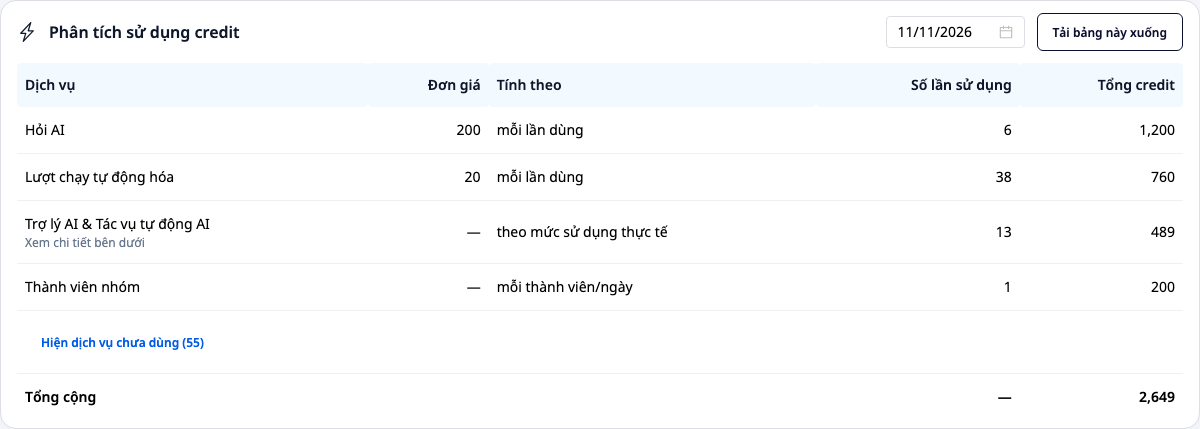
✅ ผลลัพธ์ที่คาดหวัง: การ์ดจะแสดงตารางของวันที่คุณเลือก (หากวันนั้นมีบริการที่ถูกใช้งาน) พร้อมคอลัมน์ บริการ, ราคาต่อหน่วย, คิดตาม, จำนวนครั้งที่ใช้, เครดิตรวม และแถว รวมทั้งหมด ที่ด้านล่าง เมื่อคุณเปลี่ยนไปดูวันอื่น อาจเห็นวงกลมหมุนรอชั่วครู่ (วันที่เปิดดูภายใน 30 นาทีที่ผ่านมาจะแสดงทันที) และข้อมูลของวันก่อนหน้าจะไม่ค้างอยู่ใต้วันใหม่
ขั้นตอนที่ 2: อ่านแถวที่ถูกใช้งาน
ตารางจะแสดงเฉพาะบริการที่ถูกใช้ในวันนั้น โดยแถวที่ใช้เครดิตมากที่สุดอยู่บนสุด ชื่อบริการเขียนด้วยคำทั่วไป เช่น ในภาพจากขั้นตอนที่ 1: ถาม AI, การรันระบบอัตโนมัติ, ผู้ช่วย AI & งานอัตโนมัติ AI แต่ละแถวจะให้ข้อมูลห้าอย่าง:
| คอลัมน์ | ความหมาย |
|---|---|
| บริการ | สิ่งที่คุณใช้ไป เรียกด้วยชื่อที่คุ้นเคยทั่วไป |
| ราคาต่อหน่วย | จำนวนเครดิตสำหรับหนึ่งหน่วย |
| คิดตาม | หน่วยนั้นคืออะไร เช่น ต่อการใช้งานหนึ่งครั้ง, ต่อการติดต่อหนึ่งครั้ง, ต่อหน้า, ต่อรูปภาพ, ต่อวินาที, ต่อทุก 100 ตัวอักษร |
| จำนวนครั้งที่ใช้ | จำนวนครั้งที่บริการทำงานในหนึ่งวัน สำหรับแถวที่คิดตามหน้า รูปภาพ หรือการติดต่อ นี่คือจำนวนหน้า รูปภาพ หรือการติดต่อที่ถูกคิดค่าใช้จ่าย สำหรับแถวที่คิดตามวินาทีหรือทุก 100 ตัวอักษร นี่คือจำนวนครั้งที่ใช้ ไม่ใช่จำนวนวินาทีหรือจำนวนตัวอักษร |
| เครดิตรวม | จำนวนเครดิตที่ถูกหักสำหรับแถวนั้นในวันนั้น |
สมมติมีคนถามว่าทำไมวันที่ 11/11/2026 ถูกหัก 2,649 เครดิต ในภาพที่ขั้นตอนที่ 1: ถาม AI มีราคาต่อหน่วย 200 เครดิตต่อการใช้งานหนึ่งครั้ง วันนั้นใช้ 6 ครั้ง จึงทำให้ เครดิตรวม เป็น 1,200 (6 × 200) การทำงานอัตโนมัติ ใช้ 38 ครั้ง × 20 เครดิต เท่ากับ 760 อีกสองแถวที่เหลือคือ ผู้ช่วย AI และงานอัตโนมัติ AI 489 และ สมาชิกทีม 200 เมื่อรวมสี่แถวเข้าด้วยกันจะได้ ยอดรวม 2,649 คำตอบอยู่ที่แถวบนสุด โดยเฉพาะ ถาม AI ที่ใช้ไป 1,200 จากทั้งหมด 2,649 หน้าจอจะแสดงตัวเลขหลักพันพร้อมเครื่องหมายจุลภาค เช่น 1,200
สองแถวนี้อ่านแตกต่างออกไปเล็กน้อย:
- แถว ผู้ช่วย AI และงานอัตโนมัติ AI ไม่มีราคาต่อหน่วยคงที่ เครดิตจะคิดตามปริมาณการใช้งานจริง และแถวนี้จะแสดงข้อความ ดูรายละเอียดด้านล่าง รายละเอียดอยู่ในการ์ด การใช้งาน AI ที่อยู่ใต้ตารางนี้ บนสุดของหน้าการชำระเงิน การ์ดนี้แสดงเวลาตามเขตเวลาของเครื่องคุณ (GMT+7 ในประเทศเวียดนาม) ดังนั้นรายการเวลา 05:52 ของวันที่ 12/11 ยังคงนับรวมอยู่ในวันที่ 11/11 ของตาราง
- แถว สมาชิกทีม (คิดตาม: ต่อสมาชิกต่อวัน): คอลัมน์ ราคาต่อหน่วย จะแสดง — ค่าใช้จ่ายของทั้งวันจะถูกบันทึกเป็นหนึ่งแถว ดังนั้น จำนวนครั้งที่ใช้ คือ 1 (ไม่ใช่จำนวนสมาชิก) และตัวเลขจะอยู่ในคอลัมน์ เครดิตรวม คือวันที่ 11/11/2026 มีค่าใช้จ่าย 200 เครดิต รายการนี้อาจไม่ปรากฏในวันล่าสุดๆ
✅ ผลลัพธ์ที่คาดหวัง: ทุกแถวที่ใช้งานแล้วจะมีจำนวนครั้งที่ใช้อย่างน้อยหนึ่งครั้งในวันนั้น และแถว ยอดรวม คือผลรวมของวันนั้น
ขั้นตอนที่ 3: ดูบริการที่ยังไม่ได้ใช้ในวันนั้น
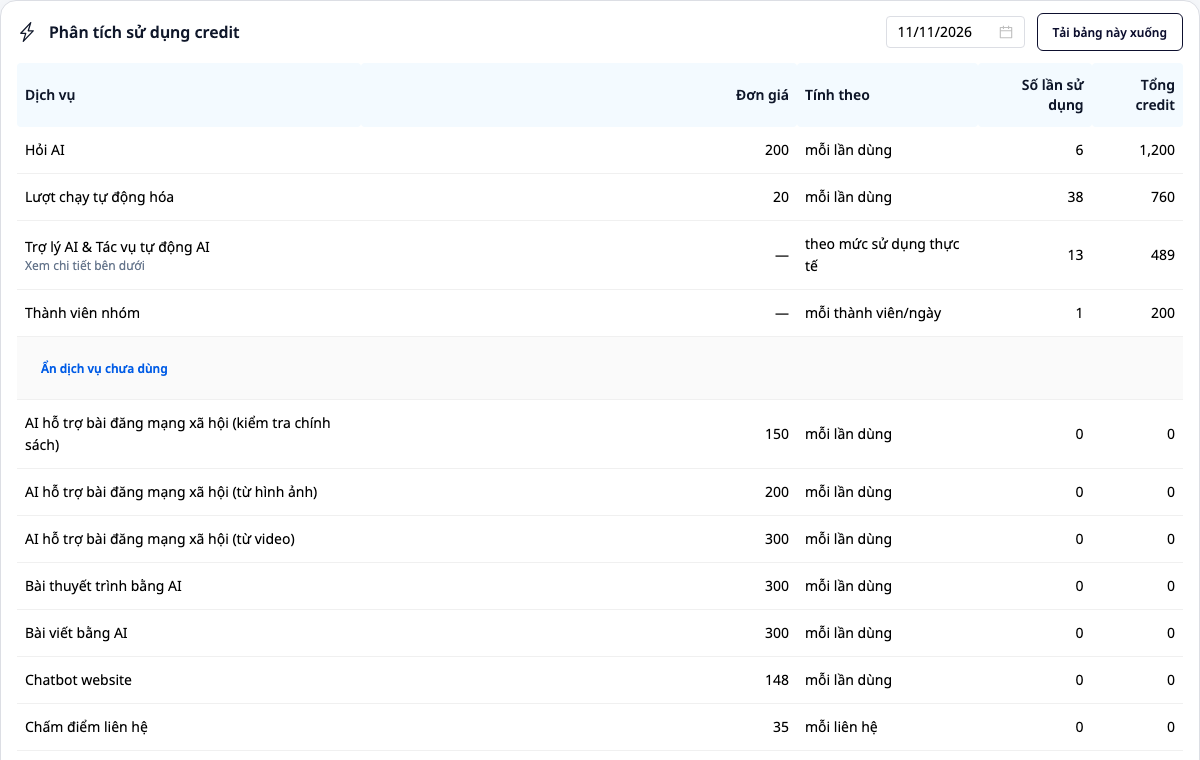
- ใต้แถวที่ใช้งานแล้ว เหนือแถว ยอดรวม ให้คลิก แสดงบริการที่ยังไม่ได้ใช้ ตัวเลขในวงเล็บคือจำนวนบริการที่ยังไม่ได้ใช้ในวันนั้น
- รายการบริการที่ยังไม่ได้ใช้จะเปิดขึ้นใต้ปุ่ม เรียงตามตัวอักษรของชื่อบริการ ปุ่มจะเปลี่ยนเป็น ซ่อนบริการที่ยังไม่ได้ใช้
- หากต้องการย่อรายการ ให้คลิก ซ่อนบริการที่ยังไม่ได้ใช้
วิธีนี้ช่วยให้คุณเห็นราคาต่อหน่วยของบริการที่ยังไม่ได้ใช้ก่อนที่จะเริ่มใช้งาน นอกจากนี้ ในพื้นที่ทำงานบางแห่ง บริการบางอย่างเช่น จดทะเบียนชื่อโดเมน จะแสดงข้อความ ชำระจากยอดคงเหลือแบบจ่ายตามการใช้งานของคุณ ราคาจะคำนวณเมื่อคุณซื้อ แทนตัวเลข
✅ ผลลัพธ์ที่คาดหวัง: แถวที่ยังไม่ได้ใช้จะมี จำนวนครั้งที่ใช้ และ เครดิตรวม เป็น 0 และ ยอดรวม ของวันนั้นจะไม่เปลี่ยนแปลง ภาพด้านล่างแสดงเฉพาะส่วนต้นของรายการ
ขั้นตอนที่ 4: วันที่ไม่มีบริการใดทำงานเลย
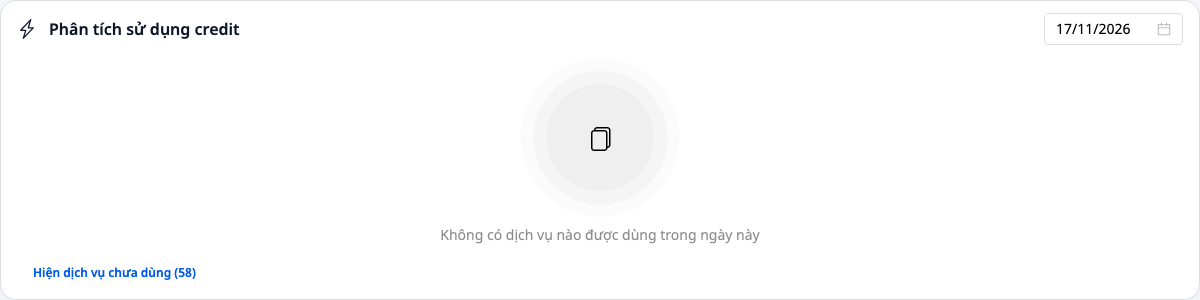
- เปลี่ยนช่องวันที่เป็นวันที่ที่ไม่มีบริการใดทำงาน (ในภาพคือ 17/11/2026 ซึ่งเป็นวันของพื้นที่ทำงานทดลอง) หากรายการบริการที่ยังไม่ได้ใช้เปิดอยู่จากขั้นตอนก่อนหน้า ให้กด ซ่อนบริการที่ยังไม่ได้ใช้ ก่อนเปลี่ยนวันที่
- การ์ดจะเหลือเพียงข้อความ ไม่มีบริการใดถูกใช้ในวันนี้ และปุ่ม แสดงบริการที่ยังไม่ได้ใช้ ยังไม่มีแถวหัวคอลัมน์ และยังไม่มีแถว รวมทั้งหมด
- กดปุ่มหากคุณยังต้องการดูตารางราคา แถวหัวคอลัมน์จะกลับมาแสดง บริการเรียงตามตัวอักษร และ รวมทั้งหมด จะเป็น 0
✅ ผลลัพธ์ที่คาดหวัง: วันที่ไม่มีบริการใดทำงานจะแสดงให้เห็นชัดเจนด้วยข้อความข้างต้น ไม่ใช่ตารางว่างที่ไม่มีความหมาย ส่วนวันที่มีเฉพาะบริการฟรีทำงานจะยังแสดงตารางตามปกติ และไม่แสดงข้อความนี้
ขั้นตอนที่ 5: ดาวน์โหลดตารางเป็นไฟล์ CSV
- กดปุ่ม ดาวน์โหลดตารางนี้ ซึ่งอยู่ถัดจากช่องวันที่ทันที
- เบราว์เซอร์จะบันทึกไฟล์โดยตั้งชื่อตามวันที่ที่คุณเลือก เช่น credit-usage-2026-11-11.csv
- เปิดไฟล์ด้วยโปรแกรมสเปรดชีต
ไฟล์จะบันทึกแถวที่แสดงบนหน้าจออย่างถูกต้องและตามลำดับเดียวกัน หากคุณกด แสดงบริการที่ยังไม่ได้ใช้ แถวเหล่านั้นก็จะอยู่ในไฟล์ด้วย คอลัมน์ทั้งห้ามีชื่อเหมือนคอลัมน์ในตาราง และแถวสุดท้ายคือ รวมทั้งหมด ซึ่งตรงกับตัวเลขบนหน้าจอ (ตัวเลขในไฟล์ไม่มีเครื่องหมายคอมมาคั่นหลักพัน)
✅ ผลลัพธ์ที่คาดหวัง: ไฟล์มีแถวหัวคอลัมน์หนึ่งแถว แถวของตาราง และแถว รวมทั้งหมด ปุ่มจะปรากฏเฉพาะเมื่อตารางมีอย่างน้อยหนึ่งแถว สำหรับวันที่ไม่มีบริการใดทำงาน ปุ่มจะปรากฏหลังจากคุณกด แสดงบริการที่ยังไม่ได้ใช้ เท่านั้น เมื่อโหลดข้อมูลไม่สำเร็จ จะไม่มีปุ่มนี้ ภาพด้านล่างตัดเฉพาะส่วนบนของการ์ด ได้แก่ หัวข้อ ช่องวันที่ และปุ่มดาวน์โหลด

ขั้นตอนที่ 6: ตรวจสอบเสียงพูดของ AI เทียบกับชื่อในตาราง
- เปิด อัตโนมัติ & AI → Studio AI → สตูดิโอวิดีโอ AI (AI Video Studio) เลือกแท็บ แก้ไขวิดีโอ แล้วกดไอคอนลำโพงที่แถบด้านซ้าย (แปลงข้อความเป็นเสียงพูด)
- กดที่รายการ เสียงพูด เสียงจะถูกแบ่งเป็นกลุ่ม พรีเมียม ขั้นสูง เป็นธรรมชาติ และ มาตรฐาน (ไม่ใช่ทุกภาษาจะมีครบสี่กลุ่ม บางภาษามีเพียงกลุ่มเดียว) แต่ละกลุ่มมีบรรทัดราคาต่อ 100 ตัวอักษร
- หลังจากสร้างเสียง (การสร้างเสียงใช้เครดิต) ให้เปิดตาราง วิเคราะห์การใช้เครดิต ของวันนั้นอีกครั้ง หากยังไม่เห็นแถวใหม่ ให้รีเฟรชหน้า หากวันนั้นคุณได้ใช้เสียงพูดแล้ว แถวของกลุ่มเสียงที่เกี่ยวข้องจะอยู่ในรายการที่ใช้แล้ว ไม่ได้อยู่ใต้ปุ่ม แสดงบริการที่ยังไม่ได้ใช้
วิธีใช้เครื่องมือนี้ทีละขั้นตอนมีอยู่ใน คู่มือการใช้ AI Video Studio
✅ ผลลัพธ์ที่คาดหวัง: หากวันนั้นคุณยังไม่ได้สร้างเสียง เมื่อกด แสดงบริการที่ยังไม่ได้ใช้ คุณจะเห็นสี่แถว แปลงข้อความเป็นเสียงพูด พร้อมชื่อกลุ่มในวงเล็บ เช่น แปลงข้อความเป็นเสียงพูด (พรีเมียม) หลังจากสร้างเสียงแล้ว แถวของกลุ่มนั้นจะอยู่ในรายการที่ใช้แล้ว พร้อมจำนวนครั้งที่ใช้ และเหลือเพียงสามแถวใต้ปุ่ม
ใครทำอะไรได้บ้าง
| Bạn là | Thấy gì |
|---|---|
| Chủ không gian làm việc, hoặc người có quyền Xem hoá đơn (không phải quyền cùng tên về hoá đơn khách hàng phát hành) | เปิด ตั้งค่า → การชำระเงิน ได้ ดูตารางของทุกวันได้ และกด ดาวน์โหลดตารางนี้ ได้ |
| Thành viên khác | เห็นเพียงยอดเครดิตคงเหลือที่แถบด้านบนสุด ไม่มีรายการ ใบแจ้งหนี้ ในเมนูรูปโปรไฟล์ และหน้าการชำระเงินจะแจ้งว่าเข้าไม่ได้ หากต้องการดู ให้ขอให้เจ้าของพื้นที่ทำงานหรือผู้ดูแลระบบให้สิทธิ์ ดูใบแจ้งหนี้ |
ตารางตรวจสอบอย่างรวดเร็วสำหรับผลลัพธ์ที่คาดหวัง
| การดำเนินการ | ผลลัพธ์ที่คุณจะเห็น |
|---|---|
| เปิด ตั้งค่า → การชำระเงิน | การ์ด วิเคราะห์การใช้เครดิต พร้อมช่องเลือกวันที่และปุ่ม ดาวน์โหลดตารางนี้ (ปุ่มดาวน์โหลดจะแสดงเฉพาะเมื่อตารางมีอย่างน้อยหนึ่งแถว) |
| เลือกวันที่ที่มีการใช้บริการ | จะแสดงเฉพาะแถวที่มีการใช้งาน เรียงจากเครดิตมากที่สุดขึ้นก่อน จากนั้นเป็นปุ่ม แสดงบริการที่ยังไม่ได้ใช้ และ รวมทั้งหมด |
| กด แสดงบริการที่ยังไม่ได้ใช้ | บริการที่ยังไม่ได้ใช้จะเรียงตามตัวอักษร ปุ่มเปลี่ยนเป็น ซ่อนบริการที่ยังไม่ได้ใช้ และ รวมทั้งหมด ของวันนั้นไม่เปลี่ยนแปลง |
| เลือกวันที่ที่ไม่มีบริการใดทำงาน | ไม่มีการใช้บริการใดในวันนี้ ไม่มีหัวคอลัมน์ และแสดง รวมทั้งหมด |
| เปลี่ยนไปยังวันอื่น | ตัวเลขของวันก่อนหน้าจะไม่ค้างอยู่ใต้วันใหม่ |
| กด ดาวน์โหลดตารางนี้ | ไฟล์ credit-usage-YYYY-MM-DD.csv ที่มีแถวที่แสดงอยู่และหนึ่งแถว รวมทั้งหมด |
| ใช้เสียงพูด AI แล้วดูตาราง | แถว แปลงข้อความเป็นเสียงพูด พร้อมชื่อกลุ่มเสียงที่คุณใช้ จะอยู่ในรายการที่ใช้แล้วอยู่แล้ว ไม่ได้อยู่ใต้ปุ่ม แสดงบริการที่ยังไม่ได้ใช้ |
หากเกิดปัญหา
- หน้าเข้าไม่ได้ หรือไม่มีรายการใบแจ้งหนี้ในเมนู: บัญชีของคุณยังไม่มีสิทธิ์ ดูใบแจ้งหนี้ ให้ขอให้เจ้าของพื้นที่ทำงานหรือผู้ดูแลระบบให้สิทธิ์
- หน้าการชำระเงินมีแท็บแพ็กเกจและการใช้งาน แต่ไม่มีตารางรายวัน: พื้นที่ทำงานของคุณมีแพ็กเกจแล้ว ข้อมูลการใช้งานอยู่ในส่วน เครดิตงานของคุณถูกใช้ไปกับอะไรบ้าง ซึ่งอ่านเป็นรายเดือน
- การ์ดแสดงข้อความ ไม่สามารถโหลดข้อมูลได้: ตารางจะไม่แสดงตัวเลข 0 แทนตัวเลขจริง ให้กด ลองอีกครั้ง เมื่อข้อมูลโหลดเสร็จ ตารางจะแสดงตามปกติ
- แถวที่ระบุว่า บริการอื่น: คือบริการใหม่ที่ยังไม่มีชื่อในตาราง จำนวนเครดิตของแถวนั้นยังถูกต้อง เพียงแต่ยังไม่มีชื่อ
- แถว ผู้ช่วย AI & งานอัตโนมัติ AI ไม่มีราคาต่อหน่วย: เครดิตคิดตามการใช้งานจริง ดูรายละเอียดได้ในการ์ดที่อยู่ด้านล่างตารางทันที
- แถวใดยังไม่เข้าใจ: ให้จับภาพหน้าจอแถวนั้นพร้อมวันที่ที่คุณเลือก แล้วส่งให้ผู้ช่วยเหลือ GTG CRM ของคุณเพื่อตรวจสอบ
หมายเหตุ
- บนโทรศัพท์ บริการแต่ละรายการจะแสดงเป็นการ์ดแทนแถว และปุ่ม แสดงบริการที่ยังไม่ได้ใช้ กับปุ่มดาวน์โหลดจะจัดเรียงเป็นบล็อกเต็มความกว้าง
- ช่องวันที่แสดงในรูปแบบวัน/เดือน/ปี
- หากต้องการดูราคาต่อหน่วยก่อนสร้างเสียงพูด AI ให้เปิดรายการเสียงในขั้นตอนที่ 6 ราคาต่อหน่วยจะแสดงอยู่ข้างชื่อกลุ่มทันที
ขั้นตอนถัดไป: เปิด ตั้งค่า → การชำระเงิน แล้วเลือกวันที่ที่คุณต้องการดู


